
手动绘制
打开应用网上找不到合适的底图,或者想要一张风格统一的导览图时,可以在地图动画里直接用地图绘制自己画一张图,再把画好的每样东西做成动画。本篇以「故宫一日游」为例:截一块故宫一带的在线地图,画上游览路线、景点和地名,让它们一个个出场,故宫区域呼吸高亮,镜头再推进过去。
新建手动绘制工程
- 在工程列表顶部点「新建工程」,打开「新建工程」对话框。
- 「类型」选「二维」(平面地图)。
- 「底图」选「手动绘制」(新建或载入地图绘制)。下方会多出「手动绘制」一组选项:可以「新建一张」,也可以切到「载入地图绘制里的」,使用在地图绘制里已经画好的图。
- 新建时可以按要画的内容选一种起点:「户型 / 室内」「厂区 / 园区」「空白图纸」「架空地图」「在地图上描」「截取在线地图」。示例选「截取在线地图」,即框一块真实地图当底图。
- 「名字」填「故宫一日游」,点「创建」。
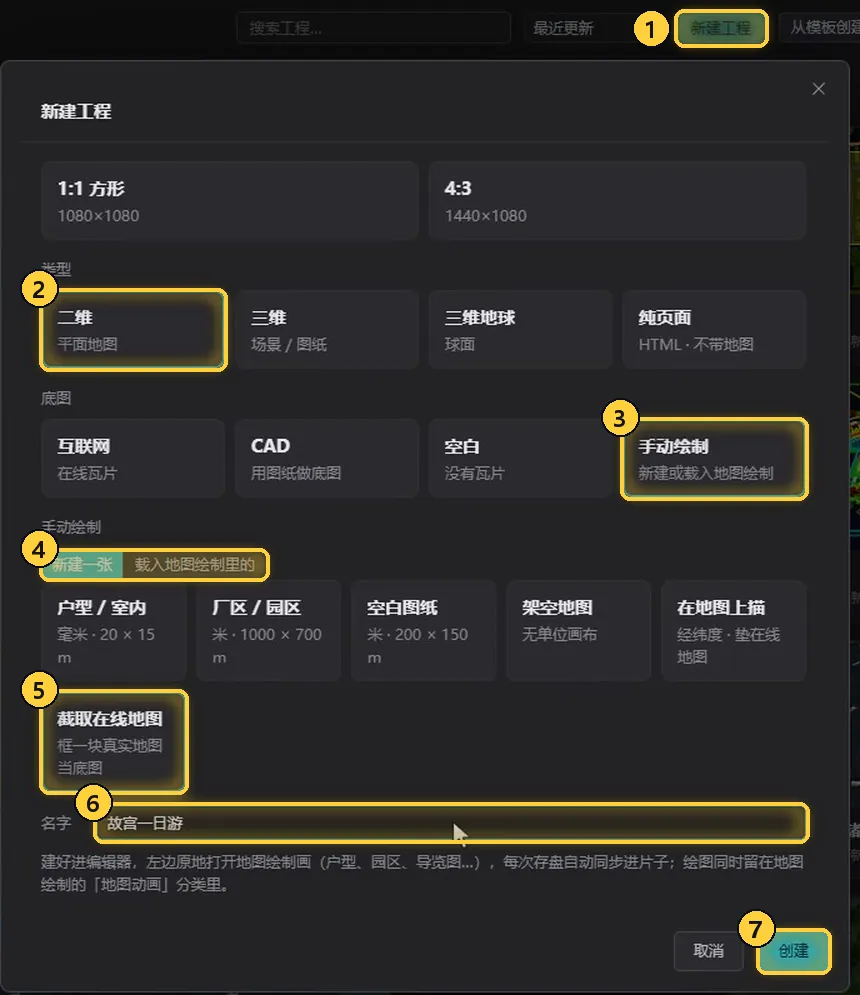
- 新建工程:工程列表顶部的按钮。
- 类型:二维:手动绘制的工程选二维(平面地图)。
- 底图:手动绘制:新建或载入地图绘制里的图。
- 新建一张 / 载入地图绘制里的:选择新画一张,还是用已经画好的图。
- 截取在线地图:框一块真实地图当底图。
- 名字:工程和绘图的名称,示例为「故宫一日游」。
- 创建:建好后直接进入编辑器。
对话框底部的说明写明了这种工程的工作方式:建好后进入编辑器,左边原地打开地图绘制来画,每次存盘都会自动同步进片子;画好的图同时也留在地图绘制的「地图动画」分类里。
编辑器打开后,左边就是地图绘制,顶部显示「地图绘制 · 故宫一日游」和「改完存盘,片子自动同步」,右侧有「完整界面」和「完成」两个按钮。因为选了截取在线地图,「截取在线地图」窗口也会自动弹出。
截取一块地图
截图窗口左边是地图预览,右边从上到下是「图源」「范围」「清晰度」「样式」几组设置。
- 在「范围」的「比例」里选 16:9,和视频画面保持一致。
- 在预览里滚动鼠标滚轮,放大到故宫一带。
- 点预览左上角的「拖框」,从左上角拖到右下角,框出截取范围。
- 「清晰度」选 2K。
- 「样式」选「暗夜」。深色底图更能衬托路线和图标。
- 点「截取」,底部会显示进度,几秒钟后地图就拼好了。
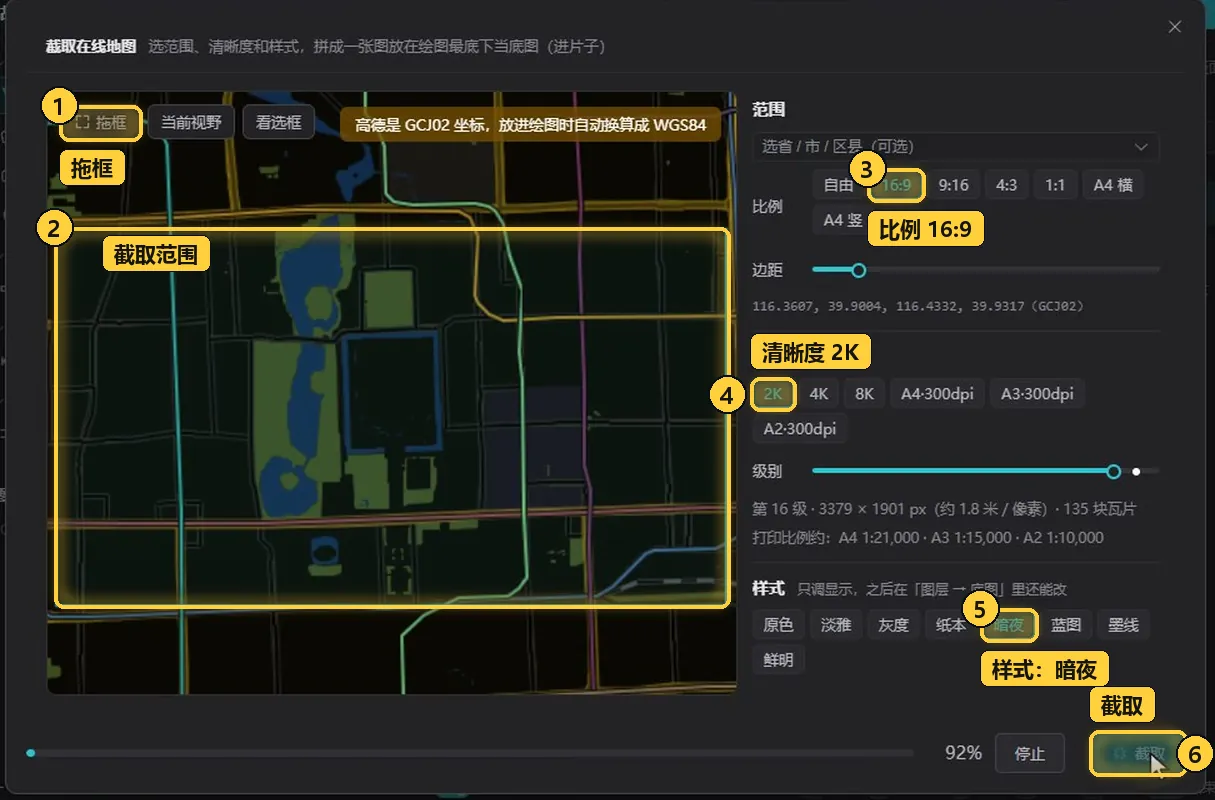
- 拖框:在预览里拖出截取范围;旁边还有「当前视野」「看选框」。
- 截取范围:拖出的框就是最终截下来的区域。
- 比例:可选「自由」「16:9」「9:16」「4:3」「1:1」「A4 横」「A4 竖」。
- 清晰度:可选 2K、4K、8K 和 A4 / A3 / A2 的 300dpi;下方会显示级别、像素尺寸和瓦片数量。
- 样式:「原色」「淡雅」「灰度」「纸本」「暗夜」「蓝图」「墨线」「鲜明」。样式只调显示,之后在「图层 → 底图」里还能改。
- 截取:开始拼图,截取过程中可以点旁边的「停止」。
小技巧
预览上方的提示说明了坐标处理:高德是 GCJ02 坐标,放进绘图时会自动换算成 WGS84,不需要自己转换。
用元件画
截好的地图铺在最底层。先用滚轮放大一点,画起来更准。右边是元件库,在搜索框里输入元件名称,点一下元件就开始画。
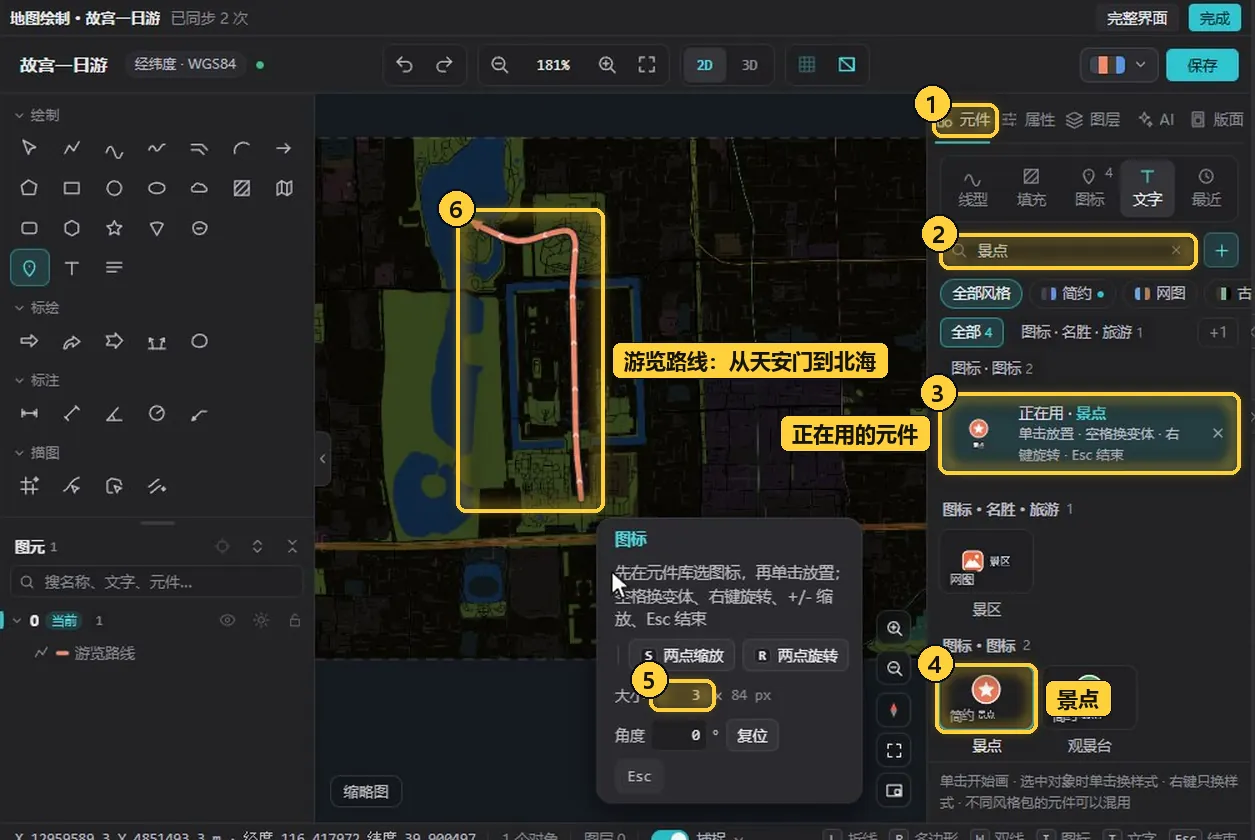
- 元件:右栏的「元件」页就是元件库,下面按「线型」「填充」「图标」「文字」「最近」分类。
- 搜索框:输入元件名称查找,例如「游览路线」「景点」。
- 正在用:显示当前正在画的元件和操作提示。
- 景点:搜「景点」后出现的图标元件。
- 大小:放置图标前在浮窗里把大小改成 3。
- 游览路线:从天安门往北,经午门、太和殿、神武门到景山,再拐向北海。
各元件的画法如下:
| 元件 | 画法 | 示例 |
|---|---|---|
| 游览路线 | 依次单击途经点,双击结束 | 从天安门往北,经午门、太和殿、神武门到景山,再拐向北海 |
| 景点 | 先把大小改成 3,再在各个位置上单击 | 天安门、太和殿、景山、北海 |
| 区域名 | 单击位置,输入文字,按 Enter |
故宫博物院、景山公园、北海公园、天安门 |
| 高亮区域 | 依次单击各个角点,双击结束 | 沿护城河点出故宫的四个角 |
画的时候留意画面下方和元件库里的提示:
- 画线时,「正在用 · 游览路线」里提示「画线即套用 · 回车画下一条 · Esc 结束」。
- 放图标时,浮窗里提示先在元件库选图标,再单击放置;空格换变体、右键旋转、
+/-缩放,Esc结束。浮窗里还有「两点缩放」「两点旋转」以及「大小」「角度」设置。
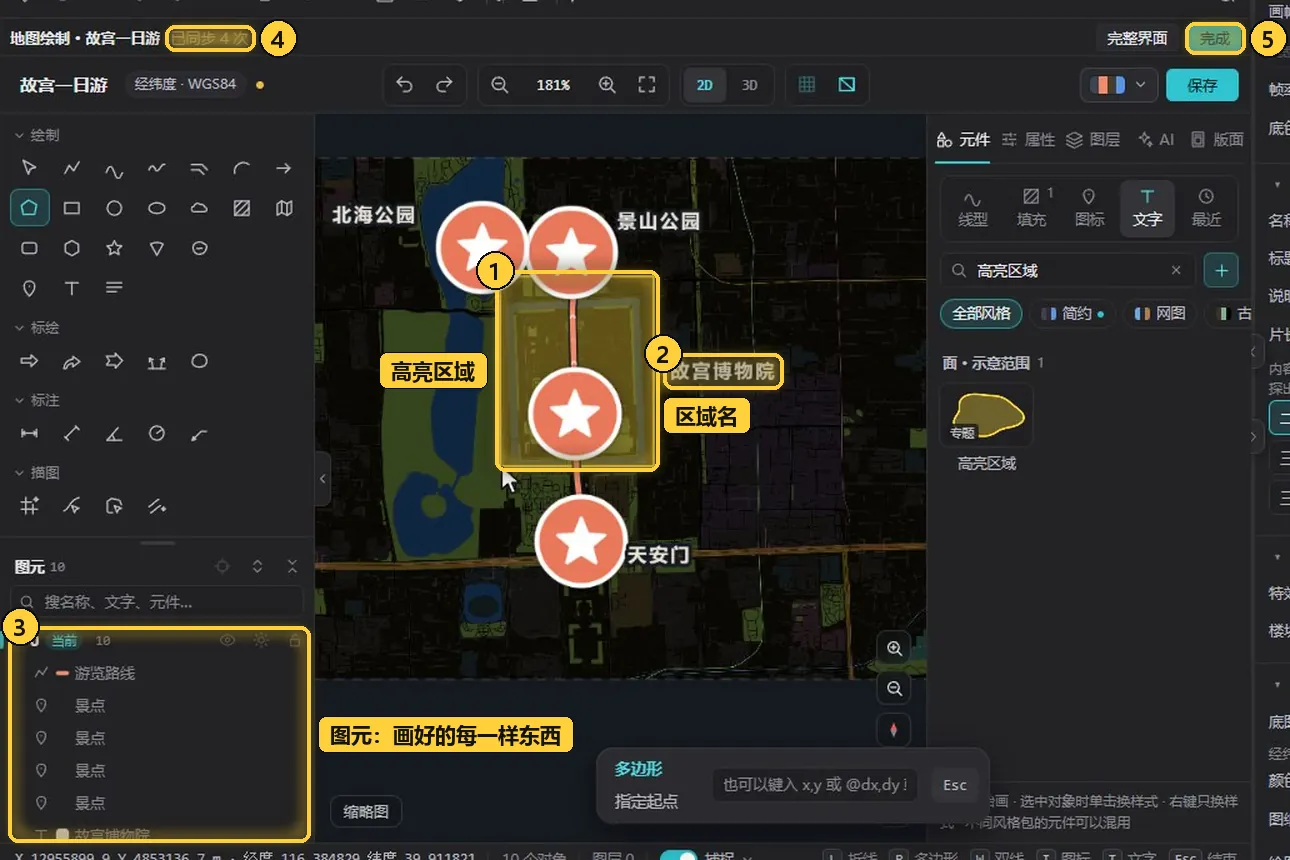
- 高亮区域:沿护城河框住故宫的半透明区域。
- 区域名:写在图上的地名,如「故宫博物院」。
- 图元:左下角列出画好的每一样东西,如游览路线、景点、故宫博物院等。
- 同步次数:顶部显示「已同步 N 次」,画的内容会自动存盘并同步到片子里。
- 完成:画完后点它,回到编辑器。
加到时间轴
回到编辑器后,左侧的「绘图」页会列出这张图:最上面是「故宫一日游」,下面是图层「0」,再往下是刚才画的每一样东西。
点图层「0」这一行末尾的加号,整张图就加到了时间轴:时间轴上多出一条「绘图元素」轨,轨上是一段「图层 · 0」,右下角提示「已加入 1 个片段」。
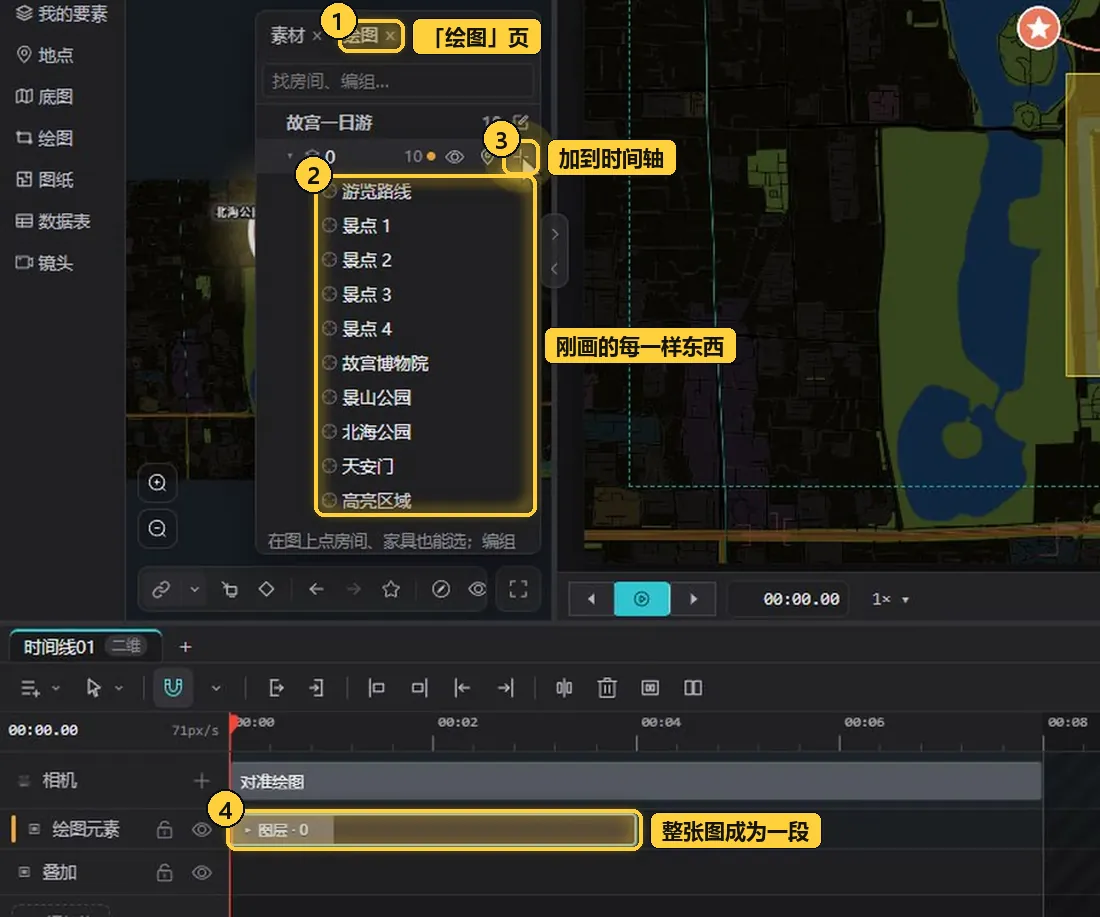
- 「绘图」页:列出绘图里的图层和对象。
- 对象列表:游览路线、景点 1 到 4、故宫博物院、景山公园、北海公园、天安门、高亮区域。
- 加号:把这一行加到时间轴。
- 新片段:整张图成为时间轴上的一段。
加好后右栏显示这一段的设置。切到「动画」,「入场」里默认选中的就是「按对象出场」;把「时长」改成 4 秒,路线、景点、地名就会一个接一个出来。
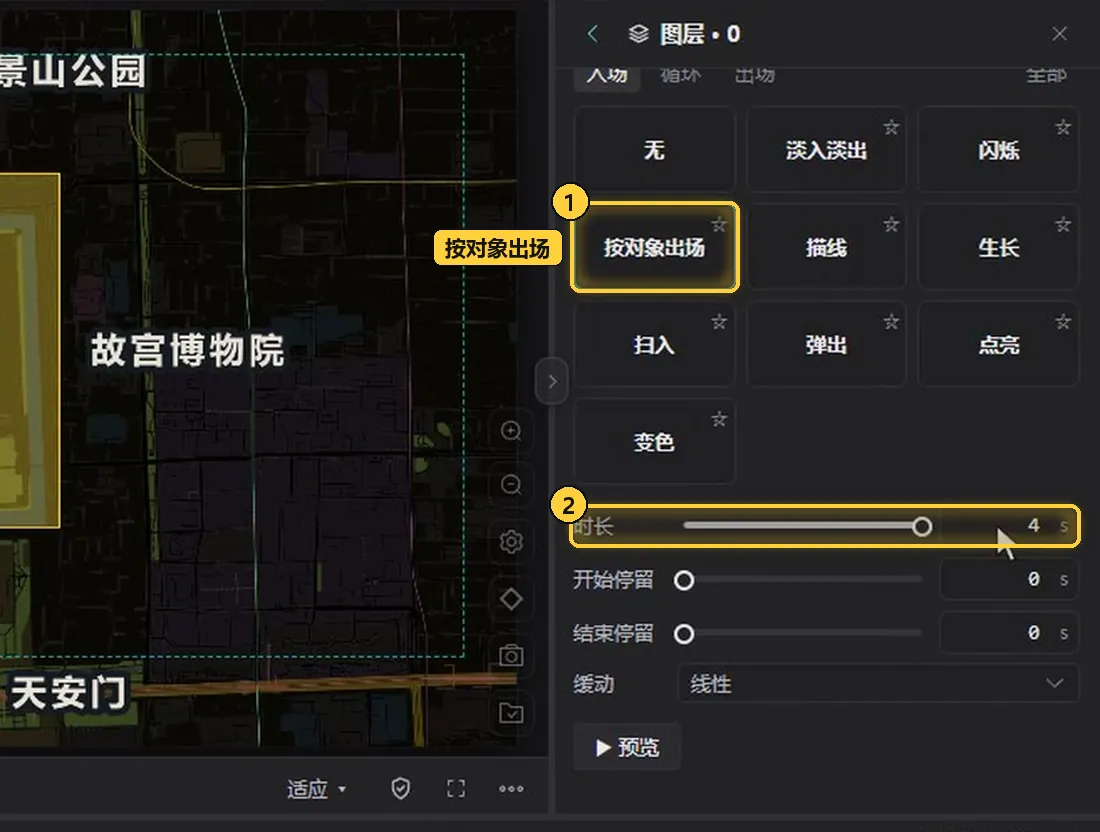
- 按对象出场:图里的对象逐个出场。同一组里还有「无」「淡入淡出」「闪烁」「描线」「生长」「扫入」「弹出」「点亮」「变色」等入场方式。
- 时长:示例改成 4 秒,路线、景点、地名在这段时间里一个接一个出来。下面还有「开始停留」「结束停留」「缓动」和「预览」。
还可以单独给某一样东西加效果,例如让故宫区域呼吸高亮。先把播放头放到 5 秒,再点「高亮区域」这一行的加号,它会作为单独的一段,从 5 秒开始长出来。
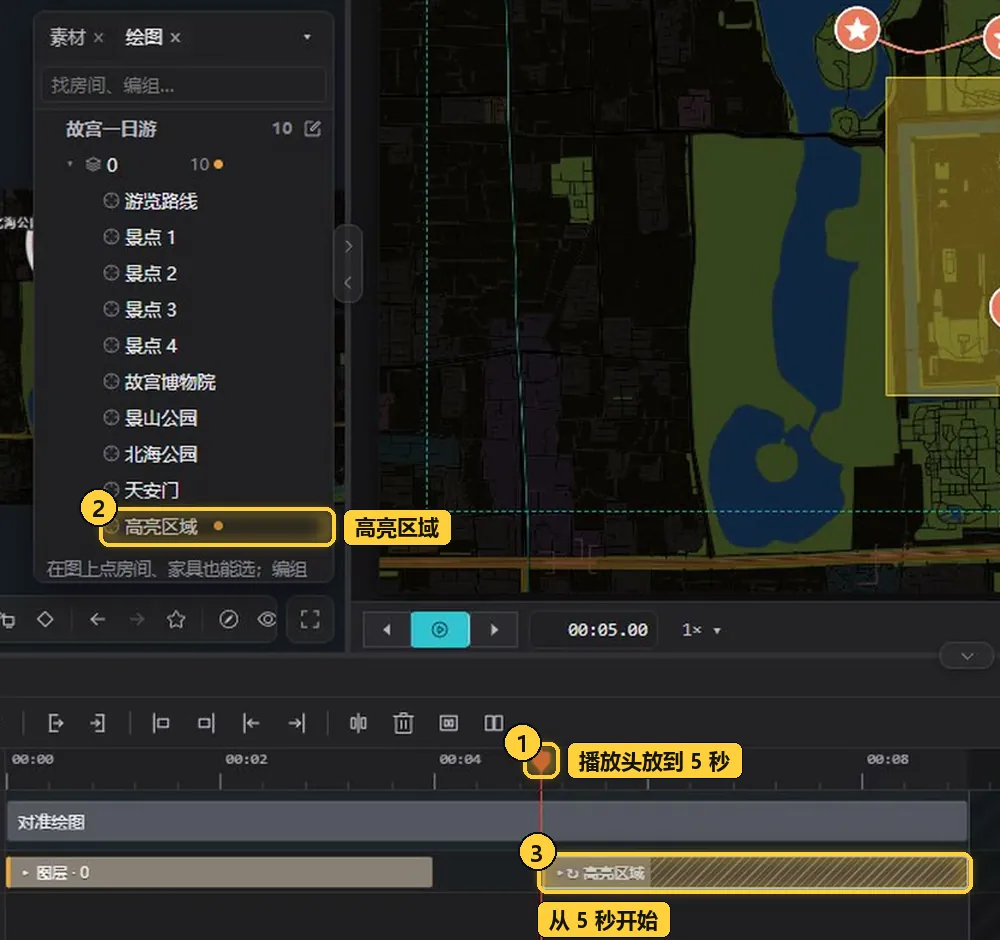
- 播放头:放到 5 秒。
- 高亮区域:点这一行的加号单独加到时间轴。
- 新片段:「高亮区域」从 5 秒开始。
然后在右栏「动画」里切到「循环」,选「呼吸高亮」,故宫区域就会一明一暗地亮着。
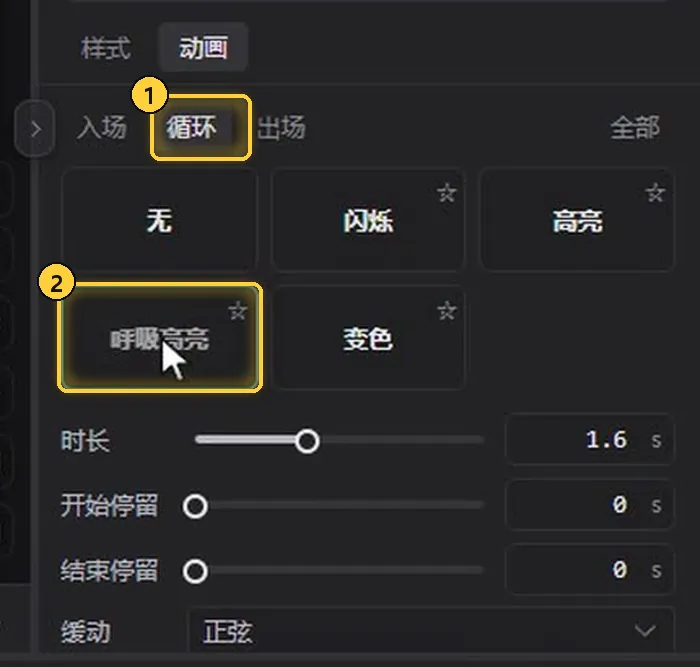
- 循环:「动画」里分「入场」「循环」「出场」三组,这里切到「循环」。
- 呼吸高亮:同组还有「无」「闪烁」「高亮」「变色」。下方可以调时长、开始停留、结束停留和缓动,示例的时长为 1.6 秒,缓动为「正弦」。
不想在片子里出现的对象,点它这一行末尾的眼睛图标,就会全片隐藏,整部片子里都不再显示;再点一次即可恢复。
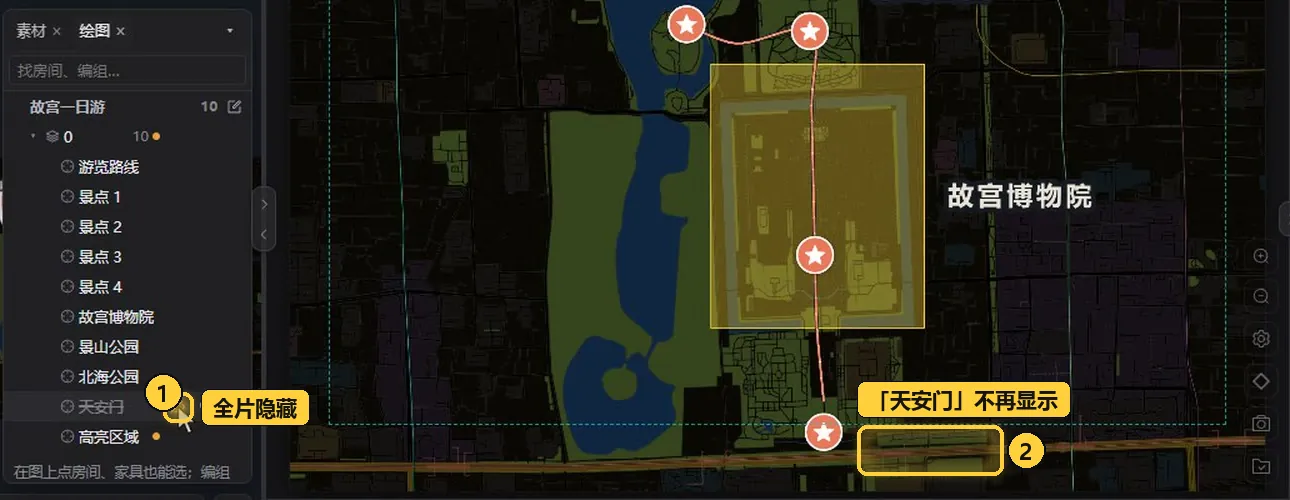
- 眼睛图标:示例隐藏的是地名「天安门」,这一行变灰。
- 画面:「天安门」三个字不再显示,其他对象不受影响。
镜头关键帧
默认情况下,相机轨上是一段「对准绘图」,镜头一直对着整张图,这是「保持」镜头。要让镜头推进、平移:
- 把播放头放到 6 秒,在播放器里滚动滚轮,放大到故宫。
- 按
K记一帧,右下角提示:「保持」镜头改成了关键帧镜头(原机位是第一帧),已在 6 秒处记下镜头。此时有 0 秒和 6 秒两帧。 - 把播放头放到 9 秒,在播放器里把画面拖到景山和北海一带,再按一次
K,记下第三帧,右下角提示「已在 9 秒处记下镜头」。 - 从头播放,镜头会先推进到故宫,再平移到景山和北海。
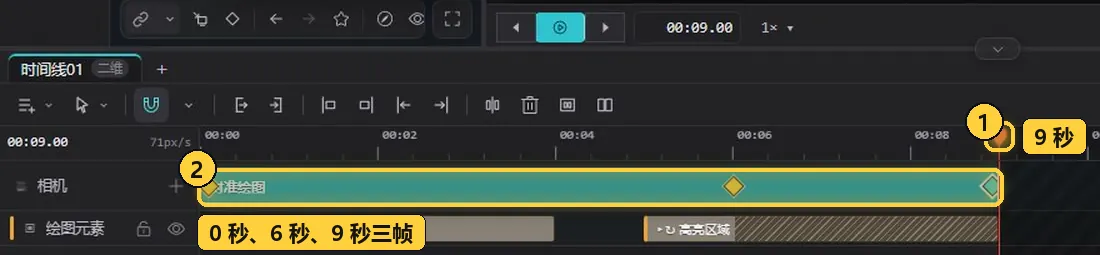
- 播放头:放到 9 秒后按
K。 - 相机片段:「对准绘图」上出现 0 秒、6 秒、9 秒三个关键帧标记。
选中相机片段,右栏会列出镜头设置和每一个关键帧:
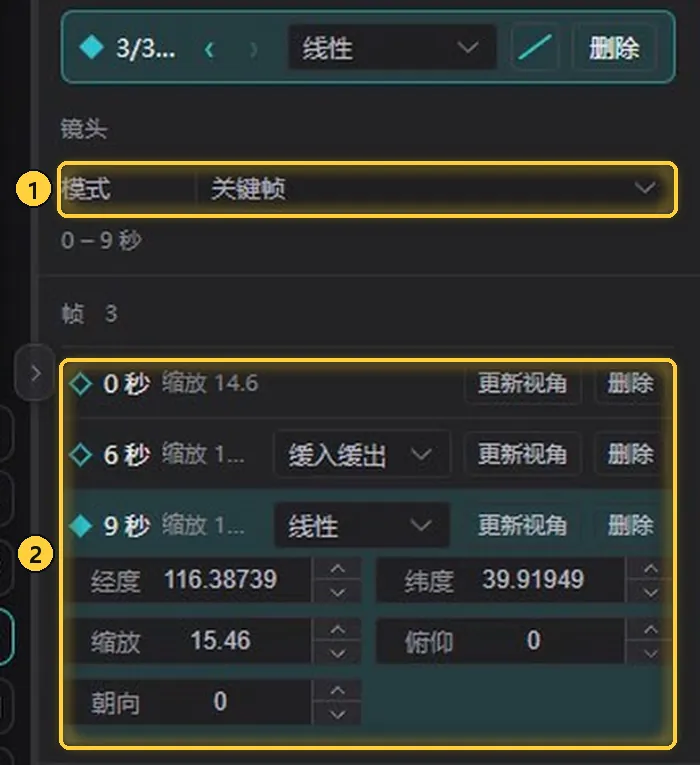
- 模式:镜头模式已变为「关键帧」,范围是 0–9 秒。
- 关键帧列表:每一帧显示时刻和缩放,可以改缓动(如「缓入缓出」「线性」),也可以「更新视角」或「删除」;展开的帧还能直接填经度、纬度、缩放、俯仰、朝向。
修改绘图,自动同步
画好的图随时可以回去改。
在「绘图」页选中图层「0」,右栏显示「故宫一日游 · 图层 [0] · 10 个对象」,以及「加到时间轴」「全片隐藏」「定位」「飞到」「改绘图内容」几个按钮。点「改绘图内容」,地图绘制就会在原地打开。
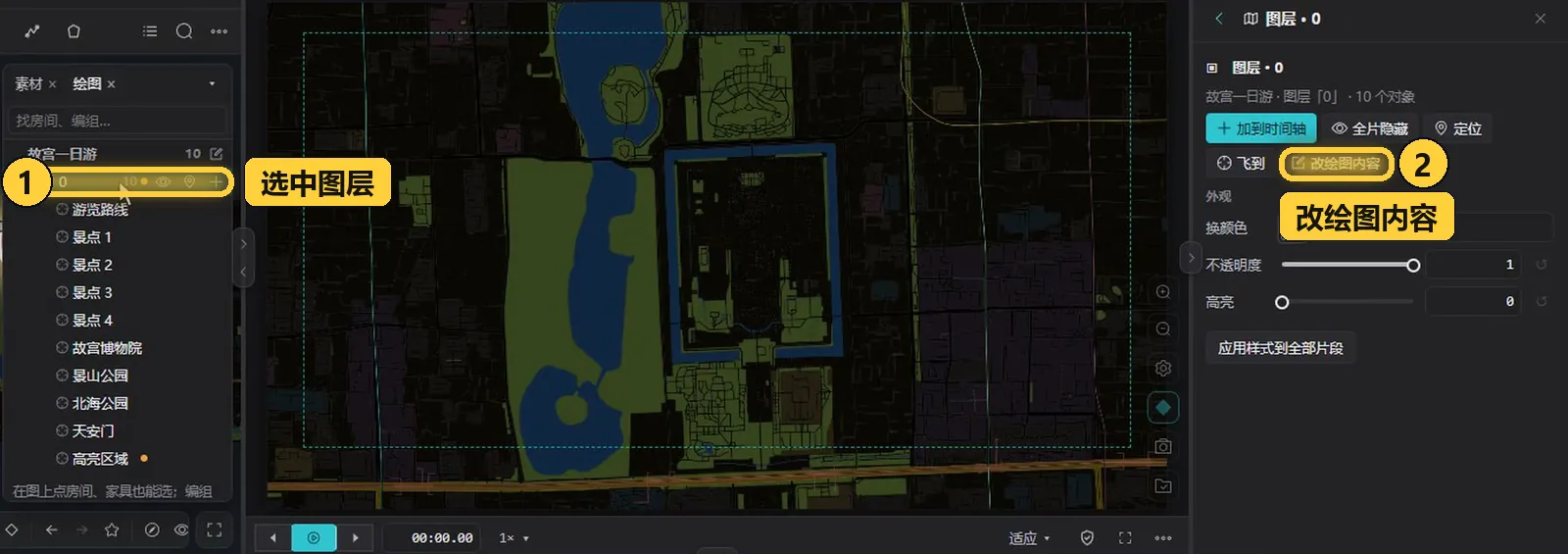
- 图层「0」:在「绘图」页选中这一行。
- 改绘图内容:在原地打开地图绘制。
接着修改画面,例如在元件库搜「拍照点」,在故宫角楼的位置单击,加一个拍照点图标。改好后点「完成」,顶部会提示「正在同步回片子...」。
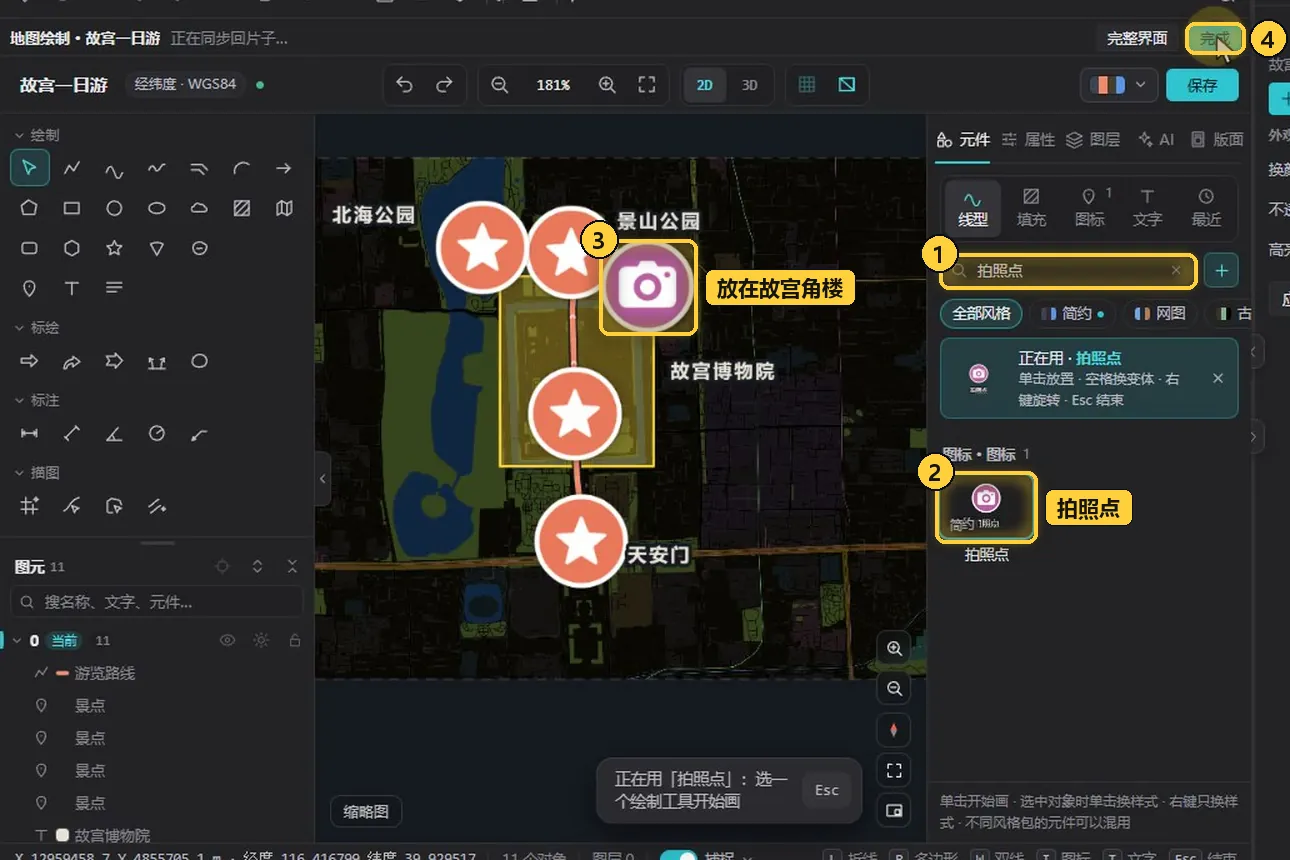
- 搜索:在元件库搜「拍照点」。
- 拍照点:找到的图标元件。
- 故宫角楼:在这里单击放下拍照点。
- 完成:保存修改并回到编辑器。
片子会马上同步:列表里多了「拍照点」,图层显示 11 个对象;从头播放时新加的图标也会跟着出场,之前做好的按对象出场、呼吸高亮和镜头关键帧都还在。
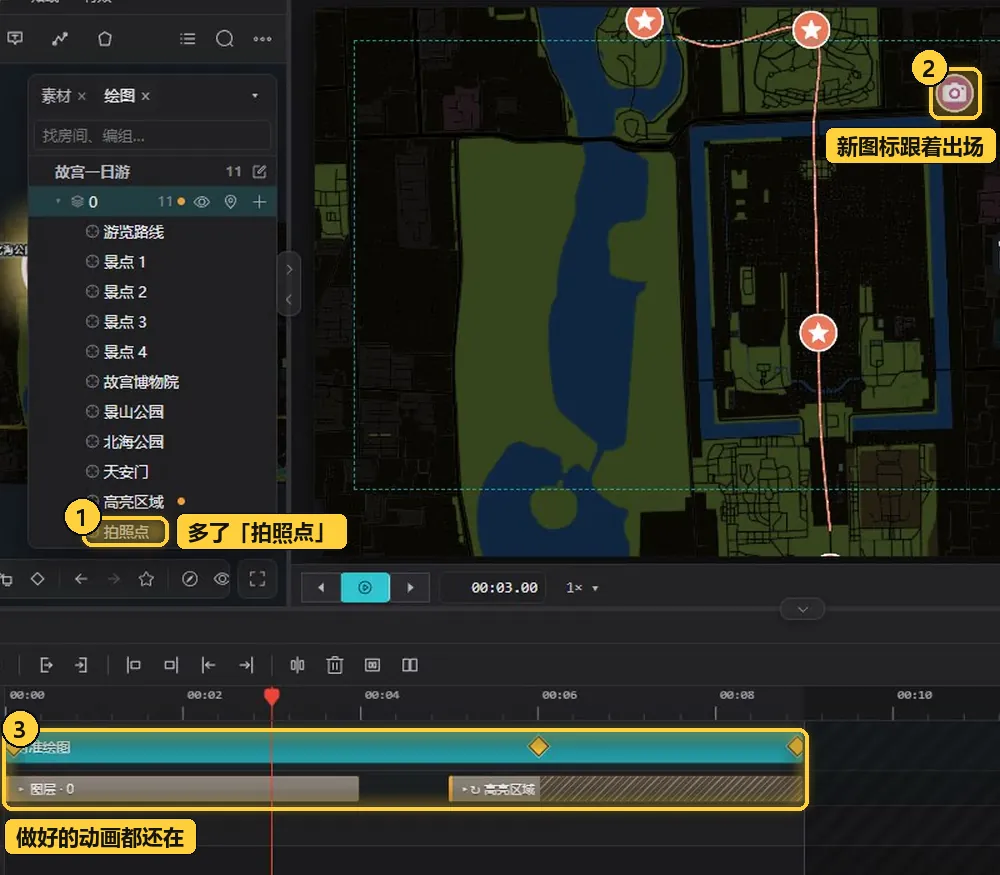
- 拍照点:「绘图」页里多出的一行。
- 画面:新图标随整张图一起出场。
- 时间轴:原有的镜头关键帧和片段都没有变化。
小技巧
先把整张图加到时间轴、调好整体节奏,再单独给重点对象加效果、打镜头。之后改图时不必担心前面的工作,动画会保留下来。