
视图同步
打开应用在编辑地图里画图、找角度时,常会遇到一个很合适的视角,想直接用作成片的镜头。本篇介绍编辑地图和播放器之间的视图同步:让两边一起跟着走、只对齐一次、把角度拍成镜头关键帧,以及把常用的角度存下来随时回到。
同步播放器
编辑地图下面有一条工具栏,本篇用到的按钮都在这里:

- 「同步播放器」:最左边的开关,右侧的小箭头用于「只对齐一次」。
- 拍成镜头关键帧:菱形按钮,把编辑地图当前的角度记成相机轨上的一帧。
- 上一视图 / 下一视图:左右箭头,在看过的角度之间前后切换。
- 常用视图:星形按钮,打开常用视图列表。
打开同步的步骤:
- 打开「同步播放器」。
- 编辑地图上会多出一个虚线框,框里就是播放器拍到的画面。
- 这时拖动编辑地图,播放器跟着走;反过来在播放器里拖动、滚轮缩放,编辑地图也跟着走。
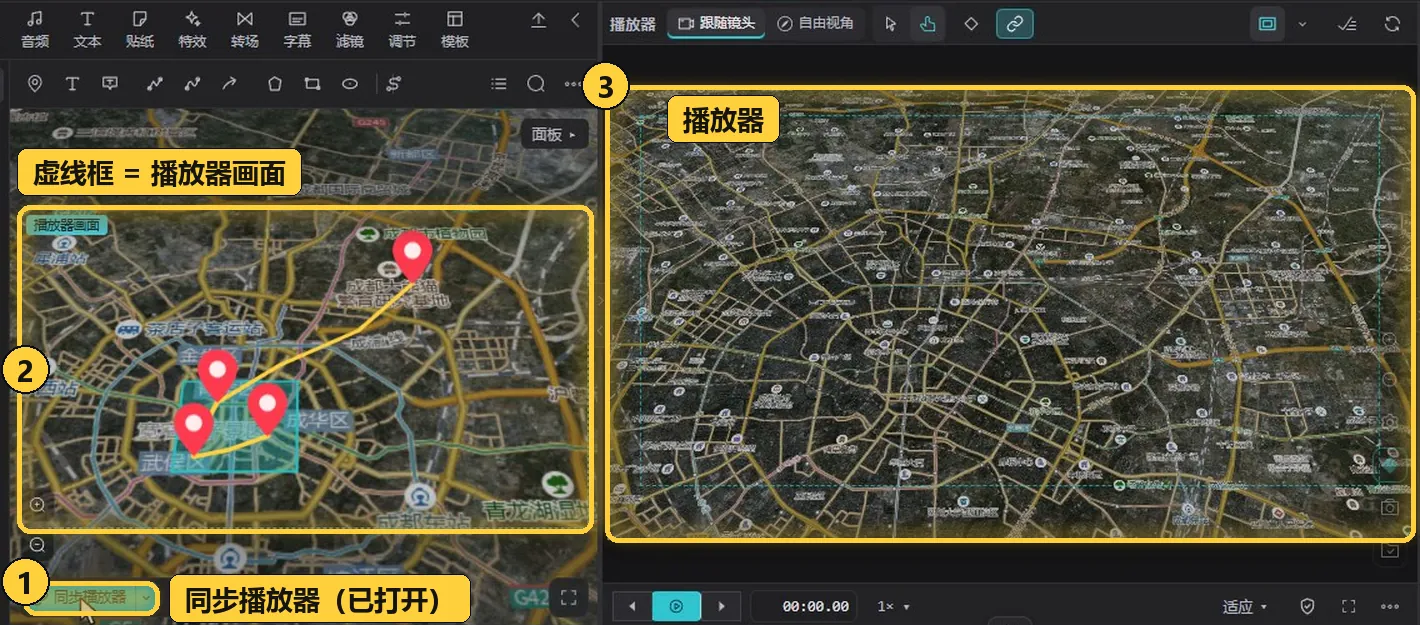
- 「同步播放器」已打开:开关变为高亮。
- 虚线框:左上角标着「播放器画面」,框住的范围就是成片里拍到的范围。
- 播放器:显示的画面与虚线框里的内容一致。
小技巧
画图时留意虚线框,就能知道正在画的内容落在成片画面的哪个位置、占多大。
只对齐一次
不想一直同步时,点开关旁边的小箭头,只对齐这一次:
- 在编辑地图里找好角度。
- 点小箭头,在「只对齐这一次」菜单里选「播放器转到这里」,把编辑地图的角度推给播放器。
- 再点工具栏上的「拍成镜头关键帧」,这个角度就记成了相机轨上的一帧。
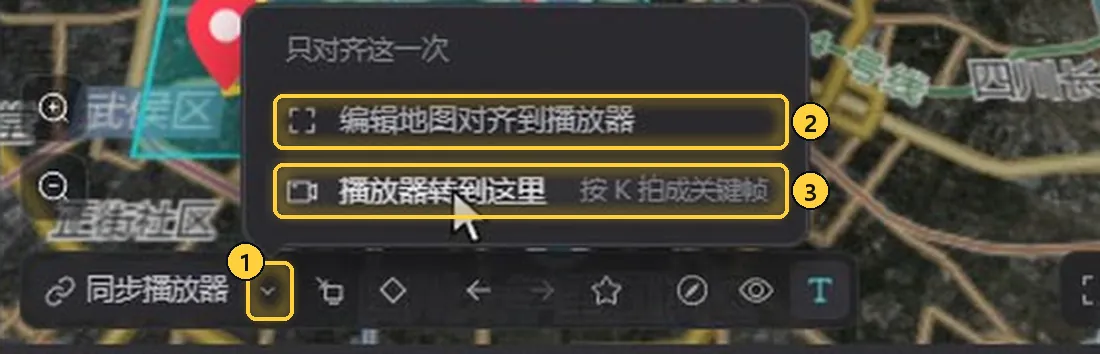
- 小箭头:「同步播放器」右侧的箭头。
- 「编辑地图对齐到播放器」:方向相反,让编辑地图转到播放器当前的画面。
- 「播放器转到这里」:让播放器转到编辑地图的角度。菜单项右侧还写着「按 K 拍成关键帧」。
点「播放器转到这里」之后,播放器的画面就和编辑地图对上了:
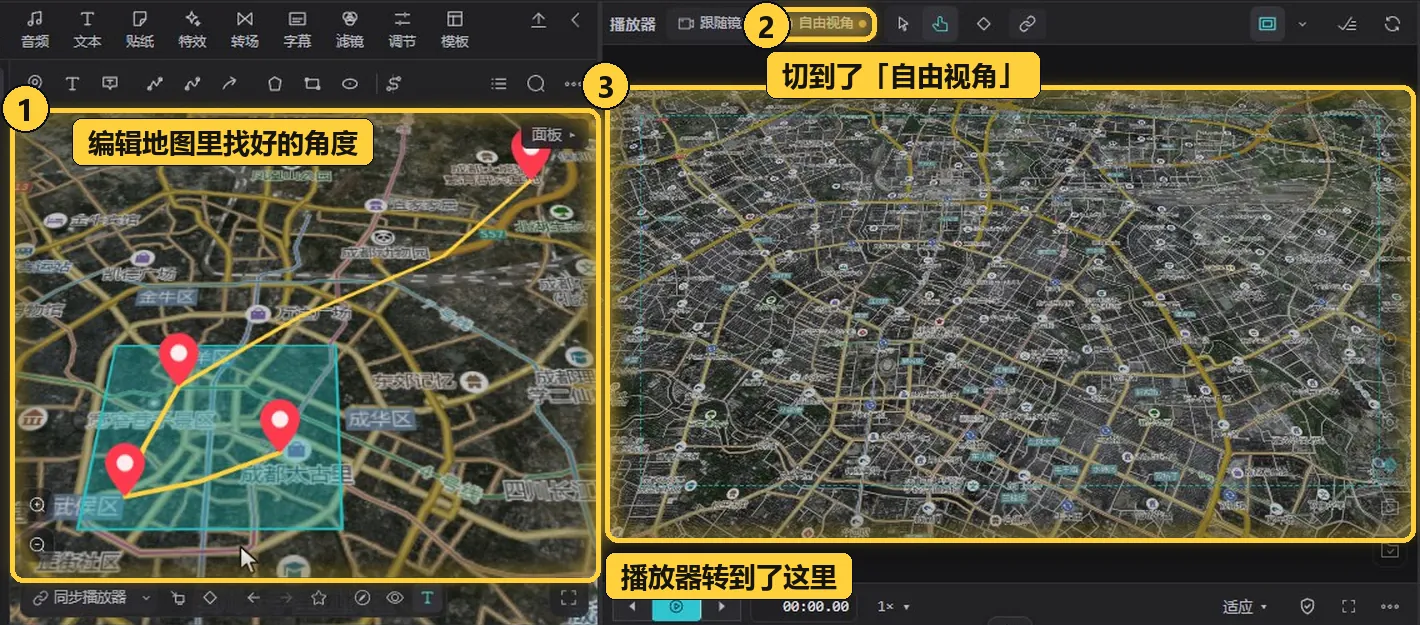
- 编辑地图:在这里找好的角度。
- 「自由视角」:播放器顶部切到了「自由视角」。
- 播放器:画面已经转到编辑地图的角度。
接着点「拍成镜头关键帧」,把这个角度记下来:
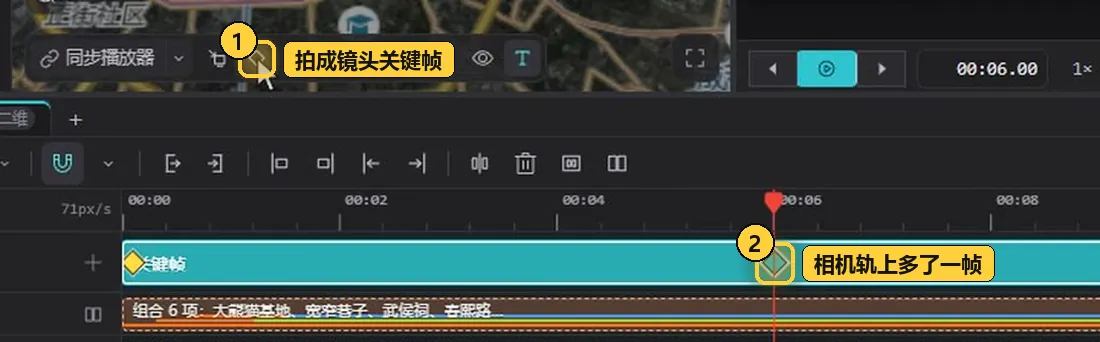
- 拍成镜头关键帧:编辑地图工具栏上的菱形按钮。
- 新的关键帧:相机轨上播放头所在的位置(图中为 6 秒)多了一个菱形。
拍下的镜头帧和按 K 打的帧一样,之后可以在帧列表里继续改数值、调过渡,见关键帧(一):镜头。
常用视图
常用的角度可以存下来,反复使用:
- 点「常用视图」,再点「保存」,当前角度就存成一张卡片。
- 以后点这张卡片,就回到这个视图。
- 卡片上的按钮还能把这个视图推到播放器,或者直接拍成关键帧。
左右箭头是「上一视图」「下一视图」,看过的角度随时都能退回去。
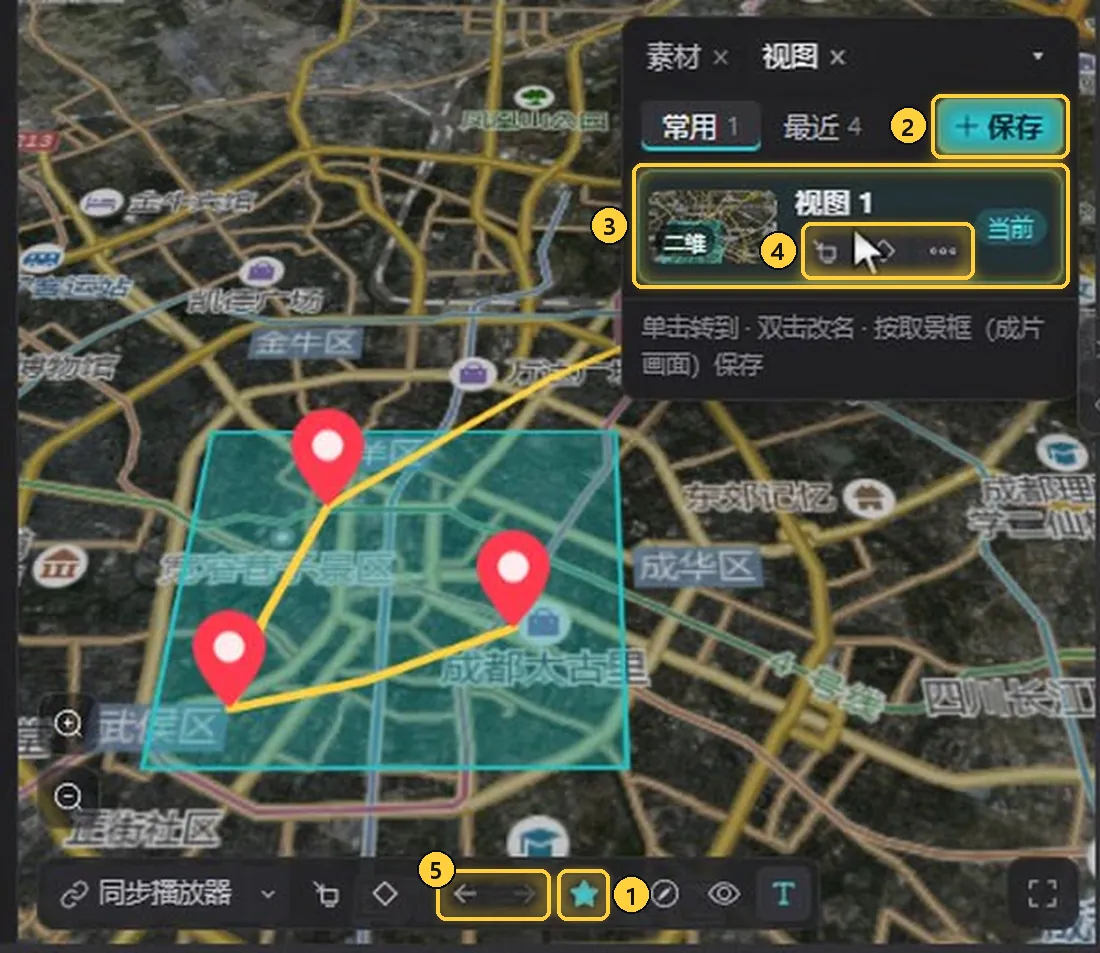
- 常用视图:工具栏上的星形按钮,点开后右上角出现「视图」列表,分「常用」和「最近」两页。
- 「+ 保存」:把当前角度存成一张卡片。
- 视图卡片:存好的视图(图中为「视图 1」),带缩略图,右侧标着「当前」。列表下方提示:单击转到 · 双击改名 · 按取景框(成片画面)保存。
- 卡片上的按钮:推到播放器、拍成关键帧,以及「⋯」更多操作。
- 上一视图 / 下一视图:工具栏上的左右箭头。
小技巧
做多站路线的片子时,可以先把每一站的角度都存成常用视图,打镜头时逐张点卡片拍成关键帧,比每次重新缩放平移省事。
操作速查
| 按钮 | 作用 |
|---|---|
| 「同步播放器」开关 | 编辑地图和播放器双向跟随,编辑地图上显示虚线框 |
| 开关旁的小箭头 | 不开同步,只对齐一次 |
| 「播放器转到这里」 | 把编辑地图的角度推给播放器 |
| 「编辑地图对齐到播放器」 | 让编辑地图转到播放器的画面 |
| 「拍成镜头关键帧」 | 把这个角度记成相机轨上的一帧 |
| 「常用视图」→「保存」 | 存下当前角度,点卡片即可回到 |
| 左右箭头 | 上一视图 / 下一视图 |
下一步
这篇文档有帮助吗?感谢反馈!