
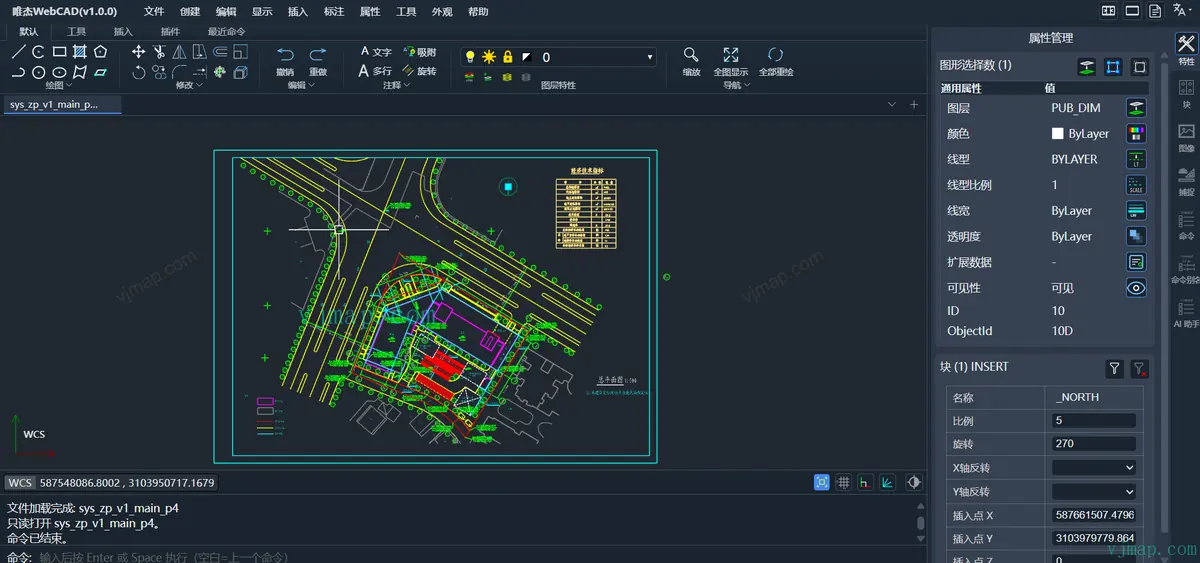
从打开到交付,都在浏览器里
- 01
打开 DWG
IMPORTDWG导入本地图纸,或OPENFROMSERVER从服务端打开 - 02
在线编辑
命令、实体、图层与标注,也可以交给 AI 助手执行
- 03
版本协同
SAVESERVER保存增量 Patch,分支、合并与冲突解决 - 04
导出成果
EXPORTDWG/EXPORTPNG,与桌面 CAD 配合使用
专业 CAD 能力,搬进浏览器
DWG 原生读写
多版本 DWG / DXF 导入导出,保留图层、线型、块、TrueType / SHX 字体与外部参照。
专业编辑命令
COPY、MOVE、TRIM、EXTEND 等 145 个命令,命令行与 Ribbon 双入口。
撤销重做
完整操作历史,支持批量撤销与重做。
瓦片编辑
超大图纸秒开,按区域或图层局部编辑,支持 GB 级图纸。
分支版本
分支、Patch 增量版本、合并时的冲突解决,适合多人协同审图。
GIS 叠加
在天地图、高德等互联网地图上直接绘制与编辑。
表格提取
识别图中表格,导出为结构化数据。
SVG / 图片转 CAD
SVG 导入与位图矢量化。
中心线提取
从双线管道、道路中提取中心线。
插件体系
完整生命周期,可扩展 Ribbon、命令与自定义实体;官方提供 AI、三维查看、建筑等 6 个插件。
事件与反应器
Before / After 事件,支持关联标注与几何约束。
只读查看模式
viewMode: "viewer" 一行配置,嵌入业务系统做图纸查看。
让 CAD 图纸自己“长”出来
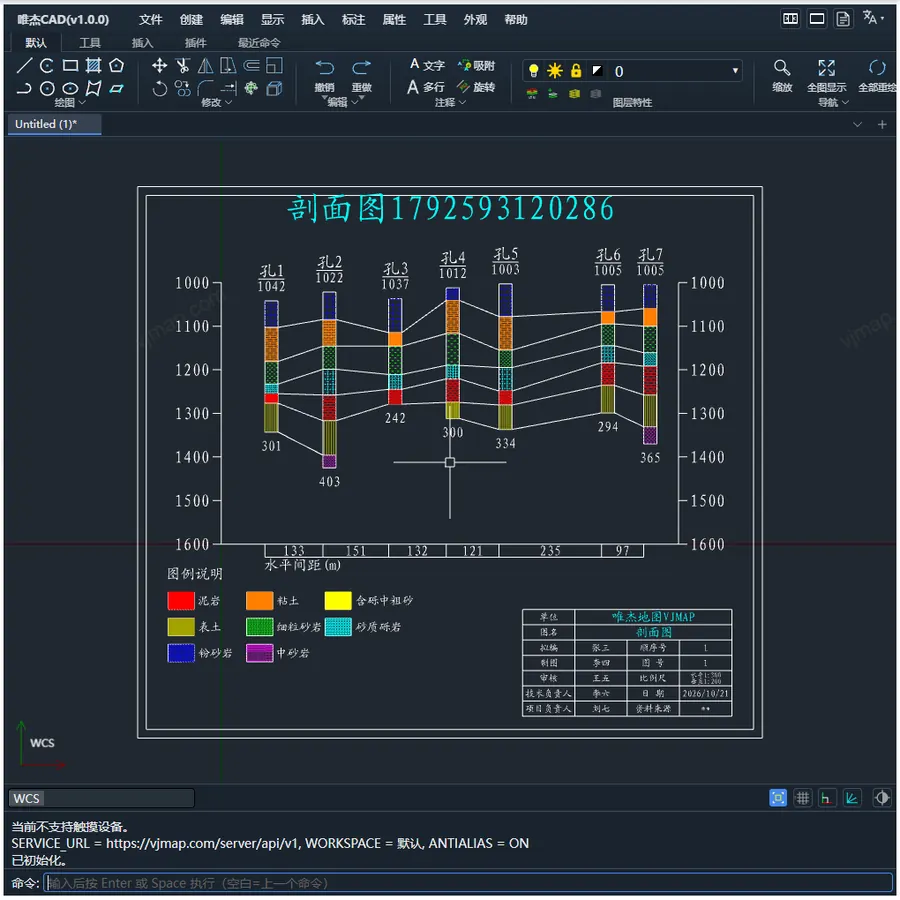
数据进来,图纸出去
用 API 创建实体与图层,把钻孔、测量、业务数据直接画成标准 CAD 图,并导出 DWG 交付。
- 根据钻孔数据自动生成工程剖面图
- 建筑插件按制图标准绘制户型图
- 管网拓扑插件辅助管网设计
说出来,图就画出来
编辑器内置 AI 助手,接入 MCP 协议,可以读取图纸、执行命令、批量修改,还能用技能包扩展专业能力。
- Ask 只读问答、Agent 直接执行、Plan 先规划再执行
- 绘图、图纸分析、户型图等技能包,企业可自定义
- 在 Cursor 等工具中通过 MCP 驱动 WebCAD

几行代码,把 CAD 编辑器嵌进你的系统
创建 MainView 并挂载到容器,即可得到完整的 CAD 编辑界面;也可以只用引擎 API 绘图。
- 1创建编辑器
new MainView({...})配置服务地址与界面 - 2挂载容器
initCadContainer("map", cadView) - 3绘图或打开图纸
Engine.addEntities或DrawingManagerService
const { MainView, initCadContainer, message } = vjcad;

const cadView = new MainView({
    appname: "唯杰CAD",
    version: "v1.0.0",
    serviceUrl: env.serviceUrl,     // 后端服务地址
    accessToken: env.accessToken,   // 访问令牌
    sidebarStyle: "right"           // "both" | "left" | "right" | "none"
});

initCadContainer("map", cadView);   // 挂载到指定 DOM 容器
await cadView.onLoad();
message.info("WebCAD 引擎初始化完成");
const { CircleEnt, Engine } = vjcad;

// 圆心 [50, 50],半径 30
const circle = new CircleEnt([50, 50], 30);
circle.setDefaults();          // 应用系统默认属性
Engine.addEntities(circle);    // 添加到画布
Engine.zoomExtents();          // 缩放到图形范围
const { DrawingManagerService, Engine } = vjcad;

const drawingManager = new DrawingManagerService();
const openResult = await drawingManager.openDrawing({
    type: 'imports',           // 'imports' | 'designs'
    mapid: env.exampleMapId,
    version: 'v1',
    branch: 'main',            // 分支
    readOnly: false
});
const docName = `${env.exampleMapId}_v1_main`;
const file = new File([openResult.webcadJson], docName, { type: 'application/json' });
await Engine.view.openDbDoc(file, openResult.webcadData);
精选开发示例
237 个示例覆盖实体、命令、图层、版本、识别与插件
常见问题
需要安装插件或客户端吗?
不需要。WebCAD 基于 TypeScript + WebGL + WebAssembly,在 Chrome / Edge 80+、Firefox 75+、Safari 13+ 浏览器中直接运行。
和 AutoCAD 等桌面 CAD 兼容吗?
支持多版本 DWG / DXF 读写,导出的标准 DWG 可以与桌面 CAD 配合使用,图层、线型、块与字体都会保留。
怎么安装和集成?
使用 npm i vjcad(ESM),或通过 CDN 引入 UMD 全局对象 vjcad;原生 TS / JS 可用,也有 Vue3 集成示例。
服务端怎么部署?
可直接使用公有云服务 https://vjmap.com/server/api/v1,也可以私有化部署唯杰地图服务,使用自己的服务地址。
AI 助手能做什么?
支持 Ask(只读问答)、Agent(直接执行)、Plan(先规划再执行)三种模式,可读取图纸、执行命令、批量修改;也可以在 Cursor 等工具中通过 MCP 驱动 WebCAD。
如何获取授权与报价?
请通过页面底部的服务号或客服微信联系我们。