
AI 可视化平台
打开应用唯杰 AI 可视化平台是一个在浏览器里搭数据大屏的编辑器:从组件库拖出图表、表格、地图、三维场景和组态画板,接上数据、配好交互,发布后得到一个运行态链接,可以直接投屏,也可以嵌进自己的业务系统。编辑器和运行态用的是同一套渲染,编辑时看到什么,发布后就是什么;右下角内置 AI 助手,一句话就能搭出整页,也能接着对话逐步修改。
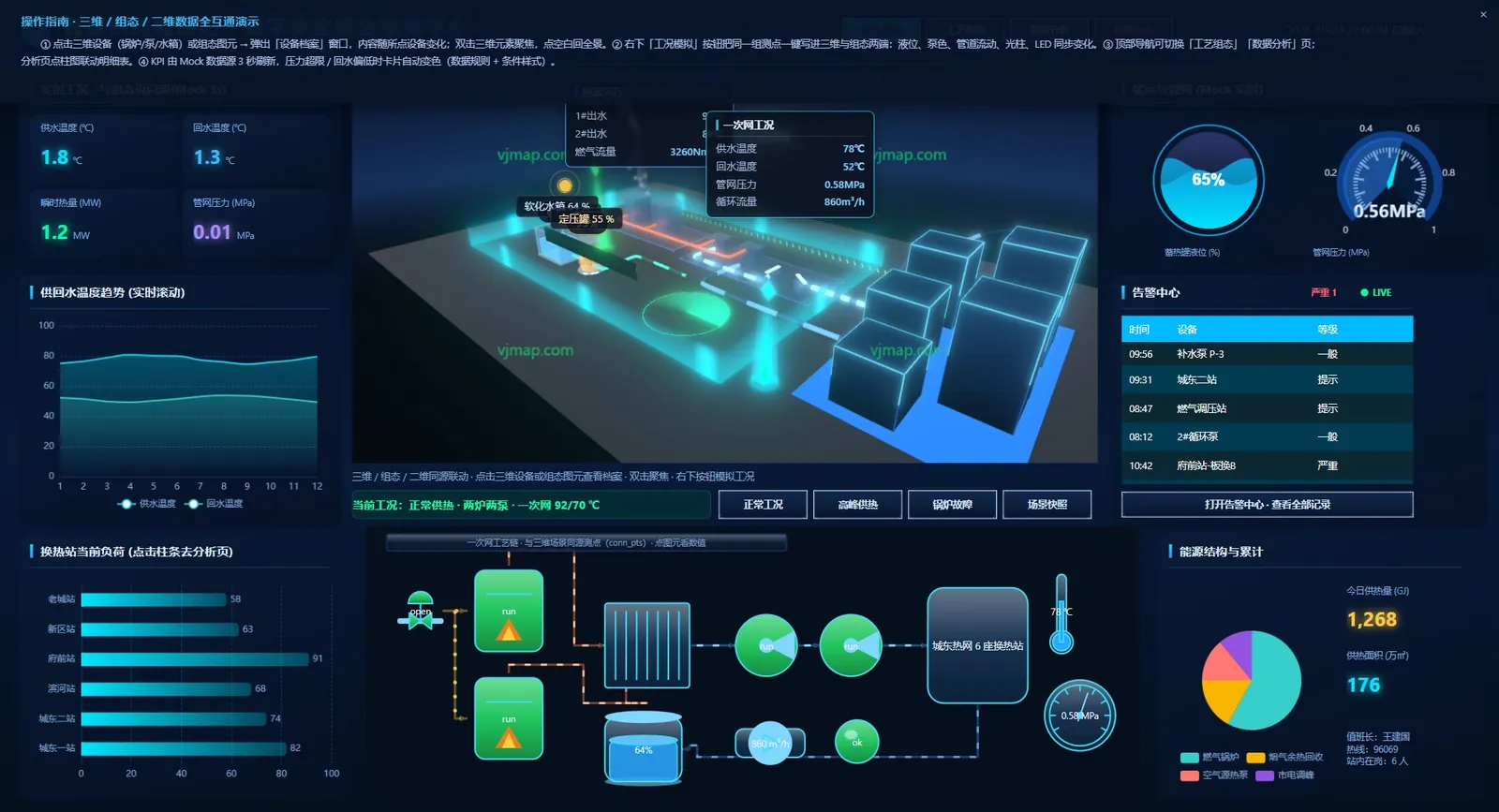
上图是访客工作区里的示例工程「综合工程-智慧供热能源站三维组态联控」:中间上方是三维场景,下方是组态工艺流程,两侧是实时数据卡片、趋势图和告警表,点三维设备或组态图元都能弹出设备档案。
能做什么
- 大屏与看板:组件库里有 81 个内置组件,分布局、图表、表格、文本、控件、媒体、时间、指标、小组件等类别,深色、浅色两套风格;常用的组件可以存进资产库,跨工程复用。
- 二维地图:用唯杰地图服务的 CAD 图纸,或天地图、高德等互联网地图做底图,叠加点、线、面、热力、标注、三维柱等图层,配比例尺、鹰眼、测量、图层管理等地图控件。
- 三维场景:地面、几何体、模型、管道、飞线、光柱和标签,金属、全息、流光等材质,灯光阴影和自动环绕巡航,测点数据驱动颜色和液位。
- 组态:泵、阀、罐、换热器、仪表等工业图元,用立体管道连起来,按测点数值显示运行状态、液位和流动方向。
- 数据:JSON、CSV、Excel 文件,HTTP 接口、WebSocket、Webhook、PostMessage,模拟数据,以及平台自带的数据表;字段点选即绑定,数据一变组件跟着变。
- 交互:点击跳页、打开弹窗、联动筛选、切换组件状态等「触发器 → 动作」规则,不用写代码。
- 屏幕适配:固定大屏等比铺满不变形,竖屏长卷、超宽条屏,也可以按百分比或流式布局随窗口自适应,同一工程可分别调整大、中、小三档屏幕。
- AI 助手:在编辑器里直接对话,让 AI 搭页面、改样式、接数据;也可以通过 MCP 让 Cursor、Claude Code 等外部 AI 工具查文档、操作页面。
- 发布与嵌入:一键发布得到运行态链接,直接打开或投屏;也可以导出静态运行包离线部署,或导出二次开发工程包,用 SDK 接进自己的系统。
下面几张截图都来自访客工作区里的示例工程,进入平台后可以直接打开查看完整做法。
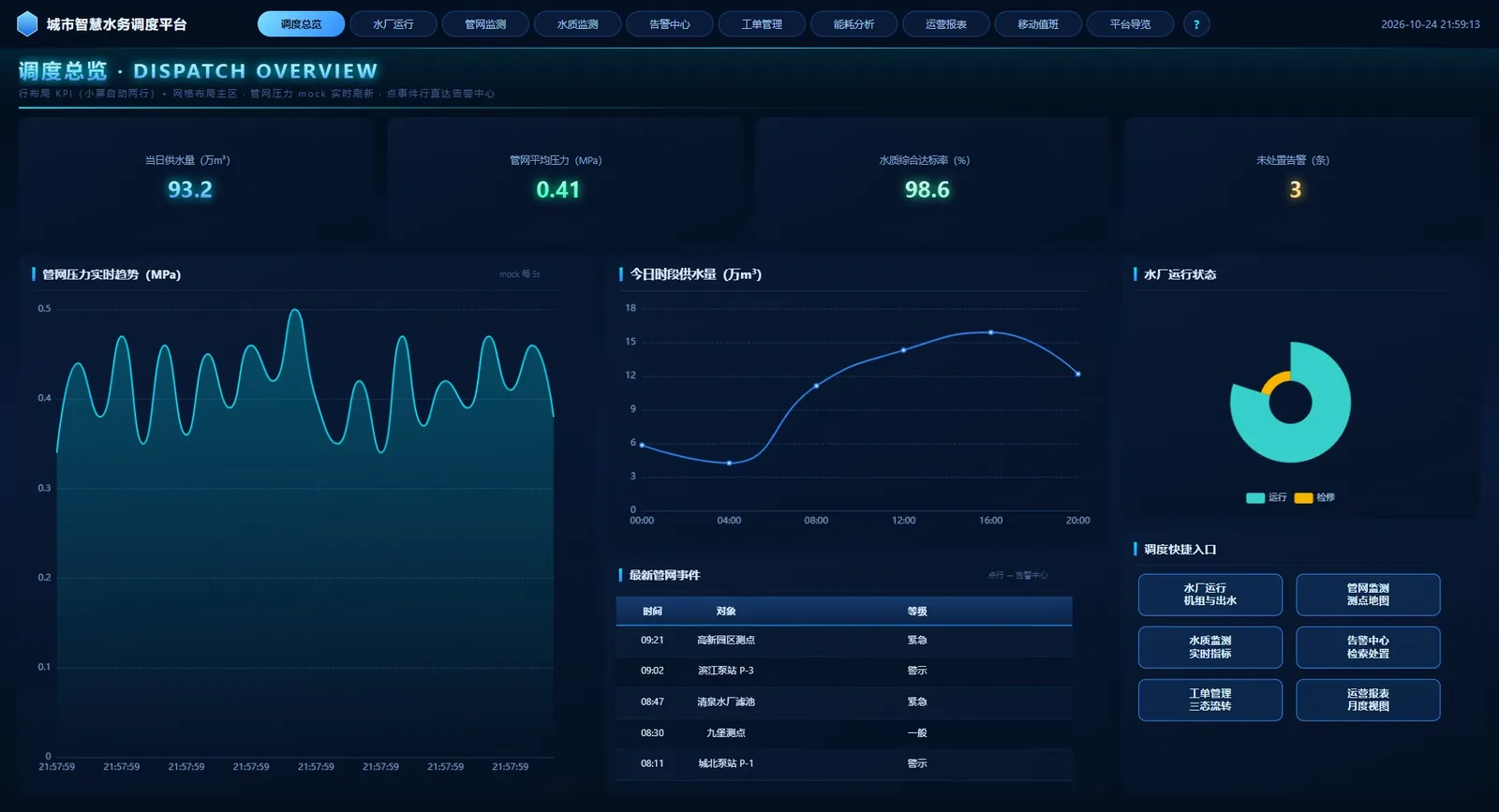
数据看板:「样板工程·城市智慧水务调度平台」,顶部一排导航切换十个页面,KPI 卡片和管网压力曲线由模拟数据每隔几秒刷新。
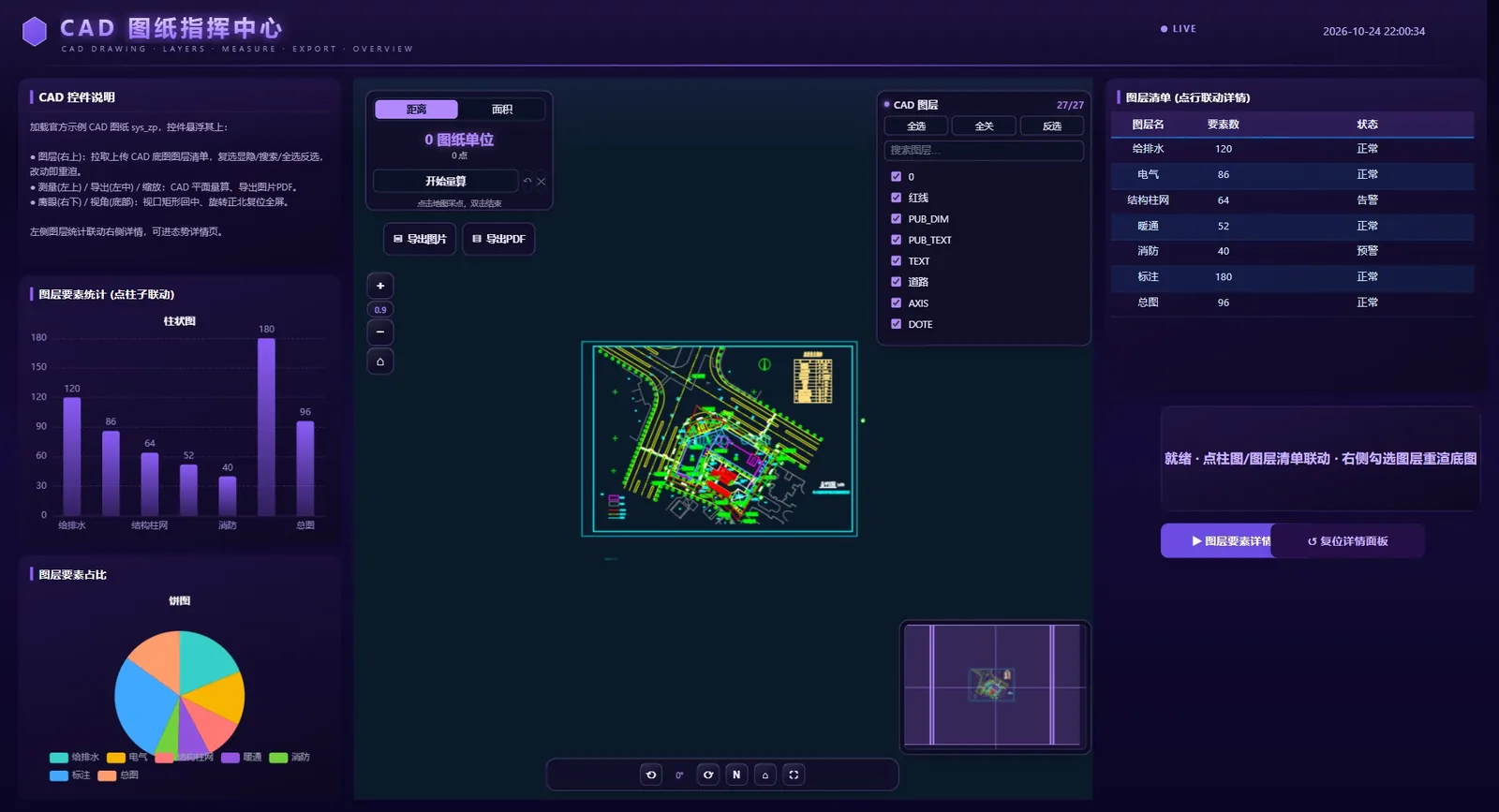
CAD 图纸:「复杂示例·CAD图纸指挥大屏」,中间是唯杰地图服务里的 CAD 图纸,图纸上浮着测量、导出、缩放、图层开关和鹰眼控件,两侧的图表按图层统计要素,点柱子联动右侧详情。
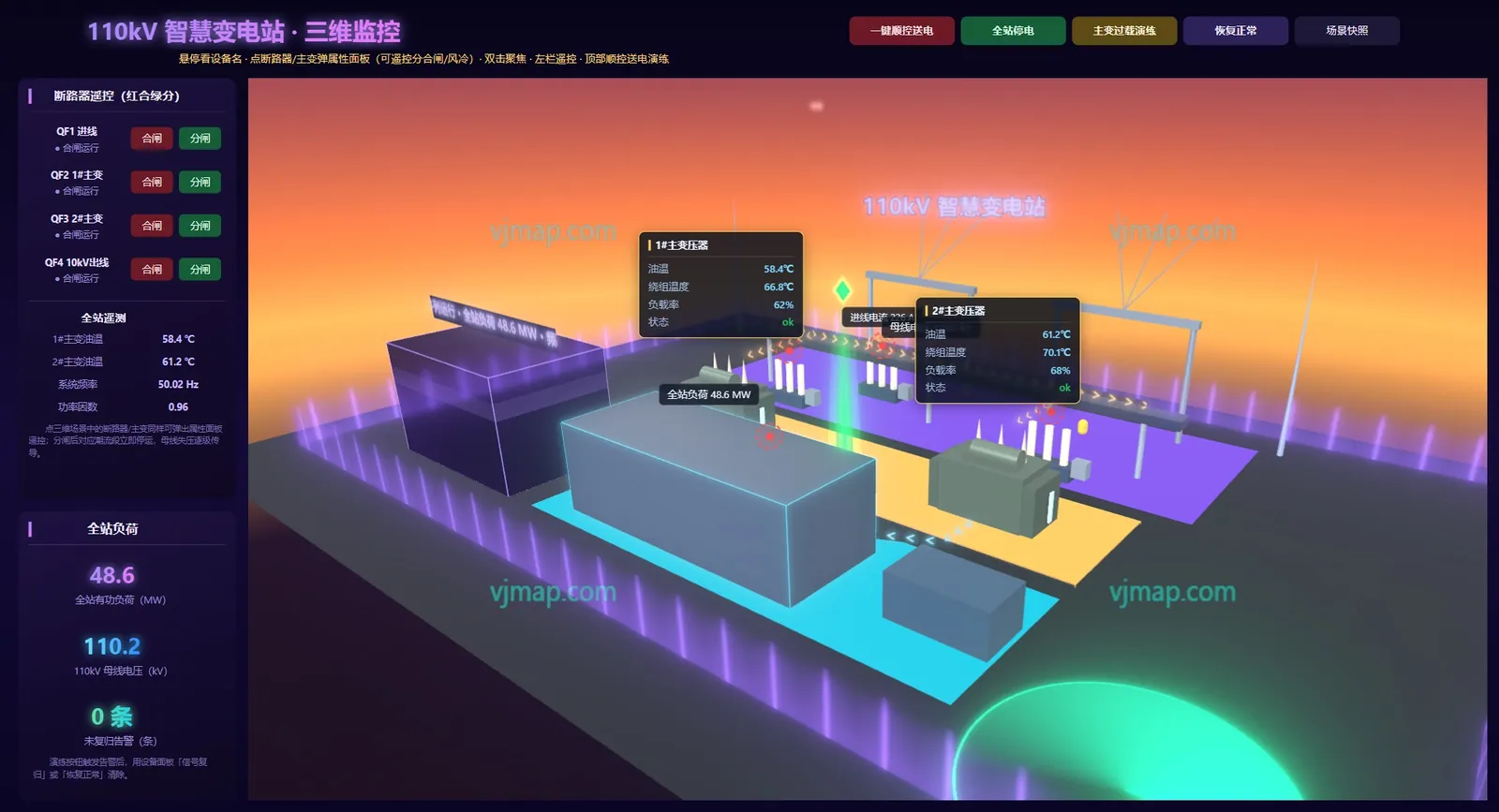
三维场景:「三维示例42-组态实战110kV变电站」,主变、断路器和母线建在三维场景里,悬停看名称,点击设备弹出属性面板,左侧可以遥控合闸分闸。
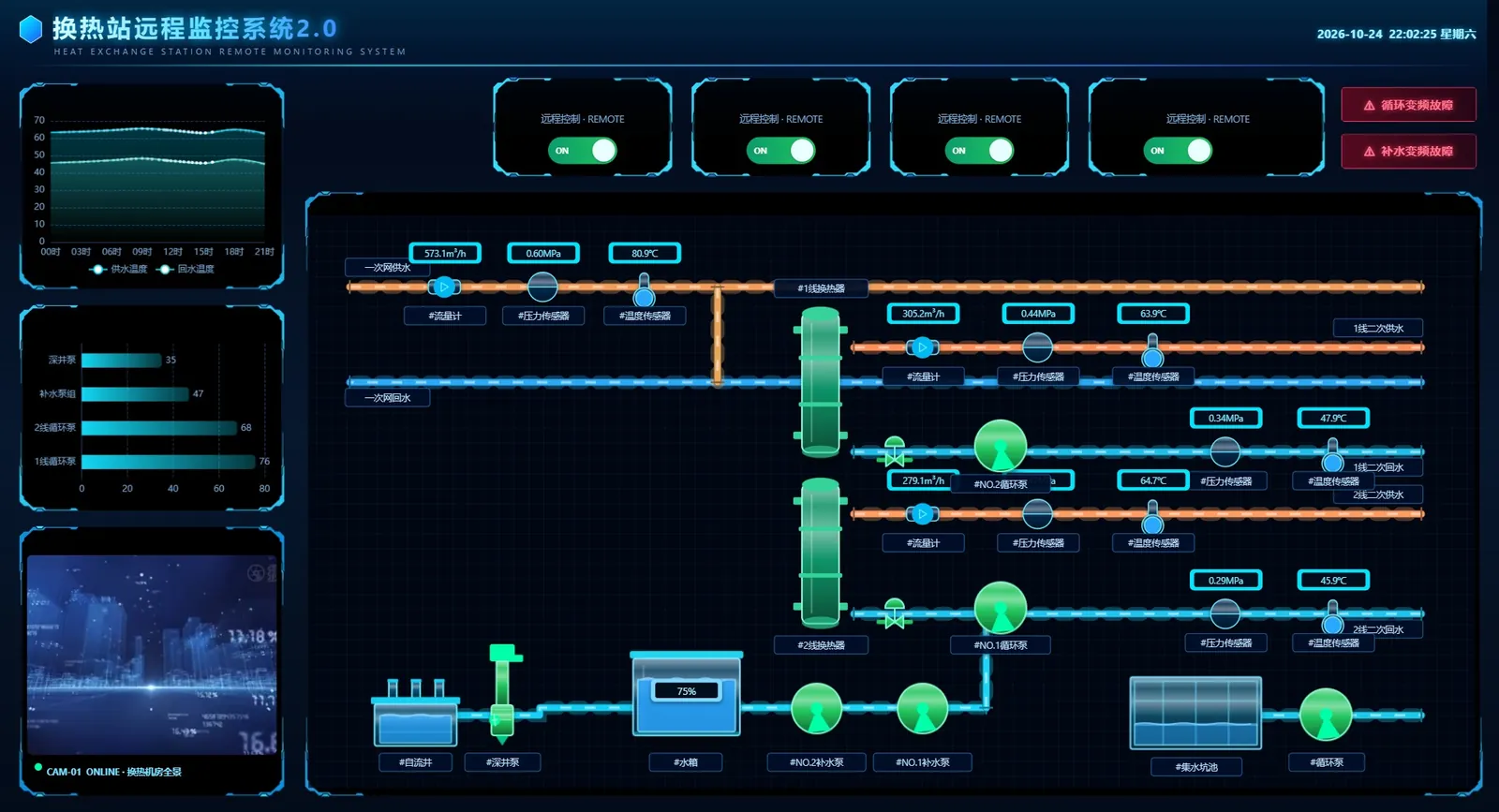
组态:「换热站远程监控系统2.0」,一次网、二次网的供回水管道、换热器、循环泵和传感器画在组态画板上,测点数值实时标在管线旁边。
怎么开始
- 在浏览器打开 https://vjmap.com/server/vp/ ,无需安装。
- 只想看看,点「访客进入(guest)」直接进入访客工作区,里面有 350 多个示例工程,按「布局」「地图」「三维」「组态」「组件」「综合大屏」等分类整理好了。
- 要长期使用,点「去注册」用邮箱注册自己的账号,再用账号密码登录。
- 进入后在首页点「+ 新建」,选一个模板创建大屏,然后跟着新手入门做出第一块大屏。首页的新建模板、分类和搜索见项目管理。想先看一遍完整操作,可以看 5 分钟的视频教程。
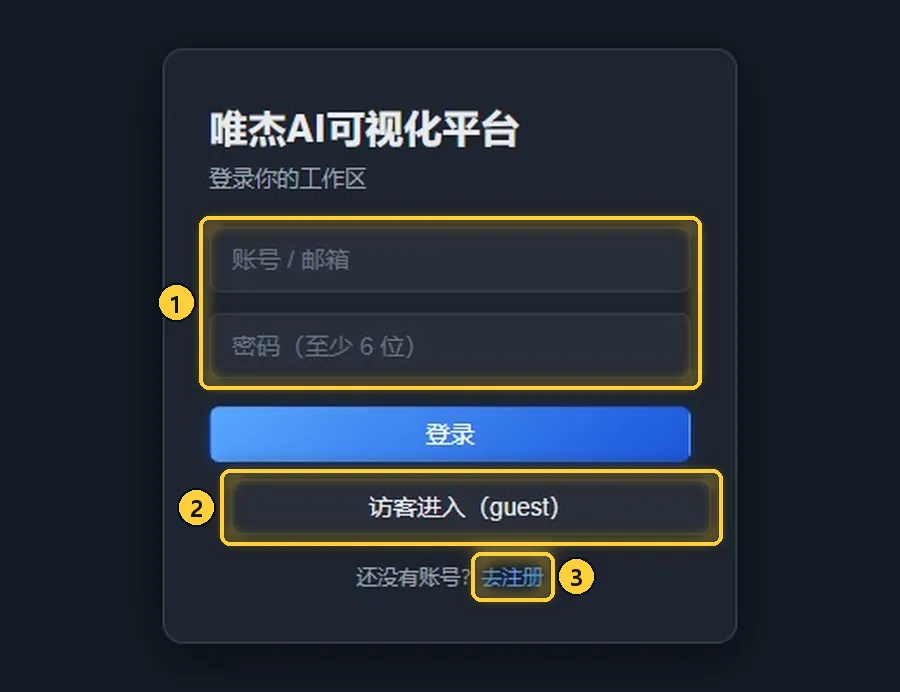
- 账号登录:输入账号或邮箱、密码,点「登录」。
- 访客进入(guest):不用注册,直接进入公共的访客工作区。
- 去注册:用邮箱注册自己的账号。
访客工作区是公共的
所有访客共用同一个工作区,你新建或修改的工程别人也能看到、也能改。打开示例工程看完不要点「保存」;自己的正式工程请注册账号后再做。
界面一览
打开一个工程后进入编辑器,分为下面几块:
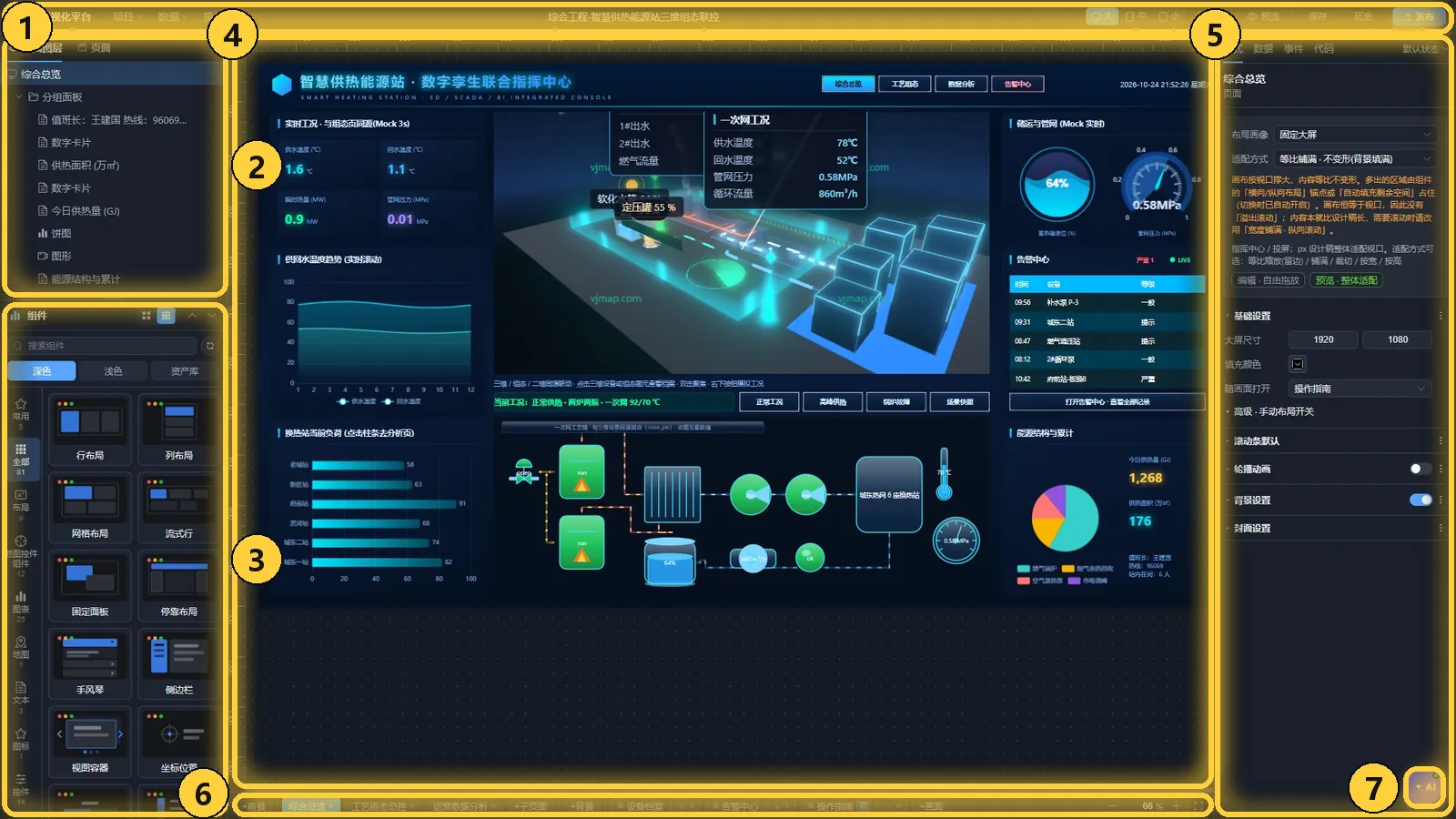
- 顶栏:左边是「项目」「数据」「操作」三个菜单,中间是工程名,右边是撤销恢复、大中小屏幕切换、预览、保存、历史和发布。
- 图层面板:当前页面的组件树,越靠上层级越高;切到「页面」页签可以在页面和画面之间跳转。
- 组件库:左侧竖排是分类,右边是组件卡片,悬停卡片点「+」或直接拖进画布。
- 画布:所见即所得地摆放组件,顶部和左侧有标尺;双击地图、三维、组态等组件可以进入它的内部编辑。
- 属性面板:选中组件后在这里调「样式」「数据」「事件」「代码」;什么都没选时显示页面属性,如布局画像、适配方式、大屏尺寸和背景。
- 页面条:前景、各个页面、背景和画面的页签,以及右下角的缩放比例。
- AI 助手:右下角的圆形按钮,打开 AI 对话。
每块区域的详细用法见编辑器界面。
文档导航
入门
搭建页面
- 组件库与样式:81 个内置组件怎么找、怎么加,样式面板里的常用设置,资产库与分组。
- 画布适配与布局:布局画像与适配方式,大中小三档屏幕,行、列、网格、停靠等布局组件。
- 多页面、画面与弹窗:前景、子页面、背景和画面,启动画面,弹窗与抽屉。
数据与交互
地图、三维与组态
AI 与发布
常见问题
不会写代码能用吗?
能。组件、数据、交互和发布都在界面上点选完成;需要更复杂的逻辑时,再在属性面板的「代码」页签里写脚本。
做好的大屏怎么放进自己的系统?
有三种做法:导出静态运行包放到自己的服务器上,用 iframe 嵌进页面;导出二次开发工程包,用 SDK 加载工程、传入数据、监听交互事件;或者私有化部署整个平台,直接嵌入运行态链接。详见保存、发布与嵌入。
能部署在内网吗?
能。唯杰 AI 可视化平台支持私有化部署(Windows 免安装版和 Linux Docker 离线包),CAD 图纸部分需要同时部署唯杰地图服务。部署方式可以联系我们。
这份文档和「AI 可视化平台开发文档」有什么区别?
这份文档讲怎么在编辑器里搭大屏;开发文档面向开发者,讲每个组件的全部参数、工程文件结构、SDK 接口和二次开发脚本。可运行的 SDK 示例见 AI 可视化平台示例。
相关文档
- 唯杰 AI 可视化平台产品介绍
- AI 可视化平台开发文档:组件参数手册、工程文件结构、SDK 与二次开发。
- AI 可视化平台示例:几百个可在线修改运行的 SDK 示例。
- VJMAP 开发指南:CAD 图纸上传、图层与坐标,二维地图组件里的 CAD 底图来自唯杰地图服务。