
AI 助手
打开应用编辑器右下角的「AI」按钮打开 AI 助手。它能看懂当前页面,也能直接动手改:一句话从空白页搭出整块大屏,选中一个组件让它单独调整,或者截一张图圈出问题让它修。AI 的每次改动都在编辑器里实时生效,可以撤销,也可以接着手工精修。
本篇用一个「智慧园区能耗监控大屏」演示完整用法,最后介绍怎样在 Cursor、Claude Code 等外部 AI 工具里接入可视化平台。
打开 AI 助手
在编辑器里点右下角紫色的「AI」按钮(可以拖动换位置),打开「AI 助手」窗口。窗口标题下面是当前工程的名称,AI 只操作这个工程。
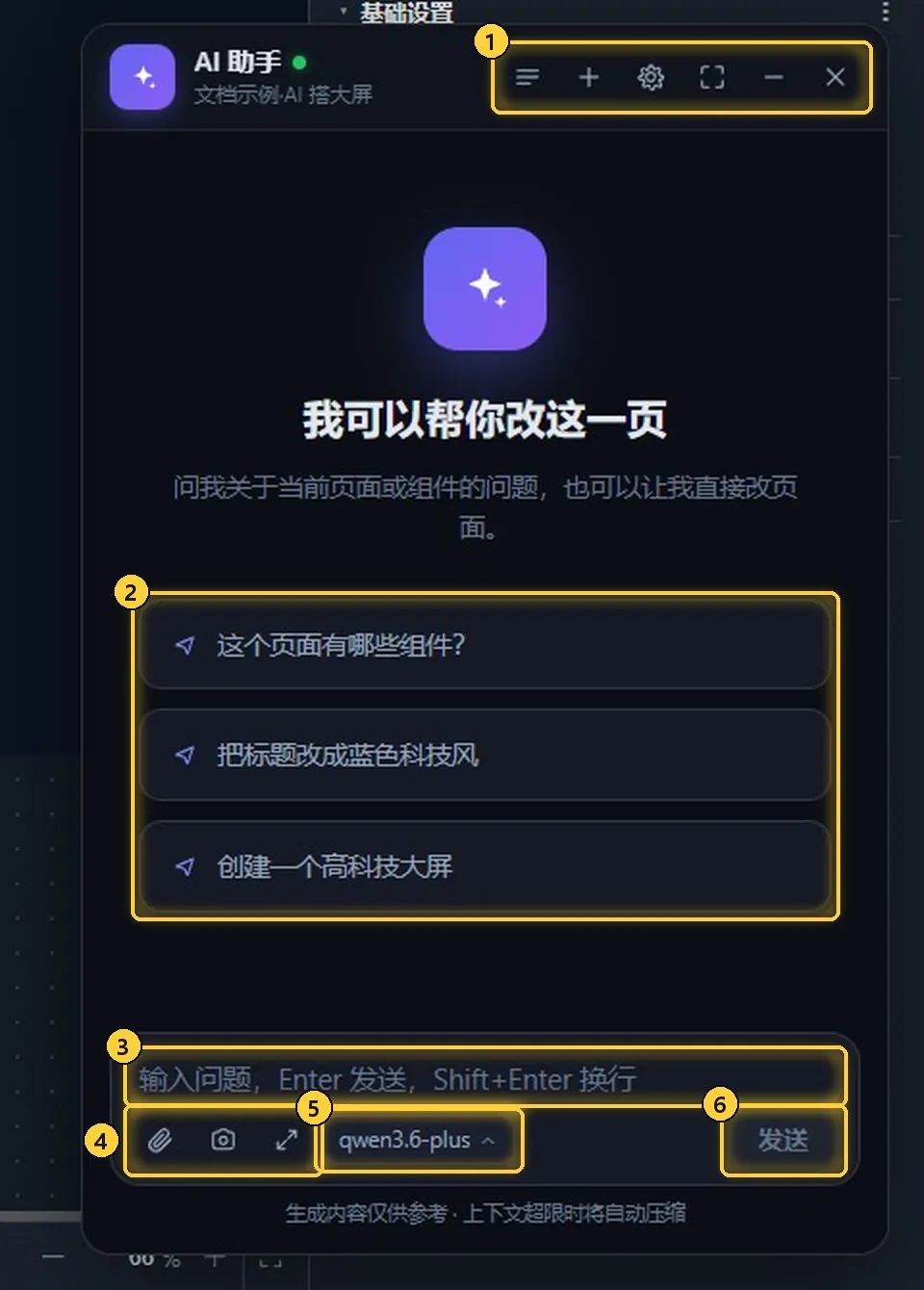
- 窗口按钮:从左到右是「会话列表」「新会话」「桥接设置」「放大」「最小化」「关闭」。对话开始后,最左边还会多一个「运行记录」。窗口可以拖动、拉大小,「放大」让它居中铺满,再点一次还原。
- 推荐问题:新会话里给出几个常用问法,点一下就发送,如「这个页面有哪些组件?」「创建一个高科技大屏」。
- 输入框:写下要求,
Enter发送,Shift+Enter换行。 - 附件按钮:「添加图片」上传参考图(如设计稿、别人的大屏截图),「截图并标注」截取当前大屏后在图上圈画,「展开输入框」写长段要求。
- 模型:显示本次会话使用的模型,点开可以换。会话的模型在第一次发言时定下来,中途换模型要点「新会话」。
- 发送:AI 工作时变成红色的停止按钮,点它可以随时中断。
提示
AI 生成的内容仅供参考,改完记得看一眼画布。输入框右下的百分比是当前会话占用的上下文,对话很长时会自动压缩;换一个话题时,点「新会话」效果更好,以前的对话在「会话列表」里能找回。
一句话搭一块大屏
-
在首页点「+ 新建」,选「固定大屏」,工程名填「文档示例·AI 搭大屏」,点「创建」。
-
打开 AI 助手,在输入框写下要求,越具体越好:要哪些区域、放什么图表、什么风格。本例是:
帮我做一个智慧园区能耗监控大屏:顶部标题;左侧 3 个指标卡(今日用电、今日用水、碳排放);中间一个近 7 天用电趋势折线图;右侧各楼栋能耗排行柱状图;底部一张设备告警表。深蓝科技风,先用演示数据。
-
按
Enter发送。AI 会先查阅组件说明,再写出整页、校验、应用到画布,最后截图检查效果。对话里每一步都是一张可展开的卡片:
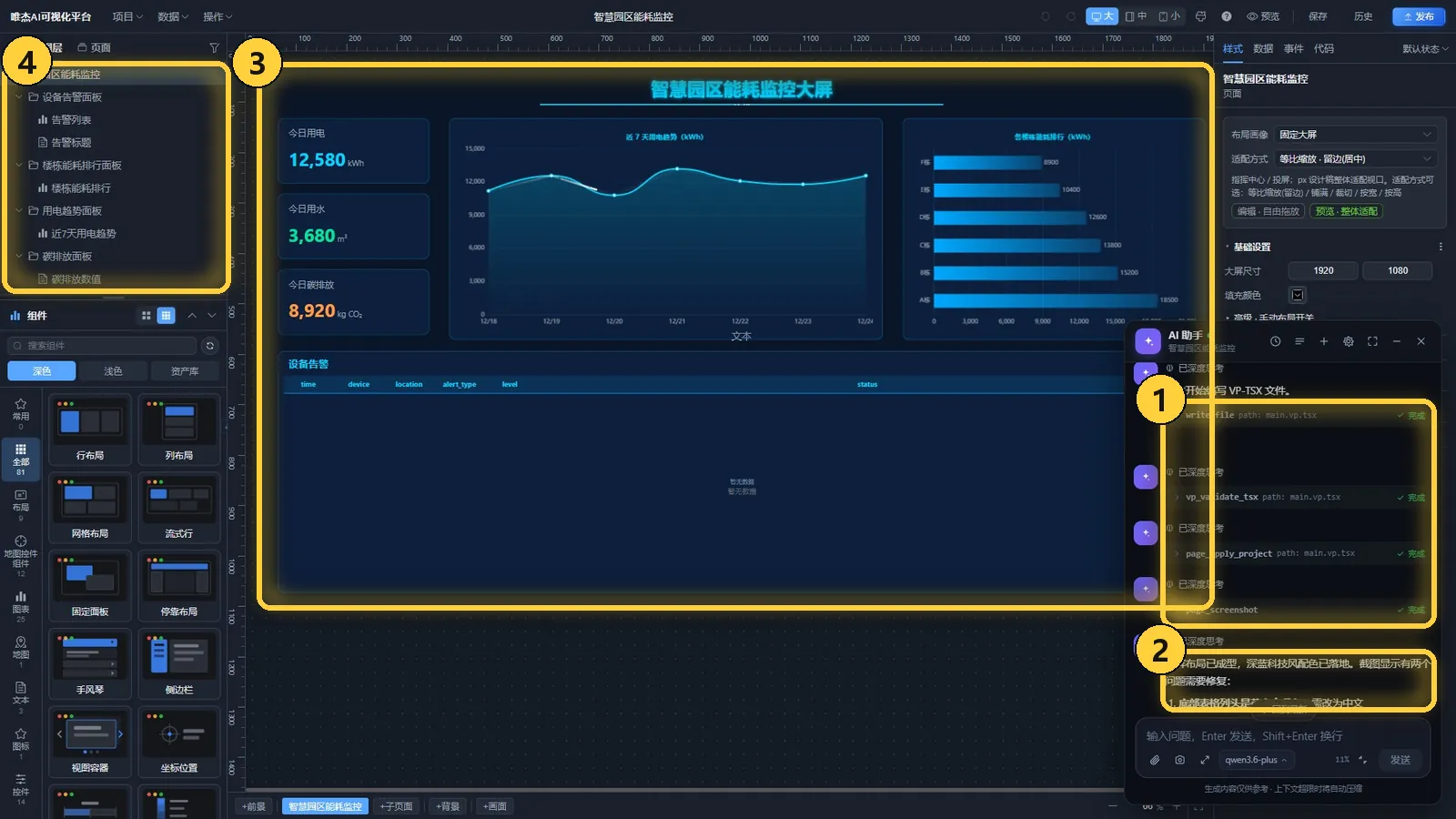
- 工具卡片:AI 每次动手都显示一张卡片,如「write_file」写出整页、「vp_validate_tsx」校验、「page_apply_project」应用到页面、「page_screenshot」截图查看效果。右边标着「完成」或「失败」,点开能看到具体内容。
- AI 的说明:AI 会说明做了什么、截图里发现了什么问题、下一步打算怎么改。
- 画布:应用后大屏立刻出现在画布上,和手工搭的一样,可以继续拖动、改属性。
- 图层:AI 给每个组件起了中文名(如「今日用电面板」「近7天用电趋势」),并按面板分好组,方便在图层树里找。
本例 AI 用了大约 3 分钟搭出标题、3 个指标卡、折线图、柱状图和告警表,并把工程名改成了「智慧园区能耗监控」。
注意
AI 每轮的步数有上限。要求很多时,它可能做完一部分就停下(最后一张卡片停在「失败」或没有总结)。这时看一眼画布,直接用一句话告诉它还差什么,例如「底部告警表还是空的,请补上演示数据」,它会接着做。
接着对话,逐步修改
第一轮做完后,告警表还没有数据,表头也是英文字段名。接着发一句:
底部告警表还是空的:请新建一张 6 行的演示数据表,字段直接用中文(时间、设备、位置、类型、等级、状态),绑定到告警表。
AI 新建了一个数据连接、填好 6 条告警,并绑定到表格,表头随之变成中文。约 1 分半后,大屏变成这样:
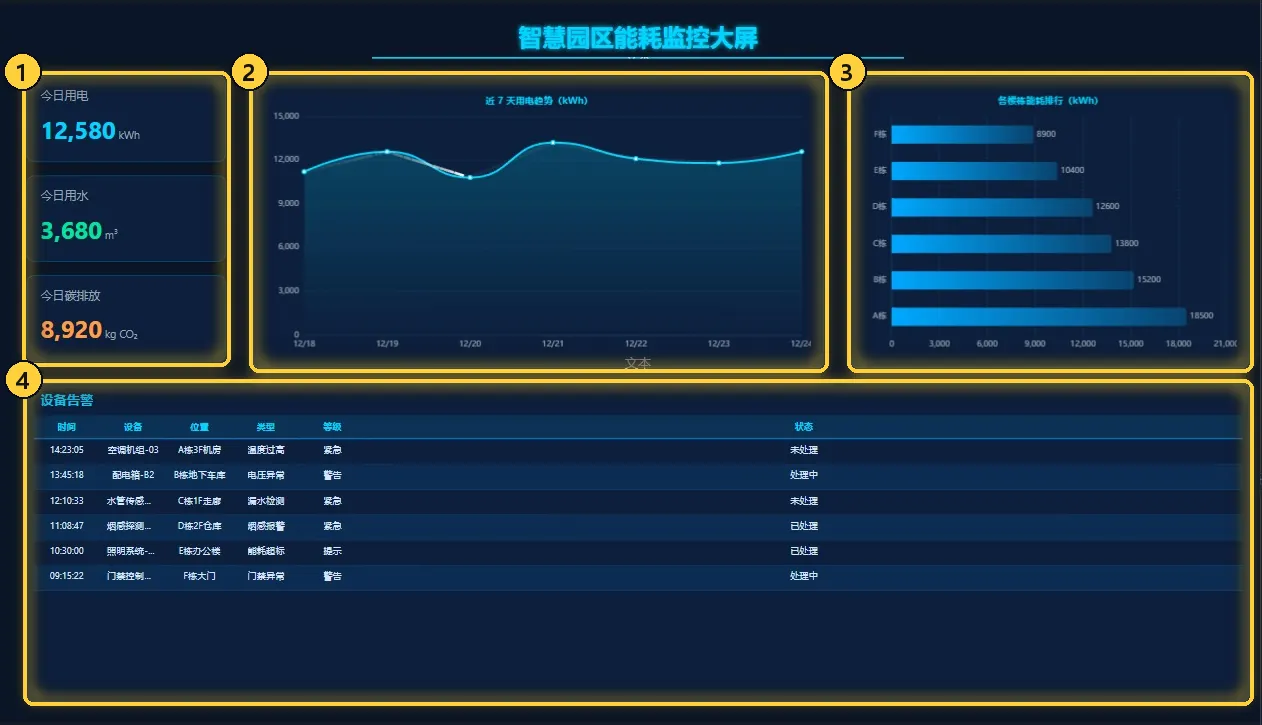
- 指标卡:今日用电、今日用水、碳排放,数字和单位分开设置字号与颜色。
- 近 7 天用电趋势:平滑折线加渐变面积。
- 各楼栋能耗排行:横向柱状图,按数值排序。
- 设备告警:6 行演示数据,列名是中文。
AI 建的数据连接和手工建的一样,可以在「数据 → 编辑数据」里查看、改成接口数据,做法见数据接入。
小技巧
- 描述要求时,说清楚「区域 + 组件 + 风格 + 数据」,比「做一个好看的大屏」有效得多。
- 想让 AI 参考现成样式,可以用「添加图片」上传一张截图,再写「照这个风格做」。
- 也可以只问不改,例如「这个页面有哪些组件?」「告警表的数据从哪来?」。
选中组件,「拖给 AI」
只想改某一个组件时,先让 AI 知道是哪一个,回答会更准、也更快:
- 在画布或图层里选中组件(本例是「近7天用电趋势」折线图)。
- AI 助手打开时,组件上方的选区工具栏里会多出「拖给AI」按钮。按住它拖到 AI 输入框里松开,输入框上方出现一枚组件标签。
- 在标签后面写要求,如「把这个折线图换成青绿色,并在数据点上显示数值」,按
Enter发送。
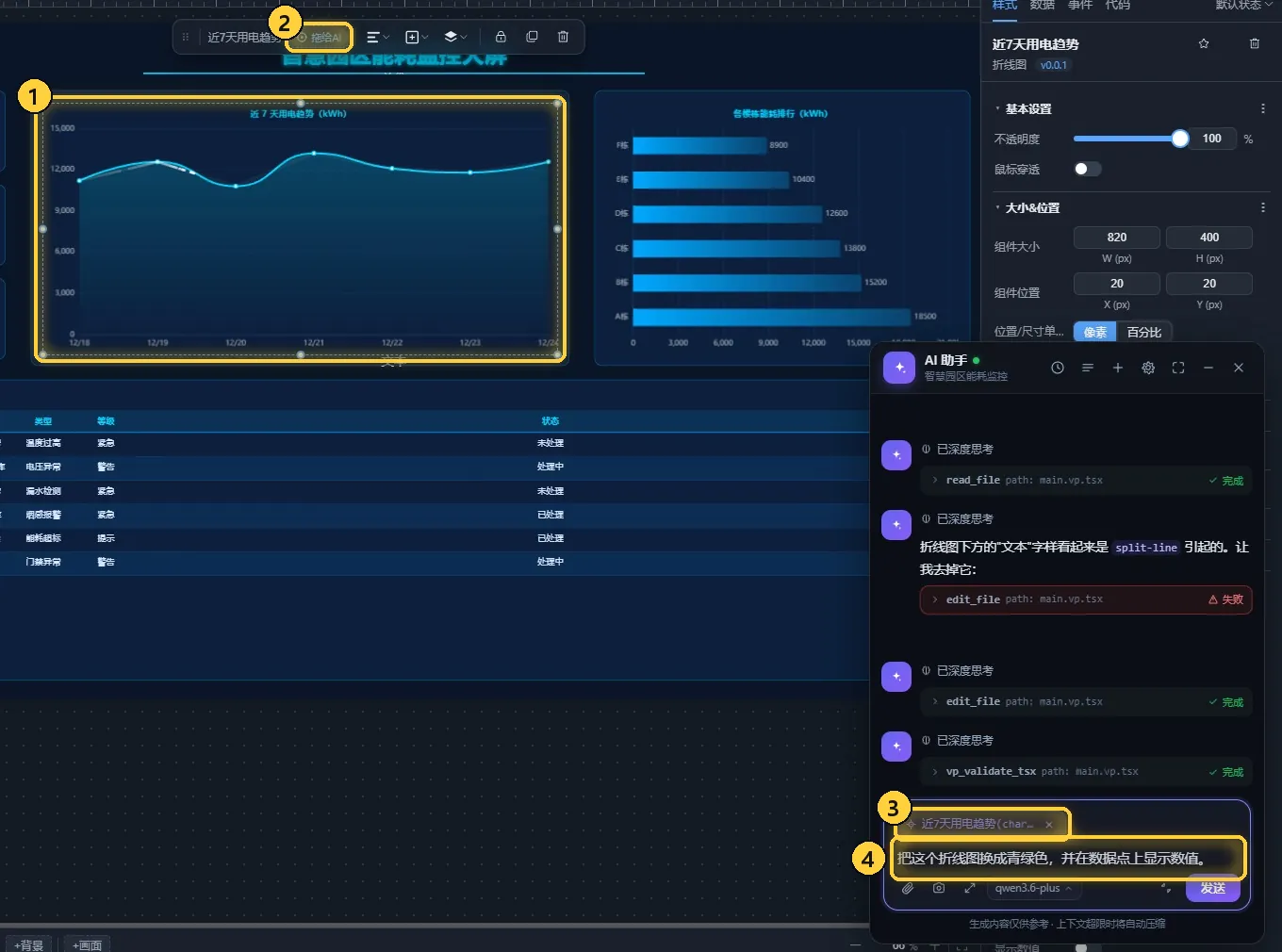
- 选中的组件:画布上带虚线框和手柄的折线图。
- 拖给AI:选区工具栏里的按钮,只有 AI 助手打开时才出现。按住拖到输入框。
- 组件标签:显示组件名和类型,如「近7天用电趋势(chart-line)」,点右边的 × 可以去掉。
- 要求:针对这个组件写的修改要求。
这类小改动 AI 通常直接改属性,几十秒就完成:
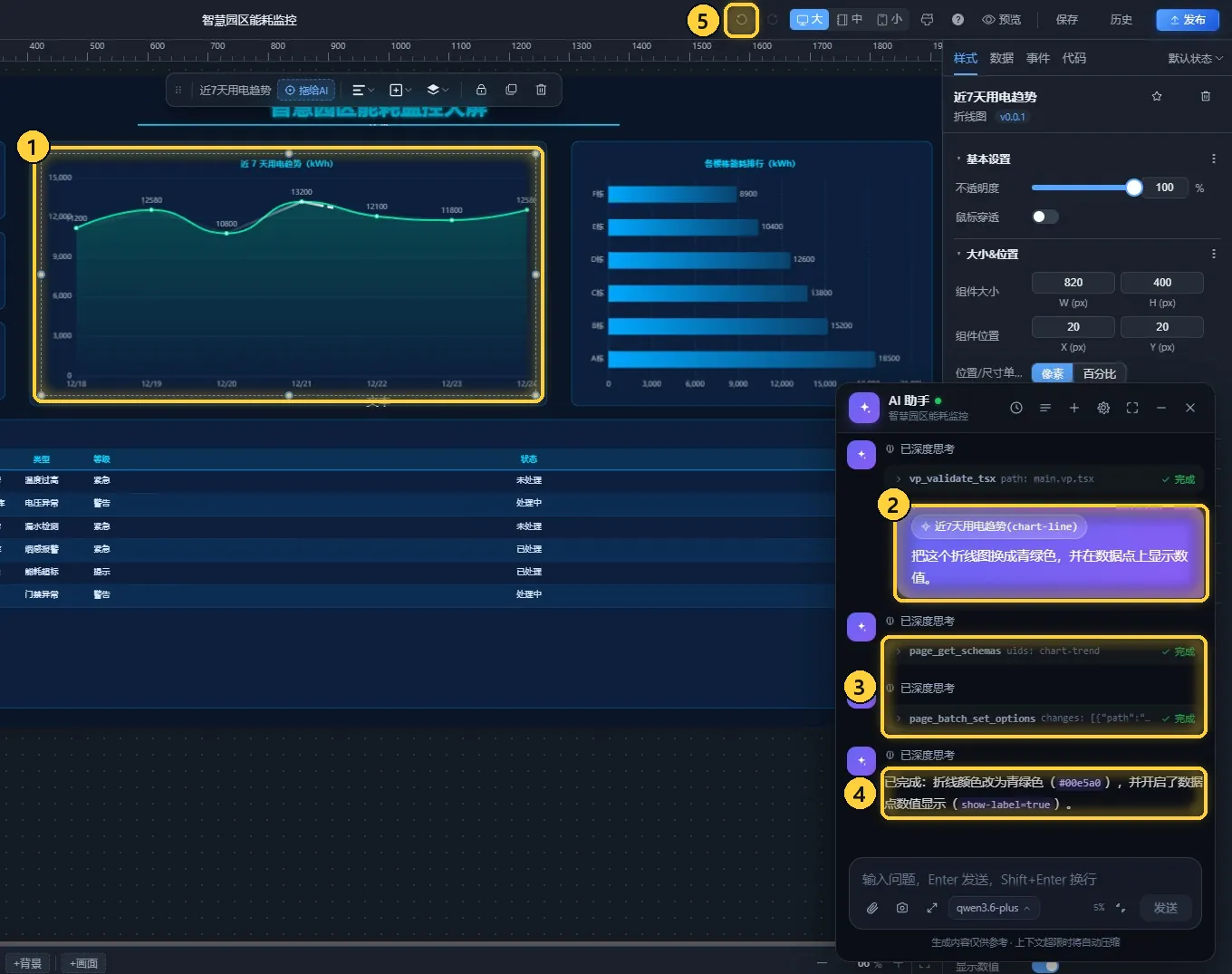
- 修改结果:折线变成青绿色,数据点上显示了数值。
- 你的消息:带着组件标签,AI 只处理这个组件。
- AI 的操作:先「page_get_schemas」查这个组件有哪些可改的属性,再用「page_batch_set_options」一次改好。
- AI 的总结:说明改了哪几项(折线颜色、显示数值)。
- 撤销:顶栏的撤销按钮(
Ctrl+Z)。AI 的一次批量修改算一步,点一下就整体还原,再按恢复(Ctrl+Y)又回来。
截图并标注
有些问题用文字很难说清,比如「这里多了个东西」。可以截一张图、圈出来再问:
- 点输入框下方的「截图并标注」(相机图标),平台截取当前大屏,打开「截图标注」窗口。
- 选「矩形」「箭头」或「画笔」,挑一个颜色,在图上拖动画出要说的地方。
- 点「添加到对话」,截图作为图片附件放进输入框,再写上要求发送。
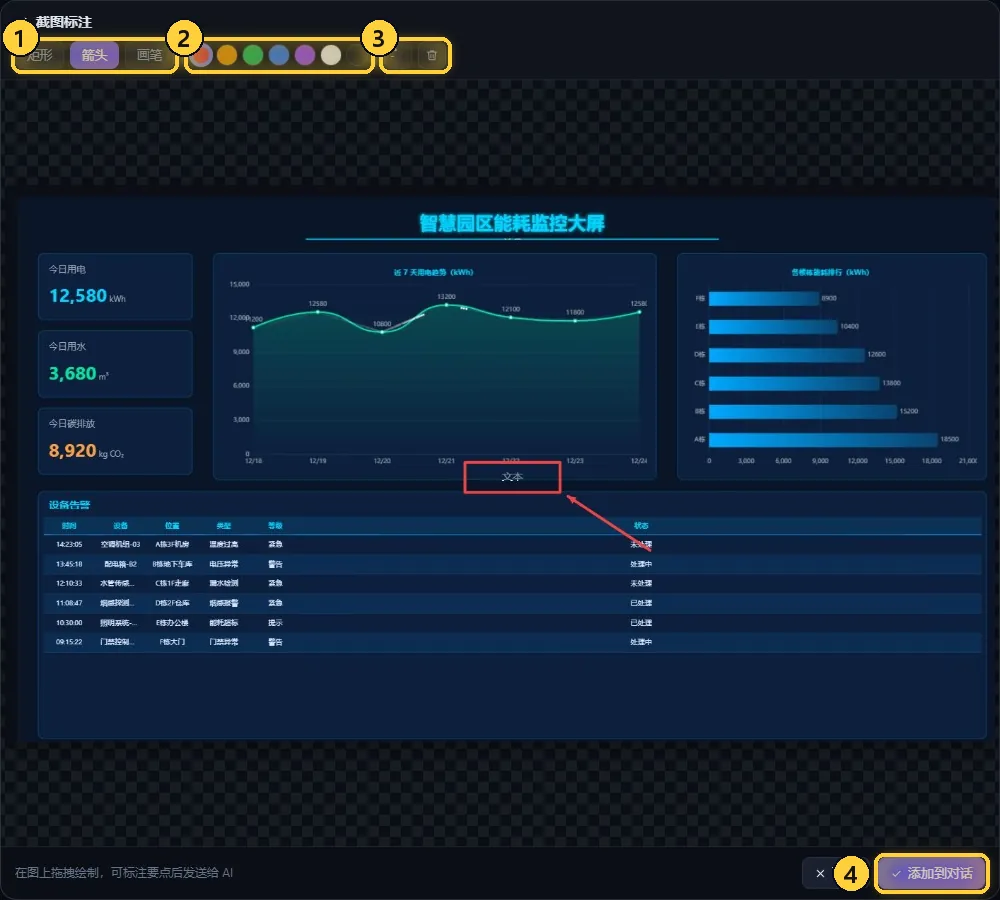
- 标注工具:「矩形」「箭头」「画笔」。图中用红色矩形圈出了折线图下方多余的「文本」两个字,再用箭头指过去。
- 颜色:红、橙、绿、蓝、紫、白、黑。
- 撤销与清空:撤掉上一笔,或清空全部标注重画。
- 添加到对话:把标好的截图放进输入框;旁边的「取消」放弃这次截图。
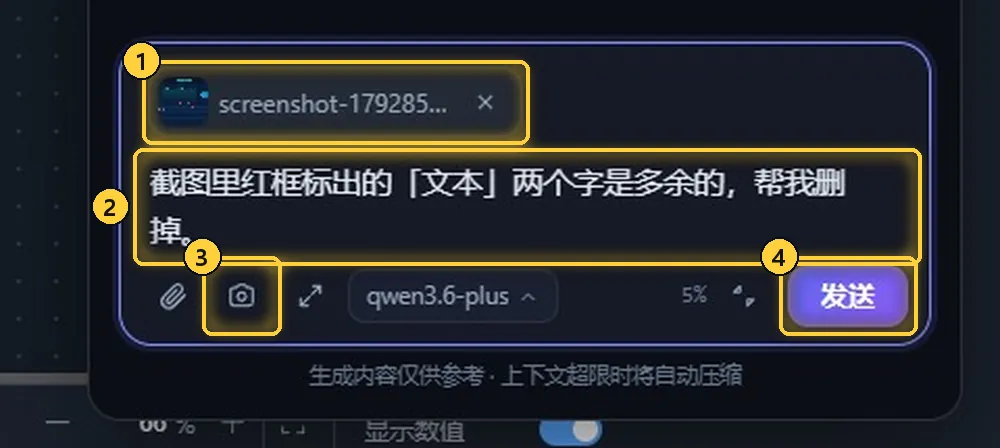
- 截图附件:点缩略图可以查看大图、重新编辑标注,点 × 去掉。
- 要求:说明截图里标的是什么、想怎么改。
- 截图并标注:随时可以再截一张。
- 发送:发送后 AI 对照截图,在页面里查找对应的组件再修改。
截图适合指出「哪里不对」,但 AI 仍要在页面里找到对应的组件才能改。如果圈出的内容不是一个独立组件,而是某个组件自带的一部分(比如本例的「文本」其实是「用电趋势面板」这个面板组件的标题文字),AI 可能找不准。这时在画布上点一下那个位置,看属性面板里选中的是哪个组件,再用「拖给AI」把它交给 AI,或者直接在属性面板里改掉。
撤销、保存与查看 AI 做了什么
- 撤销:AI 的改动和手工改动在同一个撤销记录里,按
Ctrl+Z或顶栏的撤销按钮还原。AI 整页重写后,紧接着撤销一次也能回到重写前。 - 保存:AI 改完后一般不会自己保存(除非你让它保存),和手工编辑一样,满意了再点顶栏「保存」(
Ctrl+S)存到服务器;不满意就撤销,或者不保存直接刷新页面放弃。保存与历史版本见保存、发布与嵌入。 - AI 活动:点 AI 窗口的「桥接设置」(齿轮图标),在下方「AI 活动」里按时间列出 AI 对页面做过的每个操作。鼠标悬停在某一条上,画布上会高亮它改动的组件。
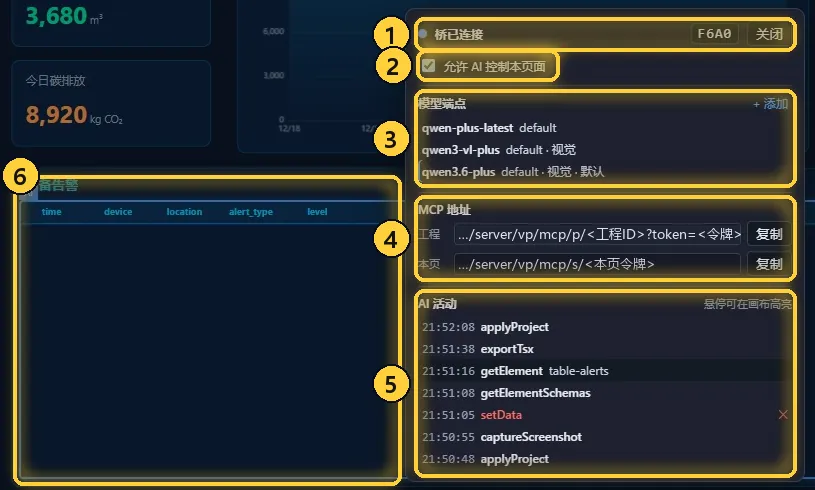
- 连接状态:「桥已连接」表示 AI 与这个页面连上了,旁边是本页连接的编号;「关闭」收起这个面板。
- 允许 AI 控制本页面:取消勾选后,AI(包括外部 AI 工具)就不能再读取和操作这个页面。
- 模型端点:列出可用的模型,标「默认」的那一项是实际使用的;「+ 添加」可以填入自己的端点名、模型 id、OpenAI 兼容地址和 API Key。
- MCP 地址:「工程」和「本页」两个地址,给外部 AI 工具用,见下一节。
- AI 活动:AI 的操作记录,最新的在最上面,失败的操作标成红色。
- 画布高亮:悬停在「getElement table-alerts」上,画布上的告警表被框出并标上「AI」。
注意
访客账号是大家共用的,不要在访客身份下添加自己的模型 API Key。私有化部署时,平台默认使用的模型由管理员配置,用户一般不用改。
在 Cursor、Claude Code 里使用(MCP)
可视化平台提供 MCP 服务,Cursor、Claude Code、VS Code 等支持 MCP 的 AI 工具接上后,就能查组件和文档、取示例、校验工程文件,或者直接操作你在浏览器里打开的大屏。
查文档、生成工程:公共地址
公共地址是 https://vjmap.com/server/vp/mcp,不需要登录,提供这些工具:
| 工具 | 作用 |
|---|---|
search_widgets |
按关键词找组件、地图图层、三维元素、组态图元 |
get_widget_metadata |
取某个组件的全部属性、取值和数据字段 |
search_documentation / get_doc |
检索、阅读平台文档 |
list_examples / get_example |
列出、获取示例工程 |
validate_project |
校验 AI 写出的工程 JSON 是否合法 |
在 Cursor 里,打开设置的 MCP 页,或编辑项目里的 .cursor/mcp.json:
{
  "mcpServers": {
    "vjvp": {
      "url": "https://vjmap.com/server/vp/mcp"
    }
  }
}
在 Claude Code 里执行:
claude mcp add --transport http vjvp https://vjmap.com/server/vp/mcp
在 VS Code 里,编辑项目里的 .vscode/mcp.json:
{
  "servers": {
    "vjvp": {
      "type": "http",
      "url": "https://vjmap.com/server/vp/mcp"
    }
  }
}
接好后可以这样问:「用唯杰 AI 可视化平台做一个水厂调度大屏的工程文件,先查组件属性,写完用 validate_project 校验」。生成的 *.vpproj.json 在首页「导入项目文件」导入就能打开,见项目管理。
直接改浏览器里的大屏:工程地址
想让外部 AI 直接操作正在编辑的大屏,在编辑器里打开 AI 窗口的「桥接设置」,复制「MCP 地址」里的「工程」地址(形如 https://vjmap.com/server/vp/mcp/p/<工程ID>?token=<令牌>),按上面的格式配到 AI 工具里。之后保持这个工程在浏览器里打开、「允许 AI 控制本页面」处于勾选状态,外部 AI 就能读取页面结构、截图、改属性、增删组件并保存,效果和内置 AI 助手一样,改动同样可以撤销。
- 工程地址固定指向这个工程,同一个工程开了多个浏览器标签时,AI 会先列出会话让你选。
- 本页地址只指向当前这个浏览器标签,标签关掉就失效。
注意
工程地址里带着令牌,拿到地址的人就能修改这个工程,只配在自己的 AI 工具里,不要发给别人或写进公开仓库。
小技巧
做二次开发(把大屏嵌入自己的系统、用 SDK 推数据)时,可以再给 AI 工具装上唯杰的 Agent Skills:下载 https://vjmap.com/download/skills.zip ,其中的 vjvp 技能教 AI 正确使用可视化平台的 SDK 和工程格式。