
项目管理
打开应用登录后首先看到的是首页「我的项目」,这里管理你的所有大屏:新建、导入、搜索、分类、复制和删除。本篇按首页从左到右、从上到下的顺序介绍。
首页一览
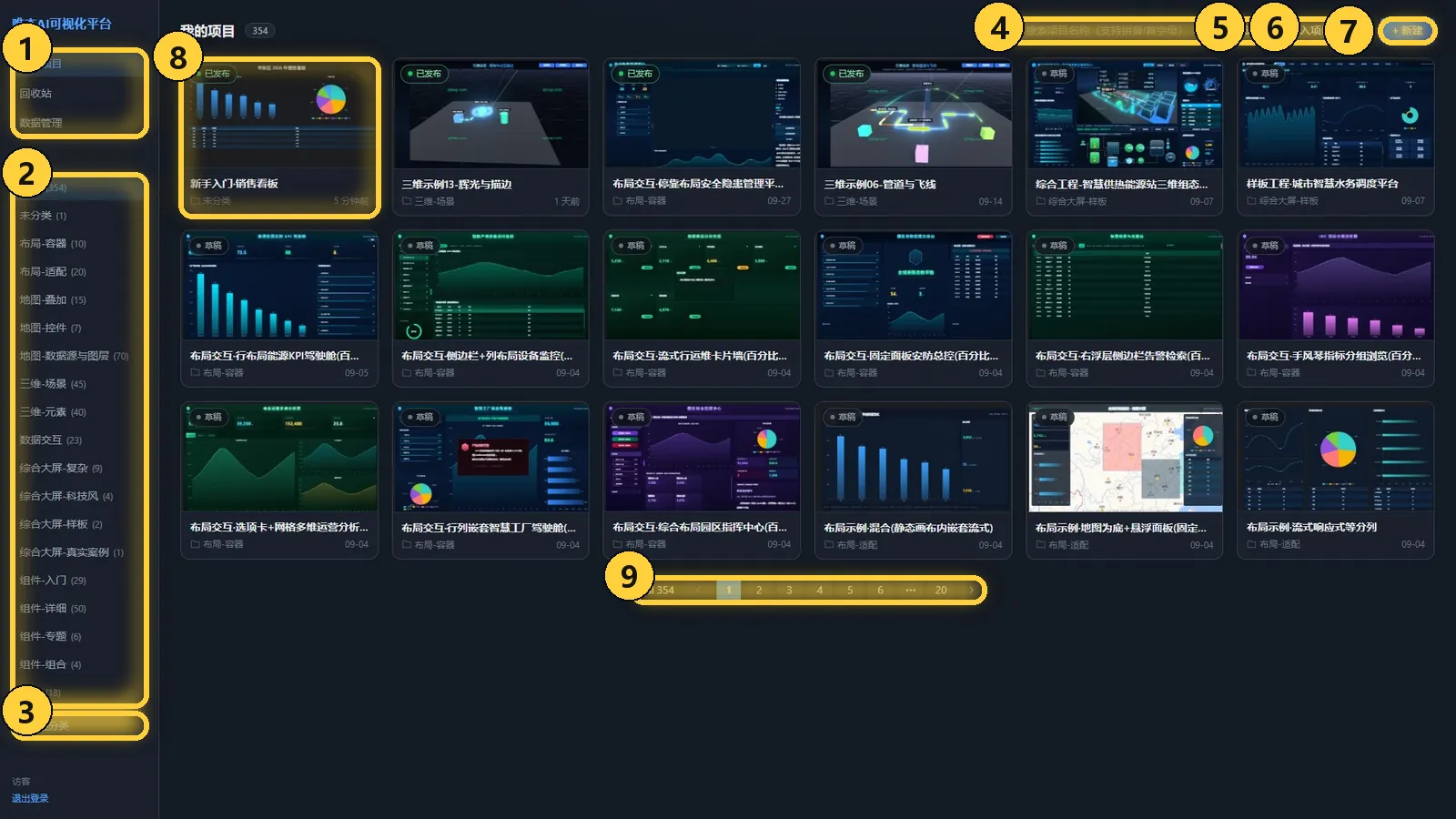
- 我的项目 / 回收站 / 数据管理:「我的项目」列出全部未删除的工程;「回收站」里是删掉的工程;「数据管理」管理平台自带的数据表,见数据接入与绑定。
- 分类:「全部」「未分类」和自定义分类,后面是工程数,点一下只看这一类。图中是访客工作区的示例分类,如「布局-容器」「地图-数据源与图层」「三维-场景」「组态」等。
- + 管理分类:新建、重命名、删除分类。
- 搜索:按工程名搜索,支持拼音和首字母。
- 多选:进入批量模式,一次移动或删除多个工程。
- 导入项目文件:导入别处导出的工程文件。
- + 新建:选模板新建大屏。
- 项目卡片:缩略图、状态、名称、分类和更新时间,悬停后点「打开」进入编辑器。
- 分页:每页 18 个,下方显示工程总数。
左下角显示当前登录的用户,下面是「退出登录」。
新建大屏
点「+ 新建」打开「新建大屏」,先选一个起点,再填工程名创建。创建后布局和适配方式都可以在页面属性里再改,所以不必纠结。
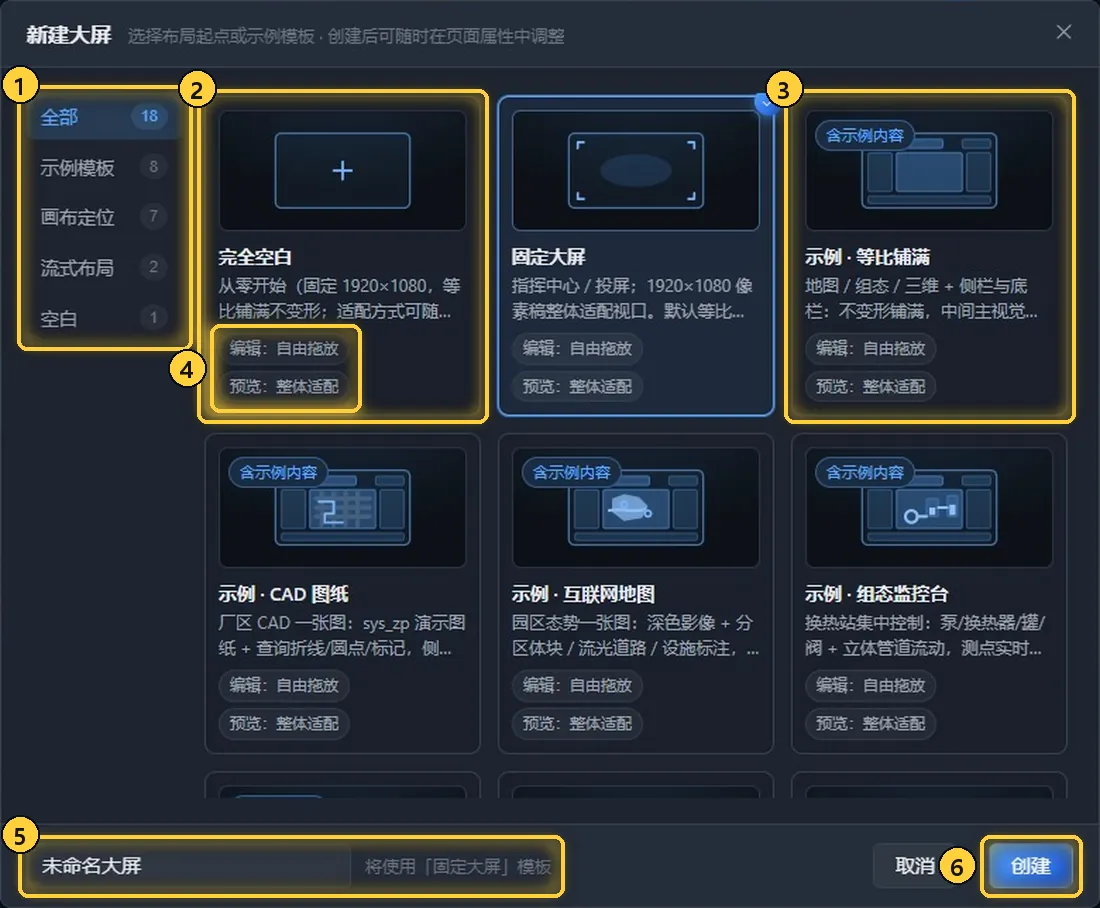
- 模板筛选:「全部」18 个,按「示例模板」「画布定位」「流式布局」「空白」分组。
- 完全空白:固定 1920×1080 的空画布,什么都不预置。
- 含示例内容:带这个角标的模板会预置组件和数据,打开就是一块能跑的大屏。
- 编辑 / 预览方式:「编辑:自由拖放」表示组件按坐标随意摆放,「编辑:流式」表示组件自动排列;「预览:整体适配」表示运行时整页等比缩放,「预览:跟随窗口」表示随窗口真正改变尺寸。
- 工程名:默认「未命名大屏」,右边提示当前选中的模板。
- 创建:创建并进入编辑器。
18 个模板分为四类:
| 类别 | 模板 | 适合 |
|---|---|---|
| 固定画布 | 完全空白、固定大屏、指挥中心 · 三栏、竖屏长卷 · 纵向滚动、超宽条屏 · 横向滚动、组态大屏 | 指挥中心、投屏、LED 条屏、竖屏海报。按设计稿像素摆放,运行时整体适配 |
| 响应式 | 自适应画布 · 百分比、仪表盘 · 四宫格、流式卡片墙、滚动长页 · 报表 | 嵌进业务系统、手机和平板访问,随窗口改尺寸、窄屏换行 |
| 等比铺满示例 | 示例 · 等比铺满、示例 · CAD 图纸、示例 · 互联网地图、示例 · 组态监控台、示例 · 三维巡检 | 中间是地图、组态或三维主视觉,两侧和底部是面板,主视觉自动吃掉剩余空间 |
| 整页示例 | 示例 · 二维数据看板、示例 · 组态工艺流程、示例 · 三维场景 | 想先看一块完整的成品,再改成自己的 |
各种布局与适配方式的区别见画布适配与布局。
项目卡片
鼠标移到卡片上,中间出现「打开」,右上角出现「···」:
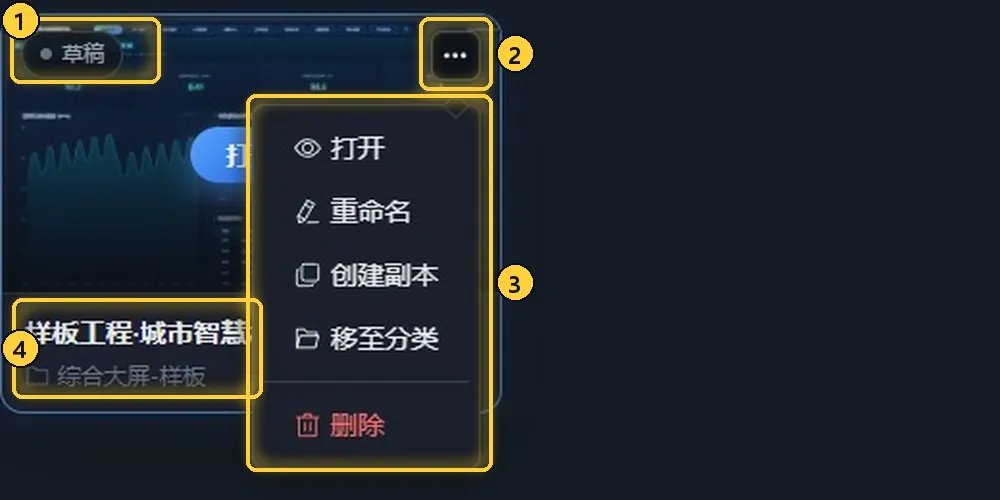
- 状态:「草稿」表示还没发布,或者发布后又有没发布的改动;「已发布」表示运行态是最新的。
- ···:打开更多菜单。
- 菜单:「打开」进入编辑器;「重命名」改工程名;「创建副本」复制出一个新工程;「移至分类」归到某个分类;「删除」移进回收站。
- 名称、分类和更新时间:没有分类时显示「未分类」。
小技巧
想改一个示例又不想动原件,先「创建副本」再打开副本。卡片的缩略图在保存时自动截取。
搜索
搜索框按工程名查找,支持拼音全拼和首字母。比如输入 swsl(「三维示例」的首字母),就能筛出所有三维示例:

- 搜索框:输入后立即筛选,清空恢复全部。
- 结果:只列出匹配的工程,分页同步更新。搜索和左侧分类可以叠加使用。
多选与批量操作
点「多选」进入批量模式,再点卡片勾选:
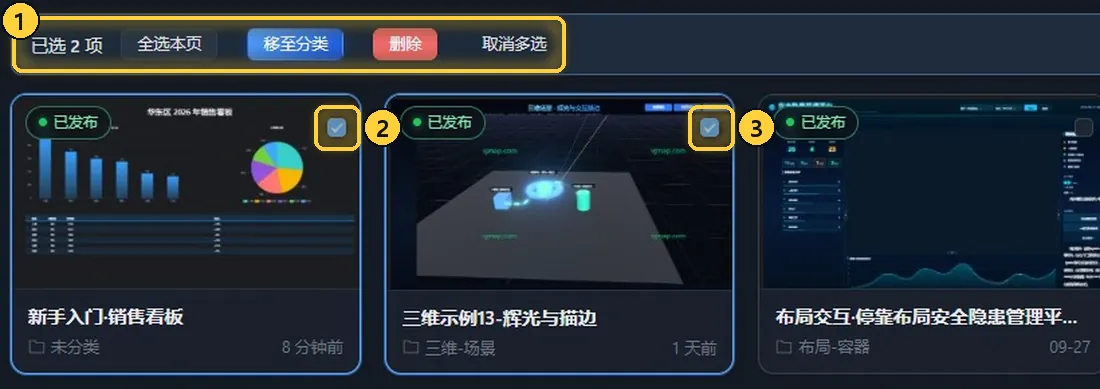
- 批量操作栏:显示「已选 N 项」,可以「全选本页」「移至分类」「删除」,或「取消多选」退出。在回收站里则是「还原」和「彻底删除」。
- 已勾选的卡片:右上角是勾选框。
- 再选一个:多选模式下点卡片任意位置即可勾选或取消。
分类管理
点左侧「+ 管理分类」,打开「分类管理」:
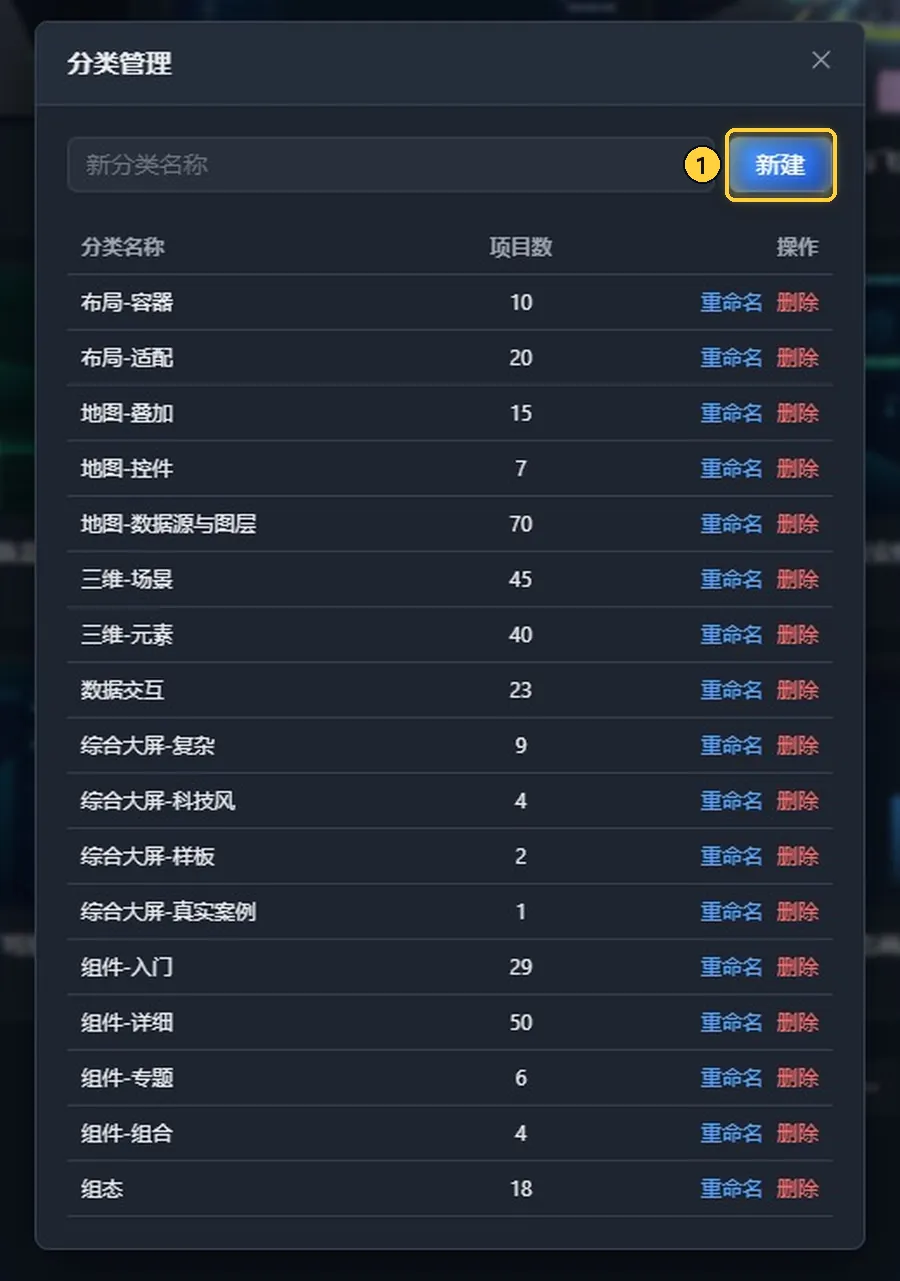
- 新建:输入名称新建分类。每个分类后面是工程数,可以「重命名」或「删除」。删除分类不会删掉工程,里面的工程回到「未分类」。
导入与导出工程文件
- 导入:首页点「导入项目文件」,选择一个或多个工程文件,支持
.vpproj.json、.json和带素材的工程包.zip。只导入一个文件时,导入后直接进入编辑器。 - 导出:首页卡片菜单里没有导出。打开工程后,在顶栏「项目 → 另存为」导出工程文件或工程包,见保存、发布与嵌入。
工程文件是一份纯数据,不含代码,适合在两台服务器之间搬工程、做备份,或者交给别人二次开发。
回收站
删除的工程先进入回收站,在左侧点「回收站」查看:
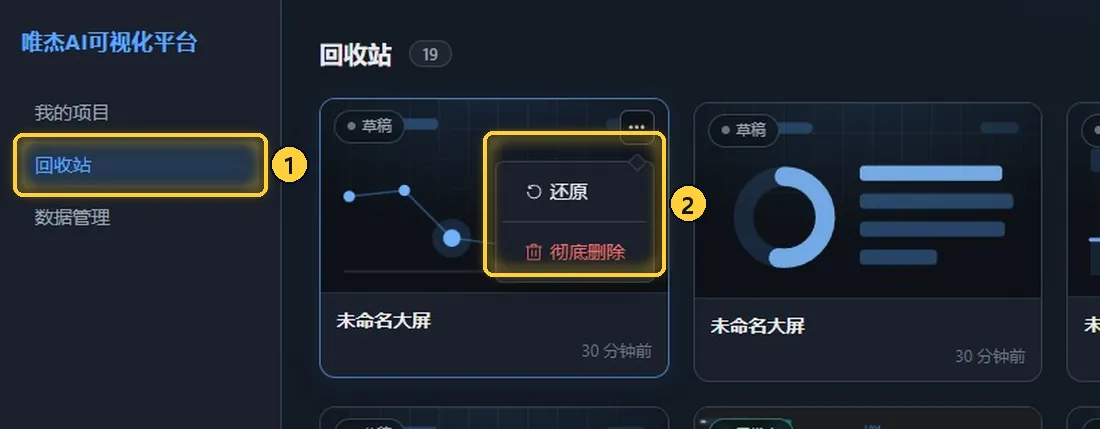
- 回收站:列出删掉的工程。
- 卡片菜单:「还原」放回「我的项目」;「彻底删除」永久删除,无法恢复。
注意
访客工作区是所有访客共用的,回收站里也会看到别人删掉的工程,请不要彻底删除不是自己的工程。
这篇文档有帮助吗?感谢反馈!