
三维场景
打开应用「三维场景」是组件库里的一个组件,放进页面后就是一块真三维的画布:地面、几何体、模型、管道、飞线、光柱、标签都在里面搭,配上灯光阴影和特效材质,再用测点数据让设备变色、液位升降、管道流动,适合做园区、厂站、机房、管廊这类数字孪生大屏。它可以和普通图表、组态画在同一页上。
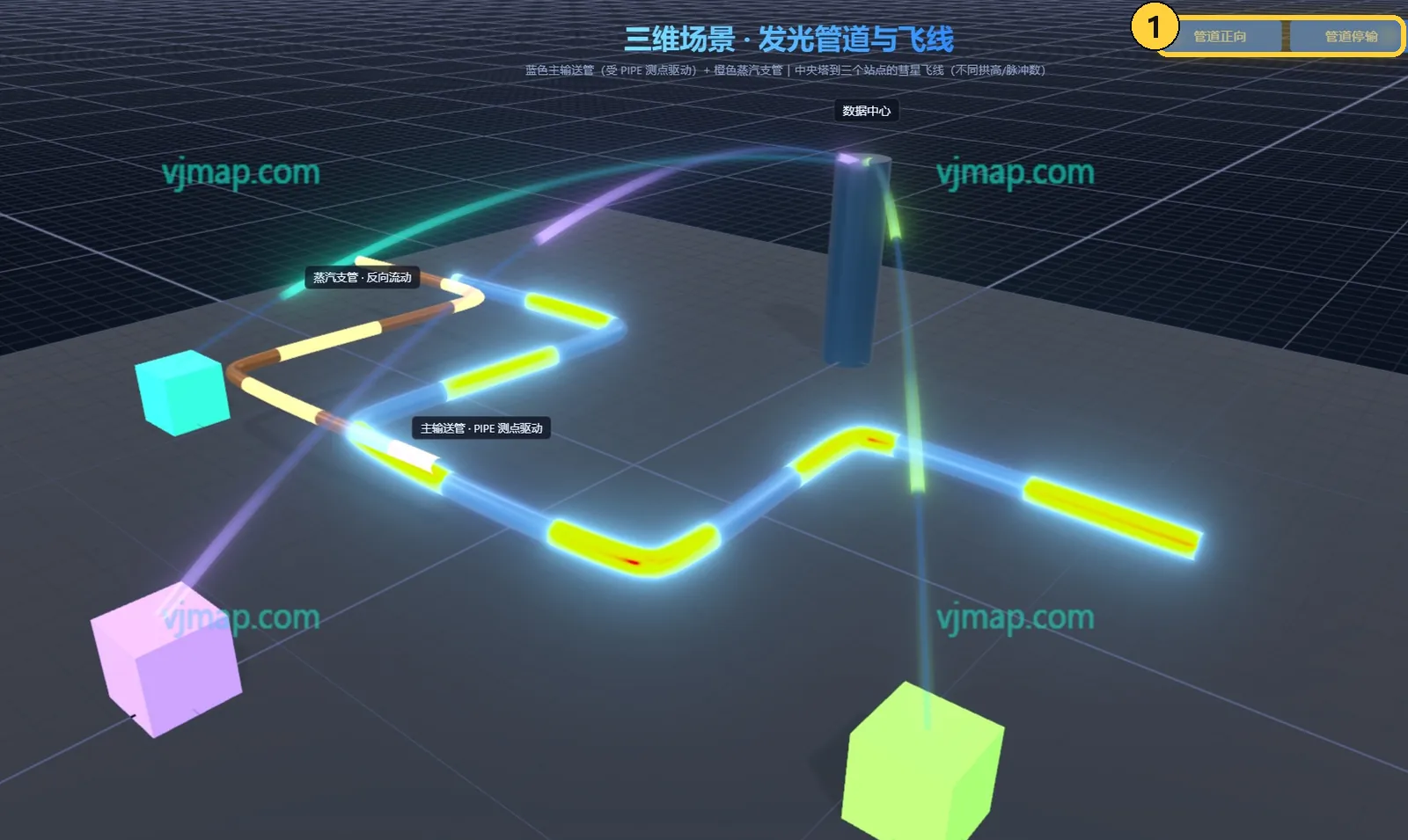
上图是访客工作区里的「三维示例06-管道与飞线」预览效果:蓝色主输送管和橙色蒸汽支管带流动光效,中间的塔向三个站点发出飞线。
- 工况按钮:「管道正向」「管道停输」「管道反向」是页面上的普通按钮,点一下就改写测点值,三维管道的流动方向随之切换,做法见下文让数据驱动设备。
先看示例
访客工作区的「三维-场景」分类有 45 个示例工程,从「三维示例01-基础场景与材质」到灯光阴影、相机巡航、测点驱动、模型爆炸、CAD 图纸转三维、热力图、路径漫游等逐个功能演示;「三维-元素」分类有 40 个工程,每个工程讲一种三维元素。打开看完不要保存,见项目管理。
新建三维场景
两种方式:
- 用模板新建:首页点「+ 新建」,选「示例 · 三维场景」(地面、几种材质的几何体、灯光阴影、光柱和标签,播放时自动环绕)或「示例 · 三维巡检」(黄昏天空、机组状态色、液位罐、流光管道,侧栏和底栏已经排好),填好名称点「创建」。
- 在已有页面里添加:在左侧组件库的「三维场景」分类里,悬停「三维场景」卡片点「+」,或直接拖进画布,再调整大小和位置。
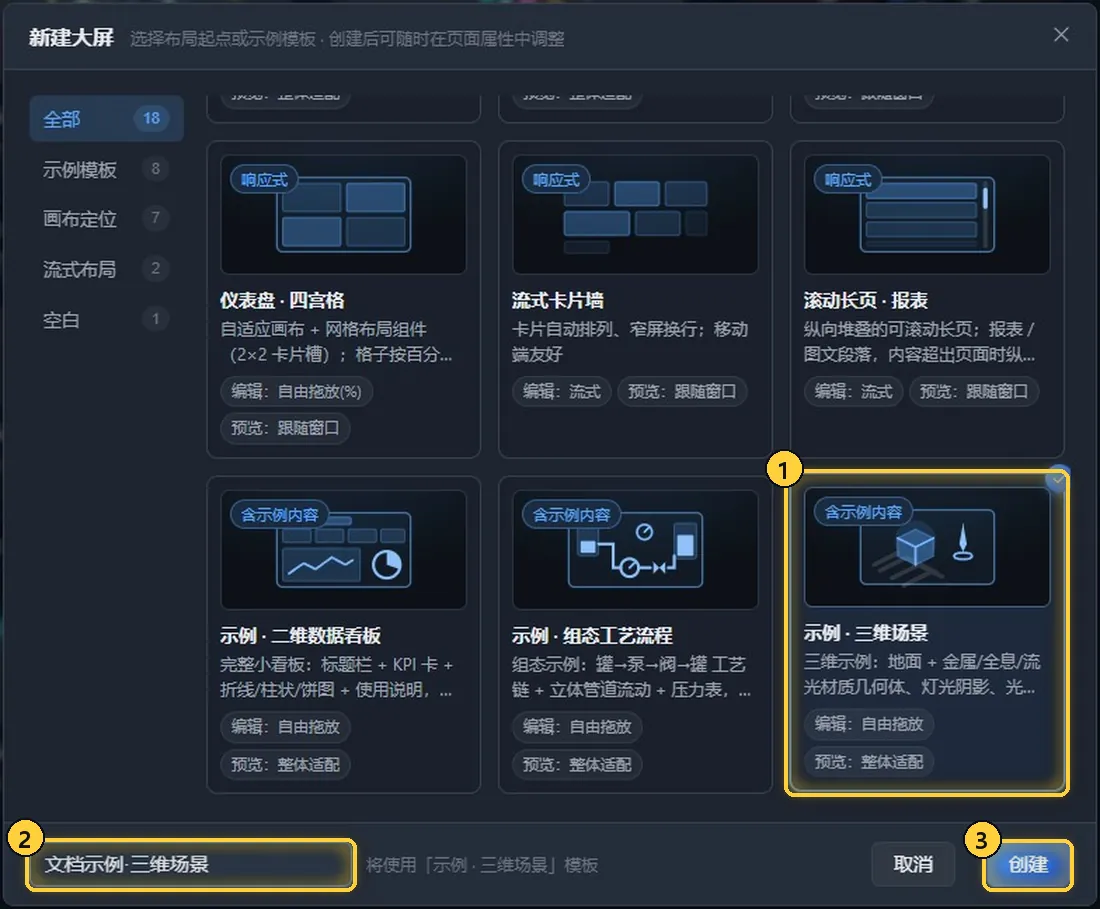
- 示例 · 三维场景:带示例内容的三维模板,选中后右上角出现勾。
- 名称:填工程名,本篇用「文档示例·三维场景」。
- 创建:创建并进入编辑器。
进入场景编辑
在画布上双击三维场景组件,就进入它的内部编辑:左侧换成「场景图层」和「3D 组件库」,视口上方出现一排三维工具。编辑完点顶部的「退出组件编辑」,或双击空白处、按 Esc 退出。
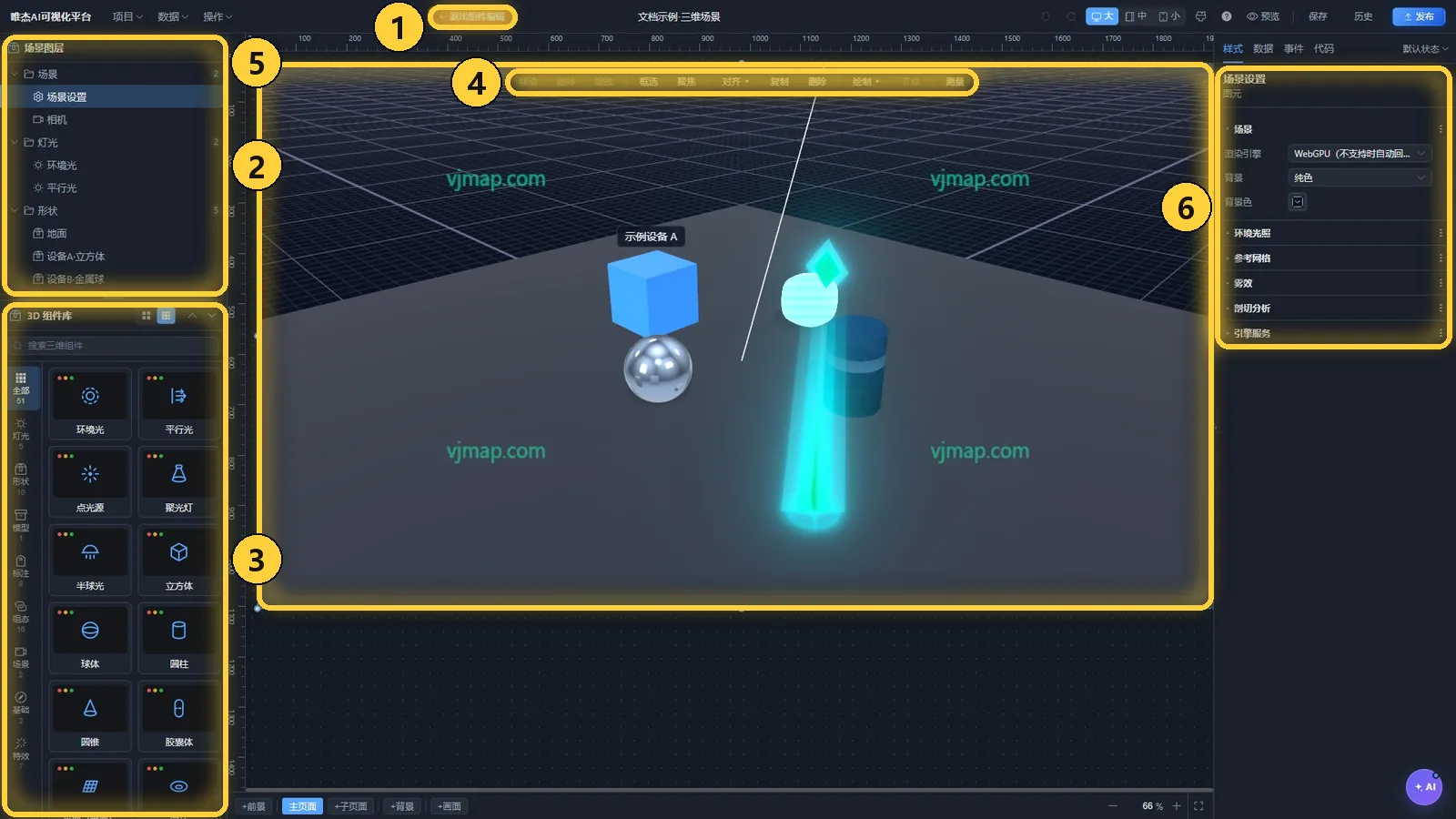
- 退出组件编辑:回到页面编辑。
- 场景图层:按「场景」(场景设置、相机)「灯光」「形状」「模型」「标注」「组态」「特效」分组列出场景里的元素,点一行就选中它,行尾可以隐藏、删除。
- 3D 组件库:左侧竖排是分类,全部 51 种元素,悬停卡片点「+」添加;顶部搜索框按名称搜。
- 三维工具条:「移动」「旋转」「缩放」切换视口里的变换手柄,「框选」「聚焦」「对齐」「复制」「删除」,「绘制」在场景里直接点画点、线、面,「节点」编辑路径,「测量」量距离。
- 视口:左键拖动旋转视角,右键平移,滚轮缩放;点元素选中,拖手柄移动、旋转、缩放。
- 属性面板:选中元素的设置。什么都没选时显示「场景设置」:渲染引擎(默认 WebGPU,浏览器不支持时自动改用 WebGL)、背景、环境光照、参考网格、雾效、剖切分析等。
3D 组件库的分类:
| 分类 | 元素 |
|---|---|
| 灯光 | 环境光、平行光、点光源、聚光灯、半球光 |
| 形状 | 立方体、球体、圆柱、圆锥、胶囊体、平面(地面)、圆环、全息投影、拉伸体、镜面地板 |
| 模型 | 模型(glb、gltf、fbx、obj 等文件) |
| 标注 | 值标签、三维文字、标记点、测量标注、光柱标记、数据看板牌、图标点位、HTML 面板 |
| 组态 | 管道、飞线、光墙围栏、雷达扫描、热力图、导引线、视频面板、数据点云、LED 字幕屏、管网、人员点位、车流、液位罐、区域面、线条、CAD 转 3D |
| 场景 | 瓦片地图(互联网地图或 CAD 图纸做地面)、视角书签 |
| 基础 | 批量楼块、倾斜摄影 |
| 特效 | 文字聚字、火焰、烟雾、下雨、下雪、烟花、后期效果(辉光、描边) |
添加元素
- 在 3D 组件库的搜索框输入名称,例如「液位罐」。
- 悬停卡片,点中间的「+」,元素加到场景中心,同时被选中。
- 在右侧属性面板改尺寸和位置,或者用视口里的手柄拖到合适的地方。
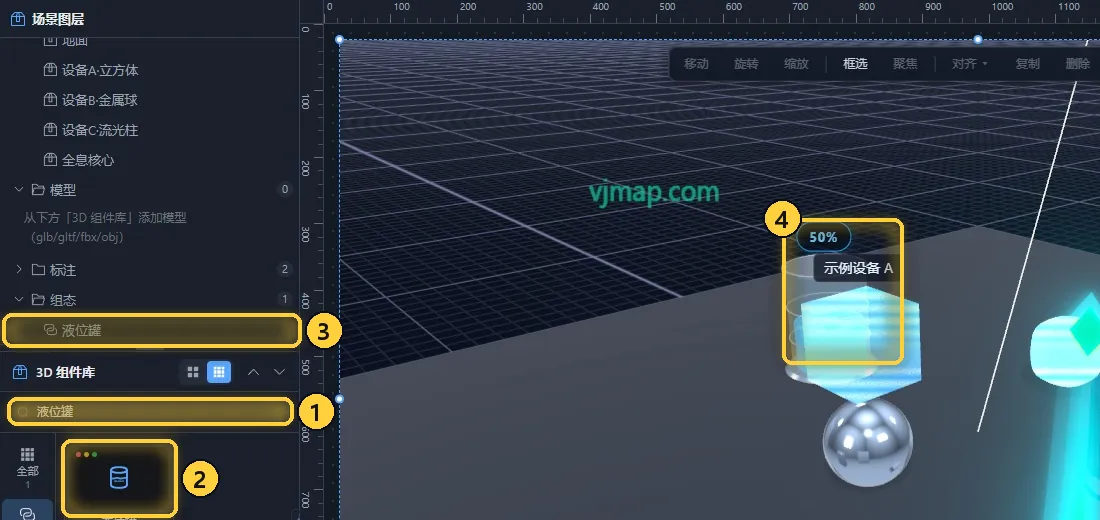
- 搜索框:按名称搜三维元素,支持拼音。
- 元素卡片:悬停后点「+」添加。
- 场景图层:新元素出现在对应分组(液位罐在「组态」组)里。
- 液位罐:罐体上方显示当前液位百分比,属性面板里能改罐体形状、尺寸、位置和外观(罐体颜色、液体颜色、高低液位颜色等)。
换材质
选中一个几何体,在属性面板的「材质」分组里改「材质类型」:
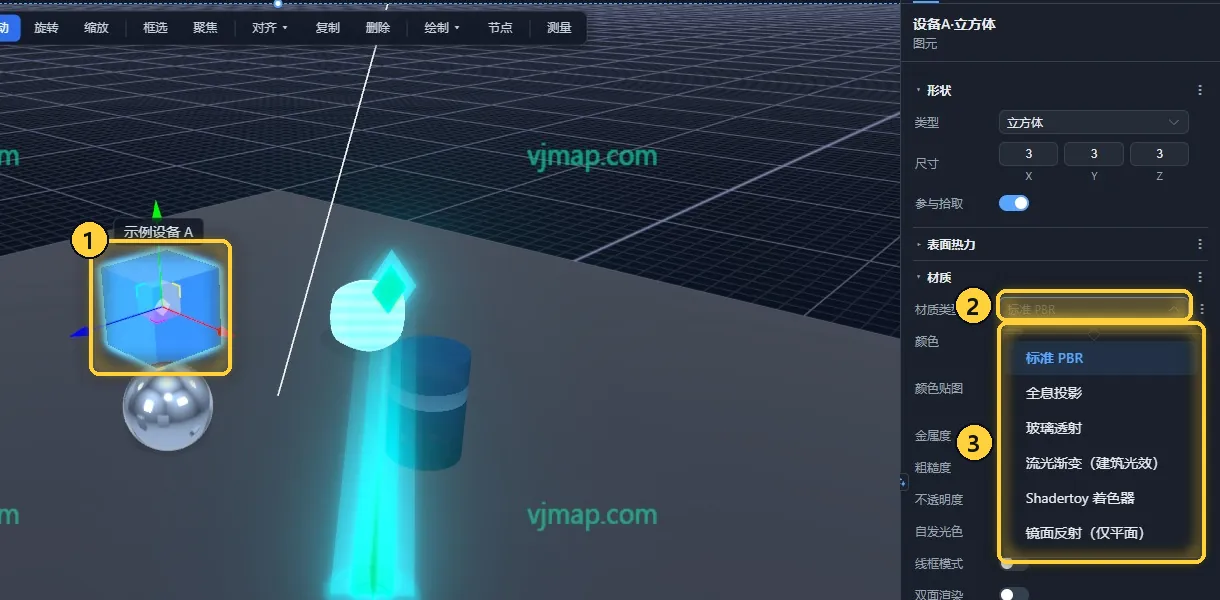
- 选中的立方体:视口里出现移动手柄。
- 材质类型:当前是「标准 PBR」。
- 可选材质:「标准 PBR」(可调颜色、贴图、金属度、粗糙度、透明度、自发光)、「全息投影」(扫描条纹和闪烁)、「玻璃透射」、「流光渐变(建筑光效)」、「Shadertoy 着色器」、「镜面反射(仅平面)」。
材质分组里还有「辉光」开关。打开后元素会发光,前提是场景「特效」组里有「后期效果」元素并开启了辉光。几何体下面还有「阴影」「变换」「路径动画」「自转」等分组,可以让设备自己转起来、沿路线移动。
想一次看到几种材质的效果,可以打开示例「三维示例12-特效材质秀」预览。
天空与环境
不选元素时(或在场景图层里点「场景设置」),属性面板就是整个场景的设置:
- 背景:「纯色」「透明(露出页面背景)」「全景图(jpg/png/hdr)」「程序化天空」。程序化天空有「深夜星空」「晚霞」「晨曦」「极光夜」四种预设,不用任何图片素材。
- 环境光照:控制金属、玻璃等材质的反射效果。
- 参考网格、雾效:网格可以无限延伸;雾效有按远近距离和指数两种。
- 剖切分析:沿某个轴剖开场景看内部。
画管道、飞线和区域
点三维工具条的「绘制」,在视口里直接点出元素的形状,比先添加再改坐标快得多:
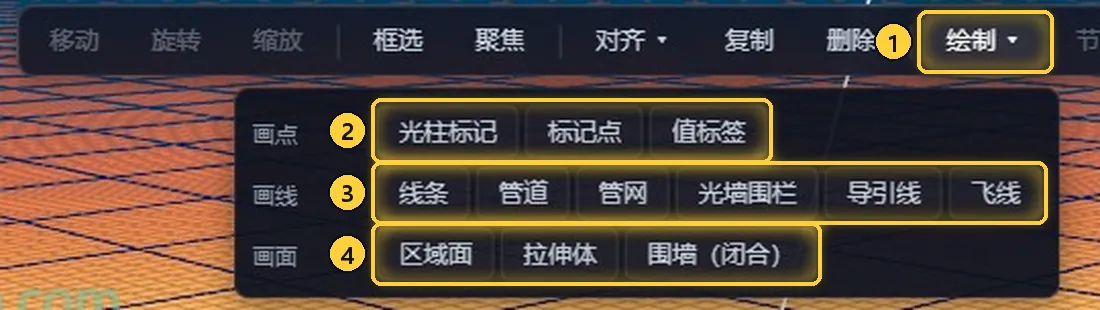
- 绘制:打开绘制菜单。
- 画点:光柱标记、标记点、值标签,在地面上点一下就放一个。
- 画线:线条、管道、管网、光墙围栏、导引线、飞线,逐点点击画线。
- 画面:区域面、拉伸体、围墙(闭合),点出一圈轮廓。
以管道为例:
- 在「绘制」菜单点「管道」,顶部提示「逐点点击画线,回车完成,Esc 取消,Delete 删上一点」。
- 在地面上依次点出管道经过的位置,按
Enter完成。 - 管道建好后自动选中,在属性面板调管径、材质和流动效果;要改路线,点工具条的「节点」拖动路径点。
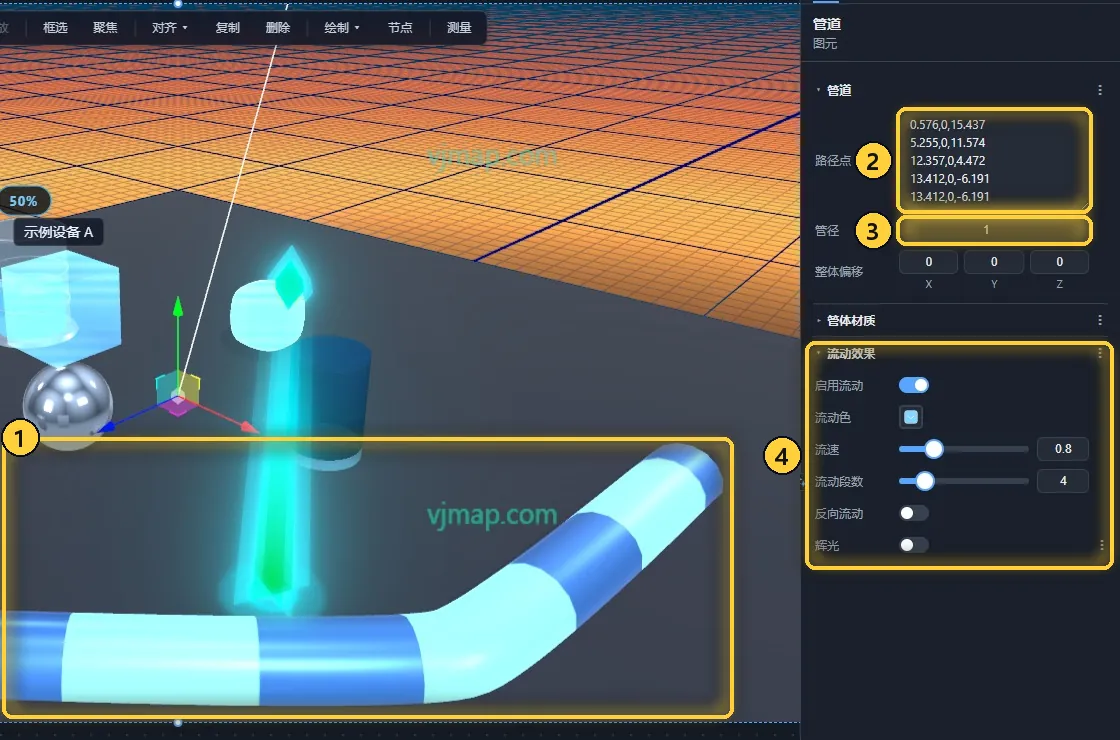
- 管道:转角自动做成圆弧弯头,管体上的亮色段就是流动效果。
- 路径点:每行一个点的坐标,可以直接改数字微调。
- 管径:管道粗细。
- 流动效果:「启用流动」「流动色」「流速」「流动段数」「反向流动」「辉光」。
镜头与巡航
在场景图层里点「相机」,设置打开大屏时的视角和播放时的镜头运动:
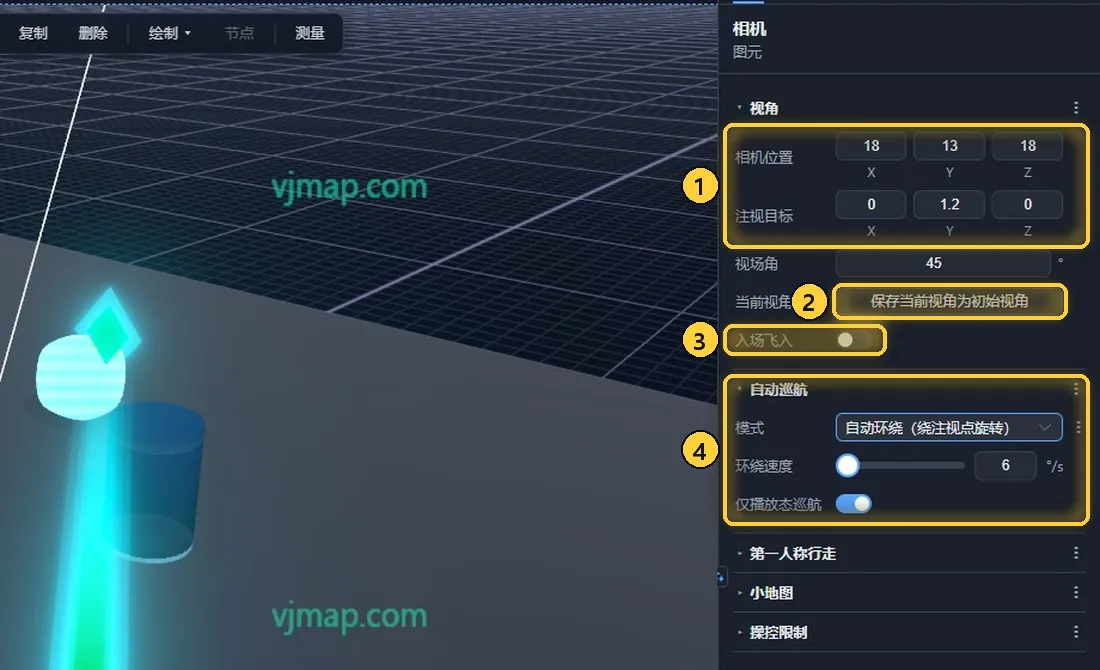
- 相机位置 / 注视目标:相机在哪里、看向哪里。
- 保存当前视角为初始视角:先在视口里拖到满意的角度,再点这个按钮,预览和发布后就从这个角度开始。
- 入场飞入:打开后,大屏加载时镜头从远处飞到初始视角。
- 自动巡航:模式有「自动环绕(绕注视点旋转)」「书签巡航(逐个飞览视角书签)」「路径漫游(沿路径第一/三人称行进)」;「仅播放态巡航」打开时,编辑时镜头不动,只在预览和发布后转。
下面还有「第一人称行走」(播放时用 W、A、S、D 键行走)、「小地图」和「操控限制」(限制缩放距离、俯仰角,禁止平移)。书签巡航要先在 3D 组件库的「场景」分类添加几个「视角书签」。
让数据驱动设备
三维场景用一张「测点表」驱动元素:表里每行一个测点,一列是测点名(如 STATE、TEMP),一列是当前值。三维场景组件绑定这两列,场景里的元素再各自认领一个测点名。下面以示例「三维示例05-值标签与测点驱动」为例。
第一步:三维场景组件绑定测点表。 退出场景编辑,选中三维场景组件,在属性面板「数据」页签里:
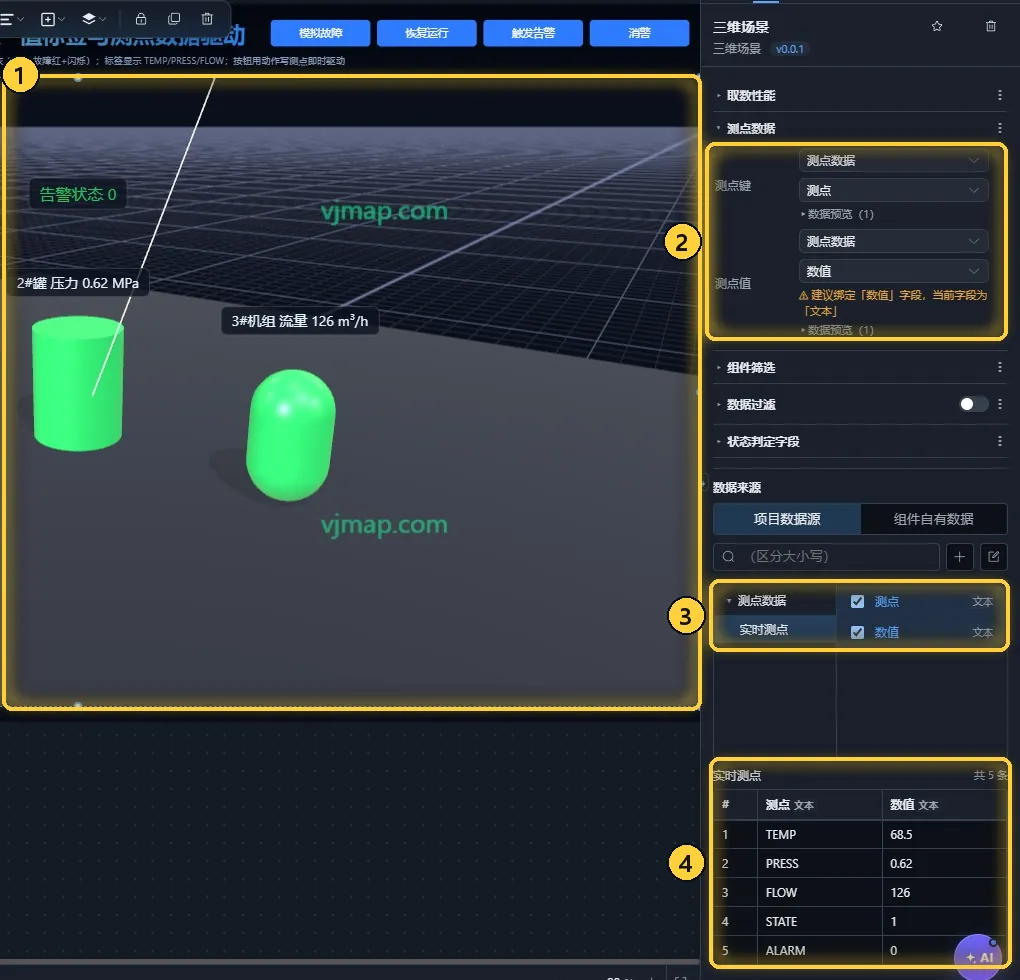
- 三维场景组件:选中的是组件本身,不是里面的元素。
- 测点数据:「测点键」选测点名那一列,「测点值」选数值那一列。
- 数据来源:项目数据源里的「测点数据」表,勾选「测点」「数值」两个字段。数据源怎么建见数据接入与绑定。
- 数据预览:这张表现在有 TEMP、PRESS、FLOW、STATE、ALARM 五个测点。
第二步:元素认领测点并设置规则。 双击进入场景,选中一个元素,在「数据」页签的「测点驱动」分组里设置:
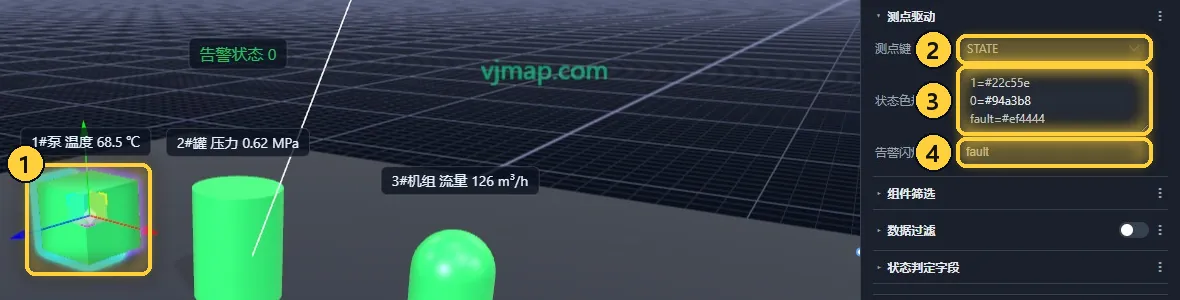
- 选中的元素:示例里的「1#泵」。
- 测点键:这个元素看哪个测点,这里是
STATE。 - 状态色规则:每行一条「值=颜色」,示例是
1=#22c55e(运行绿)、0=#94a3b8(停机灰)、fault=#ef4444(故障红)。同义的值可以用|连起来,如run|1=#22c55e。 - 告警闪烁值:测点等于这些值时元素闪烁,这里填
fault。
液位罐用量程和高低阈值把数值换成液位高度和颜色,管道、飞线可以按值控制流动的开关和方向,值标签和数据看板牌直接显示测点值。
第三步:预览。 示例页面上的「模拟故障」按钮把 STATE 写成 fault,三台设备立刻变红并闪烁:
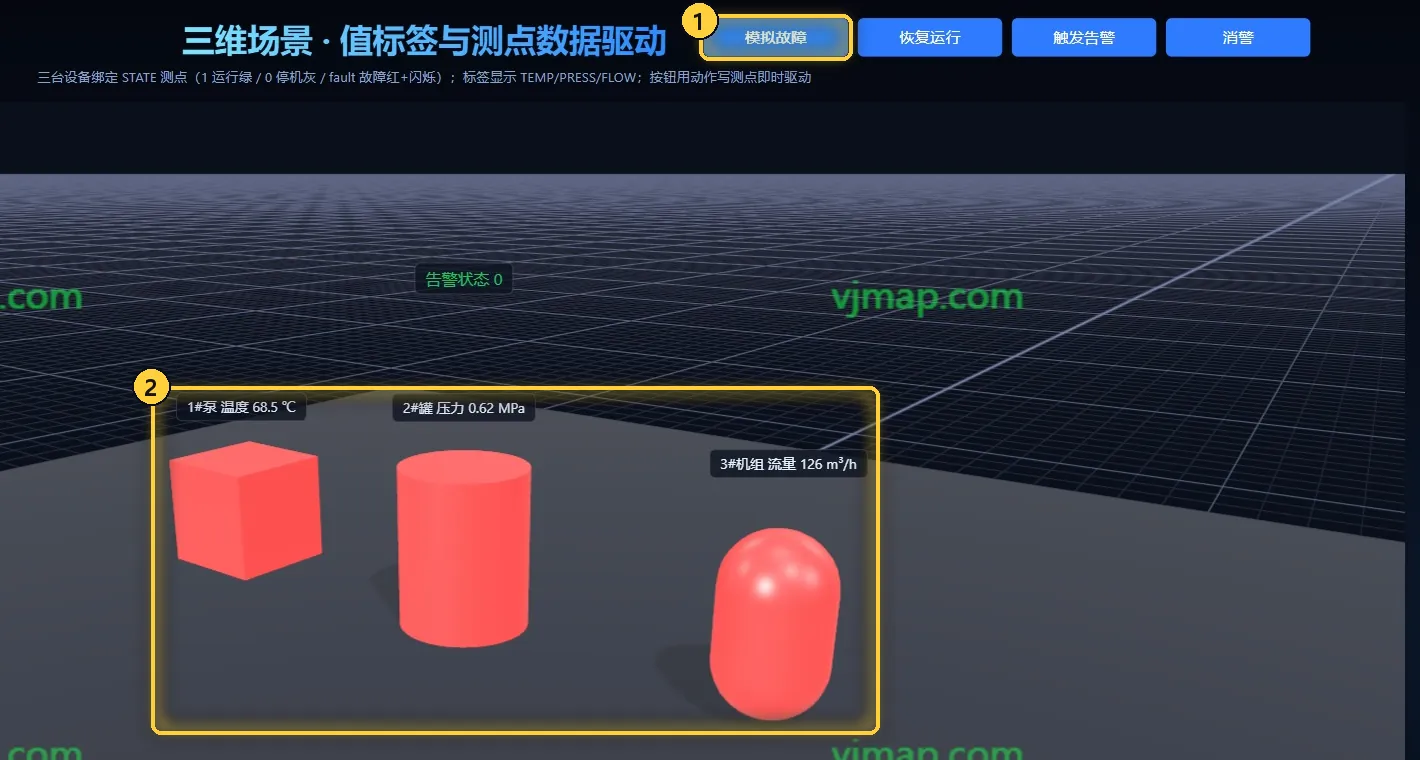
- 模拟故障:按钮的点击事件用的是「三维·写测点值」动作,测点键填
STATE、写入值填fault、目标场景选这个三维场景。 - 设备:按状态色规则变成红色并闪烁;点「恢复运行」再写回
1就变回绿色。
实际项目里,测点表接 HTTP 接口、WebSocket 或平台数据表,数值一刷新,场景就跟着变,不需要写代码。
点击设备:事件交互
选中三维场景组件,在「事件」页签点「添加事件」。触发方式除了通用的「点击」「鼠标移入时」等,还有三维专用的「点击三维元素时」「双击三维元素时」「右键三维元素时」「悬停三维元素时」「点击空白处时」;动作里有一组「三维·」开头的专用动作。
下面做一个「双击哪台设备,镜头就飞过去特写」:
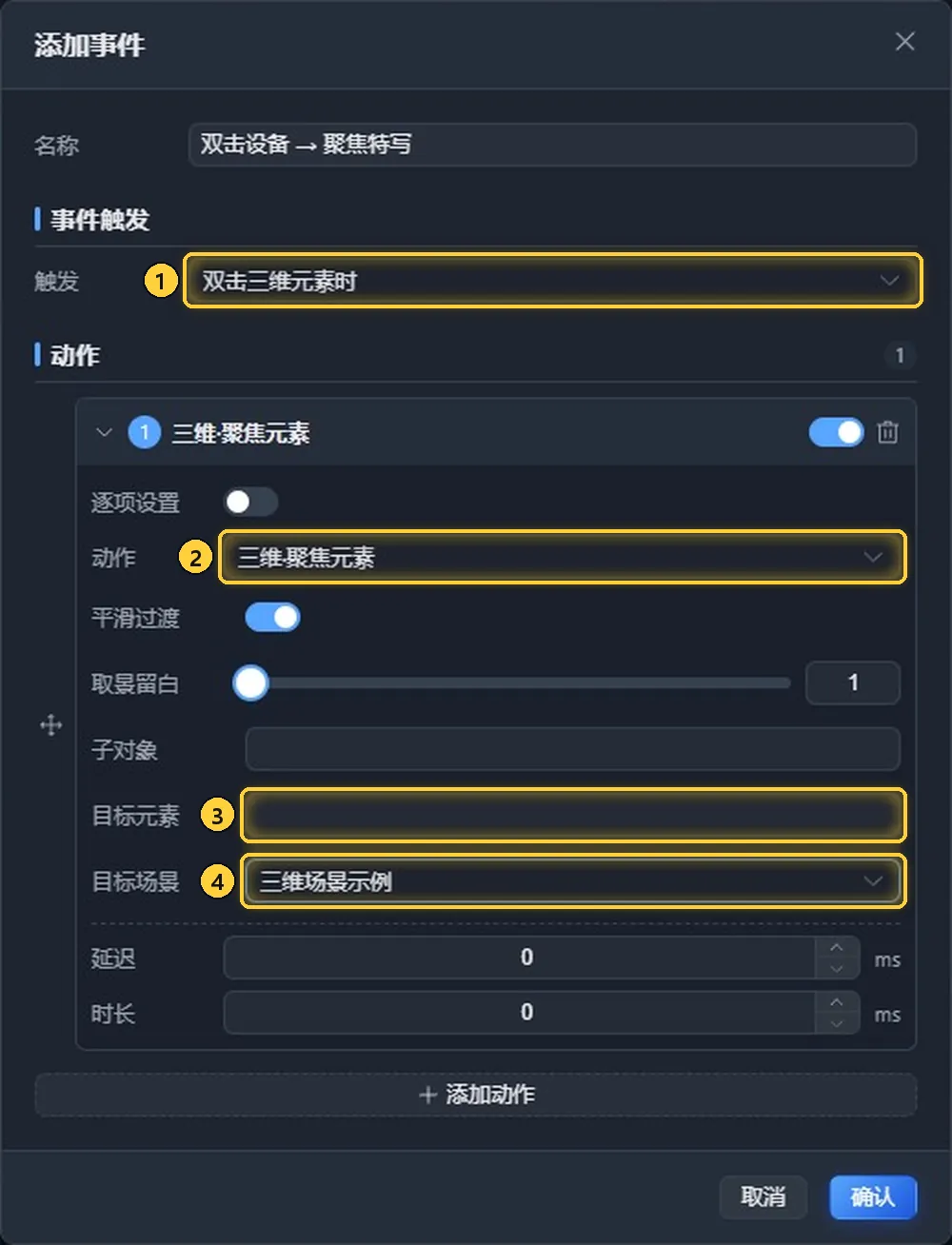
- 触发:选「双击三维元素时」。
- 动作:选「三维·聚焦元素」,镜头会按元素大小自动取景。
- 目标元素:留空,表示「双击的是哪个就聚焦哪个」;填了就只聚焦指定元素。
- 目标场景:选这个三维场景组件。
常用的三维动作:
| 动作 | 作用 |
|---|---|
| 三维·相机飞行 | 飞到指定位置或某个视角书签,常配「点击空白处时」回到总览 |
| 三维·聚焦元素 | 镜头自动对准元素 |
| 三维·信息弹窗 | 在元素上方弹出信息框,内容每行「标签=值」 |
| 三维·写测点值 | 改写测点,联动所有认领这个测点的元素 |
| 三维·高亮元素、三维·显示隐藏 | 描边或辉光高亮,显示或隐藏元素 |
| 三维·爆炸分解、三维·模型动画、三维·路径动画 | 模型拆开、播放模型自带动画、元素沿路径运动 |
| 三维·剖切分析、三维·场景截图 | 剖开场景、截图下载 |
| 三维·改元素选项、三维·补间动画 | 运行时改任意设置(如切换天空),让元素平移、旋转、缩放 |
完整的触发器和通用动作见事件交互与多状态。示例「三维示例09-交互点击与联动」演示了点设备更新信息条并给相机特写、点空白回总览。
性能
一个页面最多放 4 个三维场景;浏览器标签页切到后台时,三维场景自动暂停渲染。场景里元素很多时,优先用「批量楼块」「图标点位」这类批量元素,比逐个添加省资源。