
编辑器界面
打开应用在首页打开或新建一个工程后进入编辑器。左边选组件、中间摆画布、右边调属性,是搭大屏的主要场所。本篇用访客工作区里的「综合工程-智慧供热能源站三维组态联控」做例子,逐块介绍。
界面总览
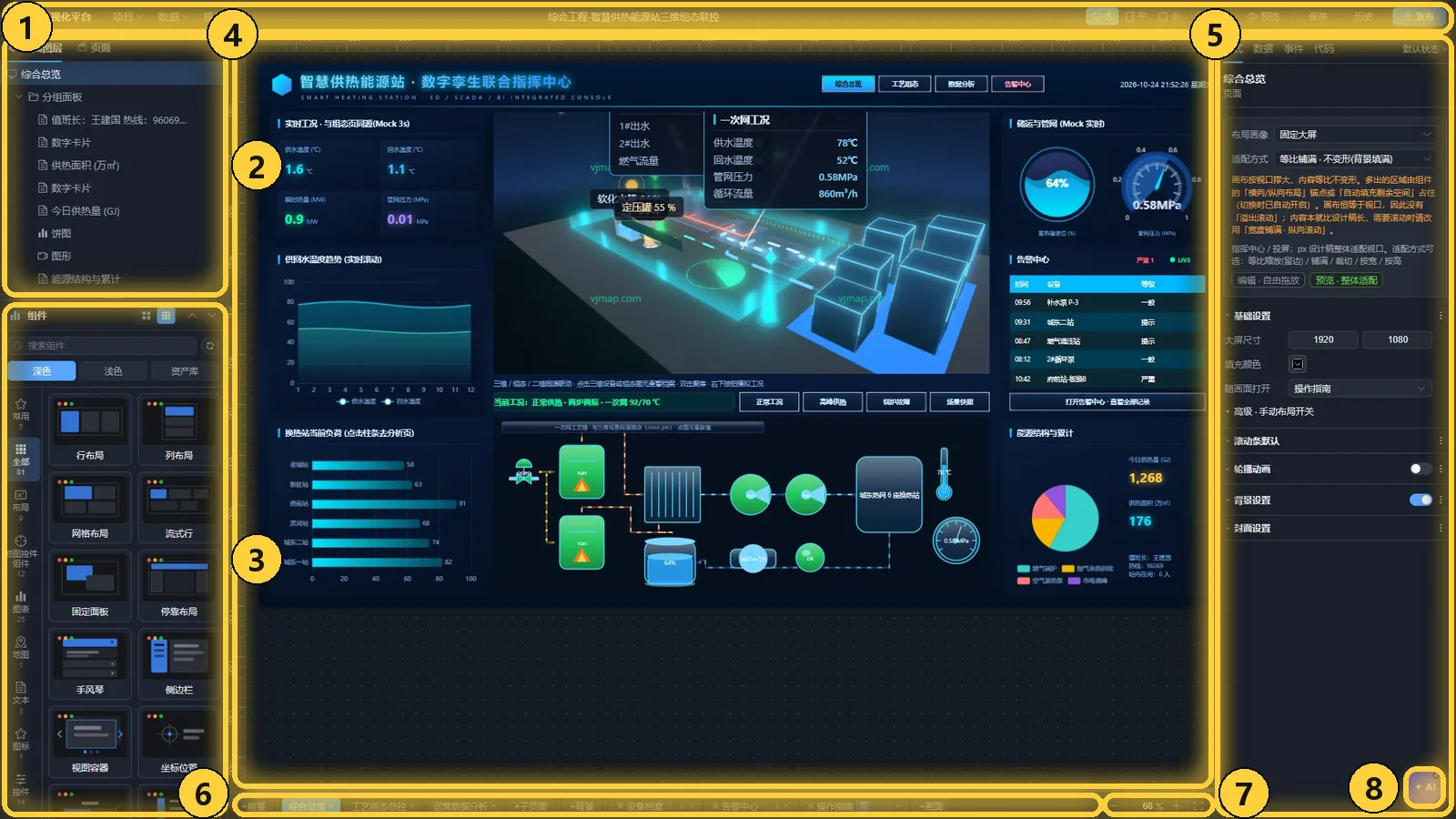
- 顶栏:「项目」「数据」「操作」三个菜单、工程名,以及撤销、屏幕尺寸、预览、保存、历史、发布等按钮。
- 图层面板:当前页面的组件树和页面列表。
- 组件库:分类浏览、搜索和添加组件。
- 画布:摆放和编辑组件,顶部和左侧有标尺,画布外是带网格点的留白区。
- 属性面板:选中对象的「样式」「数据」「事件」「代码」。
- 页面条:前景、各页面、背景和画面的页签。
- 缩放:画布缩放比例。
- AI 助手:打开 AI 对话,可以拖动到别的位置,见AI 助手。
顶栏
工程名在顶栏正中,点一下就能直接改名。右侧一排按钮:

- 撤销 / 恢复:
Ctrl+Z/Ctrl+Y(或Ctrl+Shift+Z)。 - 屏幕尺寸:「大」「中」「小」分别是大屏 / 桌面、平板 / 中等屏、手机 / 小屏。响应式页面可以分别调整三档下的摆放,见画布适配与布局。
- 外观主题:编辑器界面的配色,有「深邃蓝」「曜石灰」两种深色和「云隙白」浅色,还可以换强调色。只保存在本机浏览器,不影响大屏内容。
- 快捷键:打开快捷键速查表(
Ctrl+/)。 - 预览:在编辑器里查看运行效果,按
Esc退出。 - 保存:保存到服务器(
Ctrl+S)。 - 历史:查看和还原历史版本。
- 发布:生成运行态链接,见保存、发布与嵌入。
左侧的「项目」菜单管理整个工程:
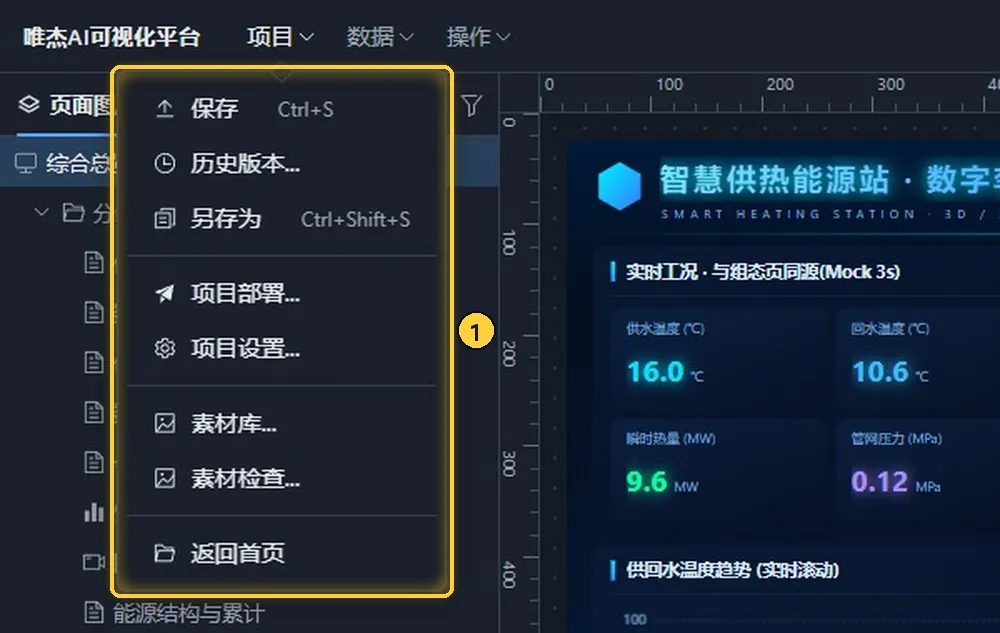
- 项目菜单:「保存」「历史版本...」「另存为」(导出工程文件)、「项目部署...」(运行链接与导出部署文件)、「项目设置...」(项目参数、演示顺序、地图默认服务地址等)、「素材库...」(上传和管理图片、矢量图、视频)、「素材检查...」(找出失效的素材引用)和「返回首页」。
「数据」菜单有三项:「编辑数据(D)...」(Ctrl+D,打开「连接数据」管理所有数据源)、「刷新数据」(Ctrl+F5)和「数据规则...」,用法见数据接入与绑定。
「操作」菜单是常用编辑命令的集合:
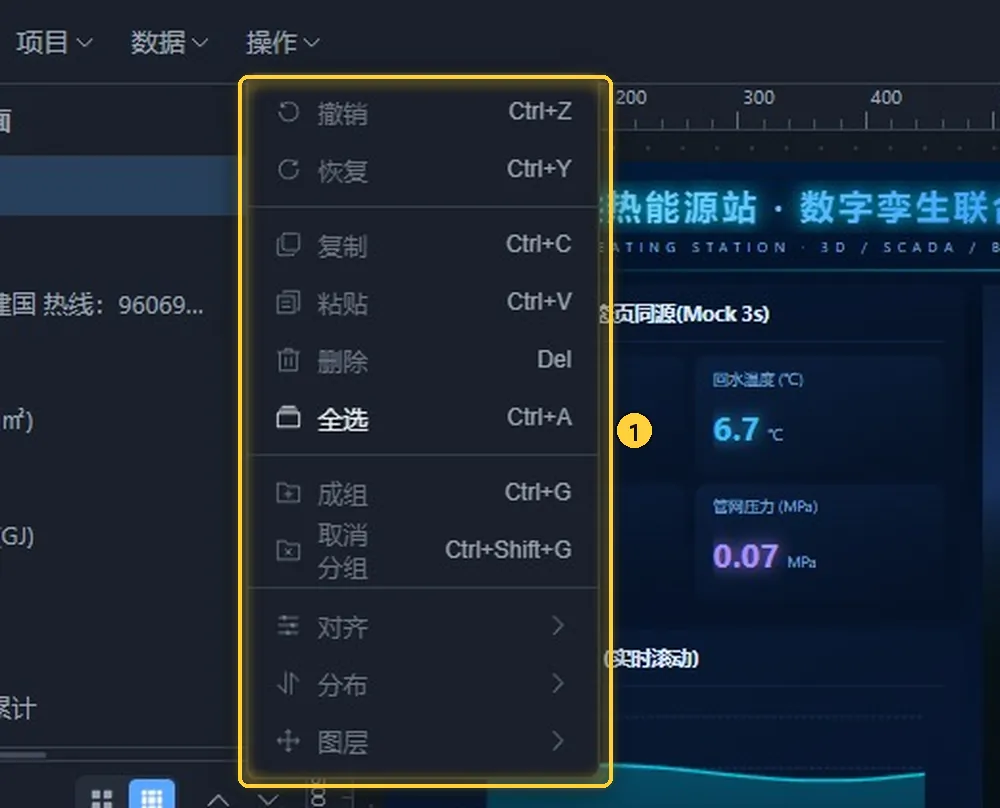
- 操作菜单:撤销、恢复、复制、粘贴、删除、全选、成组、取消分组,以及「对齐」(左、水平居中、右、顶、垂直居中、底)、「分布」(横向、纵向)和「图层」(置顶、置底、上移、下移)三个子菜单。没有选中组件时,用不了的命令显示为灰色。
图层面板
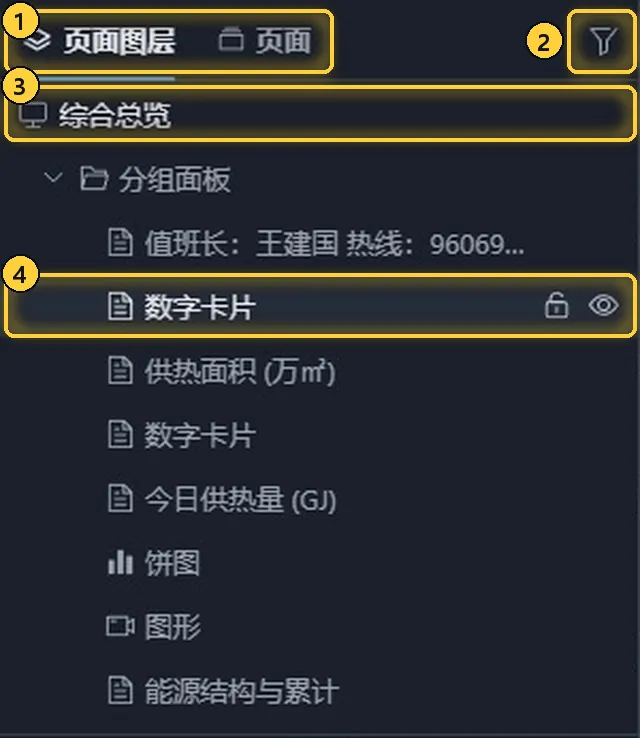
- 页面图层 / 页面:「页面图层」是当前页面的组件树;「页面」列出工程里的所有页面和画面,点一下切换编辑对象。
- 筛选:按「前景」「页面」「背景」「画面」过滤图层树。
- 页面根节点:点它选中页面本身,右侧显示页面属性(布局画像、适配方式、大屏尺寸、背景等)。
- 组件行:越靠上层级越高。悬停时右侧出现锁定和显示 / 隐藏图标;锁定后在画布上点不中,适合固定背景装饰。双击行可以重命名,右键打开和画布上一样的组件菜单。
把组件「移入待处理」后,图层面板上会多出「待处理」页签,里面的组件可以「加回原位」或彻底删除。双击进入地图、三维场景、组态等组件内部时,图层面板会换成这个组件内部的图层、元素或图元列表。
组件库
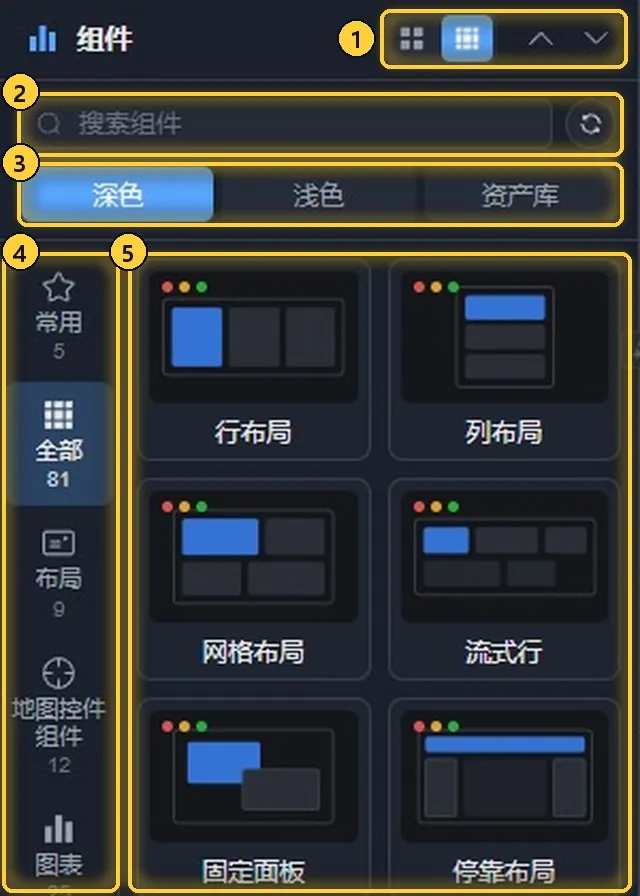
- 视图与折叠:切换大卡片 / 小卡片,以及展开、收起组件库。
- 搜索组件:按名称搜索,支持拼音;右边的按钮刷新列表。
- 深色 / 浅色 / 资产库:内置组件分深色和浅色两套风格;「资产库」里是你保存的组件,可以跨工程使用。
- 分类:「常用」按最近使用排序,「全部」是 81 个内置组件,下面是各分类及数量。
- 组件卡片:添加组件有四种方式。
| 操作 | 效果 |
|---|---|
| 单击卡片 | 高亮预览,不添加 |
| 双击卡片 | 添加到画布 |
| 悬停卡片点「+」 | 添加到画布 |
| 拖到画布上 | 在落点添加,也可以直接拖进容器或网格的格子里 |
每类组件的用法见组件库与样式。
画布与选区工具栏
在画布上点一下组件就选中它,选中后画布上方浮出一条选区工具栏:
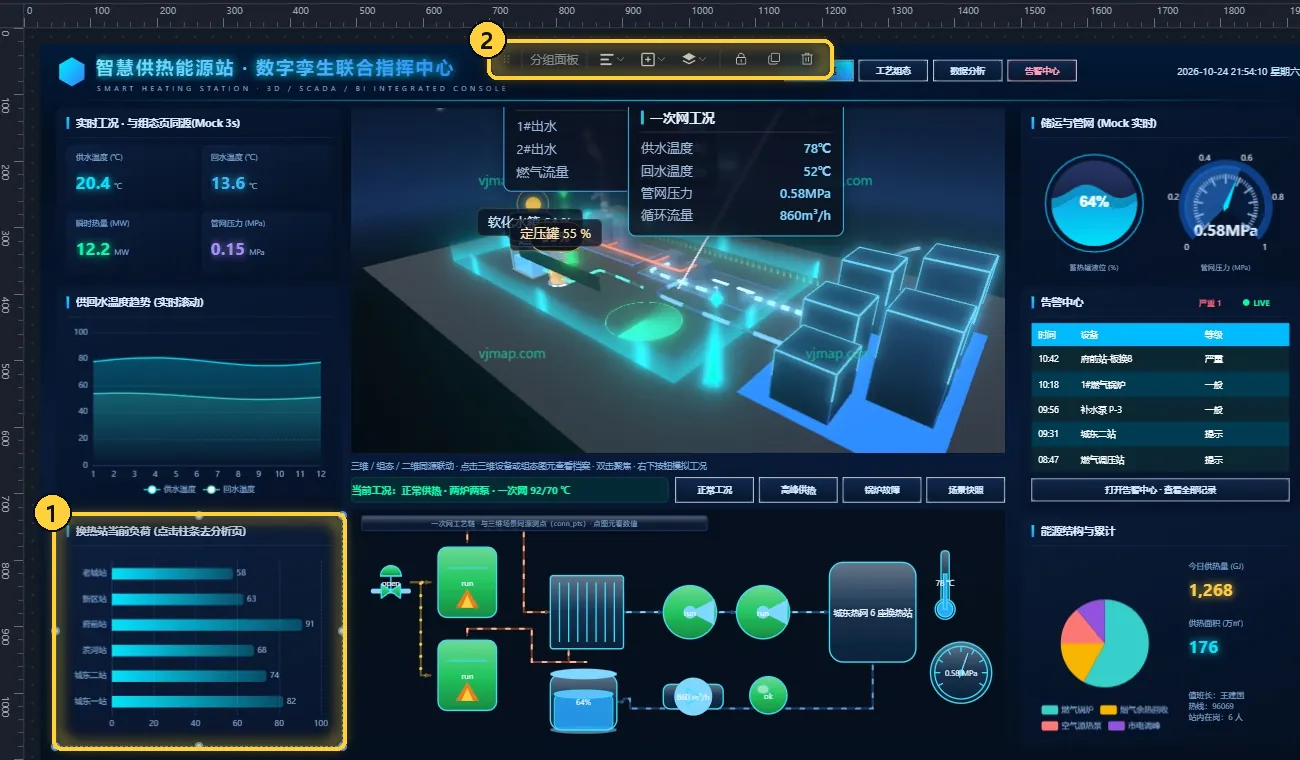
- 选中的组件:四周八个控制点,拖动本体移动,拖控制点改大小。
- 选区工具栏:可以拖到别的位置,双击把手回到居中。

- 拖动把手与名称:左边是把手,右边是选中组件的名称;在容器里时会显示「页面 → 容器 → 当前组件」的路径,点前面的层级可以跳出容器。
- 对齐:吸附到父级的左、右、顶、底,或水平、垂直居中。多选时是六向对齐,三个以上还能横向、纵向等距分布。
- 拉伸到父容器:撑满宽度、高度或整个尺寸。
- 层级:置顶、上移、下移、置底。
- 锁定 / 复制 / 删除:网格容器的子项还会多出插入行、列的按钮。打开 AI 助手后,这里还会出现「拖给 AI」。
画布上的常用操作:
Ctrl+ 点击:加选或取消加选;在画布空白处按住拖出方框,也能一次框选多个组件,工具栏会显示「3 个组件」之类的数量,并多出「分布」按钮。- 双击组件:进入容器、地图、三维、组态的内部编辑;双击空白处或按
Esc退出。 Alt+ 点击:出现旋转手柄,拖动旋转,按住Shift每 15° 吸附。Ctrl+ 滚轮:以鼠标位置为中心缩放画布;只滚动滚轮则移动画布。
右键菜单
在组件上点右键,打开组件菜单;在空白处点右键,可以「添加组件...」「粘贴」「全选」。
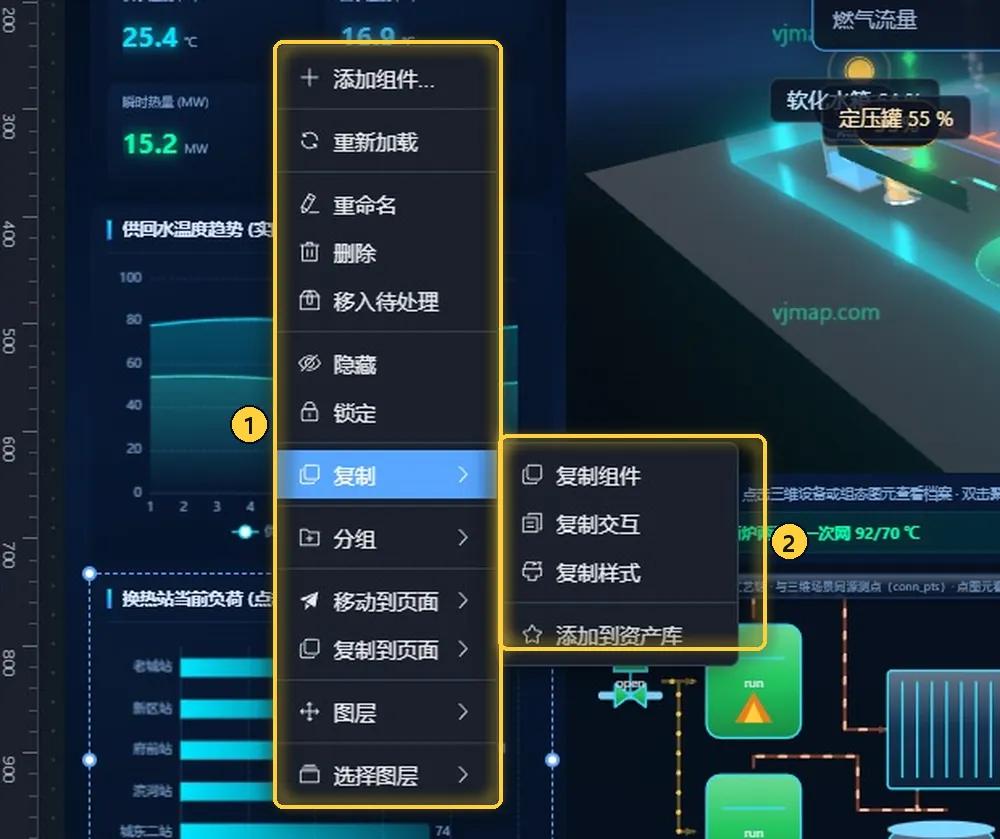
- 组件菜单:「添加组件...」「重新加载」「重命名」「删除」「移入待处理」「隐藏」「锁定」,以及「复制」「分组」「移动到页面」「复制到页面」「图层」「选择图层」几个子菜单。「选择图层」在多个组件叠在一起时,列出鼠标位置下的所有组件供精确选择。
- 复制子菜单:「复制组件」「复制交互」「复制样式」「添加到资产库」。复制样式后,在另一个组件上就可以粘贴样式,快速统一外观。「分组」子菜单里是「成组」「移入到分组」「合并到分组」「取消分组」。
属性面板
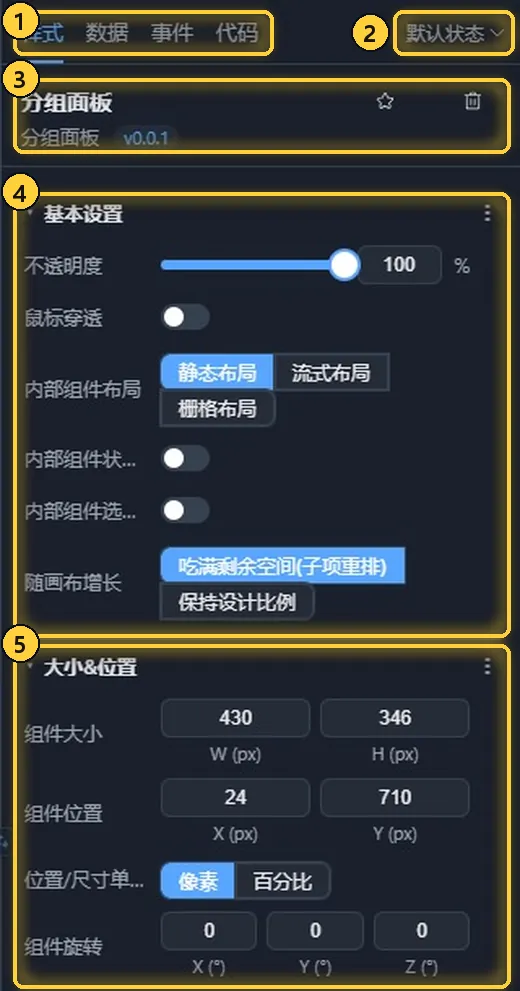
- 样式 / 数据 / 事件 / 代码:「样式」调外观和尺寸;「数据」选数据来源、绑定字段;「事件」配置交互规则;「代码」给组件或页面写二次开发脚本。
- 状态:默认是「默认状态」。在这里「新建状态」「管理状态」,给同一个组件准备几套样式,运行时由事件或数据切换,见事件交互与多状态。
- 名称与操作:组件名和类型,双击名称可以重命名;星形按钮把组件存进资产库,垃圾桶删除组件。
- 基本设置:不透明度、鼠标穿透等通用设置,容器类组件还有内部布局方式。
- 大小&位置:宽高、X / Y 坐标、单位(像素或百分比)和旋转角度。
下面还有「响应式布局」「边框设置」「背景设置」「组件封面」「悬浮弹层」等分组,以及每种组件自己的设置,如图表的坐标轴、图例、系列。分组标题右边的「⋮」里可以重置这一组。
页面条
画布下方是页面条,最右边是缩放:

- +前景:覆盖在所有页面之上的一层,适合放全局标题栏、导航。
- 页面:工程里的各个页面,点页签切换,页签上的「×」删除页面。
- +子页面:新建页面,可以选空白页或组态页。
- +背景:所有页面共用的底层。
- 画面:独立于页面的内容,既能作为弹窗、抽屉打开,也能嵌进页面。页签上的「★」设为启动画面(打开工程就弹出)。
- +画面:新建画面。
页签放不下时,最右边的「⋯」收纳被挡住的页签。缩放控件有缩小、放大、百分比输入(10%–500%)和「最佳显示比例」。页面和画面的详细用法见多页面、画面与弹窗。
快捷键
点顶栏的「?」或按 Ctrl+/,打开快捷键速查表:
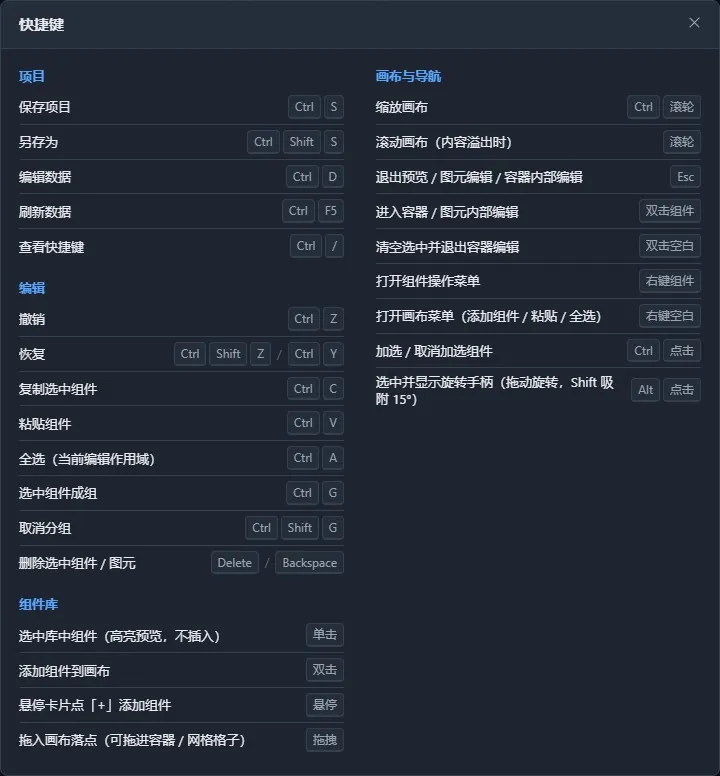
最常用的几个:
| 快捷键 | 作用 |
|---|---|
Ctrl+S / Ctrl+Shift+S |
保存 / 另存为 |
Ctrl+D / Ctrl+F5 |
编辑数据 / 刷新数据 |
Ctrl+Z / Ctrl+Y |
撤销 / 恢复 |
Ctrl+C / Ctrl+V / Ctrl+A |
复制 / 粘贴 / 全选 |
Ctrl+G / Ctrl+Shift+G |
成组 / 取消分组 |
Delete / Backspace |
删除选中的组件或图元 |
Ctrl + 滚轮 |
缩放画布 |
Esc |
退出预览、容器内部编辑或图元编辑 |
这篇文档有帮助吗?感谢反馈!