
二维地图
打开应用「2D地图」是一个可以往里面搭东西的组件:先选底图,可以是唯杰地图服务里的 CAD 图纸,也可以是高德、天地图等互联网地图;再在地图里加数据源和图层,把点位、路线、区域、热力、三维体块画上去;最后在地图外摆上比例尺、鹰眼、测量、图层管理等控件,配好点击要素后的联动。本篇按这个顺序介绍。
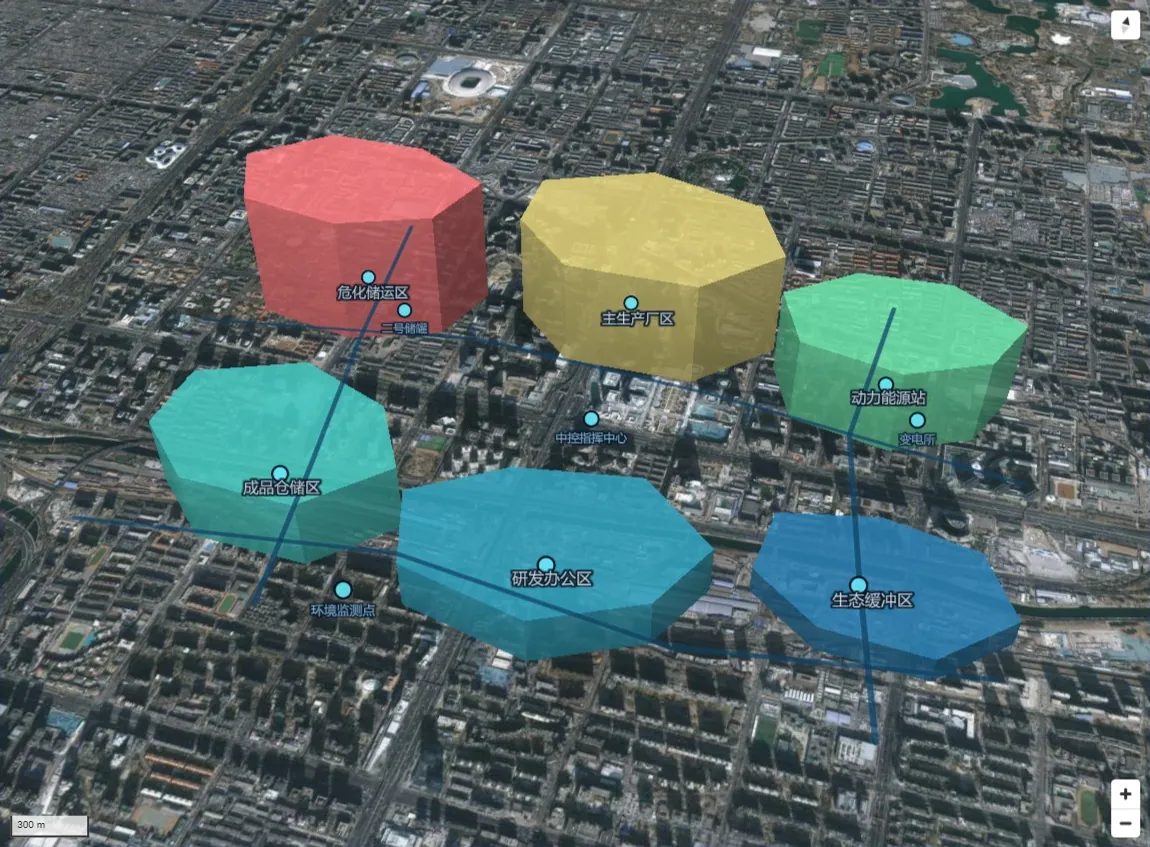
下图是「示例 · 互联网地图」模板预览时的地图部分:深色影像底图上叠了按负荷升高的分区体块、流光道路和设施点标注。
两种底图
| CAD 图纸 | 互联网地图 | |
|---|---|---|
| 底图来源 | 唯杰地图服务里已上传的 DWG 图纸 | 高德、天地图、OSM 或自定义 XYZ 瓦片 |
| 坐标 | 图纸自己的坐标(CAD 坐标系) | 经纬度(地理坐标系) |
| 适合 | 厂区、园区、管网、楼层平面等工程图纸 | 城市、区域分布,网点、轨迹、行政区 |
| 起手模板 | 「示例 · CAD 图纸」 | 「示例 · 互联网地图」 |
CAD 图纸来自唯杰地图服务:图纸要先上传到地图服务,这里才能选到。图纸的上传、图层和坐标等概念见 VJMAP 开发指南。两种底图也能互相叠加,比如在 CAD 图纸下面垫一层互联网路网,访客工作区里「地图-叠加」分类的 15 个示例都是这类做法。
放一个地图
- 在左侧组件库的竖向分类里点「地图」,把「2D地图」卡片加到画布上(悬停点「+」、双击或拖进来都行)。
- 在右侧属性面板设好「组件大小」和「组件位置」,让地图占满需要的区域。
- 新加的地图默认是互联网地图(高德·矢量),中心在经纬度 0, 0。在「场景」里把「中心点」改成你的区域(如经度 119.9、纬度 30.6),「缩放级别」改到合适的大小。
- 在「底图」里换底图类型,或者进入地图内部换成 CAD 图纸(见下一节)。
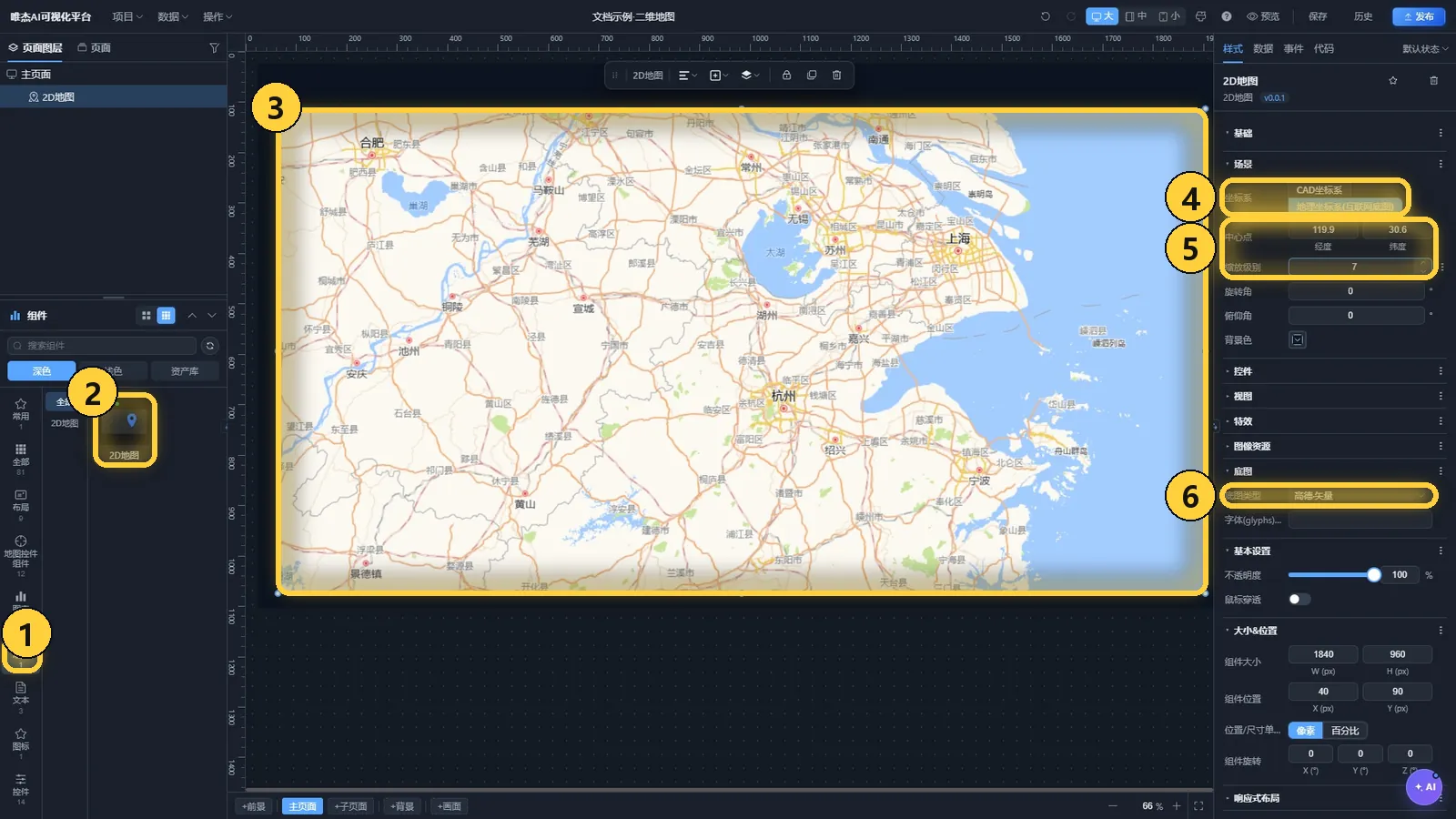
- 地图分类:组件库竖向分类里的「地图」,里面只有「2D地图」一个组件。
- 2D地图:悬停点「+」或双击加到画布上。
- 地图组件:画布上的地图,拖动四周手柄改大小。
- 坐标系:「CAD坐标系」或「地理坐标系(互联网底图)」。
- 中心点和缩放级别:地图打开时看哪里、看多大范围。进入地图内部后拖动、滚轮缩放地图,这里的数值也会跟着变。
- 底图类型:「空白底图」「天地图·矢量」「天地图·影像」「天地图·影像+注记」「高德·矢量」「高德·影像」「高德·影像+注记」「OSM」「自定义 XYZ」。
地图的属性面板还有几组常用设置:
| 分组 | 内容 |
|---|---|
| 场景 | 坐标系、中心点、缩放级别、旋转角、俯仰角、背景色。俯仰角大于 0 时地图斜着看,三维体块、三维柱才看得出高度 |
| 控件 | 地图自带的小控件开关:比例尺、缩放按钮、指南针、全屏按钮、坐标位置、缩略图(鹰眼)、绘图工具(CAD标绘) |
| 视图 | 数据自适应(数据更新后自动缩放到全部要素)、适应数据范围;「+ 捕获当前视角」把当前视角存成预设,事件里可以「飞到」它 |
| 特效 | 特效质量(影响特效图层的画质与性能) |
| 图像资源 | 添加图标图片,供图标点等图层引用 |
从模板开始更快
新建大屏时选「示例 · CAD 图纸」或「示例 · 互联网地图」:前者是厂区 CAD 一张图,图纸上已经叠好查询出来的折线、圆点和标记;后者是园区态势一张图,带分区体块、流光道路和设施标注。两侧栏和底栏已经摆好,地图自动铺满中间,改改数据就能用。
选底图:CAD 图纸
双击地图进入内部编辑(见下一节),选中最上面的地图本体,在属性面板「CAD 服务」里点「选择地图…」,打开「选择地图」对话框。
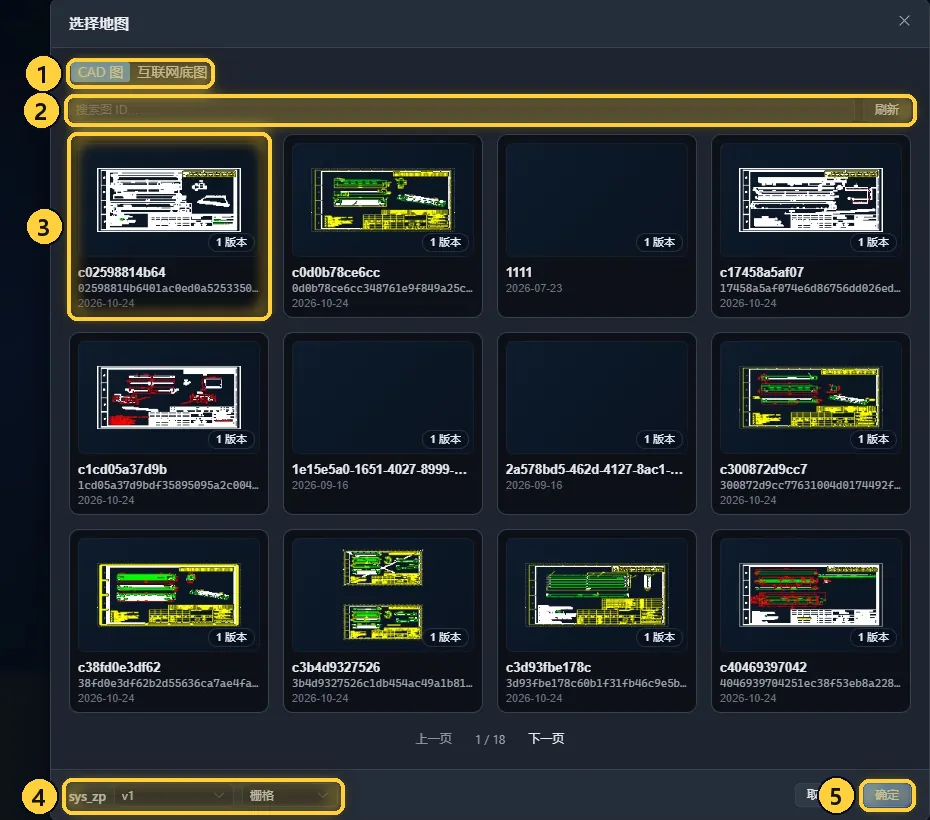
- 页签:「CAD 图」列出地图服务里的图纸;「互联网底图」切到在线底图。
- 搜索:按图 ID 搜索;刚上传的图纸点「刷新」。
- 图纸卡片:缩略图、图 ID、上传日期,角标是版本数。点一下选中。
- 图 ID、版本和打开方式:选中的图纸可以再选版本和打开方式,「栅格」加载最快。
- 确定:把地图换成这张图纸。
「CAD 服务」里另有「服务地址」和「Token」,默认指向唯杰地图服务;私有化部署时填自己的地图服务地址。「底图模式」选「空白地图」时不加载图纸,只按范围建一张空白的 CAD 坐标图,适合纯标绘。
选底图:互联网地图
在「选择地图」里切到「互联网底图」页签,选一种在线底图:
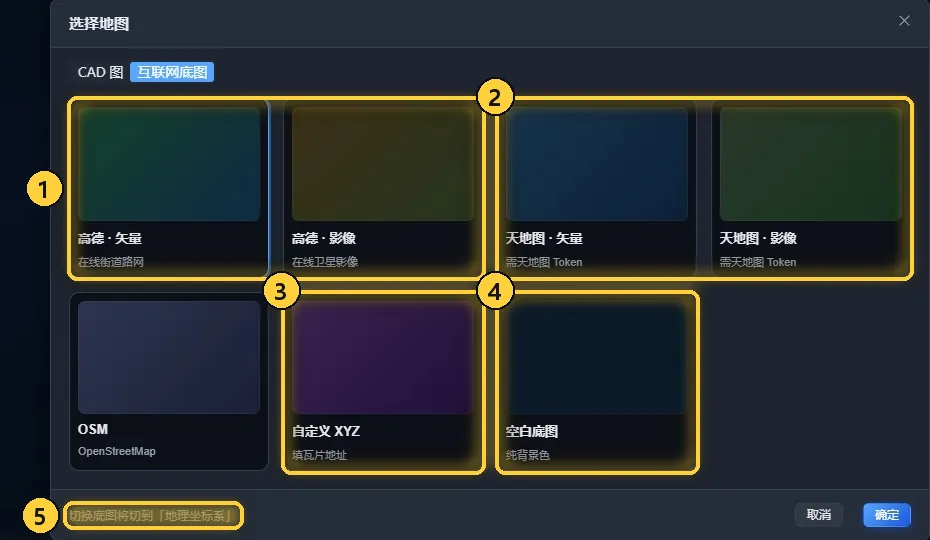
- 高德:「高德 · 矢量」是街道路网,「高德 · 影像」是卫星影像,直接可用。
- 天地图:矢量和影像两种,需要天地图 Token。
- 自定义 XYZ:填自己的瓦片地址,如内网瓦片服务。
- 空白底图:只有背景色,适合只看数据的场景。
- 提示:切换底图会把地图切到「地理坐标系」。
注意
CAD 坐标和经纬度不能混用。从 CAD 图纸切到互联网底图(或反过来)后,原来按图纸坐标画的数据会对不上位置,要换成对应坐标系的数据。
进入地图内部
地图里的数据源和图层要进到地图内部才能编辑:双击画布上的地图,左侧换成地图自己的图层和物料,顶栏中间出现「退出组件编辑」。
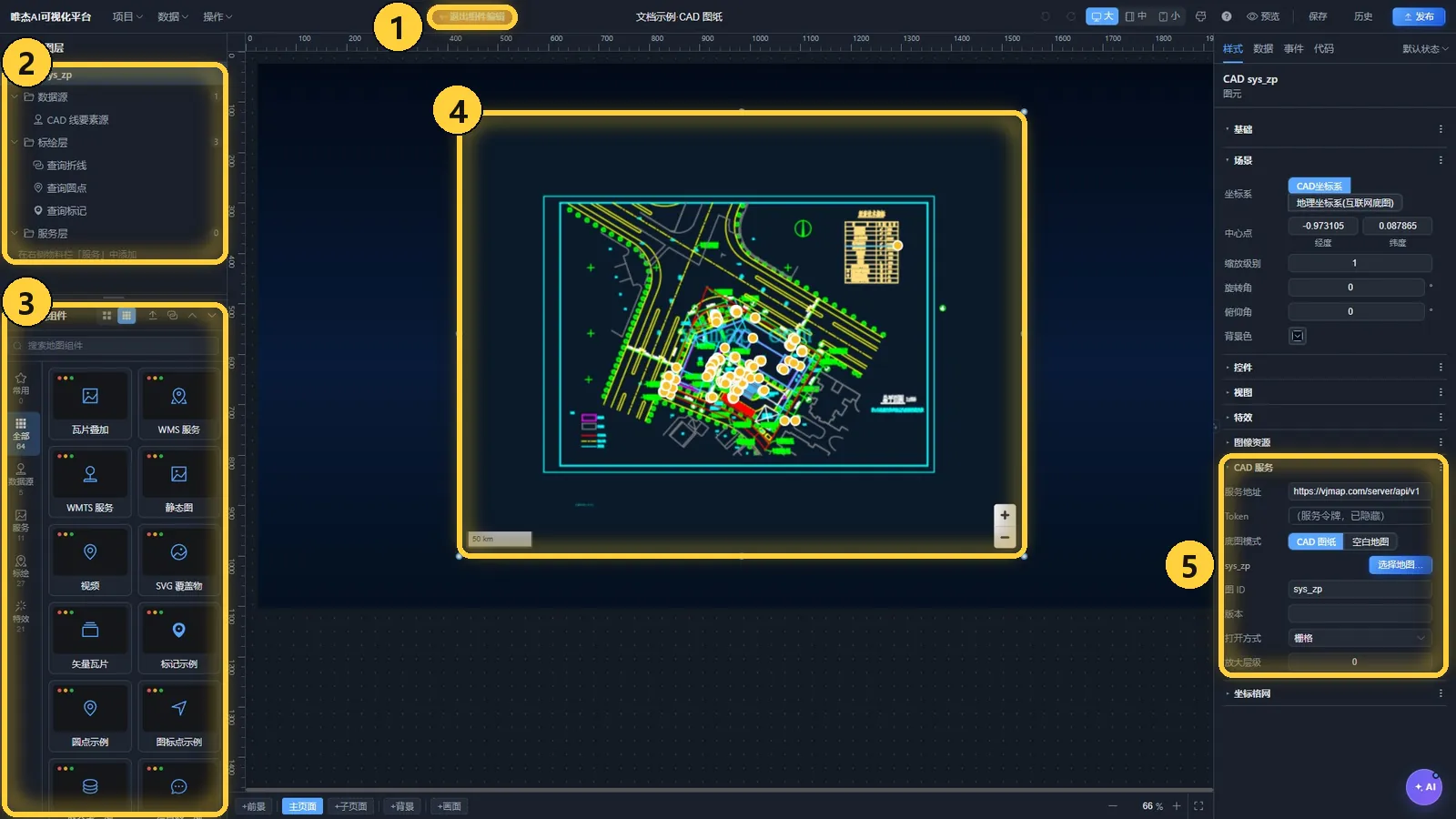
- 退出组件编辑:编辑完点它,或按
Esc、双击空白处,回到页面编辑。 - 组件图层:最上面是地图本体(以底图命名,如「CAD sys_zp」),下面分「数据源」「标绘层」「服务层」三组,后面的数字是个数。点一项,右侧显示它的属性。
- 地图组件:地图专用的物料库,竖向分类有「常用」「全部」「数据源」「服务」「标绘」「特效」,悬停点「+」加到当前地图里。
- 地图:在这里拖动、缩放查看效果,悬停要素会显示它的属性。
- CAD 服务:选中地图本体时显示,换图纸、改服务地址和打开方式都在这里。
地图组件分四类:
| 分类 | 个数 | 内容 |
|---|---|---|
| 数据源 | 5 | GeoJSON 数据源、CAD 查询数据源、动态数据源、图形绘制源、CAD 绘制源。数据源本身不显示,供图层引用 |
| 标绘 | 27 | 标记、圆点、图标点、聚合点、信息窗、DIV 覆盖物、折线、曲线、箭头线、飞线、多边形、热力、区域、GeoJSON 图层、地理圆/扇形、文本标注、立体面、三维柱、符号聚合、标记聚合、流动线、路径动画、呼吸面、跳动符号、拉伸动画、符号沿路径、立体线 |
| 特效 | 21 | 特效标记、火焰、脉冲环、光晕、雷达扫描、烟雾、闪电、流星、漩涡、能量盾、烟花、准星,流光、流星线、闪电线、箭头流、蚂蚁线,着色器(点、线、全屏)、特效图标 |
| 服务 | 11 | 瓦片叠加、WMS 服务、WMTS 服务、静态图、视频、SVG 覆盖物、矢量瓦片、背景、天空、山体阴影、画布 |
每种图层都有现成示例
访客工作区的「地图-数据源与图层」分类有 70 个示例,基本一种图层一个,名字形如「地图图层示例·热力(map-heatmap)」。打开就能看到这种图层怎么配。访客工作区是大家共用的,想在示例上改着试,先在卡片菜单里「创建副本」。
数据源
图层的数据可以直接绑项目数据(见下一节),也可以先放进地图自己的数据源,再让一个或多个图层引用。几种数据源:
| 数据源 | 数据从哪来 |
|---|---|
| CAD 查询数据源 | 按条件从 CAD 图纸里查出图形,如某几个图层的线、某个范围内的实体 |
| GeoJSON 数据源 | 粘贴或编辑一段 GeoJSON,也可以随机生成测试数据 |
| 动态数据源 | 从接口取数,可定时刷新,也可以引用项目里的连接 |
| 图形绘制源 | 在地图上手工画点、线、面 |
| CAD 绘制源 | 在图纸上做 CAD 式标绘 |
CAD 查询数据源
在「示例 · CAD 图纸」模板里,「CAD 线要素源」就是一个 CAD 查询数据源。选中它,在属性面板「CAD 图形查询」里点「查询配置」,打开「数据查询(CAD 图形)」:
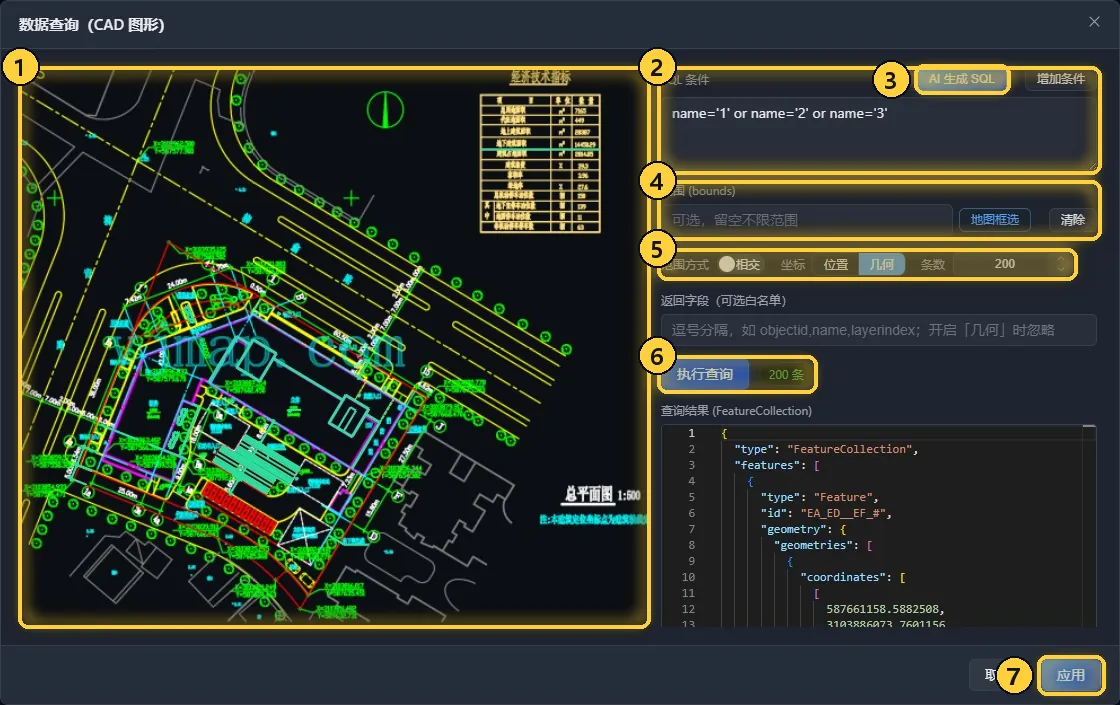
- 图纸预览:当前图纸。用「地图框选」时在这里拖出查询范围。
- SQL 条件:按实体属性写条件,如
name='1' or name='2' or name='3'查图层名为 1、2、3 的实体。「增加条件」可以点选着加。 - AI 生成 SQL:用一句话描述要查什么,让 AI 写条件。
- 范围:可选。留空不限范围;点「地图框选」在左边图上框一块,「清除」去掉范围。
- 范围方式、坐标和条数:与范围「相交」的实体都算,还是只算完全落在范围内的;「几何」返回完整图形(此时忽略下面的返回字段),「位置」只返回位置;「条数」是最多返回多少个。
- 执行查询:先试查一次,右边显示查到的条数(图中 200 条),下方是查询结果。
- 应用:保存查询配置,引用这个数据源的图层随即更新。
GeoJSON 数据源
「示例 · 互联网地图」模板的「园区分区」「园区道路」「设施点」「分区标注」都是 GeoJSON 数据源。选中后点「数据界面」,在对话框里编辑:
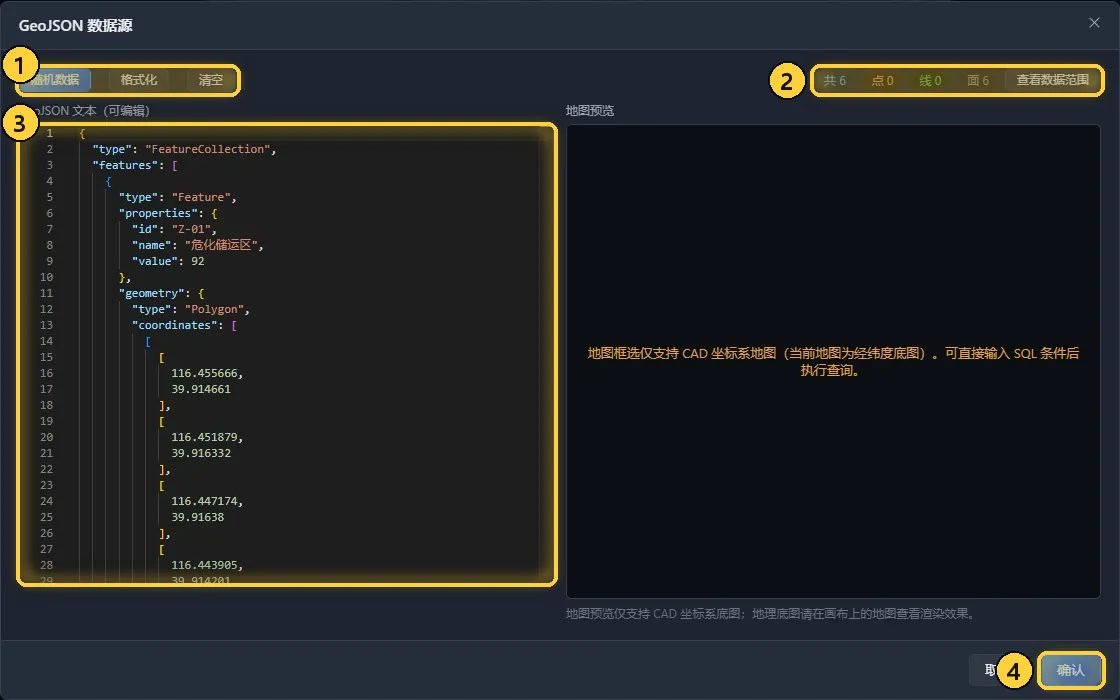
- 随机数据、格式化、清空:「随机数据」生成测试用的点、线、面。
- 统计:一共几个要素,其中点、线、面各几个;「查看数据范围」看数据落在哪。
- GeoJSON 文本:直接编辑。每个要素的
properties就是它的属性,如name(名称)、value(数值),图层可以按这些属性取名称、配颜色、定高度。 - 确认:保存修改。
发布为项目数据源
数据源的属性面板里有「发布为项目数据源」开关。打开后,这份地图数据会出现在项目的数据列表里,表格、列表等普通组件也能绑定它,例如「左侧列表列出设施,点一行地图飞过去」。
给图层接数据
下面用一张城市网点表演示:在互联网地图上,每个城市一个圆点,点的大小和颜色按销售额变化。
- 先在顶部菜单「数据 → 编辑数据...」里新建一个 JSON 连接「城市网点」,每行有「城市」「经度」「纬度」「销售额」四个字段。新建连接的方法见数据接入与绑定。
- 双击地图进入内部。新加的地图里已经有一个带演示数据的「圆点」图层;没有的话,在「标绘」里加一个「圆点示例」。
- 选中这个圆点图层,在属性面板切到「数据」页签。
- 「数据来源」选「项目数据源」,在下方字段清单里勾选「经度」「纬度」「城市」「销售额」。
- 勾选的字段自动填进上方「字段映射」:经度/横坐标、纬度/纵坐标、名称、数值。没对上的,在下拉框里改。
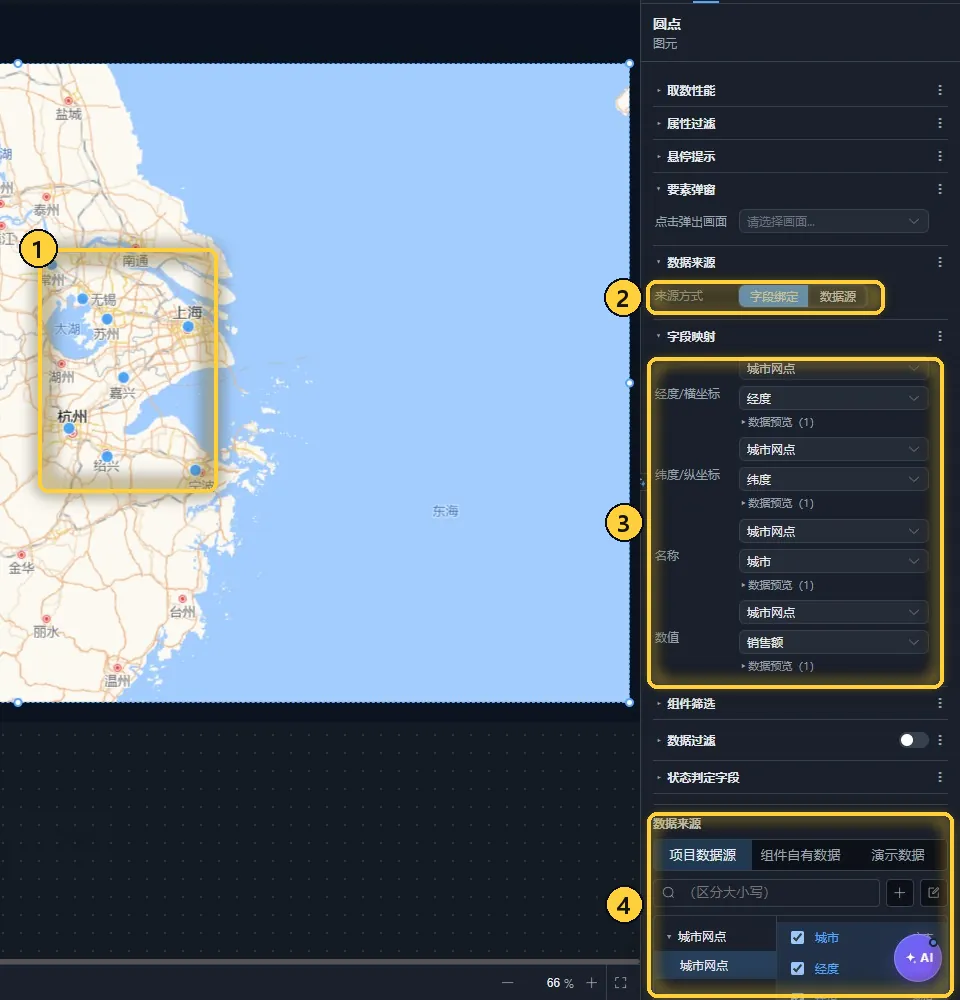
- 圆点:每个城市一个点,位置来自「经度」「纬度」。
- 来源方式:「字段绑定」直接绑项目数据里的字段;「数据源」引用地图内部的某个数据源,再指定用哪个属性做名称、数值。
- 字段映射:经度/横坐标、纬度/纵坐标、名称、数值各绑一个字段。CAD 图纸上横坐标、纵坐标填图纸坐标。线类图层还有分组、排序等映射,用来把多行连成一条线。
- 数据来源:「项目数据源」「组件自有数据」「演示数据」三选一,勾选字段即可映射。
数据页签上面几组也常用:「属性过滤」只画满足条件的要素,「悬停提示」和「要素弹窗」见后文,「组件筛选」「数据过滤」与普通组件相同。
按数据设置样式
切回「样式」页签。图层的固定样式(如圆点的颜色、半径、描边)在「圆点样式」里改;要让样式随数据变化,展开「数据驱动样式(表达式)」:
- 「颜色·取值」选「按属性」,「颜色·字段」填
value(字段映射里的「数值」),「颜色·映射」每行写一档:50 => #2fb6c8、200 => #ffca68、400 => #ff5f7d。 - 「半径·取值」选「按属性」,字段同样填
value,映射写50 => 8、500 => 28。 - 中间的数值按比例过渡:销售额最高的上海又大又红,绍兴、常州这些小的是浅绿色的小点。
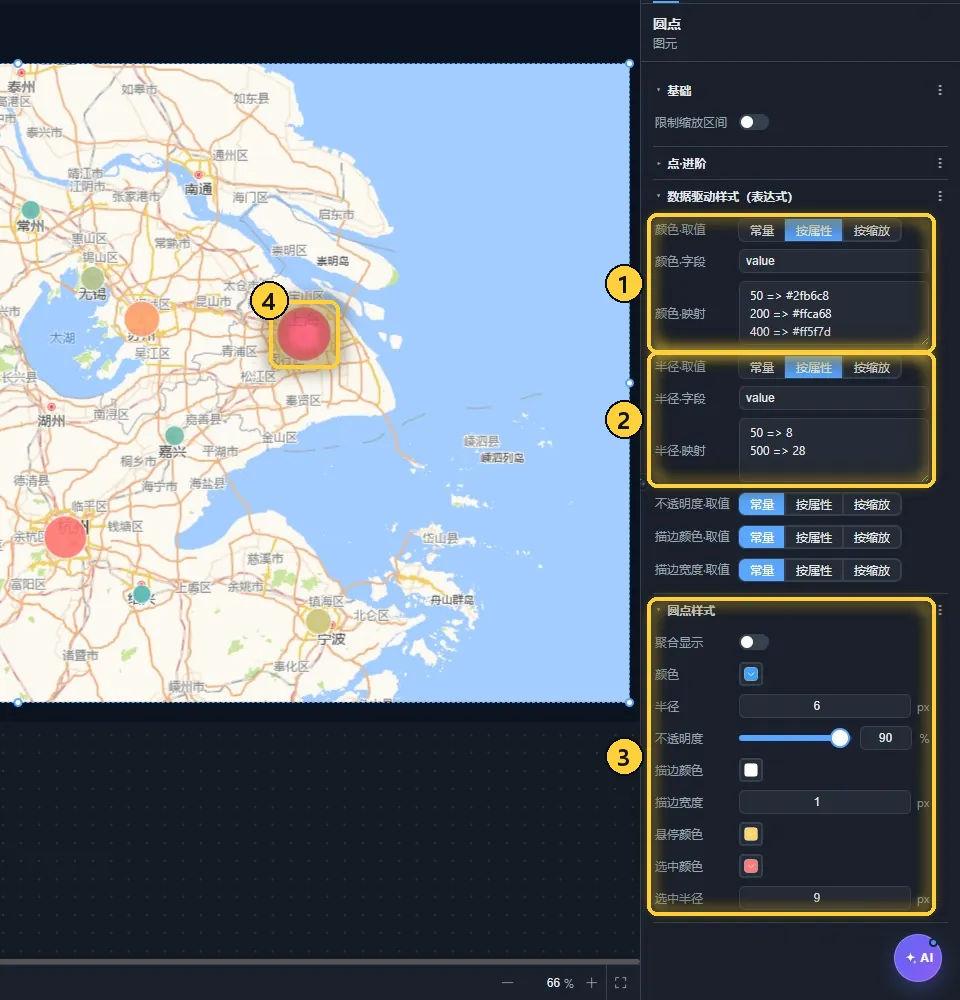
- 颜色:取值有「常量」「按属性」「按缩放」三种。「按缩放」让样式随地图缩放级别变化,如放大后点变大。
- 半径:同样按属性映射,映射的左边是数值,右边是半径(像素)。
- 圆点样式:不随数据变的固定样式,以及「聚合显示」「悬停颜色」「选中颜色」「选中半径」。
- 效果:上海的销售额 486,圆点最大、最红。
其他图层也是同样的思路。比如「示例 · 互联网地图」的「分区体块」是立体面图层:「高度来源」选「按数值属性」,体块高度 = 数值 × 「高度系数」;顶面颜色按 value 映射成从深蓝到红的色带。要看出体块的高度,记得把地图「场景」里的俯仰角调大(模板用的是 48°)。
每个图层「基础」里还有「限制缩放区间」:只在一定缩放级别内显示,比如放大到街道级再显示设施名称,避免全图时文字挤成一团。
悬停提示与要素弹窗
在图层的「数据」页签:
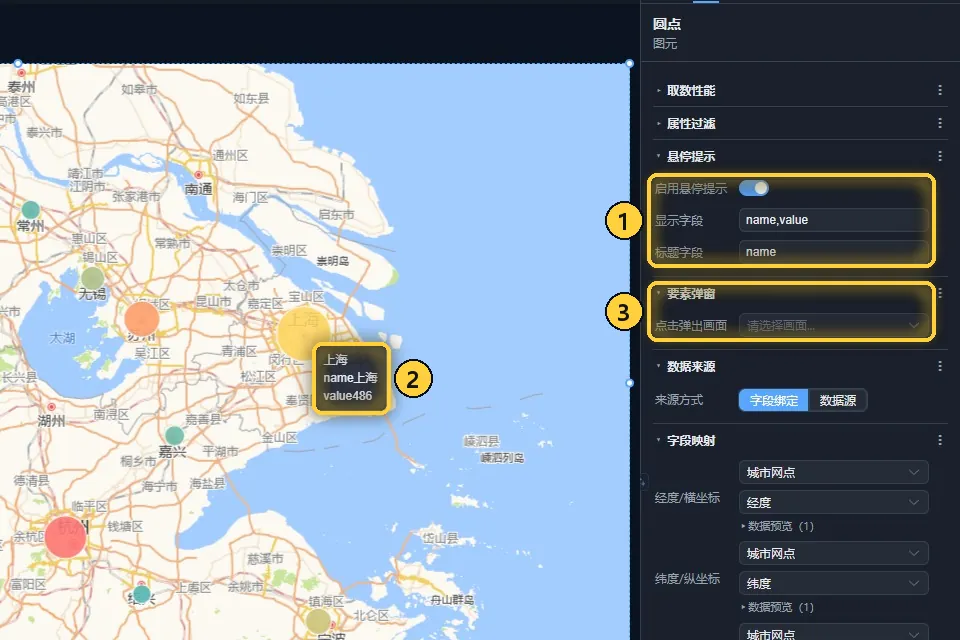
- 悬停提示:打开「启用悬停提示」,「显示字段」填要显示的属性,多个用逗号隔开(如
name,value,即名称和数值);「标题字段」填作提示标题的属性。 - 效果:鼠标移到上海的圆点上,显示城市名和销售额。
- 要素弹窗:「点击弹出画面」选一个画面,点击要素时在要素旁弹出这个画面,画面里的组件可以显示这个要素的数据。画面的做法见页面与画面。
地图控件
地图上的小控件有两种做法:
- 地图自带控件:在地图属性面板的「控件」里打开开关,控件画在地图的角上,样式简单。
- 地图控件组件:组件库竖向分类里的「地图控件组件」,一共 12 个,是独立的组件,可以摆在页面任何位置、单独设外观。属性里的「关联地图」不选时,自动关联本页的第一个地图。
下图是访客工作区「地图-控件」分类里的「CAD 图层总控」示例(预览时取消勾选了「道路」图层):
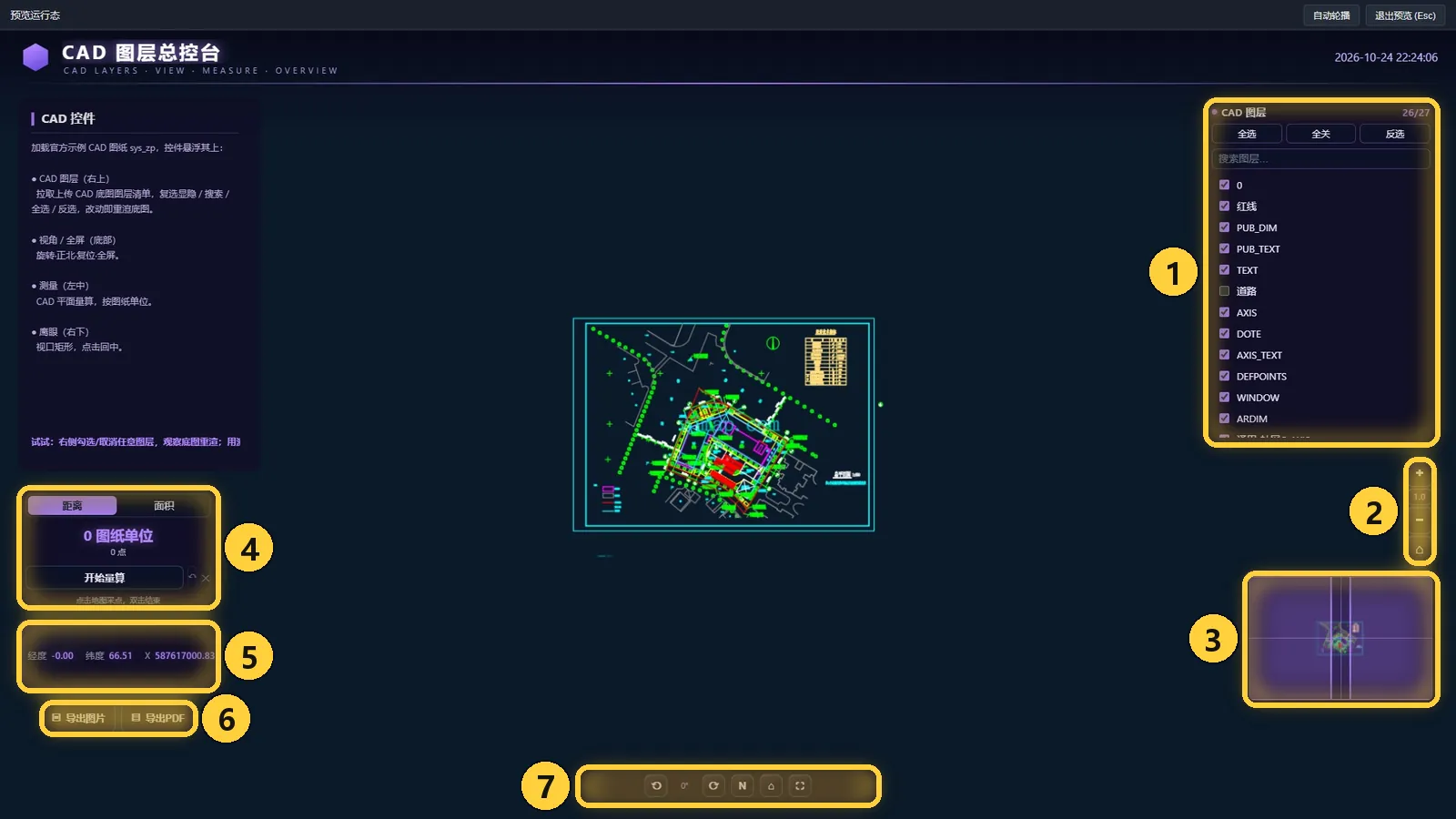
- CAD图层:列出图纸的全部图层,勾选显隐,支持「全选」「全关」「反选」和搜索;右上角是显示的图层数。图中关掉了「道路」,图纸上的道路线随即消失。
- 缩放控件:放大、缩小,中间显示当前级别,最下面是复位。
- 鹰眼:缩略全图,框出当前视野,点击可以跳过去。
- 测量工具:量「距离」或「面积」。点「开始量算」,在地图上点击采点,双击结束;CAD 图纸上按图纸单位计算。
- 坐标位置:显示鼠标所在位置的坐标。
- 导出(图片/PDF):把当前地图导出成图片或 PDF。
- 视角+全屏:左右旋转、回到正北、复位视角、全屏。
全部 12 个地图控件组件:
| 控件 | 用途 |
|---|---|
| 坐标位置、比例尺 | 显示鼠标所在坐标、当前比例尺 |
| 数据图例 | 按图层的颜色映射显示图例 |
| 缩放控件、指南针、视角+全屏 | 缩放、旋转与回正、复位视角、全屏 |
| 鹰眼 | 缩略全图,点击跳转 |
| 导出(图片/PDF)、测量工具 | 导出当前地图,量距离和面积 |
| 底图切换、CAD图层、图层管理 | 切换底图,CAD 图层显隐,数据图层显隐 |
「底图切换」可以选「缩略卡」「分段」「列表」「下拉」四种布局;「可选底图」用逗号分隔的代号列出可切换的底图,如 gaode-vec,gaode-img,osm(高德矢量、高德影像、OSM),天地图是 tianditu-vec、tianditu-img、tianditu-img-label;「默认底图」填打开时用哪个。「图层管理」列出地图里的图层和数据源,运行时可以勾选显隐。
地图的点击与联动
点击地图上的要素、地图视角变化等都可以触发动作。选中地图组件(不用进入内部),在属性面板「事件」页签点「添加事件」:
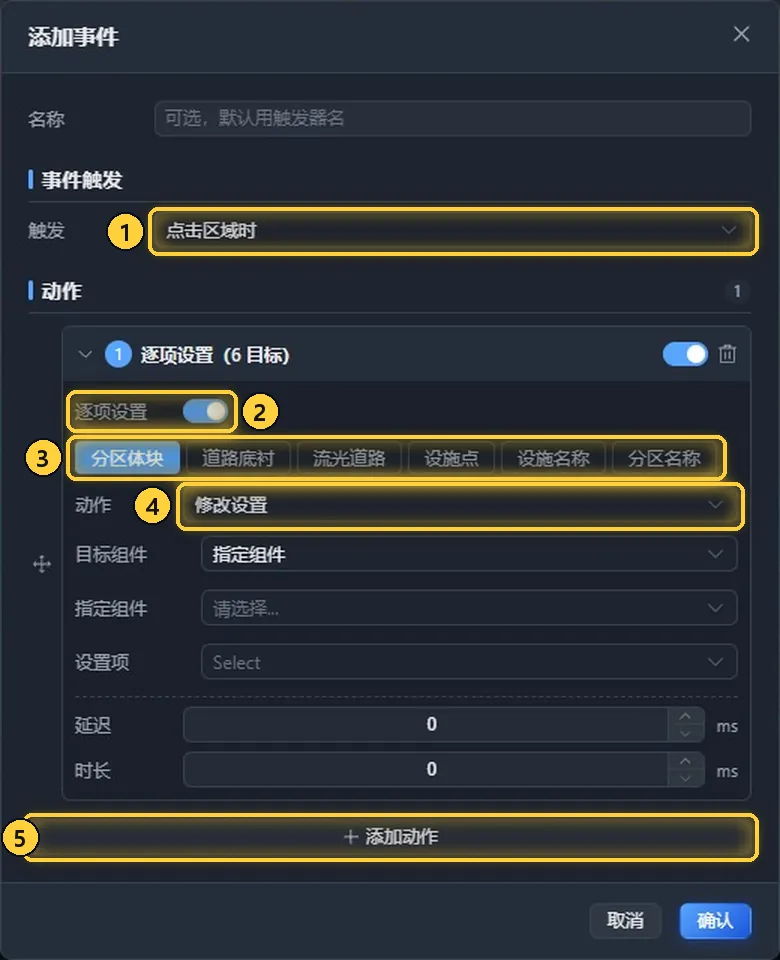
- 触发:除了通用的「点击」「鼠标移入时」「入场」等,地图还有「点击标记时」「点击区域时」「选中时」「取消选中时」「悬停要素时」「点击地图时」「双击地图时」「点击空白处时」「右键地图时」「右键菜单项」「视角变化时」「地图就绪时」「数据源加载完成时」「地图出错时」。
- 逐项设置:打开后,点中不同图层的要素可以执行不同的动作。
- 图层页签:每个图层一个页签(图中是模板里的 6 个图层),分别配置。
- 动作:可以控制别的组件(修改设置、切换状态、打开画面…),也可以控制地图本身:飞到视角、缩放到数据范围、缩放到全图、放大/缩小、设置缩放级别、复位方向、旋转与俯仰、显隐图层、显隐数据源、切换底图、切换CAD图、清除选中、刷新数据等;「高级/其他」里还有「地图·设置图层属性」「地图·设置数据源数据」。
- 添加动作:一个事件可以接多个动作,每个动作可以设延迟和时长。
常见做法:点击区域时打开这个分区的详情画面;点击列表的一行,让地图「飞到」对应位置;用按钮切换「显隐图层」。触发器与动作的完整说明见事件交互与多状态。
常见问题
CAD 图纸显示不出来?
先确认地图本体「CAD 服务」里的服务地址和 Token 正确,图 ID 在「选择地图」里能搜到。图纸很大时,「打开方式」用「栅格」加载更快。
天地图是空白的?
天地图需要 Token。没有 Token 时先用高德或 OSM。
点都画到海里或者图外去了?
坐标对不上:互联网地图要用经纬度,CAD 图纸要用图纸坐标;还要检查字段映射里经度、纬度(横、纵坐标)有没有绑反。
三维体块、三维柱看起来是平的?
把地图「场景」里的俯仰角调大,斜着看才有高度。
改了「按属性」的样式没有变化?
「字段」要填图层里的属性名。用字段绑定时,名称和数值分别叫 name、value;用数据源时,填数据源里要素的属性名。
相关文档
- 数据接入与绑定:新建连接、绑定字段,地图图层的项目数据从这里来。
- 事件交互与多状态:触发器和动作的完整列表。
- 三维场景、组态:另外两种可以往里面搭东西的组件。
- VJMAP 开发指南:唯杰地图服务、CAD 图纸上传与坐标。