
事件交互与多状态
打开应用数据接入解决「数据变了组件跟着变」,事件交互解决「用户做了什么、页面就做什么」:点一根柱子显示它的城市,点按钮弹出画面、切换页面、让某个组件变成告警样式。每个事件都是「触发 → 一个或多个动作」,在组件(或页面)的「事件」页签里配置。
本篇用一个小例子走一遍:左边一个柱状图,右边一行副标题和一个「触发告警」按钮。点柱子,副标题显示「已选中:某城市」;点按钮,副标题切成红底的告警样式。
「事件」页签
选中组件,右侧属性面板切到「事件」:
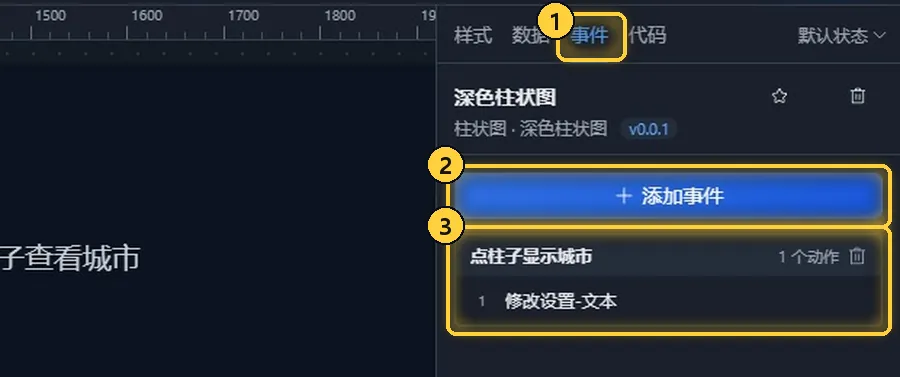
- 事件:属性面板顶部的第三个页签。
- 添加事件:新建一个事件,打开编辑对话框。
- 事件卡片:已配置的事件,标题是事件名称,右侧显示有几个动作,下面逐条列出动作。点卡片可以重新编辑,右上角的垃圾桶删除。
选中页面(点画布空白处)时,「事件」页签配置的是页面级事件,例如「页面首次进入」「数据规则满足」时做什么。
选择触发
点「添加事件」,先填名称、选触发方式:
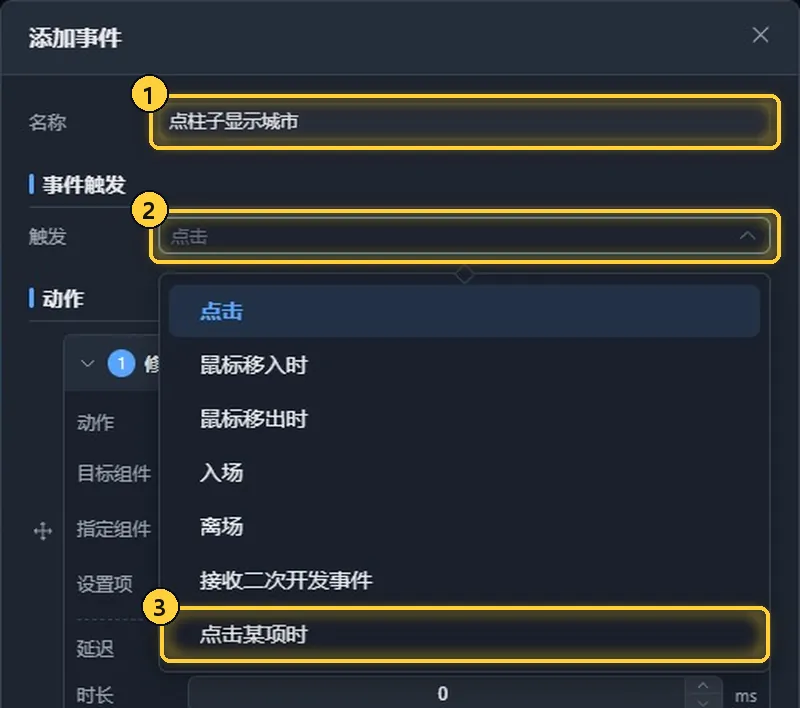
- 名称:可选,不填就用触发方式的名字,建议写清楚用途,例如「点柱子显示城市」。
- 触发:下拉选择什么时候执行动作。
- 点击某项时:图表、表格、列表等能点中某一项的组件才有,点到哪一项,就把那一项的数据(如城市)带给动作使用。
所有组件都有的触发是:点击、鼠标移入时、鼠标移出时、入场、离场、接收二次开发事件。表格还有点击行、选中行等;地图、三维场景、组态有点击要素、点击元素、点击图元等专用触发,见各自的文档。
选择动作
每个事件可以有多个动作。点动作卡片里的「动作」下拉,按分组挑选:
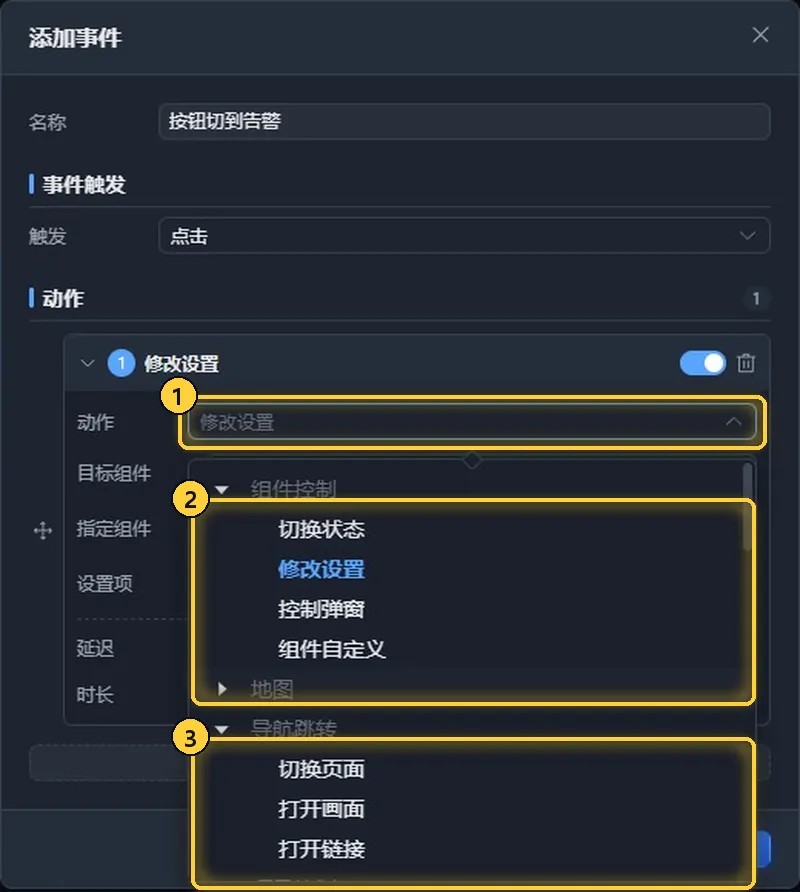
- 动作:下拉选择要做什么。
- 组件控制:切换状态、修改设置(改任意组件的任意属性)、控制弹窗、组件自定义。
- 导航跳转:切换页面、打开画面、打开链接。中间收起的「地图」分组里是飞到视角、缩放、显隐图层、切换底图等地图动作。
再往下还有:
| 分组 | 动作 |
|---|---|
| 项目控制 | 刷新数据、修改项目参数、全屏播放控制、访客退出登录、写入内嵌数据表 |
| 事件与开发 | 传递触发、发送行为事件、执行脚本、调用接口 |
| 动画效果 | 播放进入动画、播放退出动画 |
| 高级/其他 | 空动作,以及地图图层属性、三维相机飞行、聚焦元素、剖切分析、路径动画等三维动作 |
例子:点柱子显示城市
选中柱状图,「事件」→「添加事件」,按下图配置:
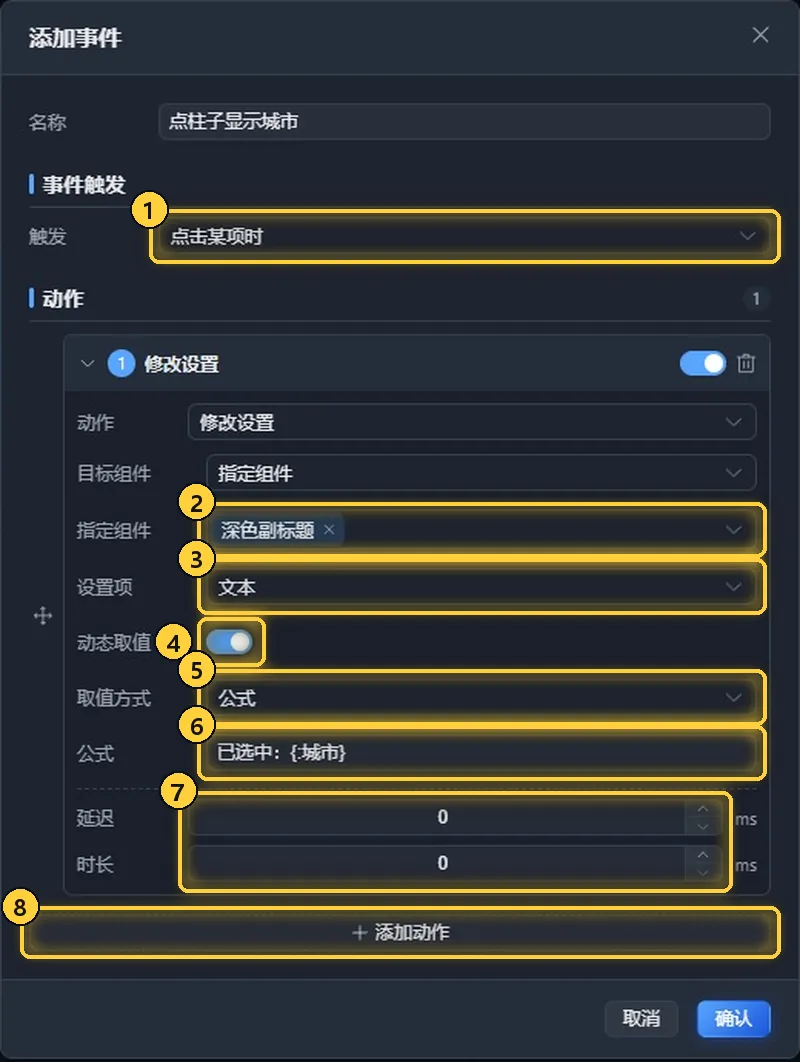
- 触发:选「点击某项时」。
- 指定组件:「目标组件」保持「指定组件」,在这里选要改的组件(副标题);也可以选「当前组件」改自己。
- 设置项:要改哪个属性。下拉里按属性面板的分组列出所有属性,可以输入文字筛选,这里选「文本」。
- 动态取值:关闭时直接填一个固定的新值;打开后值在触发时才算出来。
- 取值方式:「取当前值」「公式」或「取触发组件值」。这里选「公式」。
- 公式:写
已选中:{:城市}。{:字段名}会替换成被点中那一项的字段值;也可以写项目参数的名字。 - 延迟 / 时长:单位毫秒。延迟用来等一会儿再执行;时长只对带过渡的修改和进入、退出动画有意义。
- 添加动作:再加一个动作。第二个动作起多一个「顺序」选项,选「与上一动作同时」或等上一个动作完成后再执行。
点「确认」保存。事件只在预览(以及发布后的大屏)里生效,编辑态点组件只是选中它。点顶栏「预览」试一下:
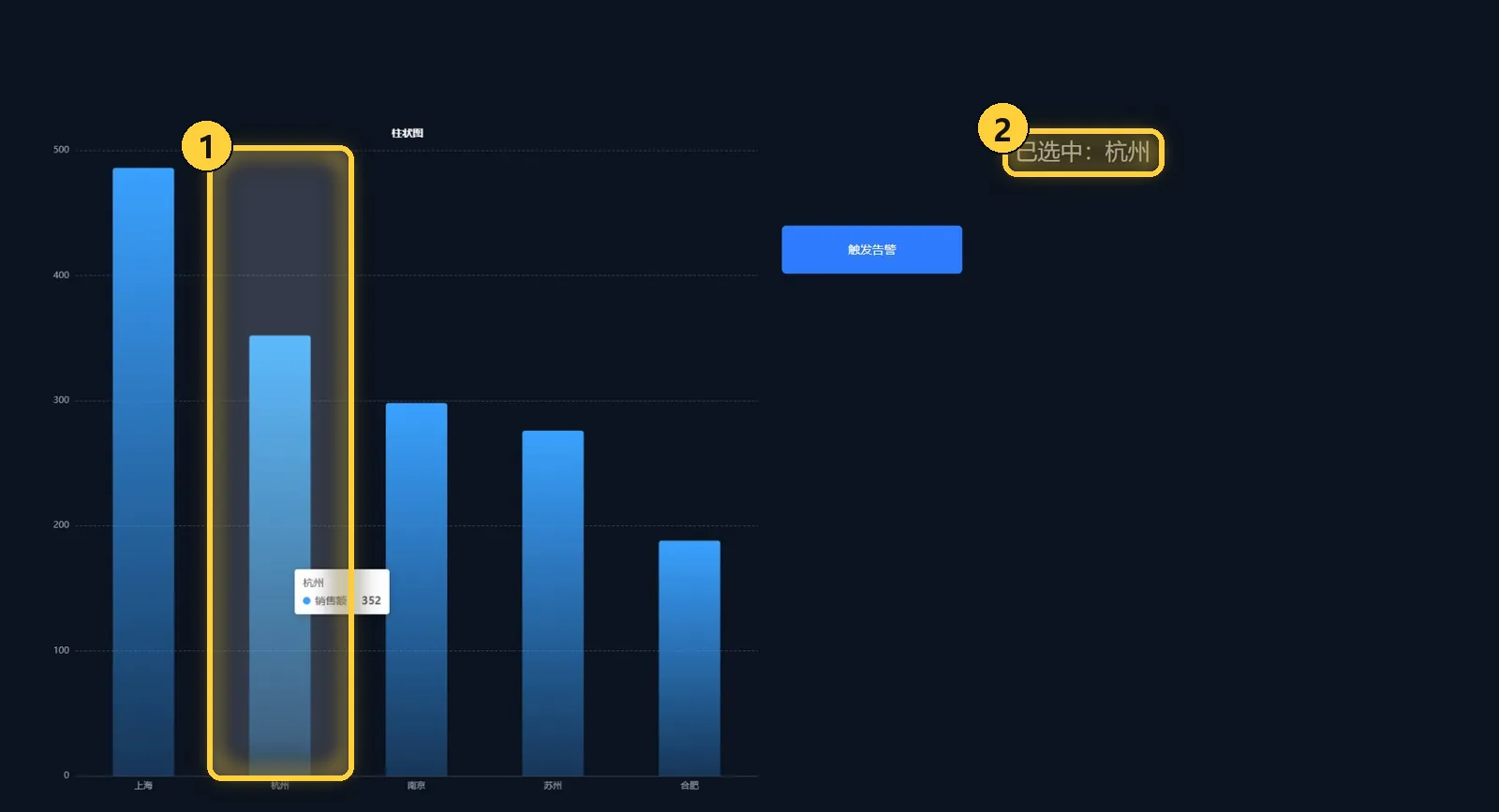
- 点击「杭州」的柱子。
- 副标题变成「已选中:杭州」。
多状态:一个组件,几套外观
多状态让同一个组件有几套外观,例如「正常」和「告警」。默认状态就是平时编辑的样子,其它状态只记录和默认状态不同的地方。
新建状态
选中副标题,点属性面板右上角的状态下拉(默认显示「默认状态」):
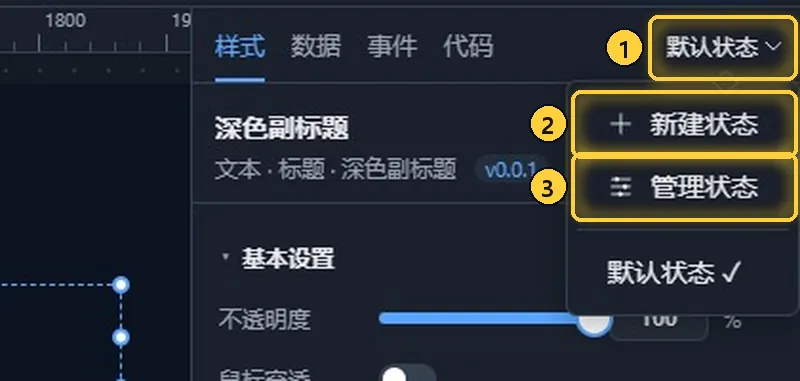
- 状态下拉:显示当前正在编辑哪个状态。
- 新建状态:输入名称,例如「告警」,确定后自动切到这个状态。
- 管理状态:打开「多状态」对话框,设置每个状态什么时候自动切换(见下文)。
切到「告警」状态后,在属性面板里改的都只属于告警状态:
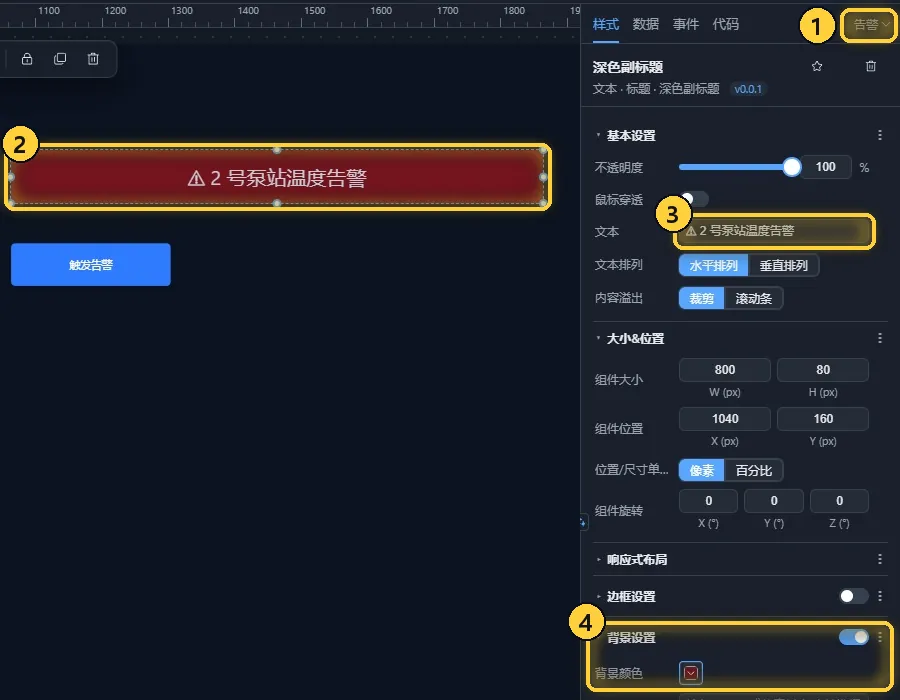
- 当前状态:下拉显示「告警」,表示现在改的是告警状态。
- 画布效果:告警状态的样子,图中文字换成了告警文案,背景变成暗红。
- 文本:改成「⚠ 2 号泵站温度告警」。
- 背景设置:打开开关,背景颜色选暗红。
改完把下拉切回「默认状态」,组件恢复原样。组件在编辑器里停在哪个状态,打开大屏时就从哪个状态开始,所以编辑完记得切回默认状态。
用事件切换状态
选中「触发告警」按钮,添加一个「点击」事件,动作选「切换状态」:
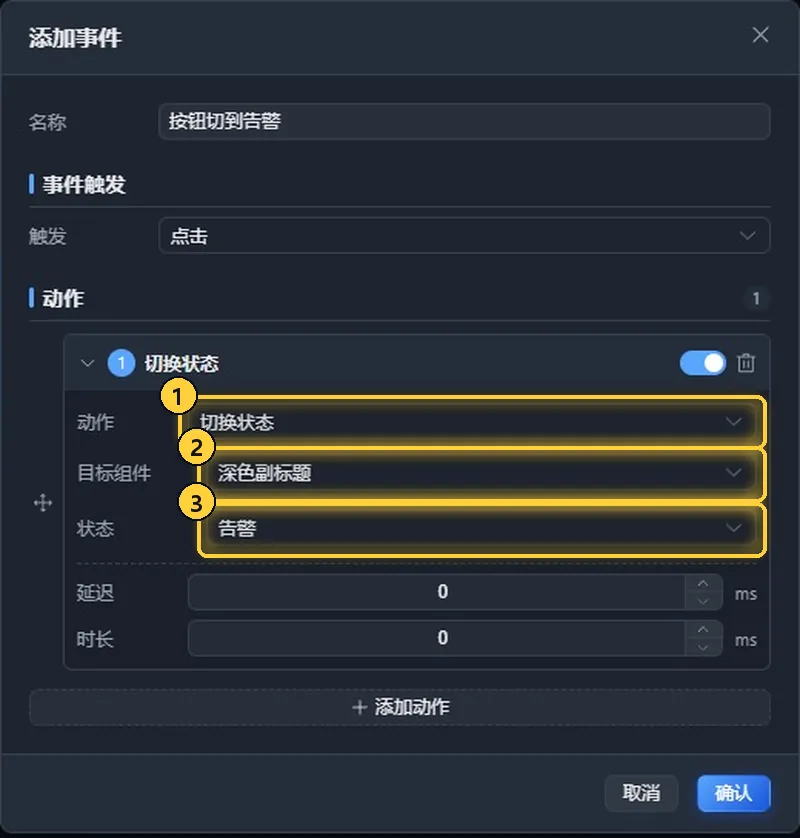
- 动作:「组件控制」分组里的「切换状态」。
- 目标组件:要切换的组件,这里是副标题。
- 状态:切到哪个状态;选「默认状态」就是切回来。
预览里点按钮,副标题立刻换成告警样式:
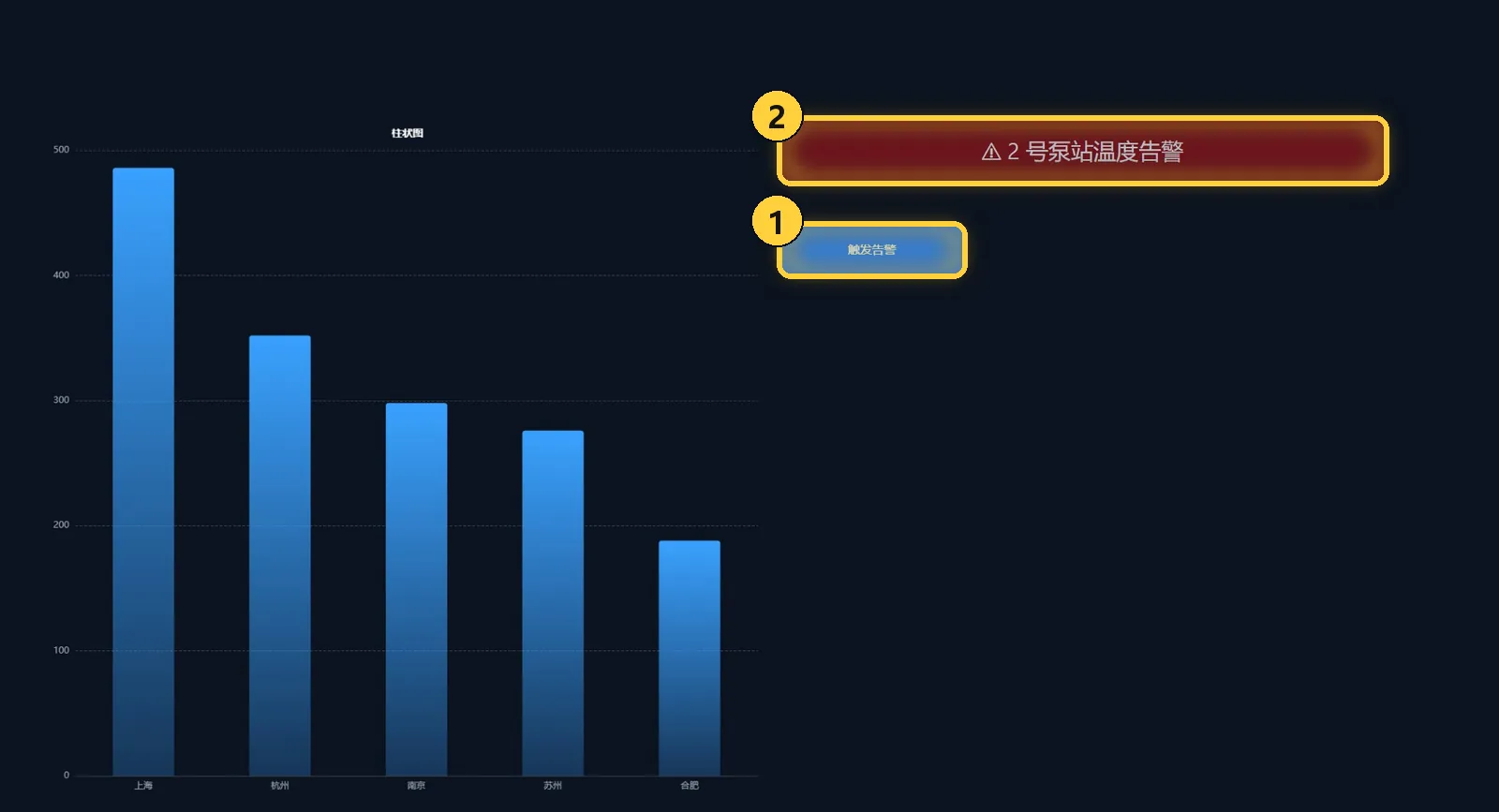
- 点击「触发告警」。
- 副标题切到「告警」状态:红底和告警文案。
让数据自动切换状态
不想靠点击,也可以让状态跟着数据自动切。先在组件的「数据」页签展开「状态判定字段」,选一个字段(例如「销售额」);再从状态下拉打开「管理状态」:
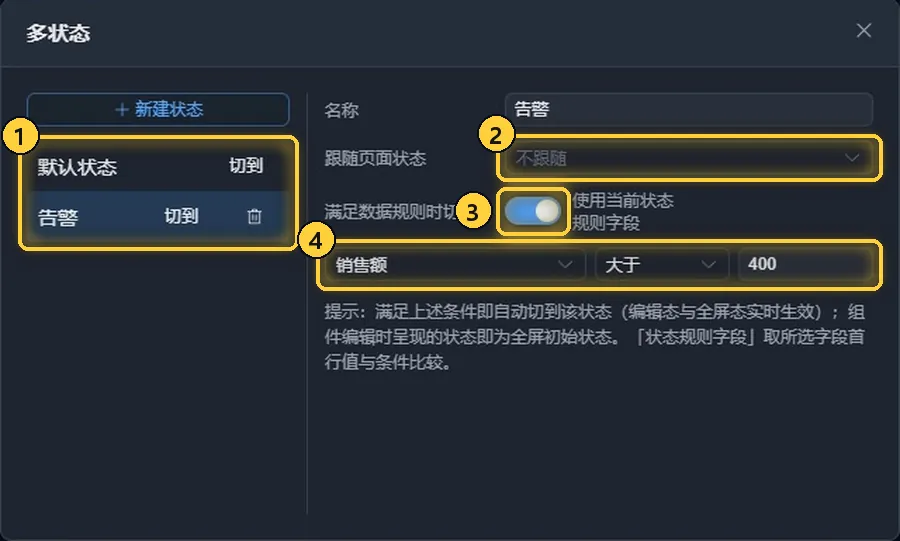
- 状态列表:每个状态右侧的「切到」可以在编辑器里预览该状态;垃圾桶删除状态。
- 跟随页面状态:页面本身也可以有多个状态,这里可以让组件跟着页面一起切换。
- 满足数据规则时切换:打开后勾选「使用当前状态规则字段」,就用「状态判定字段」里选的字段来判断;不打开时,可以在「引用数据规则」里选一条数据规则。
- 条件:字段、比较方式和值。图中是「销售额 大于 400」,取字段第一行的值比较。
满足条件就自动切到这个状态,编辑器和预览里实时生效。几个状态都设了条件时,按列表顺序判断,第一个满足的生效;都不满足时保持当前状态,不会自动回到默认状态,所以要双向切换时,给默认状态也配一个相反的条件。
条件样式与属性数据
只想在满足条件时改一个属性(比如数值超标时标题变红),不必新建状态。鼠标移到属性面板任意一项上,点行尾的 ⋮:
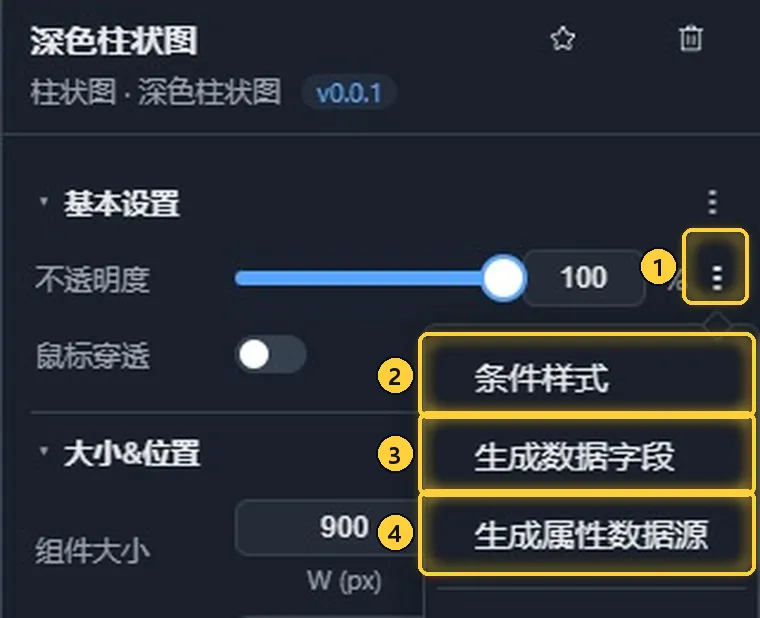
- ⋮:每个属性和每个分组的右侧都有。
- 条件样式:选一条数据规则,再设满足时这个属性取什么值,可以加多条,从上往下第一条满足的生效,还能设「都不满足时」的值。设了条件样式的属性在面板里变成只读。
- 生成数据字段:把这个属性交给数据驱动,到「数据」页签给它选一个字段,例如用「完成率」字段直接驱动进度条的进度值。
- 生成属性数据源:进阶用法,详见开发文档。
菜单最后一项「重置该项」把属性恢复为默认值。
三种「变样子」怎么选
只改一个属性用条件样式;一次换一整套外观用多状态;属性值要连续跟着某个数变(进度、透明度、角度)用生成数据字段。
参考示例
首页左侧「数据交互」分类里有一批现成的示例,打开就能看到配置(看完不保存直接返回即可):
- 事件交互示例:八种常用写法,包括移入移出高亮、点击打开链接和切页面、入场动画、点柱子用公式改文本、发送和接收行为事件、表格点击行、传递触发。
- 多状态切换示例、条件样式示例、动态数据项示例:状态和属性随数据变化。
- 数据联动示例、选中传递示例、数据筛选示例:见数据接入与绑定。
- 示例-窗口交互-设备详情弹窗、示例-画面组件-…:点击打开画面和弹窗,见多页面、画面与弹窗。
- 定时器与接口示例:页面定时触发、调用接口更新数据。