
多页面、画面与弹窗
打开应用一块大屏往往不止一页:总览页、工艺页、分析页来回切换,点一下设备弹出详情,侧边滑出告警列表。本篇讲怎么组织这些内容:
- 页面:主画布,运行时一次显示一个,用按钮或菜单切换。
- 前景层、背景层:所有页面共用的一层,前景盖在每页上面(如统一的标题栏),背景垫在每页下面(如统一的底图、边框)。
- 画面:独立于页面的一块画布,可以弹窗打开、从侧边滑出成抽屉、在应用一打开时作为启动画面,也可以作为组件嵌进页面重复使用。
页面条
编辑器底部是页面条,页面、前景、背景和画面都在这里新建和切换。下面两张图来自示例「综合工程 - 智慧供热能源站三维组态联控」,它有三个页面和三个画面。左半段是页面:

- +前景:新建前景层。建好后变成「前景层」页签,点它编辑前景内容。
- 页面页签:每个页面一个页签,当前编辑的高亮;页签上的 × 删除这一页。
- +子页面:新建一个页面。
- +背景:新建背景层,用法同前景。
右半段是画面:

- 画面页签:每个画面一个页签,点它进入画面编辑。
- 画面页签上的按钮:向上箭头「发布为组件」(填名称、截封面,存进资产库,可以在别的工程里拖出来用);星形「设为启动画面」(应用一加载就打开);× 删除画面。
- 「页」标记:这个画面已被某个页面设为「随画面打开」,鼠标移上去能看到是哪个页面。已经被页面关联的画面不能再设为启动画面。
- +画面:新建画面。
页面条最右边是画布缩放:缩小、放大、比例输入框和「最佳显示比例」。
左上角图层面板的「页面」页签列出工程里所有的页面和画面,页面多的时候在这里找更方便:
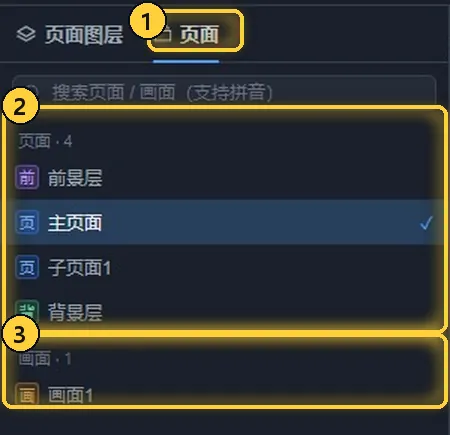
- 页面页签:图层面板顶部「页面图层」旁边的「页面」。
- 页面列表:前景层、各个页面、背景层,打勾的是当前正在编辑的;上方搜索框支持拼音。
- 画面列表:工程里所有的画面。
多个页面
新建子页面
点页面条上的「+子页面」,选新页面的类型:
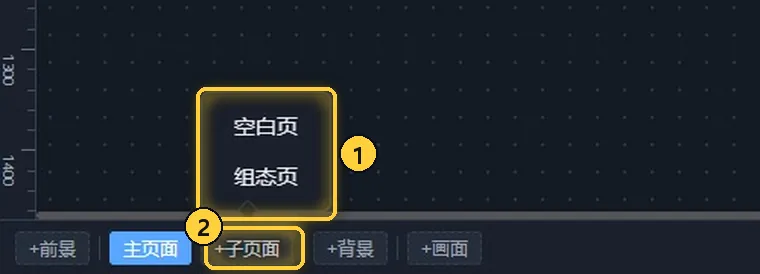
- 页面类型:「空白页」是普通页面;「组态页」是整页组态画布,进去就能用图元库拼工艺流程,见组态。
- +子页面:点它弹出上面的选择。
新页面默认叫「子页面1」,在页签上双击或在属性面板里改名。每个页面有自己的布局画像、适配方式和背景,见画布适配与布局。
在页面之间搬组件
已经做好的组件要挪到另一页,不用重做:右键组件,选「移动到页面」或「复制到页面」,再选目标页面。
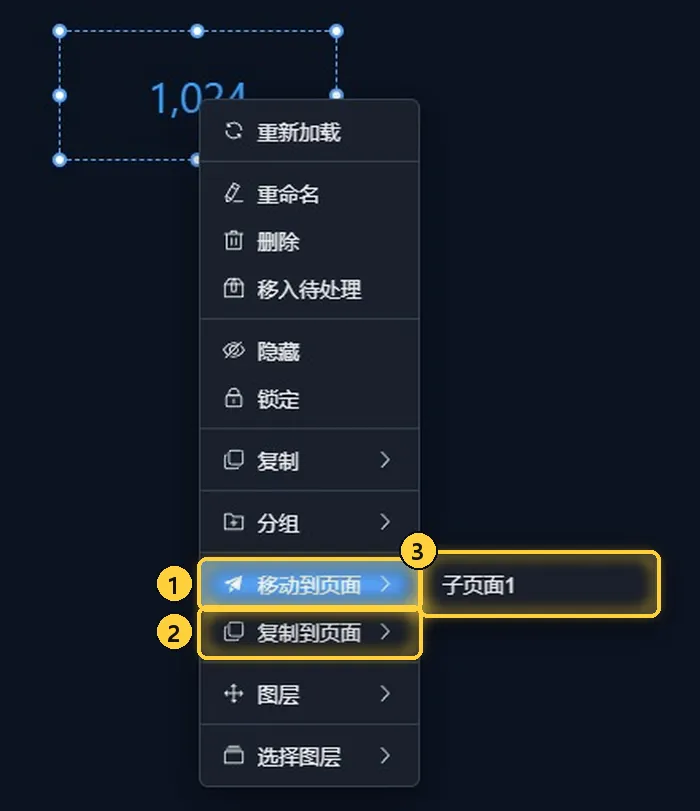
- 移动到页面:组件从当前页移走,放到目标页同样的位置。
- 复制到页面:当前页保留,目标页多一份。
- 目标页面:子菜单列出工程里的其他页面,图中只有「子页面1」。
切换页面
运行时切页靠事件:给按钮、菜单或图表配一个「点击」事件,动作选「切换页面」,再选目标页面。供热示例顶部的「综合总览」「工艺组态」「数据分析」三个按钮就是这样做的;它的「换热站当前负荷」柱状图点一下柱条,也会跳到分析页。事件的配法见事件交互与多状态。
画面
新建与编辑画面
点「+画面」新建一个画面,默认叫「画面1」,尺寸 600×400,显示在页面中央。画面的编辑方式和页面一样:从组件库添加组件、调样式、接数据、配事件。选中画面本身(点画布空白处),属性面板里是画面的设置:
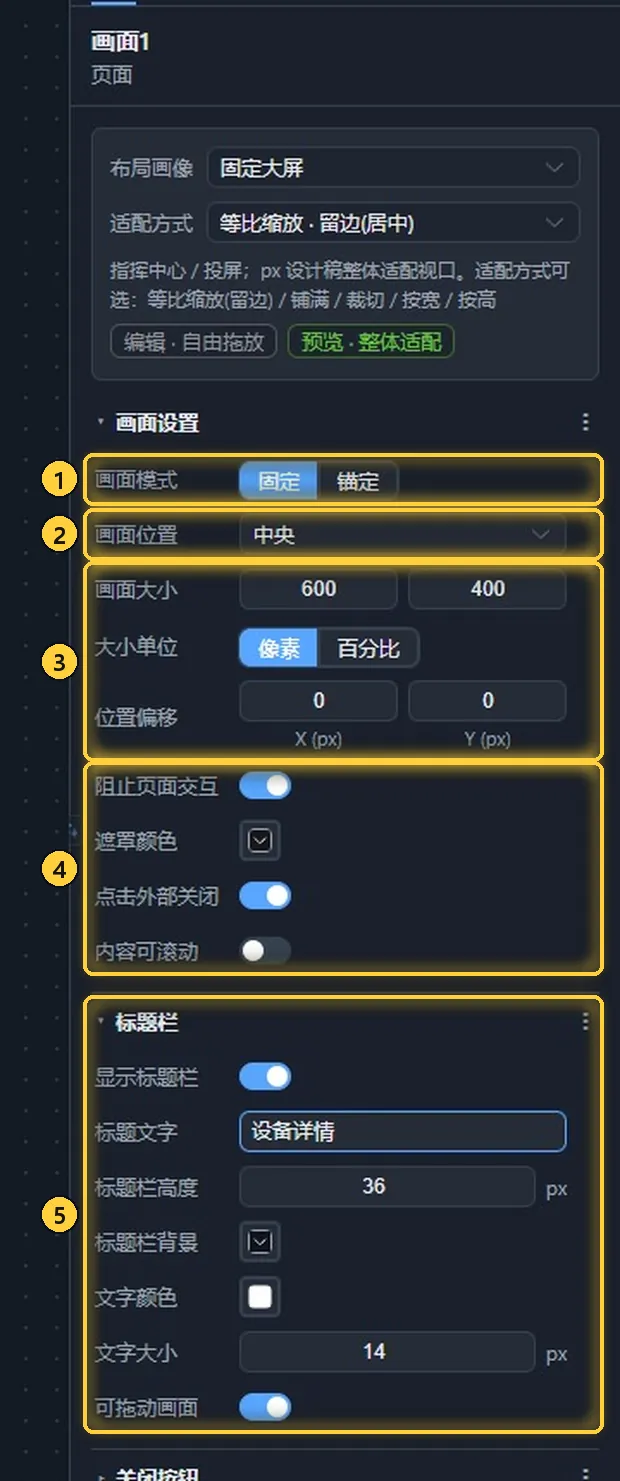
- 画面模式:「固定」显示在页面的固定位置;「锚定」贴着触发它的组件旁边弹出,适合做悬浮卡片、地图信息窗。
- 画面位置:中央、顶部、底部、左侧、右侧。选左侧或右侧就是从侧边滑出的抽屉,选顶部或底部就是上下的通栏。
- 画面大小与位置偏移:宽、高,单位可选像素或百分比;位置偏移在默认位置上再挪一点。靠边的画面还能设上下左右的边距。
- 遮罩与关闭:「阻止页面交互」打开时画面是模态的,画面外的页面点不动,并用「遮罩颜色」压暗;「点击外部关闭」点遮罩就关;「内容可滚动」让内容超出时能滚动。
- 标题栏:显示标题栏、标题文字、高度、背景、文字颜色和大小;「可拖动画面」打开后,播放时按住标题栏能拖动画面。
下面还有「关闭按钮」(显示与否、颜色、大小、偏移)、「背景设置」和「框阴影」三组。
用按钮打开画面
- 回到页面,加一个按钮,在「样式」里把文字改成「查看设备详情」。
- 切到「事件」页签,点「添加事件」。
- 触发选「点击」;动作选「打开画面」,目标画面选「画面1」,操作选「打开」。
- 点「确认」。
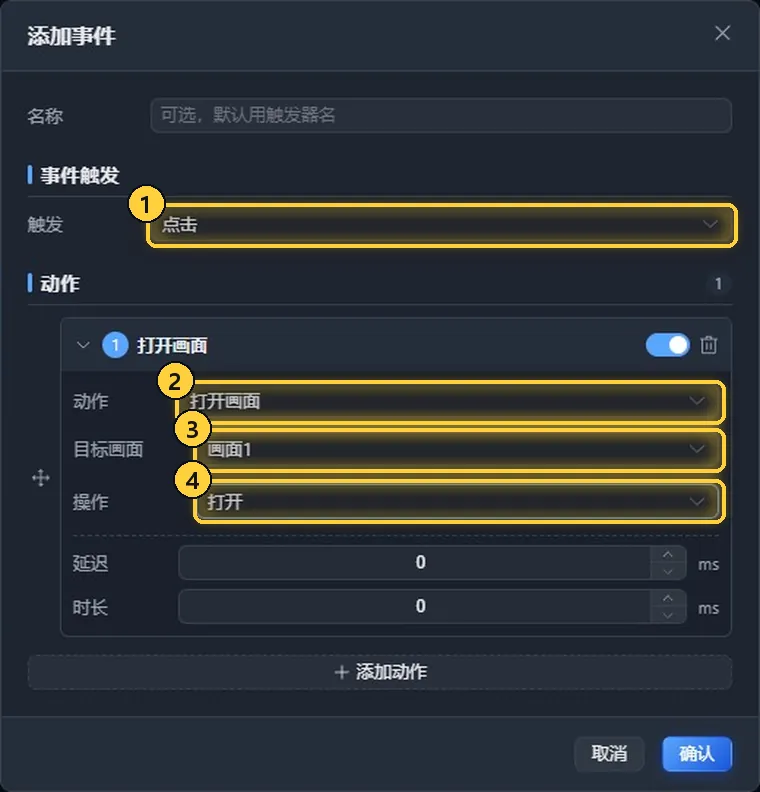
- 触发:什么时候执行,这里是「点击」。
- 动作:「打开画面」在「导航跳转」分组里,同组还有「切换页面」「打开链接」。
- 目标画面:要打开哪个画面。
- 操作:「打开」「关闭」或「切换」(开着就关、关着就开)。画面里的「关闭」按钮配同样的动作、操作选「关闭」即可。
点顶部「预览」,再点按钮,画面以模态窗口弹出:
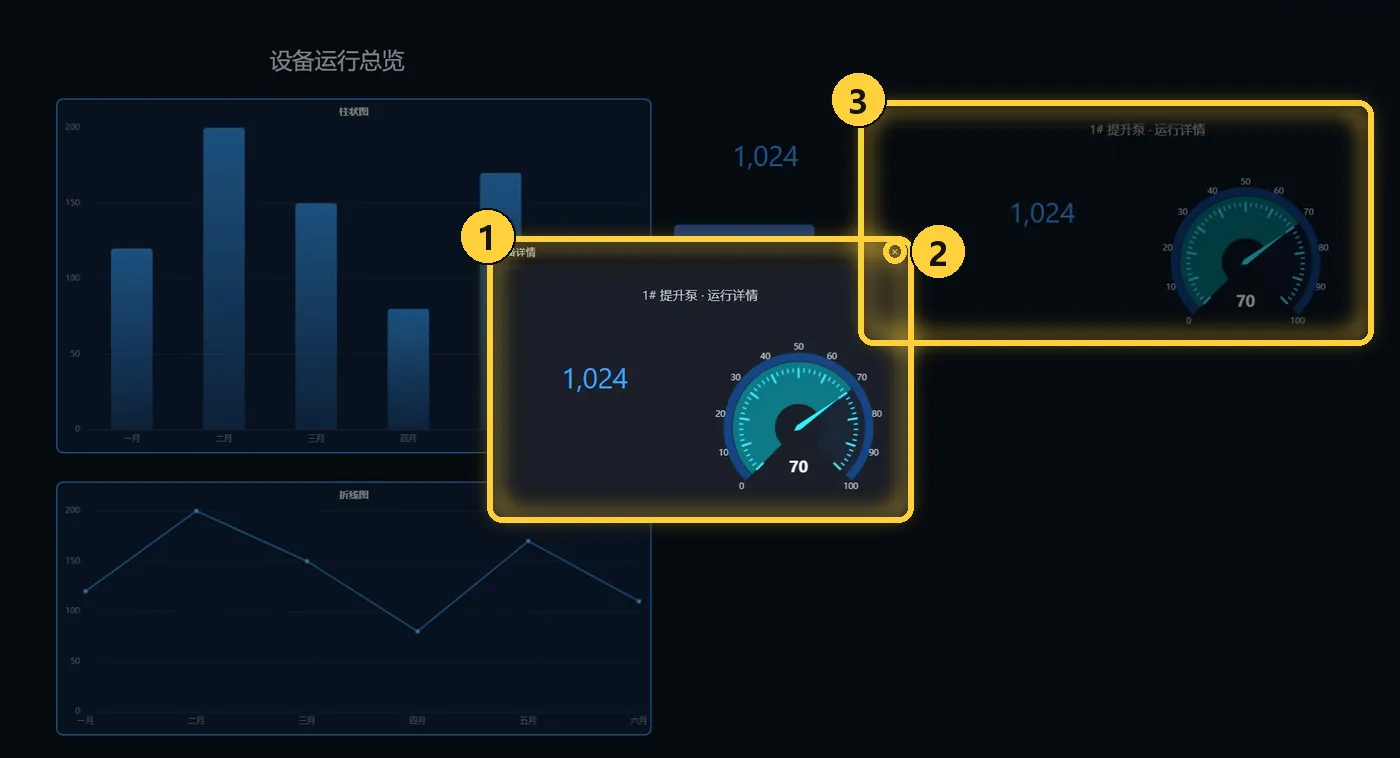
- 模态窗口:带「设备详情」标题栏,页面其余部分被遮罩压暗、点不动。
- 关闭按钮:标题栏右侧的 ×;打开了「点击外部关闭」时,点遮罩也能关。
- 嵌在页面里的同一个画面:右上角是用画面组件嵌进页面的「画面1」,内容和弹窗完全一样,见下文。
抽屉
抽屉就是靠边的画面。供热示例的「告警中心」画面位置选「右侧」,大小 500×1080,点首页的「打开告警中心 · 查看全部记录」,它从右边滑出:
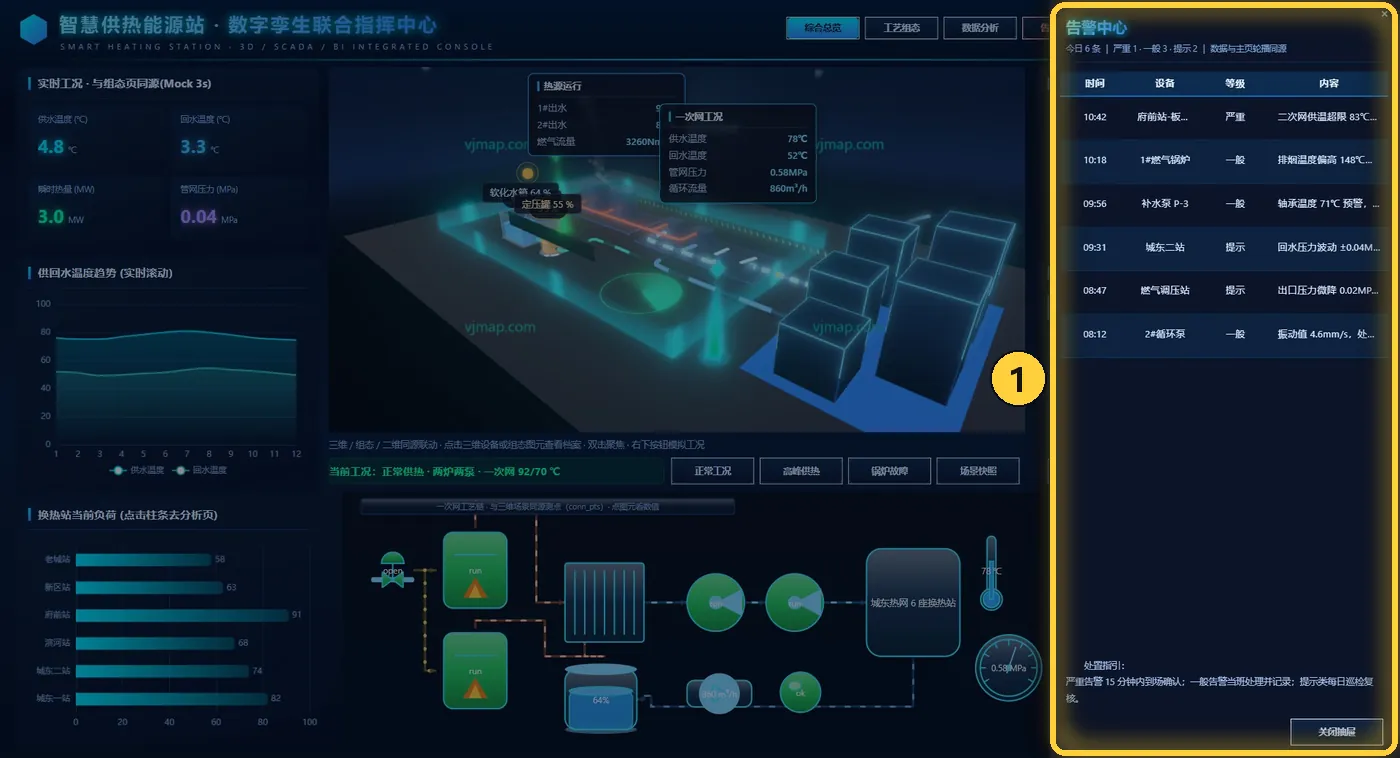
- 右侧抽屉:标题、告警表格和底部的「关闭抽屉」按钮都是画面里的组件。
进入页面时自动打开
不想让用户点按钮,进入某个页面时就把说明弹出来:选中这个页面,在「基础设置」里把「随画面打开」设成要打开的画面。
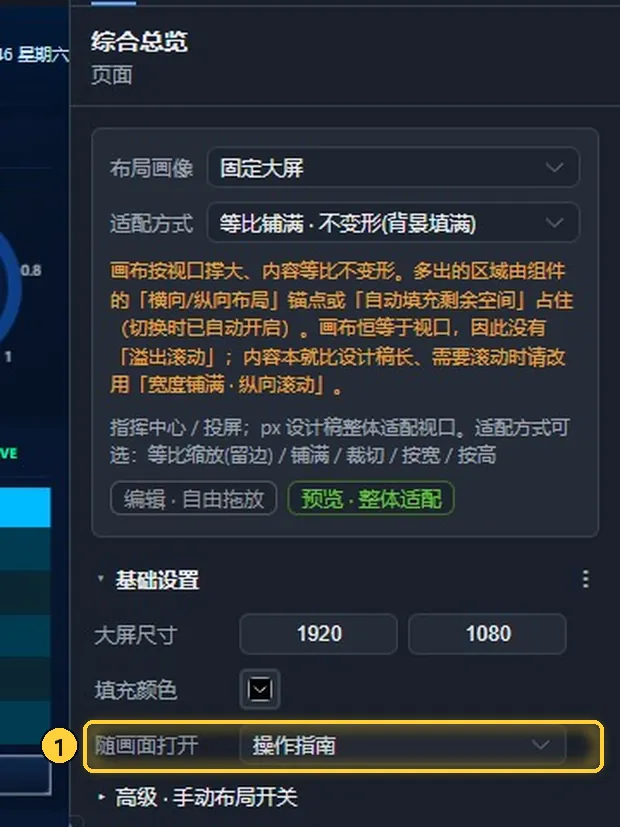
- 随画面打开:进入这个页面时自动打开选中的画面,图中是「操作指南」。
供热示例一进入「综合总览」,顶部就滑出「操作指南」说明条。页面条上被关联的画面页签会显示「页」标记。
要在整个应用一打开时就显示(比如欢迎页、登录提示),点画面页签上的星形,设为启动画面。一个工程只能有一个启动画面。
把画面嵌进页面
同一块内容要在好几个页面上出现,比如公共的头部、一组 KPI 卡,可以做成画面,再用「画面组件」嵌进各个页面。画面组件在组件库「控件」分类里:
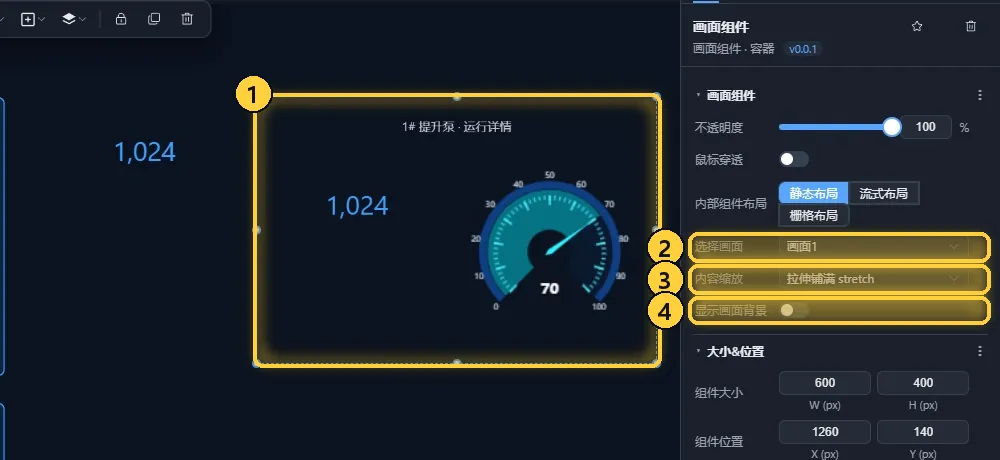
- 画面组件:在页面上显示「画面1」的内容,可以像普通组件一样移动、缩放。
- 选择画面:要显示哪个画面。
- 内容缩放:画面按自己的尺寸画好后怎么放进组件框:拉伸铺满、等比适应、等比铺满或不缩放。
- 显示画面背景:是否带上画面自己的背景。
画面组件是引用:改了画面里的内容,所有嵌了它的地方都跟着变。要跨工程复用,就点画面页签上的「发布为组件」存进资产库,资产库里的是发布那一刻的快照。
怎么选
- 不离开当前页、临时看更多内容 → 用按钮打开画面(弹窗或抽屉)。
- 几个页面共用一块内容、改一处处处生效 → 画面组件。
- 换个工程也要用 → 发布为组件,到资产库里拖。
- 只是鼠标移上去看一句说明 → 组件的「悬浮弹层」,见组件库与样式。