
数据接入与绑定
打开应用大屏要「跟着数据变」,靠的是两步:先在连接数据面板里把数据源接进来,再在组件的数据页签里把字段绑定到组件上。新手入门用一段粘贴的 JSON 走过一遍最短的流程,本篇把每种数据源和绑定方式讲细。
先记住三层关系:
- 连接:一个数据源,例如一个 API、一份 JSON、一张平台数据表。
- 表:一个连接里可以有多张表(例如 Excel 的多个工作表)。
- 字段:表里的列,有名称和类型(文本、数值、数组)。组件绑定的就是「某个连接 / 某张表 / 某个字段」。
字段改名、改类型都不影响已有的绑定;但删除并重建连接,绑定会失效,换数据源请用「替换数据源」。
连接数据面板
在编辑器顶栏点「数据 → 编辑数据...」,或按 Ctrl+D,打开「连接数据」面板。点左上角「添加新数据」,右侧列出所有数据源类型:
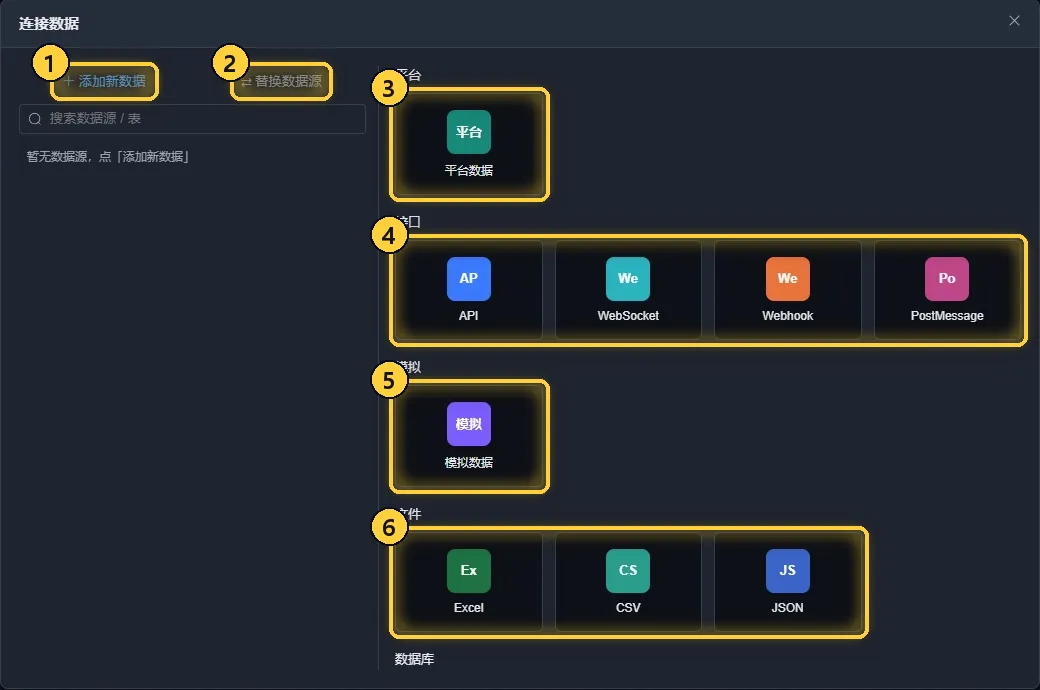
- 添加新数据:新建一个数据源,右侧显示类型网格。
- 替换数据源:把一个连接整体换成另一个,同时保留组件绑定(见下文)。
- 平台数据:平台自带的数据表,在首页「数据管理」里建表录数,大屏实时订阅。
- 接口:API(HTTP 接口取数)、WebSocket(长连接推送)、Webhook(外部系统回调)、PostMessage(大屏被嵌入网页时由父页面传数)。
- 模拟数据:按规则造数,可定时刷新,适合没有后端时先把大屏做出来。
- 文件:Excel、CSV、JSON,上传文件或直接粘贴,数据不会变。
再往下是 MySQL、SqlServer、Pgsql、MongoDB 等数据库类型,目前标着「暂不支持」。数据在数据库里时,可以在自己的服务里包一层 HTTP 接口,再用 API 接入。
拿不准用哪种
先用「模拟数据」或粘贴一段 JSON,把布局和绑定做对;真实接口准备好后,再用「替换数据源」整批换掉,组件不用重新绑定。
查看与编辑数据源
建好的数据源出现在面板左侧,点其中的表可以在右侧检查数据:
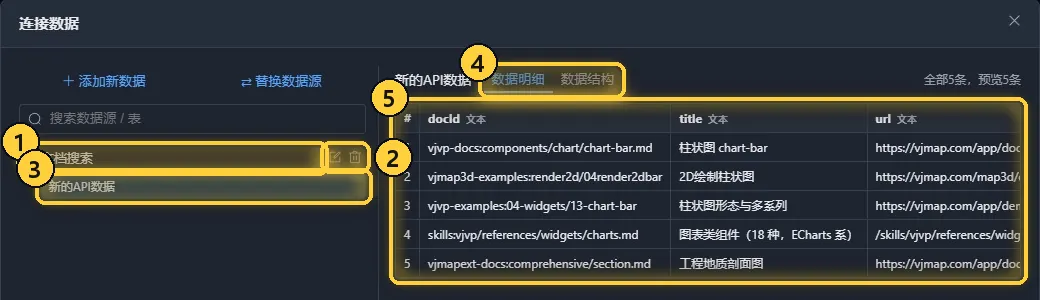
- 连接:一个数据源,点左侧三角展开或收起。
- 编辑 / 删除:鼠标移到连接上出现。编辑会重新打开该类型的配置对话框;删除后,绑定它的组件会取不到数据。
- 表:点一下,右侧显示这张表。
- 数据明细 / 数据结构:「数据明细」是只读的行预览(右上角显示总条数);「数据结构」里可以改字段的名称和类型,例如把被当成文本的数字改成「数值」,图表才能按数值画。
- 明细表格:表头里每个字段名旁边标着它的类型。
API:从 HTTP 接口取数
选「API」打开「连接 API」对话框,按顶部三步走:发送请求、数据解析、确认数据源。下图用官网的公开搜索接口做演示:
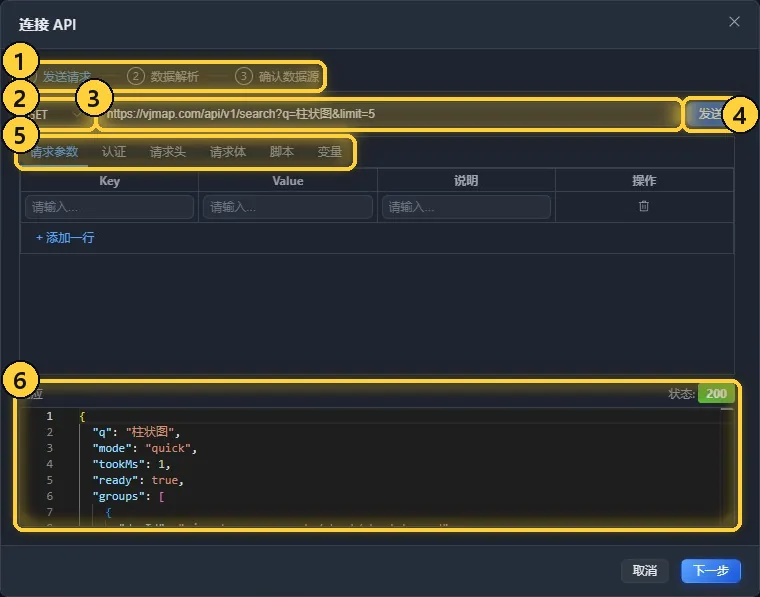
- 三个步骤:当前步骤高亮,完成的步骤变绿。
- 请求方法:GET、POST、PUT、DELETE。
- 请求地址:以
http://或https://开头,地址里可以写{{变量名}}引用「变量」页签里的值。 - 发送:先发一次,确认接口能通。
- 请求参数 / 认证 / 请求头 / 请求体 / 脚本 / 变量:查询参数一行一个;认证支持 Basic、Bearer Token 等;脚本可以在请求前后做简单处理。
- 响应:右上角显示状态码(图中为 200),下面是返回的原始内容。
点「下一步」进入数据解析。接口返回的往往是一层层嵌套的对象,组件需要的是里面那个数组:
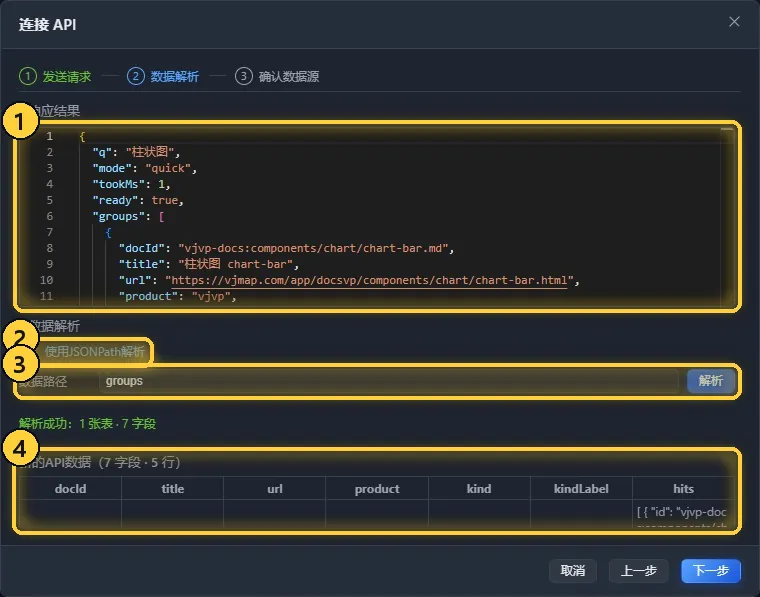
- 响应结果:上一步拿到的数据,用来对照填路径。
- 使用 JSONPath 解析:结构特殊时勾选,可以逐个字段指定取值路径,或一次解析出多张表。
- 数据路径:填到数组所在的位置,用点分隔,例如
data.list、data.records[0];图中填的是groups。留空会自动识别data、rows、list等常见写法。填好点「解析」。 - 解析结果:显示几个字段、几行,并预览表格。
第三步填「连接名称」,核对字段结构和数据明细,点「确定」即可。
跨域
API 是在浏览器里直接请求的,接口服务要允许跨域(CORS),否则发送会失败。不能改接口时,可以把数据导成文件,或改用平台数据。
WebSocket、Webhook、PostMessage
这三种都是「对方把数据推过来」,配置对话框长得差不多:
- WebSocket:选协议(Socket.io 或原生 WebSocket)和模式,填
ws:///wss://地址。 - Webhook:平台自动生成一个回调地址,复制给外部系统,对方往这个地址 POST 数据。
- PostMessage:平台生成一个「链接 Id」,大屏被嵌入到你的网页后,父页面发消息时带上同一个 Id,大屏才会接收。
三者都要在下方给每张表填字段映射:「字段名」是大屏里显示的名字,「字段类型」选数字、字符串或数组,「数据字段名」填推送报文里的键名。例如服务端推来 {"ts": "10:00", "kw": 820},就建「时间 → ts」「功率 → kw」两个字段。填好后可以点「获取数据预览」(PostMessage 是「监听预览」)核对实际报文。
模拟数据:让大屏先动起来
没有后端时,用模拟数据按规则造数,设置刷新间隔后,预览和发布后的大屏会定时换一批数,柱子、数字跟着跳,适合做演示和实时监控的样子:
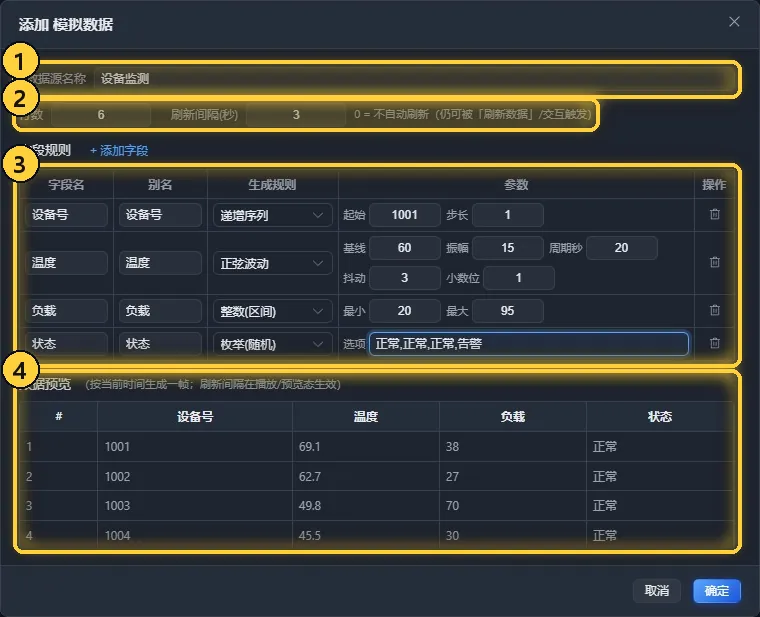
- 数据源名称:图中叫「设备监测」。
- 行数与刷新间隔:生成几行;每隔几秒重新生成一次,
0表示不自动刷新(仍可被「刷新数据」或交互动作触发)。 - 字段规则:点「添加字段」逐个添加,每个字段选一种生成规则。图中设备号用「递增序列」从 1001 开始,温度用「正弦波动」(基线 60、振幅 15、周期 20 秒),负载用「整数(区间)」20~95,状态用「枚举(随机)」从「正常,正常,正常,告警」里随机取,告警出现的概率就是四分之一。
- 数据预览:按当前时间生成一帧,改规则时实时变化。
生成规则一共九种:整数(区间)、小数(区间)、正弦波动、随机游走、递增序列、枚举(随机)、布尔、固定值、当前时间。
编辑态不跳数
编辑器画布上显示的是一帧快照,刷新间隔在「预览」和发布后的大屏里才生效。
平台数据:自带的数据表
数据要由人维护(值班表、设备台账、公告、手填指标),又希望改了马上在大屏上生效时,用平台数据。先在首页左侧点「数据管理」建表:
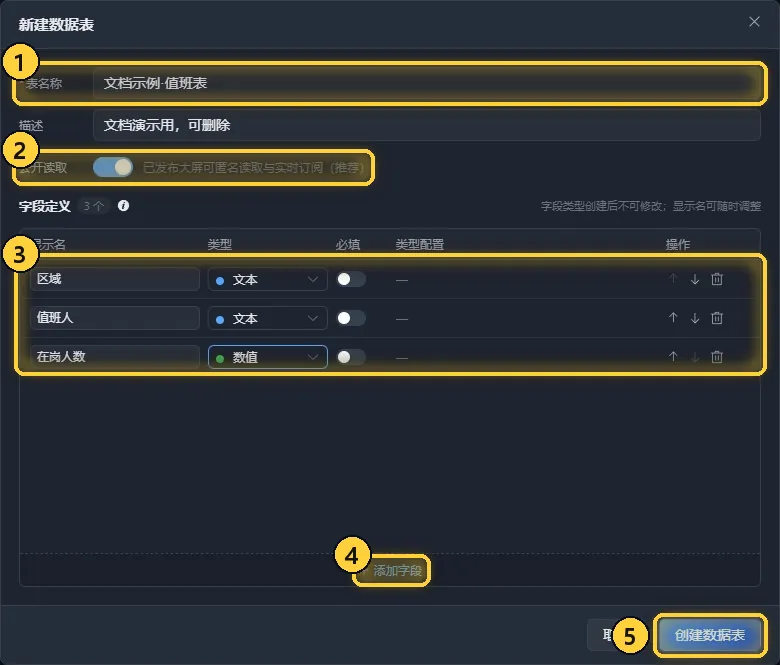
- 表名称:必填,可以写中文;下面的「描述」选填。
- 公开读取:默认打开,发布后的大屏不用登录也能读取和实时订阅。关掉后表变成私有,匿名访问的大屏读不到数据。
- 字段定义:每行一个字段,填显示名、选类型、设是否必填。类型有文本、数值、布尔、日期、单选、关联(关联另一张表的记录)、JSON。
- 添加字段:再加一行。
- 创建数据表:保存。字段类型创建后不能改,显示名可以随时改。
建好后录入记录:
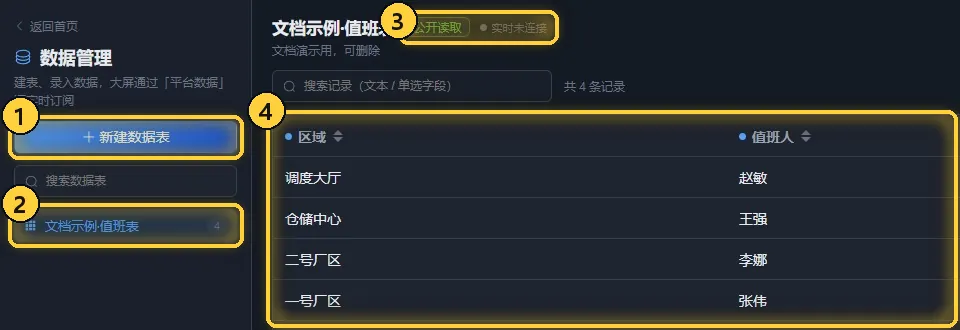
- 新建数据表:再建一张表。
- 表列表:自己建的表,右侧数字是记录数。
- 公开读取与实时状态:表名旁边的标签和实时同步指示。
- 记录:点表头排序,每行右侧可以编辑、删除。右上角有「新增记录」「表结构」、刷新和更多(删除数据表)。
回到编辑器,Ctrl+D →「添加新数据」→「平台数据」,勾选要用的表:
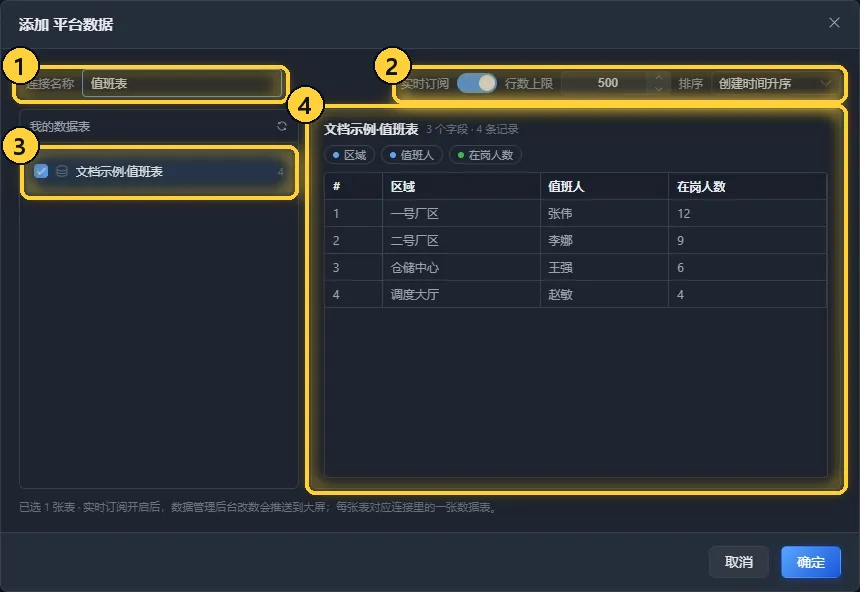
- 连接名称:图中改成了「值班表」。
- 实时订阅、行数上限、排序:实时订阅默认打开,后台一改数据,大屏立即刷新;行数上限默认 500。
- 我的数据表:勾选要接入的表,一个连接可以勾多张。
- 预览:点表名可以先看字段和数据。
确定后,表的字段(另外附带 ID 和创建时间)就能像其它数据源一样绑定到组件。
在组件上绑定字段
选中组件,右侧属性面板切到「数据」页签。下图是一个柱状图:
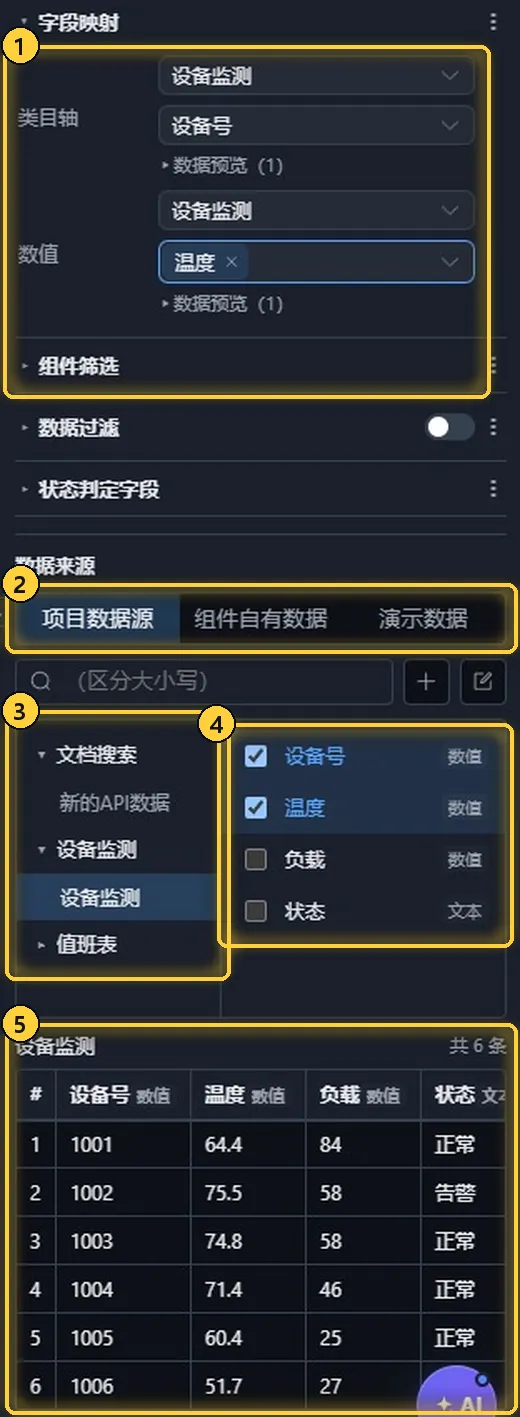
- 字段映射:组件需要哪些字段,就列出几个槽。柱状图有「类目轴」和「数值」:上面的下拉选数据源,下面的下拉选字段。数值可以选多个字段,每个字段一条系列。
- 数据来源:「项目数据源」用连接数据面板里的数据;「组件自有数据」是组件内置的一份小表格,可以直接改;「演示数据」是组件自带的示例。
- 数据源树:列出所有连接和表,点表名切换。
- 字段清单:勾选字段,平台会按组件的需要自动放进字段映射里,比逐个下拉更快。
- 数据预览:当前表的前几行,方便核对。
表格类组件的字段映射是「数据字段」和「关键字段」:数据字段决定显示哪几列(可多选),关键字段用来标识每一行,一般不用设。
字段清单会勾错槽时
字段清单按顺序自动映射。表格类组件勾选时,有时会把字段放进「关键字段」;这时直接在上面的「数据字段」下拉里多选需要的列,并清空关键字段。
刷新数据
顶栏「数据」菜单里的「刷新数据」(Ctrl+F5)让所有联网数据源立即重新取数。也可以在事件交互里用「刷新数据」动作,点按钮时刷新;「数据交互」分类里的「定时器与接口示例」演示了定时调接口刷新的做法。
替换数据源
在连接数据面板点「替换数据源」:上面选「源数据源(被替换)」和「目标数据源(替换为)」的连接与表,下面的「字段映射」逐个对应字段,点「确认替换」后,原来绑定旧字段的组件全部改绑到新字段。常用在「先用模拟数据搭好,再换成真实接口」。
筛选、联动与选中
同一份数据,可以只让某个组件看其中一部分,也可以让组件之间互相影响。这些都在「数据」页签的中段:
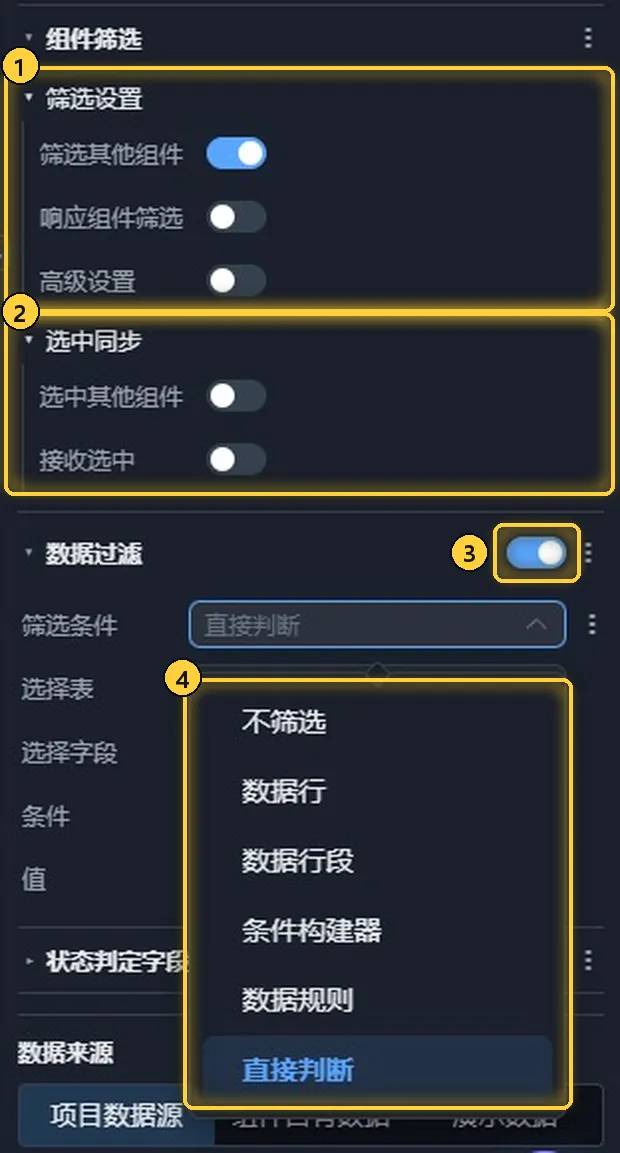
- 筛选设置(联动):「筛选其他组件」打开后,点这个组件的数据项(例如一根柱子)会过滤别的组件;「响应组件筛选」打开后,这个组件会被别人过滤,下面再选「选择字段」和「选择联动字段」,告诉平台用哪一列去匹配。「高级设置」可以用黑名单或白名单限定联动哪些组件。
- 选中同步:「选中其他组件」把当前选中项传出去,「接收选中」的组件据此高亮、定位对应的行(表格要指定「选中字段」)。它只传「选中了谁」,不会过滤数据。
- 数据过滤:打开开关,只对本组件生效,不影响数据源和其它组件。
- 筛选条件:「数据行」只取第 N 行;「数据行段」从某行起取 N 行;「直接判断」就地写一个「字段 + 条件 + 值」;「条件构建器」就地写一组条件;「数据规则」引用下文的工程级规则。
联动的效果要在「预览」里看。下图来自首页「数据交互」分类里的「数据联动示例」:饼图打开了「筛选其他组件」,柱状图和页面打开了「响应组件筛选」:
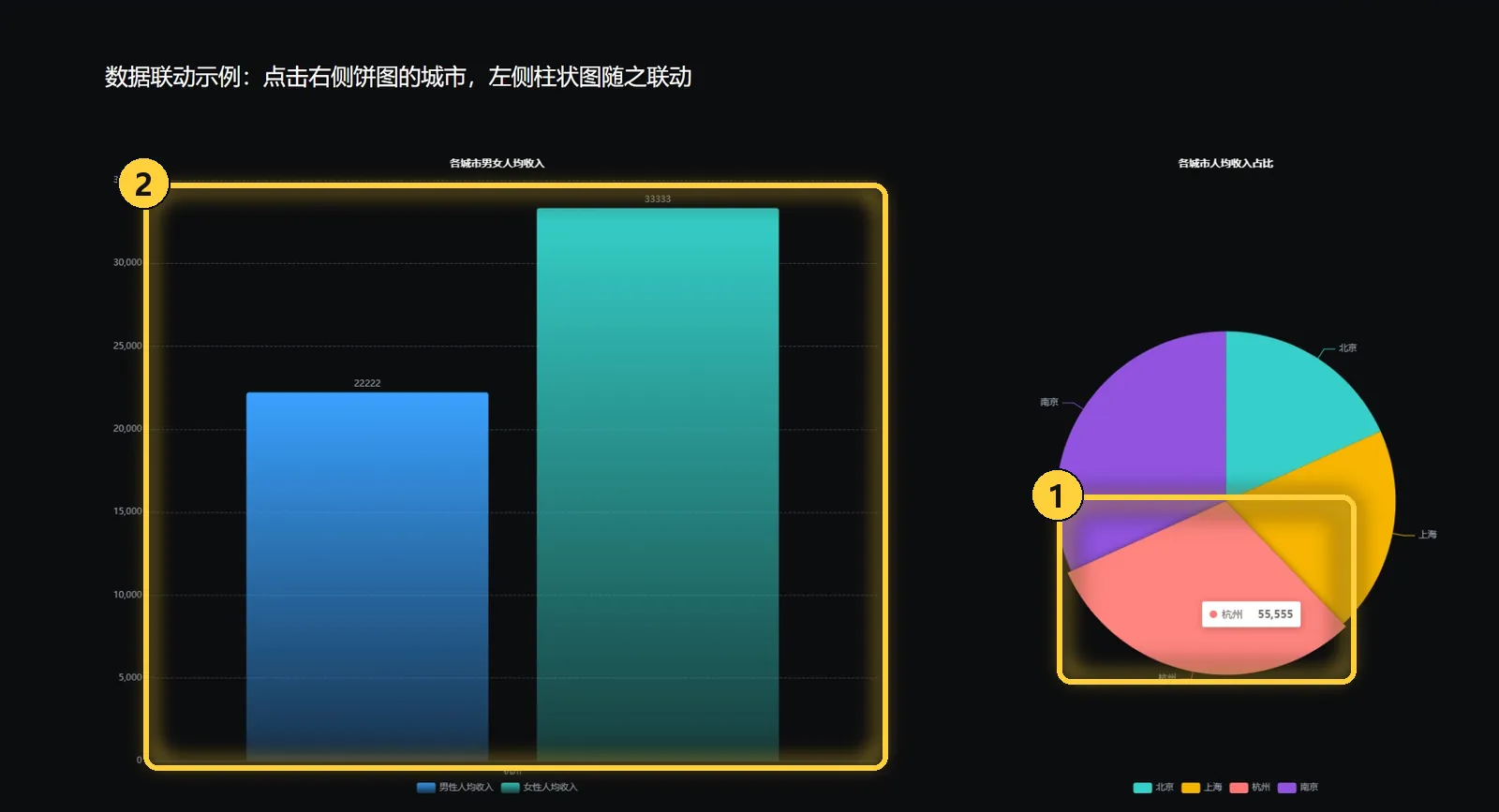
- 点击饼图的「杭州」:作为联动的发起方。
- 柱状图随之过滤:只显示杭州的男女人均收入;再点一次取消,恢复全部。
联动不生效时
发起方和接收方要绑定同名的字段(例如都有「城市」);接收方所在的页面也要打开「响应组件筛选」(点画布空白处选中页面,在页面的「数据」页签里设置)。编辑态点击只会选中组件,联动要在预览里试。
数据规则
数据规则是整个工程共用的「条件」,例如「温度大于 70 并且状态等于告警」。建一次,可以在数据过滤、多状态、条件样式、事件触发等地方反复引用,改一处处处生效。在顶栏「数据 → 数据规则...」打开:
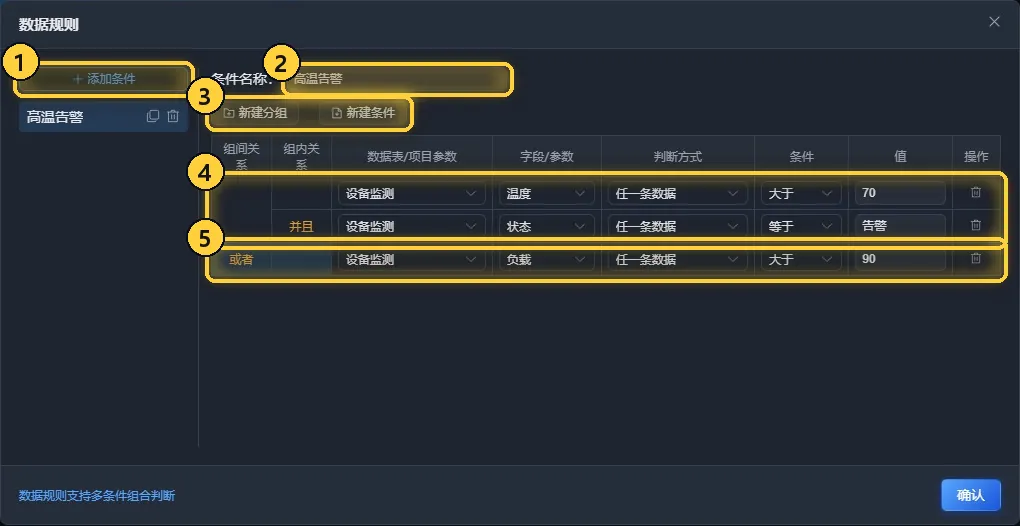
- 添加条件:新建一条规则,左侧列表可以复制、删除。
- 条件名称:给规则起个好认的名字,引用时按名字选。
- 新建分组 / 新建条件:「新建条件」在当前组里加一行,「新建分组」另起一组。
- 组内「并且」:同一组的几行都满足才算满足。每行依次选数据表(或项目参数)、字段、判断方式(第一条、最后一条、任一条、每一条或自定义第几条数据)、条件(等于、大于、包含、为空等)和值。
- 组间「或者」:任何一组满足就算满足。图中的规则读作:温度大于 70 且状态等于告警,或者负载大于 90。
选表要选到表这一级
「数据表/项目参数」是一个树形下拉,要先点连接左边的三角展开,再选里面的表。只选到连接时,字段下拉里只有「行号」「倒序行号」「数据条数」这几个位置字段。
发布后的数据
- 联网的数据源(API、推送类、平台数据)在发布后的大屏里照常取数,接口要能被观看者的浏览器访问到。
- 平台数据表要保持「公开读取」,匿名访问的大屏才能读到。
- 要交付离线环境时,「项目部署 → 导出部署文件」里勾选「将动态数据源转换为静态」,联网数据会被冻结成一份静态数据打进包里,见保存、发布与嵌入。