
新手入门
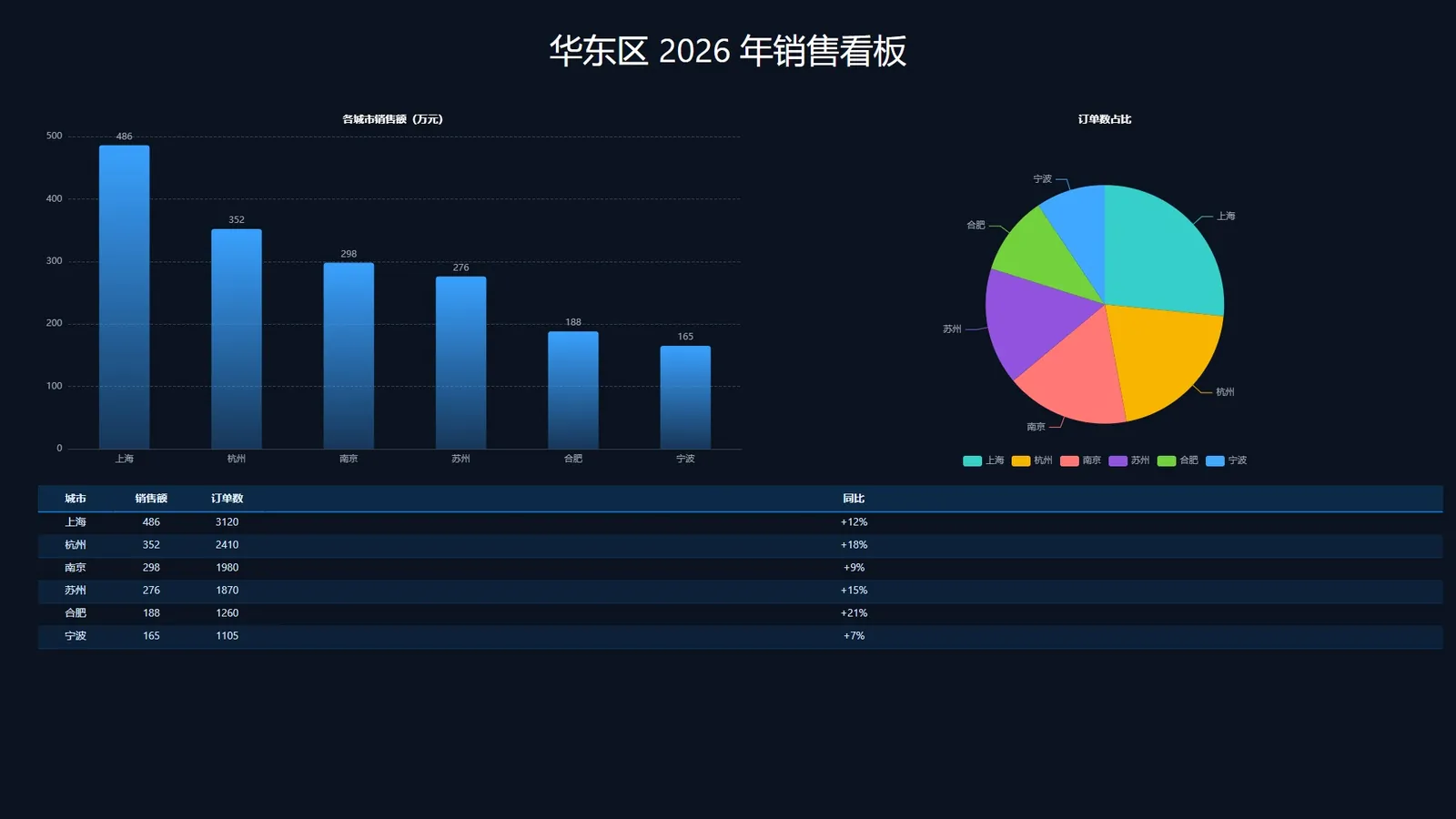
打开应用本篇做一块「华东区 2026 年销售看板」:一个大标题、一张各城市销售额柱状图、一张订单数占比饼图和一张明细表,数据来自一段 JSON。照着做一遍,就走完了新建、加组件、接数据、绑字段、预览、保存和发布的完整流程,大约十分钟。
做完的效果如下(发布后打开运行态链接看到的样子):
新建大屏
- 在浏览器打开 https://vjmap.com/server/vp/ ,点「访客进入(guest)」或用自己的账号登录。
- 在首页右上角点「+ 新建」,打开「新建大屏」。
- 选「固定大屏」:1920×1080 的画布,投屏时整体等比铺满,不变形。
- 在底部填工程名「新手入门·销售看板」,点「创建」,进入编辑器。
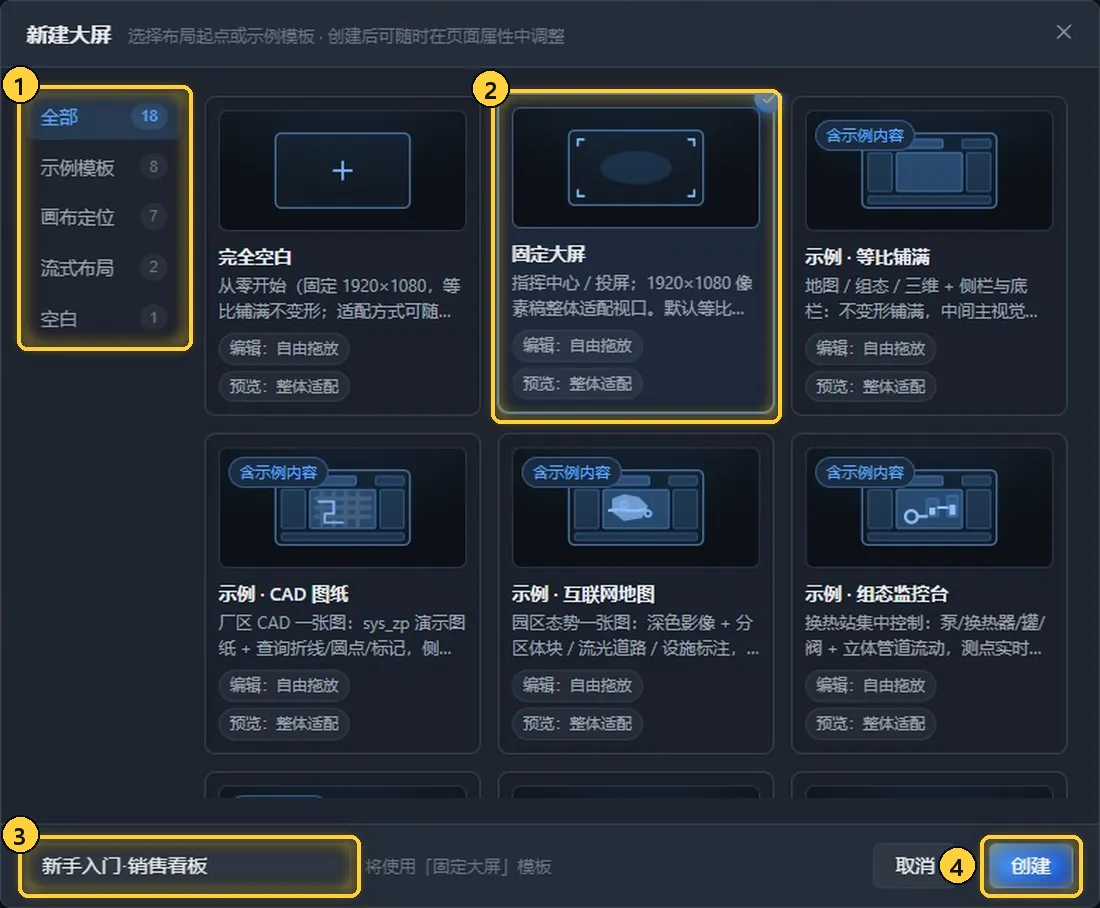
- 模板筛选:按「全部」「示例模板」「画布定位」「流式布局」「空白」筛选,后面的数字是模板个数。
- 固定大屏:本篇用的模板。卡片下方的「编辑:自由拖放」「预览:整体适配」说明它在编辑器里怎么摆、运行时怎么适配屏幕。
- 工程名:默认是「未命名大屏」,右边提示当前选中了哪个模板。
- 创建:创建工程并进入编辑器。
小技巧
模板里带「含示例内容」角标的会预置好组件,比如「示例 · 二维数据看板」已经有标题栏、KPI 卡片和三种图表,改改数据就能用。各模板的区别见项目管理。
认识空白画布
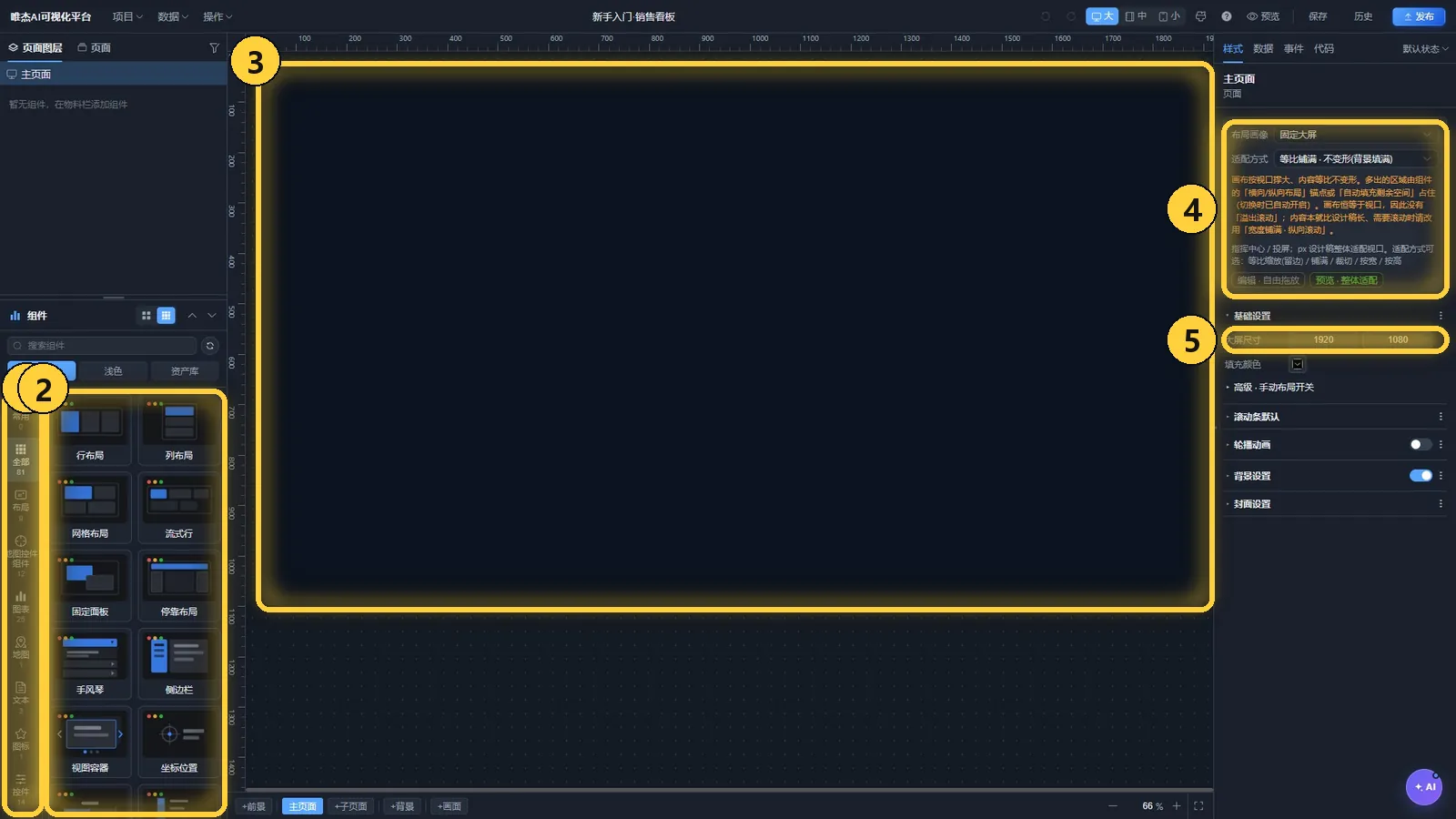
- 组件分类:左下角竖排的分类,有「常用」「全部」「布局」「地图控件组件」「图表」「地图」「文本」「控件」「媒体」「组态」「时间」「三维场景」「指标」「小组件」等。
- 组件卡片:当前分类下的组件,悬停卡片会出现「+」。
- 画布:1920×1080 的设计稿,组件都按这个尺寸摆放;顶部和左侧是标尺。
- 页面属性:什么都没选时,右侧显示页面本身的设置。「布局画像」是「固定大屏」,「适配方式」是「等比铺满 · 不变形(背景填满)」,下面的橙色文字解释了这种适配方式的效果。
- 大屏尺寸:画布的宽和高,可以改成 3840×1080 之类的拼接屏尺寸。
第一步:加标题
- 点左侧分类里的「文本」,把鼠标移到「深色大标题」卡片上,点中间的「+」,标题就加到画布上,同时被选中。
- 在右侧「样式」页签的「文本」里输入「华东区 2026 年销售看板」。
- 在「大小&位置」里把组件大小设为 1920 × 90,位置设为 X 0、Y 20,让标题横跨整个画布。
- 往下找到「字体设置」,把字号改成 44。
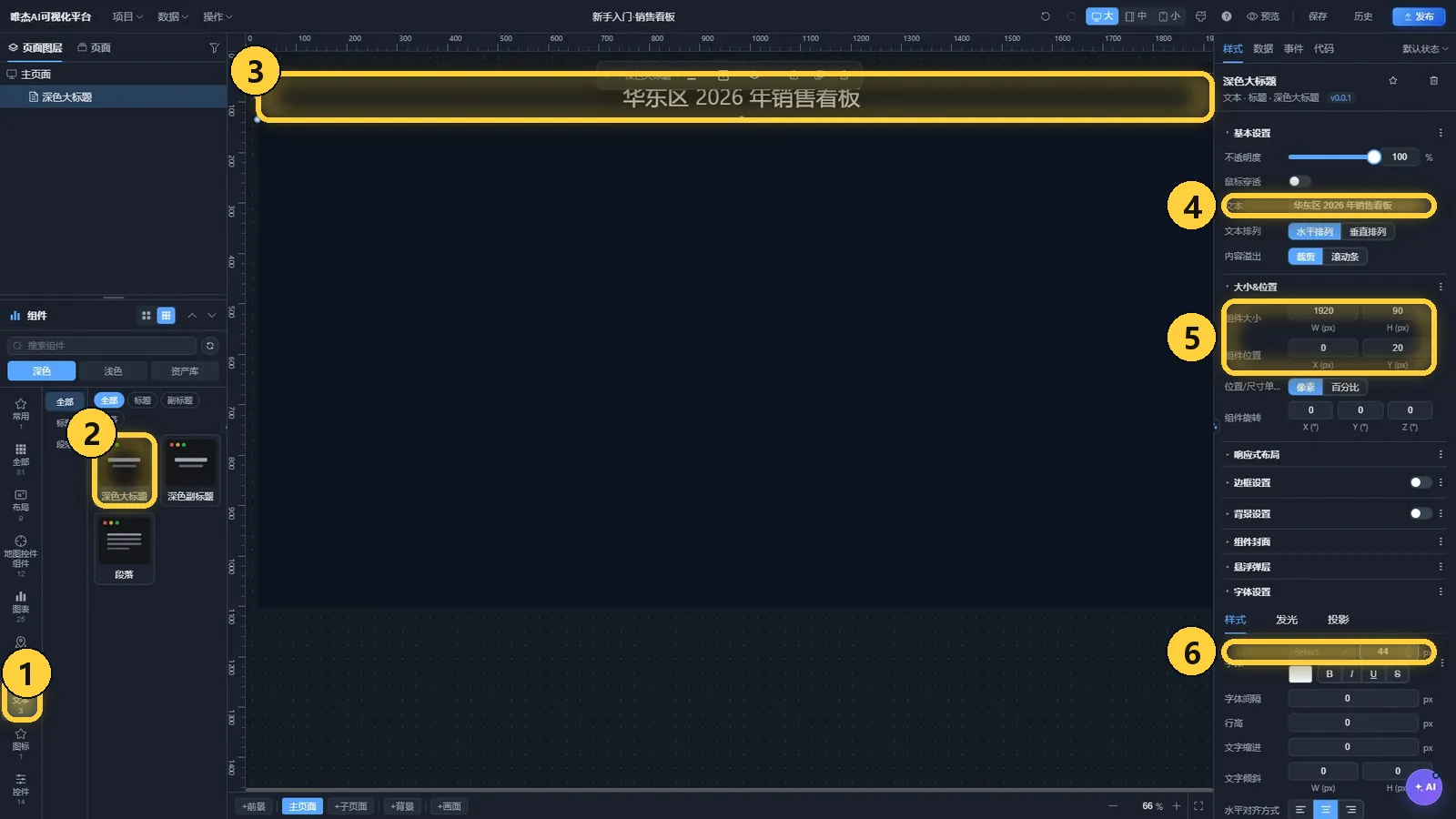
- 文本:组件分类,里面有「深色大标题」「深色副标题」「段落」。
- 深色大标题:悬停后点「+」添加;也可以双击卡片,或者直接拖到画布上想放的位置。
- 标题组件:选中后四周出现蓝色控制点,拖动可以移动、拉伸。
- 文本:标题显示的文字。
- 大小&位置:宽高和 X、Y 坐标,单位是设计稿像素;也可以切换成百分比。
- 字体:字体、字号、颜色和加粗等,旁边的「发光」「投影」页签给文字加效果。
第二步:加三个图表
点分类「图表」,用同样的方法加入「深色柱状图」「深色饼图」「深色排行榜」,再分别设好大小和位置:
| 组件 | 大小(宽 × 高) | 位置(X, Y) |
|---|---|---|
| 深色柱状图 | 900 × 440 | 50, 140 |
| 深色饼图 | 860 × 440 | 1010, 140 |
| 深色排行榜 | 1820 × 380 | 50, 640 |
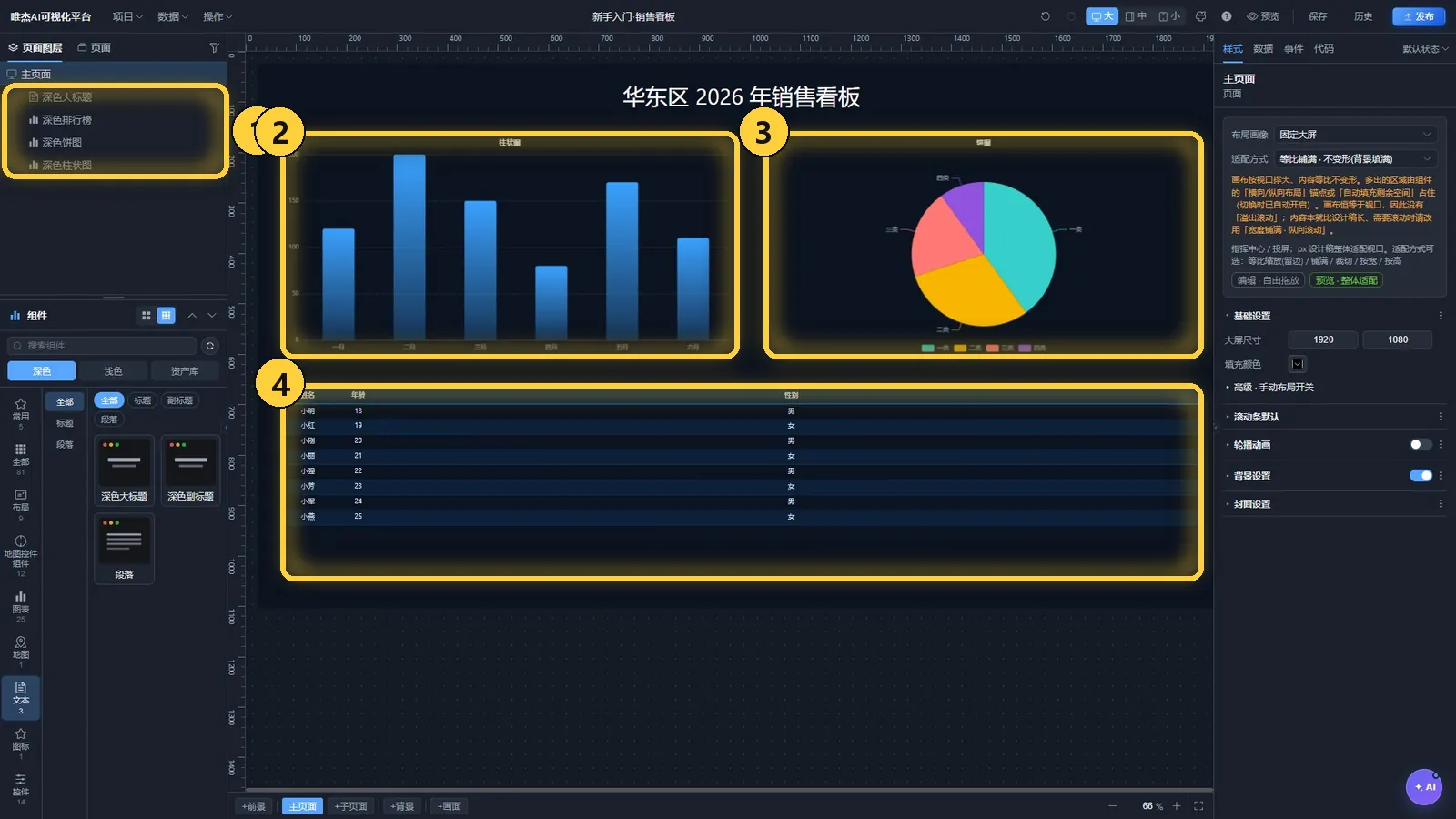
- 页面图层:每加一个组件,这里就多一行,越靠上的层级越高。点一行就能选中对应的组件,组件被挡住时很方便。
- 深色柱状图:刚加进来时显示的是内置的演示数据(一月到六月)。
- 深色饼图:同样是演示数据。
- 深色排行榜:一张明细表,演示数据是姓名、年龄、性别。
接下来把这三个图表换成自己的数据。
第三步:接入数据
- 点顶栏「数据」→「编辑数据...」(快捷键
Ctrl+D),打开「连接数据」。 - 右边列出了所有数据源类型,在「文件」一栏点「JSON」。
- 连接名称填「城市销售」,在「或粘贴」里粘贴下面这段 JSON,点「确定」。
[
  {"城市": "上海", "销售额": 486, "订单数": 3120, "同比": "+12%"},
  {"城市": "杭州", "销售额": 352, "订单数": 2410, "同比": "+18%"},
  {"城市": "南京", "销售额": 298, "订单数": 1980, "同比": "+9%"},
  {"城市": "苏州", "销售额": 276, "订单数": 1870, "同比": "+15%"},
  {"城市": "合肥", "销售额": 188, "订单数": 1260, "同比": "+21%"},
  {"城市": "宁波", "销售额": 165, "订单数": 1105, "同比": "+7%"}
]
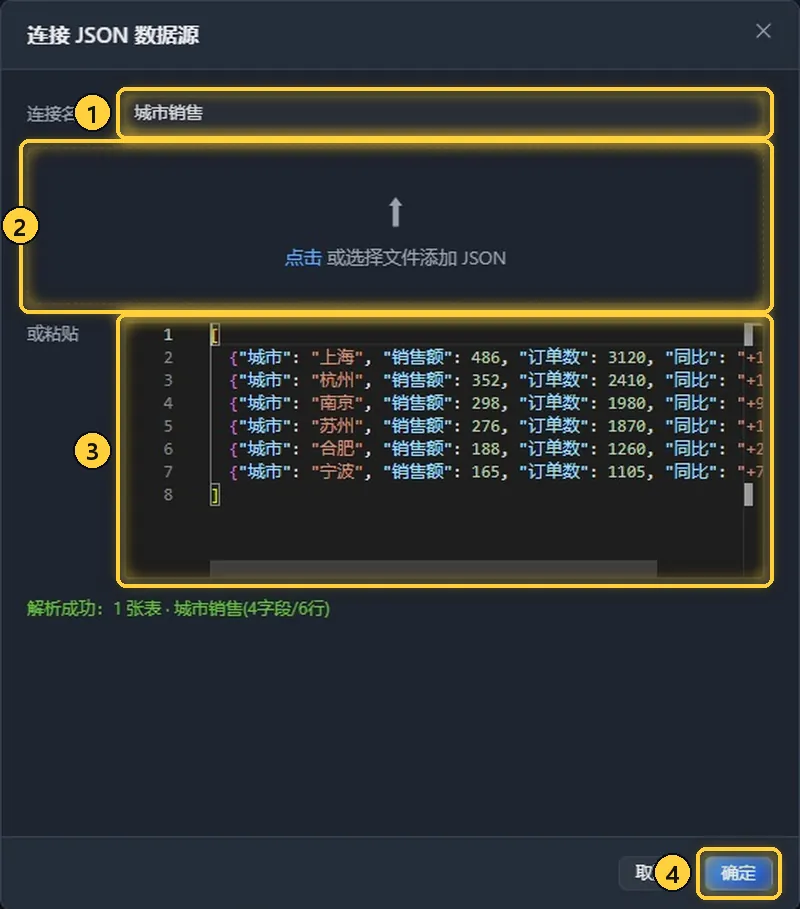
- 连接名称:数据源的名字,绑定字段时按这个名字找。
- 选择文件:点「点击」或把
.json文件拖进虚线框。 - 或粘贴:直接粘贴 JSON,下方会提示解析结果,如「解析成功:1 张表 · 城市销售(4 字段 / 6 行)」。
- 确定:创建数据源。
创建好后,「连接数据」左侧多了「城市销售」,右侧可以检查数据:
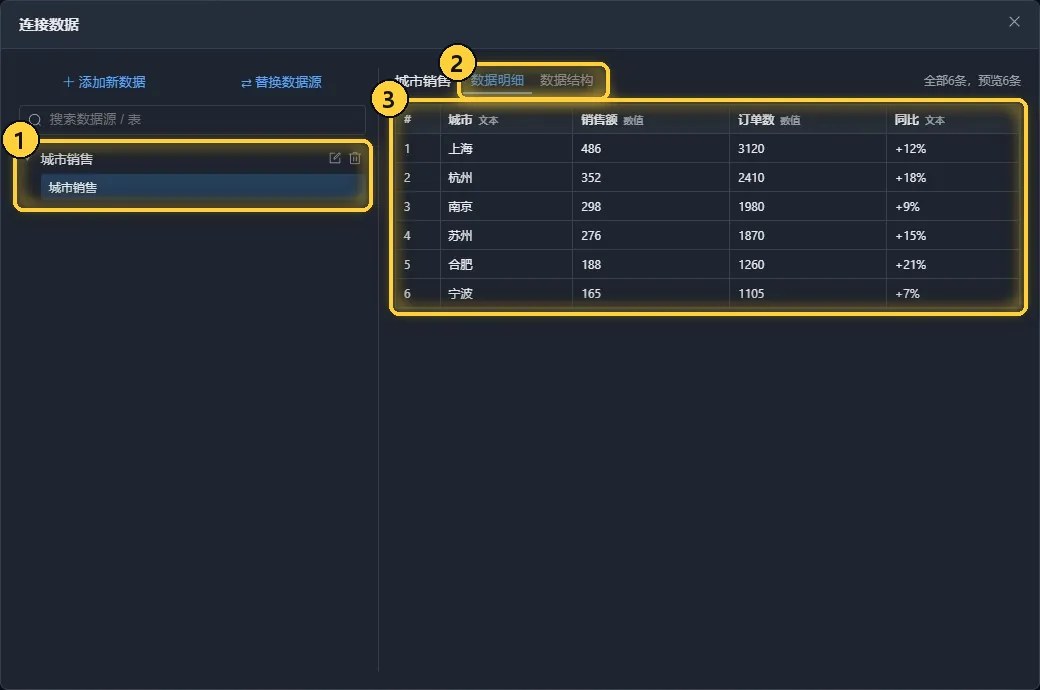
- 数据源和表:一个数据源可以有多张表(比如 Excel 的多个工作表),这里只有一张。
- 数据明细 / 数据结构:「数据明细」看每一行,「数据结构」可以改字段的显示名和类型(字符串、数字)。
- 数据预览:字段名后面标着类型,「销售额」「订单数」被识别成数值。
关掉「连接数据」对话框,回到画布。各种数据源(接口、WebSocket、模拟数据、平台数据表)的用法见数据接入与绑定。
第四步:给图表绑定字段
先绑柱状图:
- 在画布上点柱状图选中它,右侧切到「数据」页签。
- 「字段映射」里有「类目轴」和「数值」两项。点「类目轴」的下拉框,先选数据源「城市销售」,再在下面出现的字段框里选「城市」。
- 「数值」同样选「城市销售」→「销售额」。
两项都选好后,柱状图立刻变成六个城市的销售额。
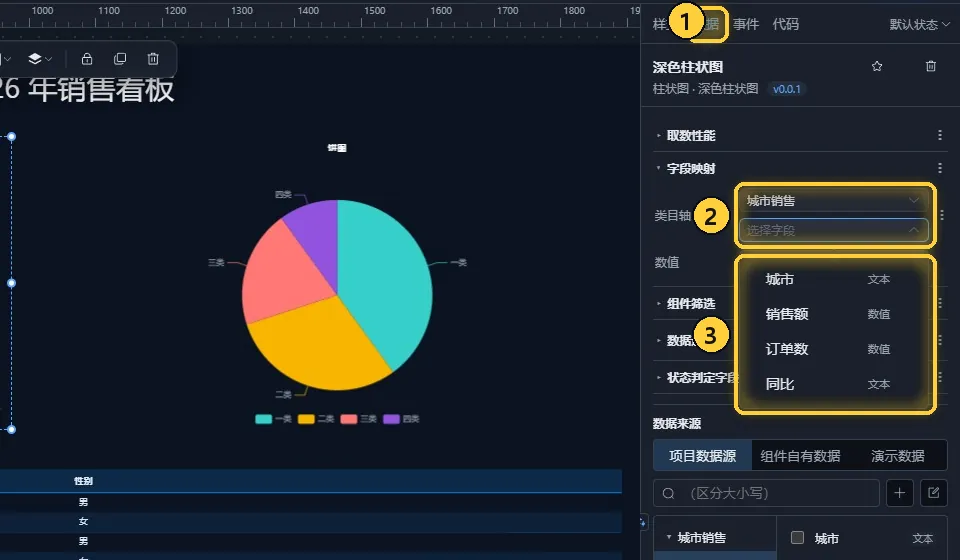
- 数据:属性面板的第二个页签。
- 类目轴:先选数据源,再选字段;图中第一个框已经选了「城市销售」,正在选第二个框。
- 字段列表:列出这张表的全部字段,右边标着类型。柱状图的类目选文本字段,数值选数值字段。
饼图用更快的办法:
- 选中饼图,在「数据」页签下方的「数据来源」里保持「项目数据源」。
- 在下面的字段清单里勾选「城市」和「订单数」,它们会自动填进「类目」和「数值」。
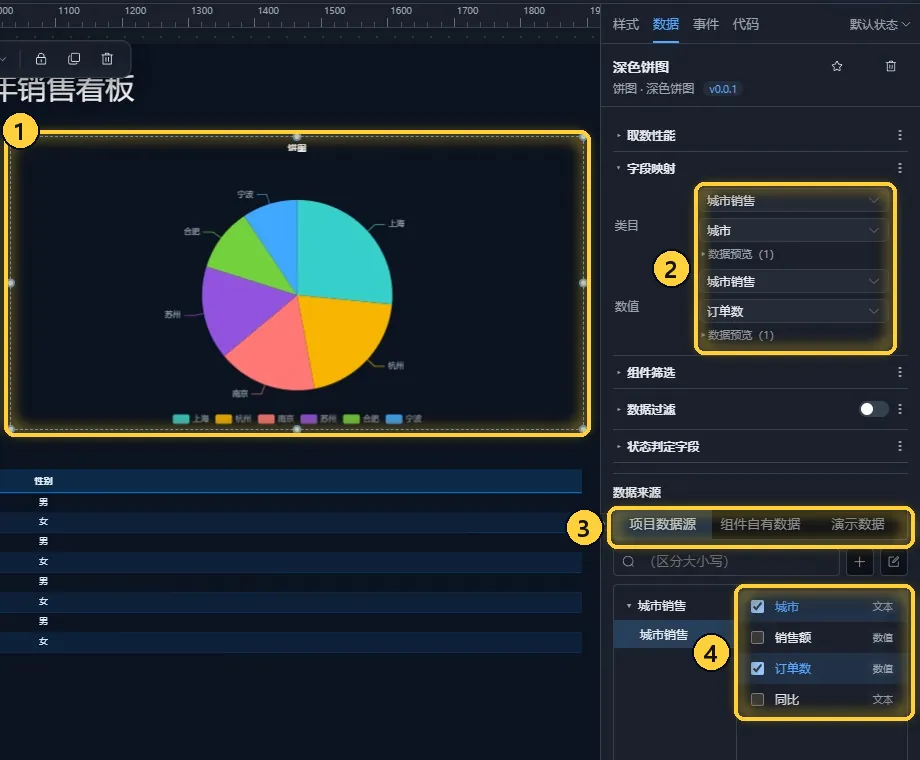
- 饼图:勾选后立刻按城市显示订单数占比。
- 字段映射:勾选的字段被自动填到这里。
- 数据来源:「项目数据源」用「编辑数据」里建的连接;「组件自有数据」是组件自己带的一张小表;「演示数据」就是刚加进来时看到的样例。
- 字段清单:勾选即绑定,再点一次取消。
最后是明细表:选中「深色排行榜」,在「数据」页签的「数据字段」里先选「城市销售」,再在字段框里依次选「城市」「销售额」「订单数」「同比」,表格就显示四列真实数据。
注意
表格类组件的字段清单勾选后,填进的是「关键字段」(用于选中、联动时识别行),不是要显示的列。要显示哪些列,请在「数据字段」的下拉框里选。另外,表格默认用的是「组件自有数据」,记得在「数据来源」里切到「项目数据源」。
第五步:改标题,显示数值
- 选中柱状图,切回「样式」页签,展开「图表设置」,把「标题」改成「各城市销售额(万元)」,打开「显示数值」,柱子上方就会标出数值。
- 饼图的标题改成「订单数占比」。
图表还有坐标轴、图例、提示框、动画等很多设置,见组件库与样式。
预览
点顶栏右侧的「预览」,编辑器切到运行态,看到的就是发布后的样子:
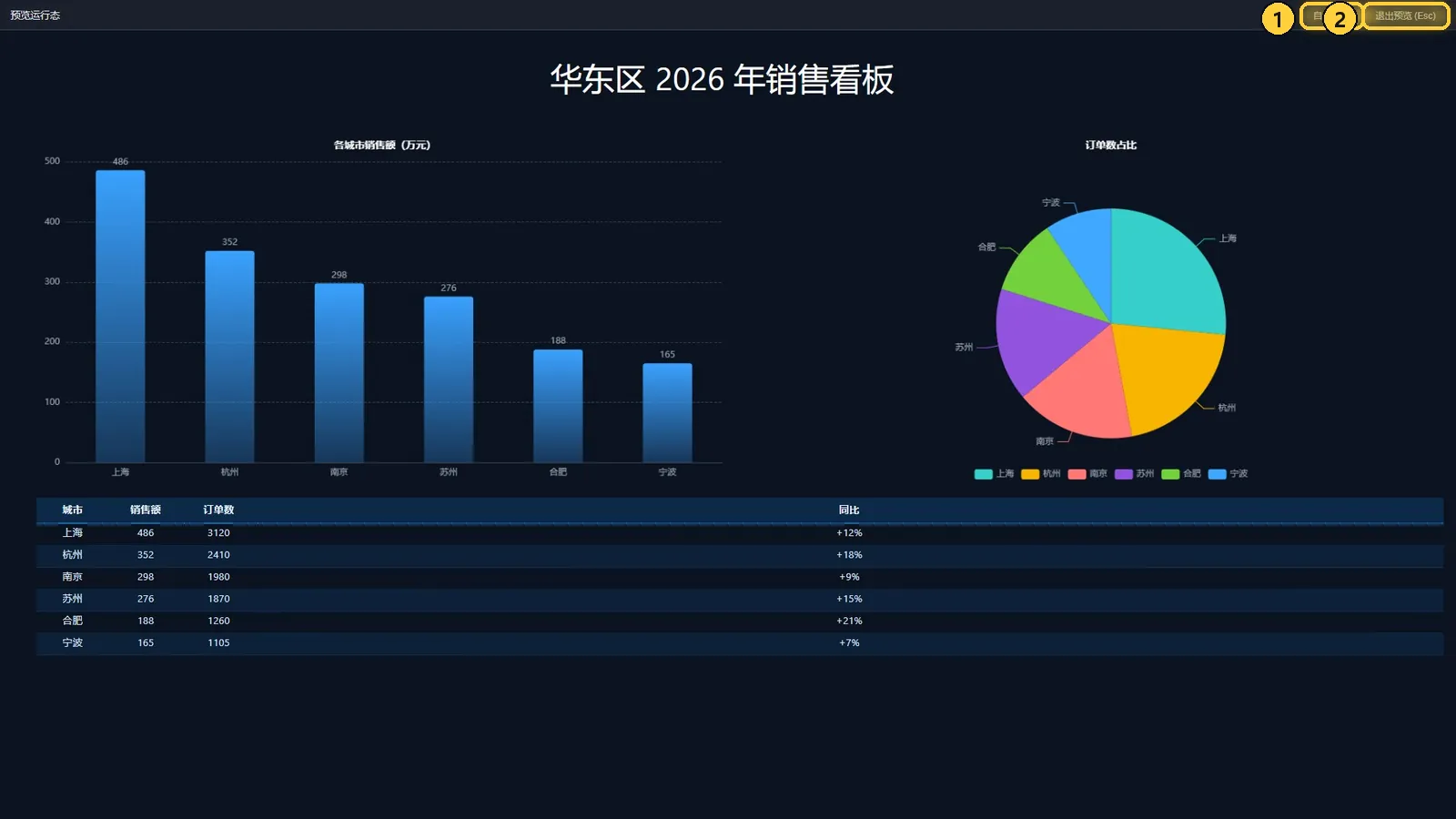
- 自动轮播:工程有多个页面时,按顺序自动轮播。
- 退出预览 (Esc):回到编辑器,也可以直接按
Esc。
保存与发布
- 按
Ctrl+S或点顶栏「保存」,工程保存到服务器,顶部提示「已保存到服务端」。保存的是草稿,首页卡片上显示「草稿」。 - 点顶栏右侧的「发布」,生成线上版本,弹出「发布成功」:
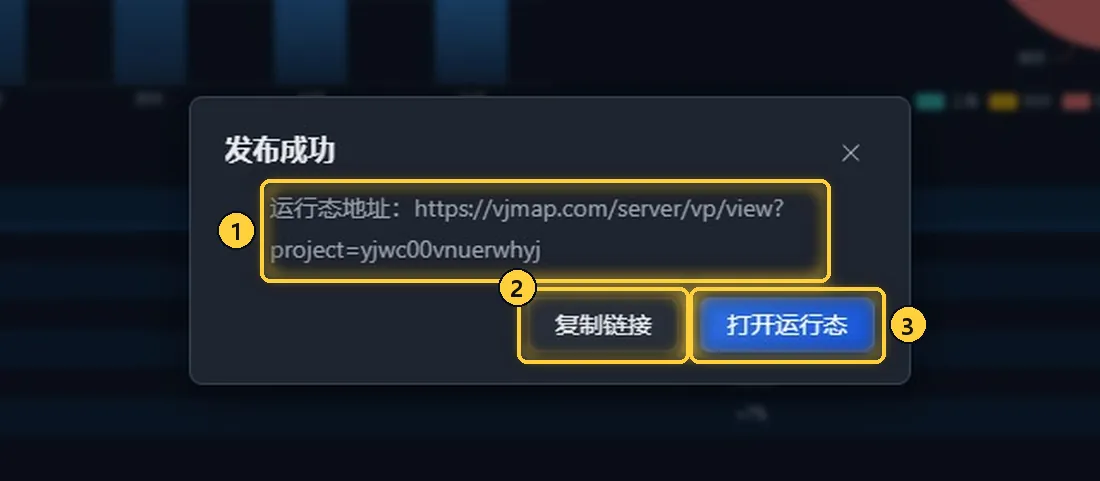
- 运行态地址:形如
https://vjmap.com/server/vp/view?project=<工程 ID>,不需要登录就能打开,适合投屏或发给别人看。 - 复制链接:复制运行态地址。
- 打开运行态:在新标签页打开。
发布之后再改工程,运行态还是上次发布的样子,改完要再点一次「发布」。历史版本、导出部署文件和嵌入到自己系统的方法见保存、发布与嵌入。
下一步
这篇文档有帮助吗?感谢反馈!