
组件库与样式
打开应用大屏上的每一块内容都是一个组件:标题、图表、表格、按钮、地图、三维场景、组态画板……本篇讲组件从哪里找、怎么加到画布,以及右侧「样式」页签里那些每个组件都有的通用设置。组件怎么接数据见数据接入与绑定,点击、联动这类交互见事件交互与多状态。
认识组件库
编辑器左下方是组件库,内置 81 个组件:
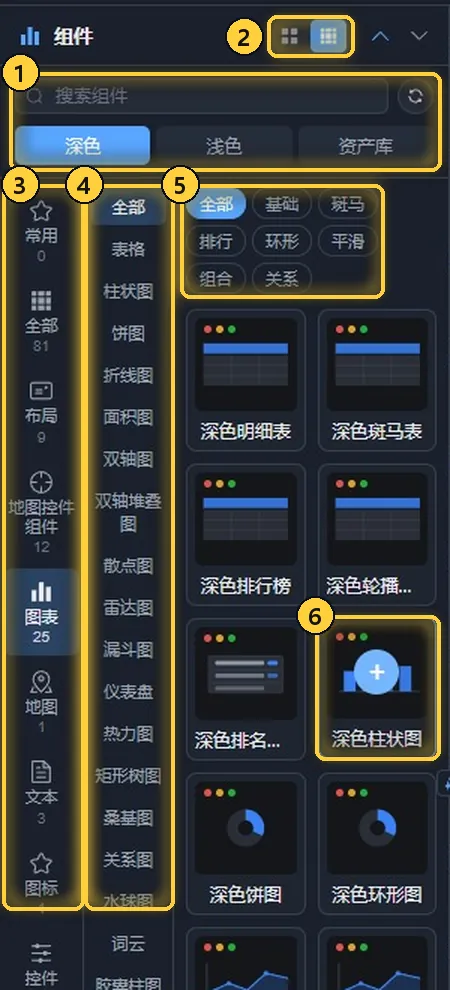
- 搜索框与三个库:搜索框按名称找组件。下面切换「深色」「浅色」「资产库」:深色、浅色是同一批组件的两套预设配色,资产库是你自己保存的组件。
- 显示方式:大图卡片或小图网格;右边的箭头把组件库收起或展开到整列。
- 大分类:常用、全部,以及布局、地图控件组件、图表、地图、文本、图标、控件、媒体、组态、时间、三维场景、指标、小组件,下面的数字是组件个数。「常用」按你最近用过的排列。
- 小分类:大分类里再细分,例如图表下的表格、柱状图、饼图、折线图……
- 标签:按风格再筛一次,例如图表的「基础」「斑马」「排行」「环形」「平滑」「组合」「关系」。
- 组件卡片:鼠标移上去出现「+」,点一下就加到画布上。
81 个组件按大分类如下:
| 大分类 | 个数 | 包含的组件 |
|---|---|---|
| 布局 | 9 | 行布局、列布局、网格布局、流式行、固定面板、停靠布局、手风琴、侧边栏、视图容器,用法见画布适配与布局 |
| 地图控件组件 | 12 | 坐标位置、比例尺、数据图例、缩放控件、指南针、视角+全屏、鹰眼、导出(图片/PDF)、测量工具、底图切换、CAD 图层、图层管理,配合二维地图使用 |
| 图表 | 25 | 明细表、斑马表、排行榜、轮播列表、排名列表;柱状图、饼图、环形图、折线图、平滑折线、面积图、双轴图、双轴堆叠图、散点图、雷达图、漏斗图、仪表盘、热力图、矩形树图、桑基图、关系图、水球图、词云、胶囊柱图、区域地图 |
| 地图 | 1 | 2D 地图(CAD 图纸和互联网地图),见二维地图 |
| 文本 | 3 | 大标题、副标题、段落 |
| 图标 | 1 | 图标 |
| 控件 | 14 | 按钮、搜索框、基础下拉菜单、列表、进度条、嵌入网页、横向菜单、纵向菜单、分页器、弹窗、选项卡、视图导航、数据循环容器、画面组件 |
| 媒体 | 4 | 图片、图形、轮播图、视频 |
| 组态 | 1 | 组态画板,见组态 |
| 时间 | 5 | 时钟、计时器、日历、时间选择、时间轴 |
| 三维场景 | 1 | 三维场景,见三维场景 |
| 指标 | 1 | 数字卡片 |
| 小组件 | 4 | 装饰边框、装饰、流程管道、翻牌器 |
地图、三维场景、组态画板这三个组件是「容器」:放到画布上以后双击进去,里面还有自己的图层、三维元素和图元库,分别在对应的文档里讲。
搜索组件
搜索框支持拼音和首字母。比如输入 zzt,就能找到「深色柱状图」:
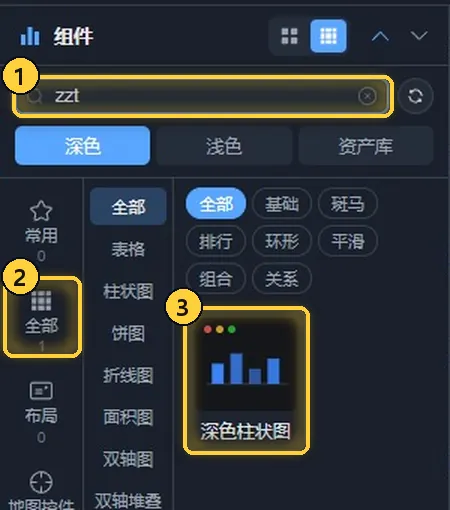
- 搜索框:输入中文、全拼或首字母都可以,点右边的 × 清空。
- 分类计数:搜索时左侧每个分类的数字变成匹配个数,一眼能看出结果在哪个分类。
- 搜索结果:和平时一样,悬停点「+」添加。
把组件加到画布
有几种方法,效果一样:
- 在卡片上悬停,点出现的「+」,组件加到画布上。
- 双击卡片。
- 按住卡片拖到画布上,松手的位置就是组件的位置;拖到布局容器的格子里,就直接放进那个格子。
- 布局容器的空格子中间有个「+」,点它打开「选择组件」对话框,挑一个组件填进这个格子,见画布适配与布局。
加进来的组件会出现在左上「页面图层」里,图层越靠上,画面上越在前面。
小技巧
新加的组件带着演示数据,先摆位置、调样式,最后再接真实数据也可以。
样式页签
选中一个组件,右侧属性面板默认打开「样式」页签。每个组件的设置分成若干组,点组名展开或收起:
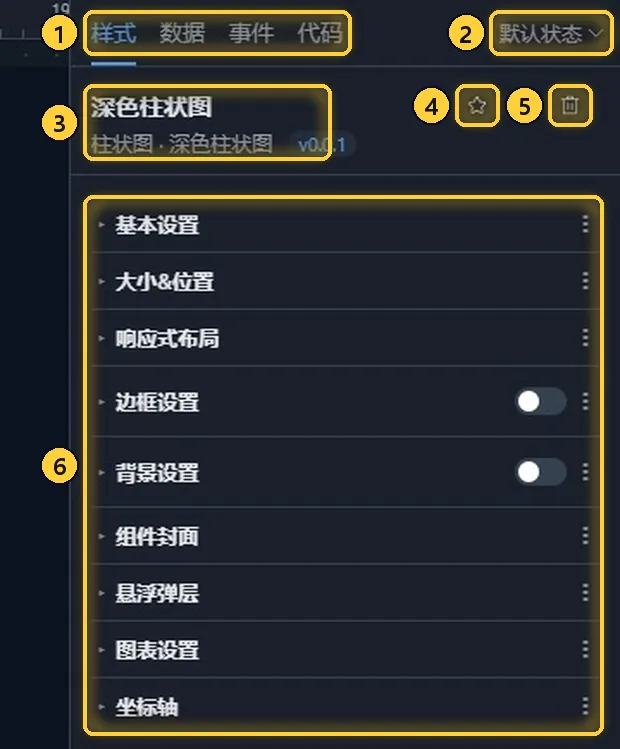
- 四个页签:「样式」调外观,「数据」接数据,「事件」配交互,「代码」写脚本。
- 状态:默认是「默认状态」,多状态组件在这里新建、切换状态,见事件交互与多状态。
- 组件名称和类型:名称在图层里也会显示,可以改成「销售额柱图」这类好认的名字。
- 保存为组件:把当前组件连同样式存进资产库,见下文。
- 删除:删除这个组件。
- 设置分组:前面几组是所有组件都有的通用设置,后面是组件自己的设置(柱状图是「图表设置」「坐标轴」)。
各组都有一个「⋮」菜单,里面的「重置该组」把这一组恢复成默认值。
通用的几组:
| 分组 | 里面有什么 |
|---|---|
| 基本设置 | 不透明度、鼠标穿透(播放时鼠标点击穿过这个组件,落到下面的组件上) |
| 大小&位置 | 组件大小、组件位置、位置/尺寸单位(像素 / 百分比)、组件旋转(X、Y、Z 三个方向) |
| 响应式布局 | 本设备显示、横向布局、纵向布局,用来让组件随窗口贴边或拉伸,见画布适配与布局 |
| 边框设置 | 边框颜色、宽度、圆角半径、样式(实线 / 虚线 / 点状 / 无边框) |
| 背景设置 | 背景颜色、背景图或视频(从素材库选或上传本地)、填充方式(拉伸 / 平铺 / 不填充)、背景模糊 |
| 组件封面 | 给组件设一张封面:无封面、截屏或上传图片 |
| 悬浮弹层 | 鼠标悬停或点击时在组件旁边弹出说明,见下文 |
边框与背景
边框和背景两组的组名右边有开关,打开以后组里的设置才生效。下图给柱状图加了蓝色边框、10 像素圆角和半透明深蓝背景:
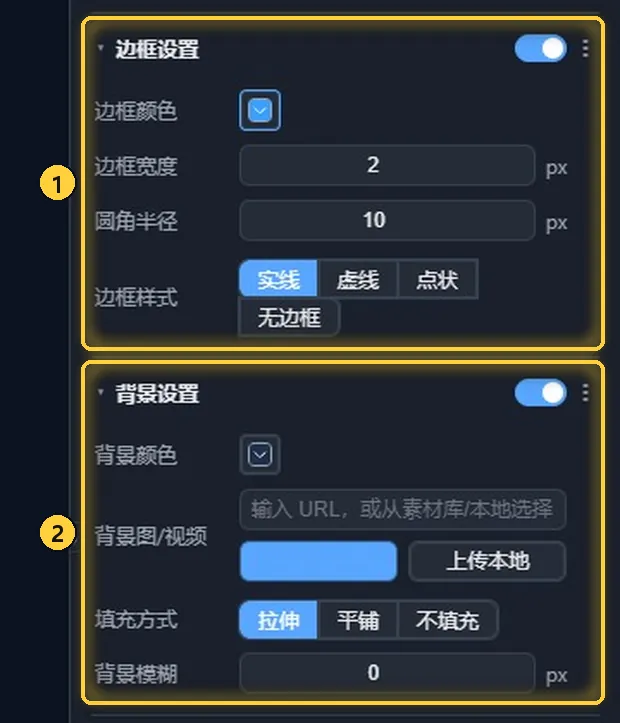
- 边框设置:开关打开后,设边框颜色、边框宽度(图中 2 像素)、圆角半径(10 像素)和边框样式。
- 背景设置:开关打开后,设背景颜色,或者放一张背景图、一段视频;图片可以拉伸、平铺或保持原样,背景模糊能做出毛玻璃效果。
悬浮弹层
悬浮弹层让任何组件在鼠标经过或点击时,在旁边弹出一段说明:
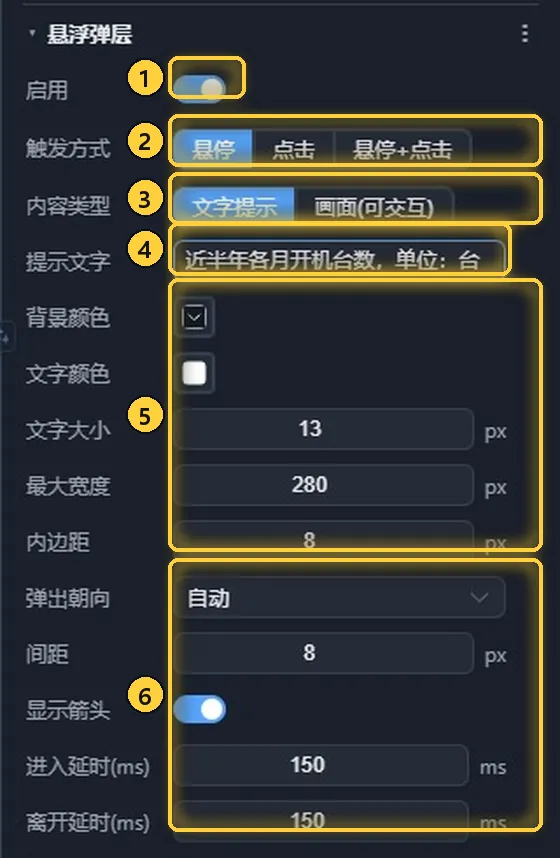
- 启用:打开悬浮弹层。
- 触发方式:「悬停」「点击」或「悬停+点击」。
- 内容类型:「文字提示」弹出一段文字;「画面(可交互)」弹出一个画面,里面可以放图表、按钮,鼠标移进去不会消失。画面怎么做见多页面、画面与弹窗。
- 提示文字:内容类型为文字提示时显示的文字。
- 外观:背景颜色、文字颜色、文字大小、最大宽度和内边距。
- 弹出位置与节奏:弹出朝向(默认「自动」,挑空间够的一边)、和组件的间距、是否显示箭头,以及进入、离开的延时(默认各 150 毫秒)。
悬浮弹层只在预览和发布后的页面里出现,编辑时不弹。点顶部「预览」,鼠标移到柱状图上:
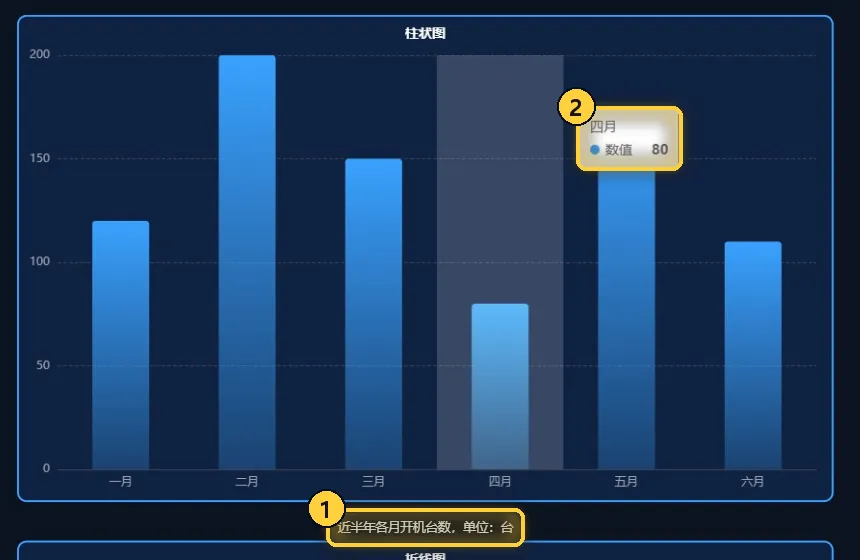
- 悬浮弹层:显示设置好的提示文字。
- 图表自带的提示:图表本身的数据提示,和悬浮弹层互不影响。
右键菜单:复制样式、成组
在画布或图层里右键一个组件,弹出组件菜单:
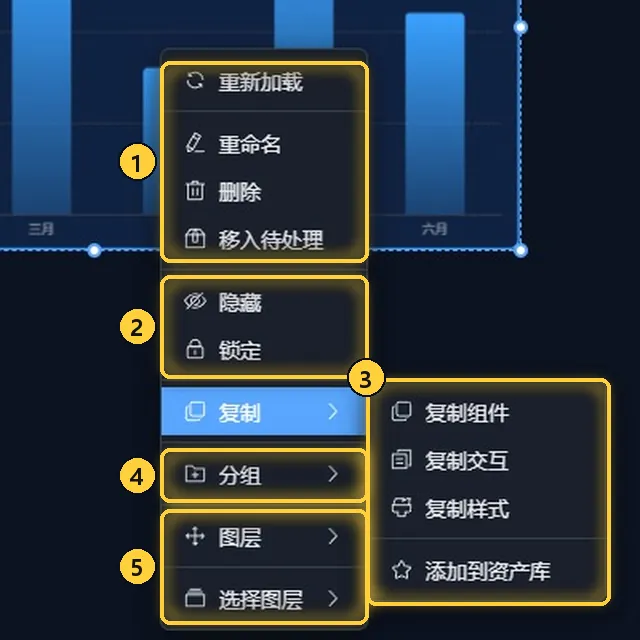
- 重新加载、重命名、删除、移入待处理:「移入待处理」把组件暂时挪出画布,放到图层面板的「待处理」页,需要时再加回原位。
- 隐藏、锁定:隐藏后画面上看不到;锁定后在画布上点不中,防止误拖。
- 复制:「复制组件」「复制交互」「复制样式」,以及「添加到资产库」。
- 分组:「成组」「移入到分组」「合并到分组」「取消分组」。
- 图层与选择图层:调整前后顺序;几个组件叠在一起时,用「选择图层」从鼠标下面的组件里精确选一个。
工程里有多个页面时,菜单里还会多出「移动到页面」「复制到页面」,见多页面、画面与弹窗。
复制样式到别的组件
调好一个组件的外观后,可以把同样的外观套到别的组件上:
- 右键调好的组件,选「复制」→「复制样式」。
- 右键要改的组件,「复制」子菜单里多了「粘贴样式」,点它。
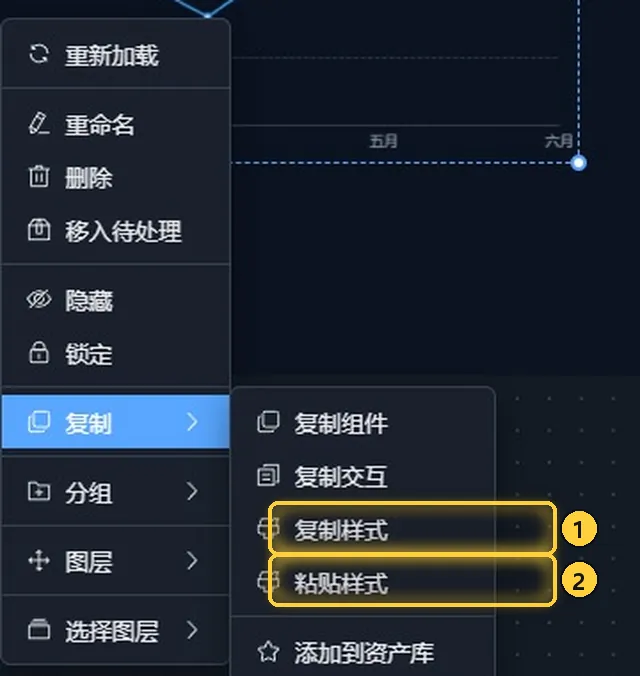
- 复制样式:记下当前组件的外观设置。
- 粘贴样式:把记下的外观套到这个组件上,比如让折线图也用上柱状图的边框和背景。
「复制交互」「粘贴交互」同理,用来把一个组件配好的事件复制给别的组件。
保存为组件(资产库)
经常要用的组件,比如调好配色的卡片、带公司标识的标题,可以存进资产库,以后在任何工程里都能直接拖出来:
- 选中组件,点属性面板标题右边的星形按钮(或右键 →「复制」→「添加到资产库」)。
- 在「保存为组件」对话框里填一个名字,点「OK」。
- 组件库切到「资产库」页签,在「我的」里就能找到它。
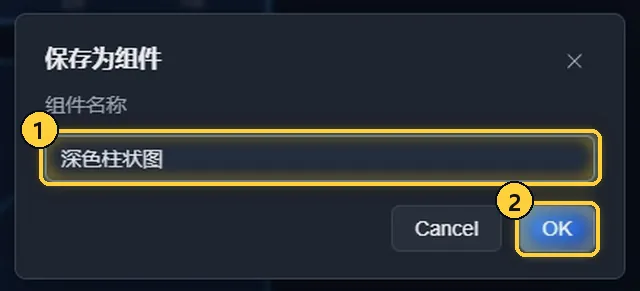
- 组件名称:默认是组件当前的名字,改成好认的名字。
- OK:保存到资产库。
资产库是跟账号走的,换一个工程也能用。画面也能整体存进资产库,见多页面、画面与弹窗。
多选与成组
按住 Ctrl 点击可以选中多个组件,画布上方的选区工具栏显示「2 个组件」,可以一起对齐、移动、删除。再按 Ctrl+G(或右键「分组」→「成组」)把它们装进一个分组面板:
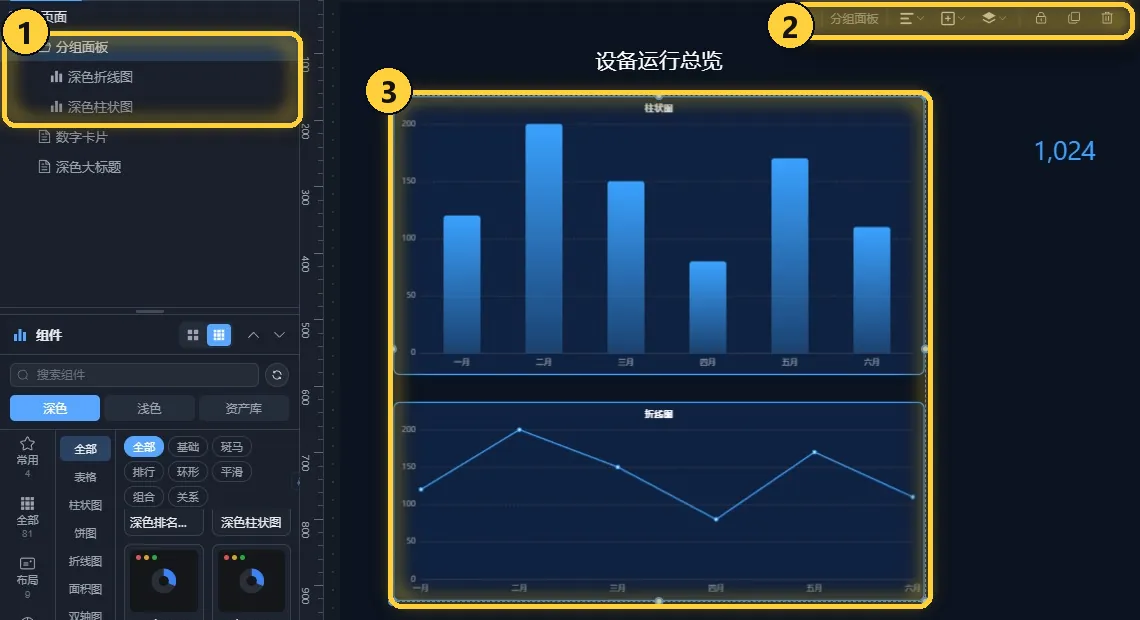
- 图层里的分组:分组面板下面缩进列出里面的组件,可以展开、收起。
- 选区工具栏:显示当前选中的是「分组面板」,可以对齐、调层级、锁定、复制和删除,详见编辑器界面。
- 分组面板:整组一起移动、缩放。
分组面板本身也是一个组件,有自己的样式:可以加边框背景,「内部组件布局」可选静态、流式或栅格,「随画布增长」决定画布变大时是让里面的组件重新排列,还是整体按比例放大。双击分组面板进入里面编辑单个组件,按 Esc 退出;Ctrl+Shift+G 取消分组。