
组态
打开应用「组态」用来画工业工艺流程图:泵、阀、罐、换热器、仪表这些图元摆在一块画板上,用管道连起来,再接上测点数据,罐里的液位、泵的颜色、仪表指针和管道里的流动都会随数据实时变化。组态画板是一个组件,可以独占一整页,也可以和图表、三维场景放在同一页上。
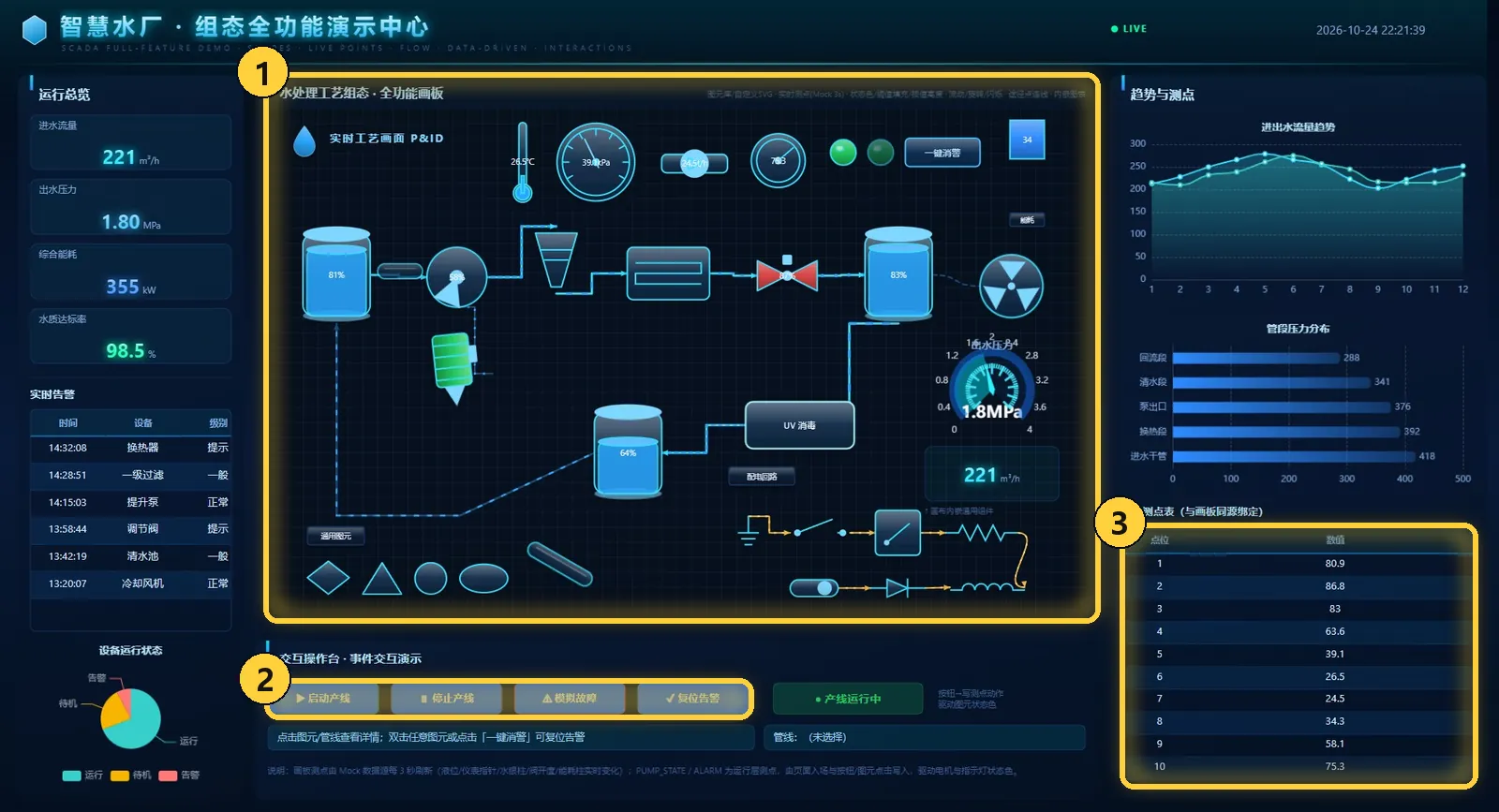
上图是访客工作区里的「组态示例·智慧水厂全功能演示」预览效果。
- 组态画板:中间的工艺流程图,罐、泵、过滤器、阀门、紫外消毒和仪表用立体管道连接,液位和读数每 3 秒刷新。
- 交互按钮:「启动产线」「停止产线」「模拟故障」「复位告警」改写测点值,画板上的设备状态随之变化。
- 测点表:普通表格组件和组态画板绑的是同一张测点表,数值同步。
先看示例
访客工作区的「组态」分类有 18 个示例工程:智慧水厂全功能演示、换热站远程监控、能源行业(电力单线图、新能源、油气)、水务与暖通、2.5D 立体组态、天气与粒子特效、动画连接演示等,图元、连线、数据驱动和交互的做法都能在里面找到。打开看完不要保存,见项目管理。
新建组态
三种方式:
- 用模板新建:首页点「+ 新建」,选「组态大屏」(空的整页组态画板)、「示例 · 组态监控台」(换热站集中控制,泵、换热器、罐、阀和立体管道,侧栏底栏已排好)或「示例 · 组态工艺流程」(罐 → 泵 → 阀 → 罐的工艺链和压力表)。
- 新建组态页:在已有工程里点底部页面条的「+子页面」,选「组态页」,得到一页铺满的组态画板,直接进入编辑。
- 在页面里添加:组件库的「组态」分类里有「组态画板」组件,添加后调整大小和位置。
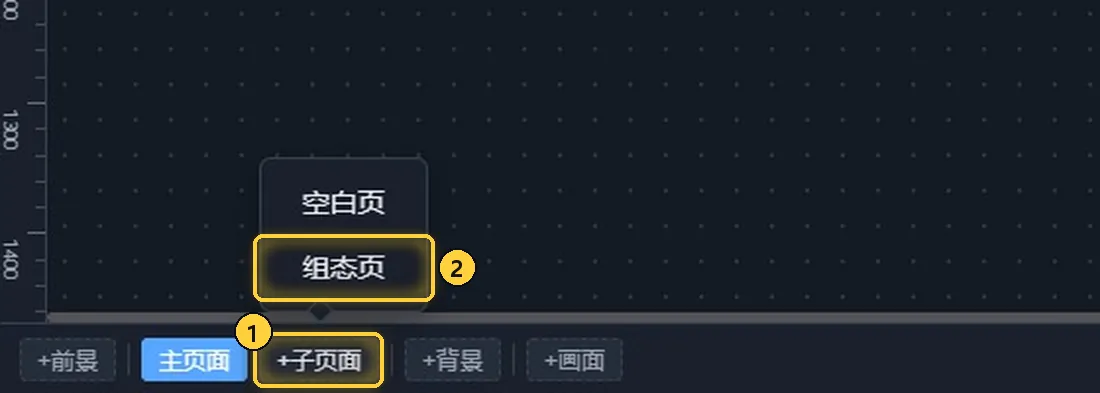
- +子页面:底部页面条上的按钮。
- 组态页:新建一页组态画板;「空白页」是普通页面。
本篇用「示例 · 组态工艺流程」模板新建的「文档示例·组态工艺流程」做演示。
组态编辑界面
在画布上双击组态画板进入编辑(组态页新建后直接就在编辑状态)。左侧换成「组件图层」和「图元库」:
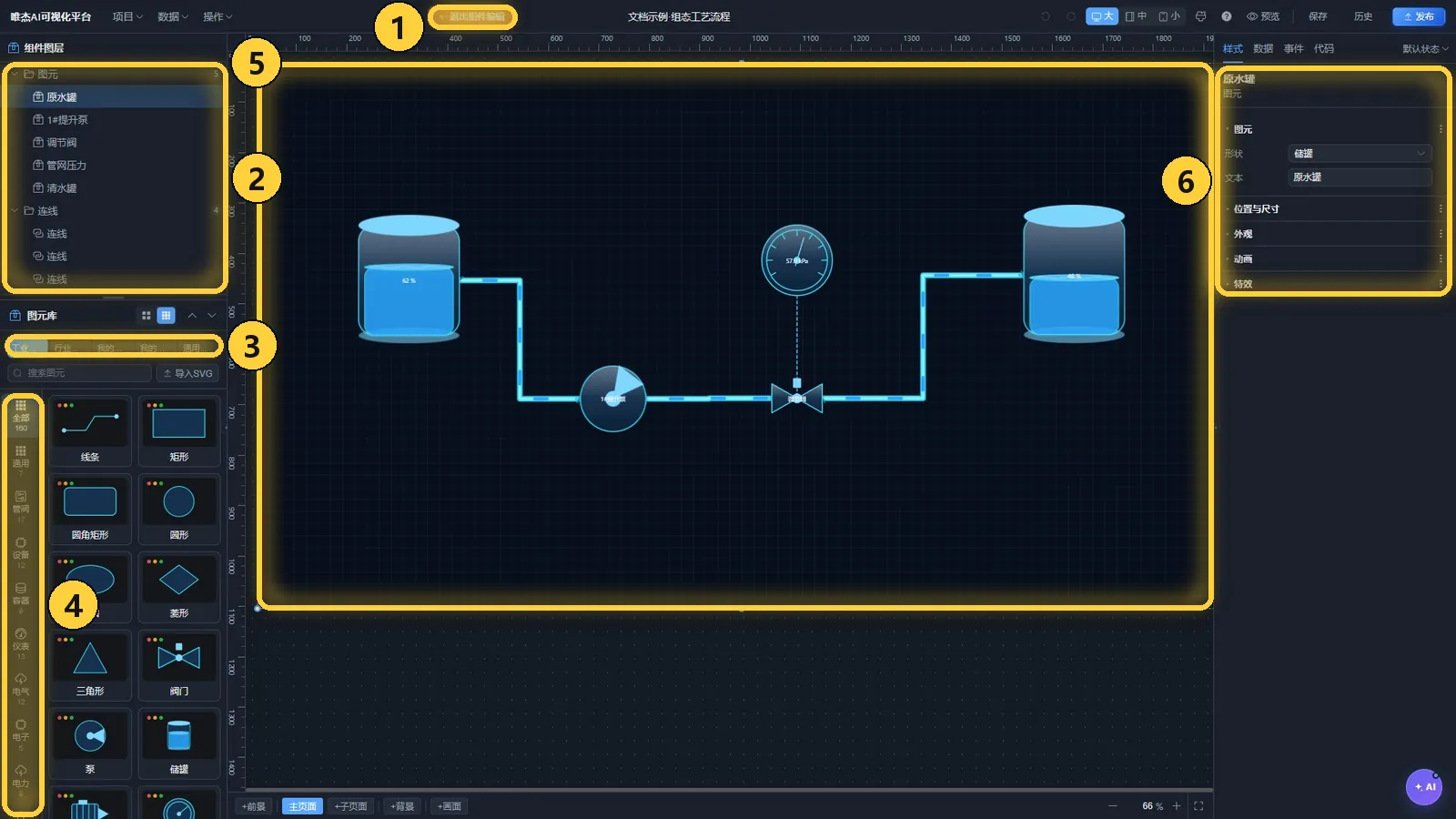
- 退出组件编辑:编辑完点这里回到页面编辑,也可以双击画板外的空白处。
- 组件图层:分「图元」「连线」「内嵌组件」三组,点一行就选中。
- 图元库页签:「工业图元」是矢量图元;「行业图片」是按水务、电力、油气、化工、暖通、新能源、工厂仓储分类的设备图片;「我的图片」「我的图元」放自己上传或保存的;「通用组件」是能放进画板的文本、表格、图表、仪表盘等普通组件。
- 分类:工业图元共 160 个,分通用、管阀、设备、容器、仪表、电气、电子、电力、新能源、油气、水处理、暖通、粒子特效、天气、自定义、2.5D、标注、装饰等类。
- 画板:摆放图元、拉线的地方,带网格和吸附。选中图元后上方出现「复制」「置顶」「置底」「删除」小工具条。
- 属性面板:选中图元的「图元」「位置与尺寸」「外观」「动画」「特效」等设置;选中连线时是「连线」「外观」「流动」「路径动画」。
添加图元
- 在图元库搜索框输入名称,例如「换热」,支持拼音。
- 悬停「板式换热器」卡片,点中间的「+」,图元加到画板中间并被选中;也可以直接把卡片拖到画板上的指定位置。
- 把图元拖到合适位置,在属性面板的「文本」里填名称,如「1#板式换热器」。
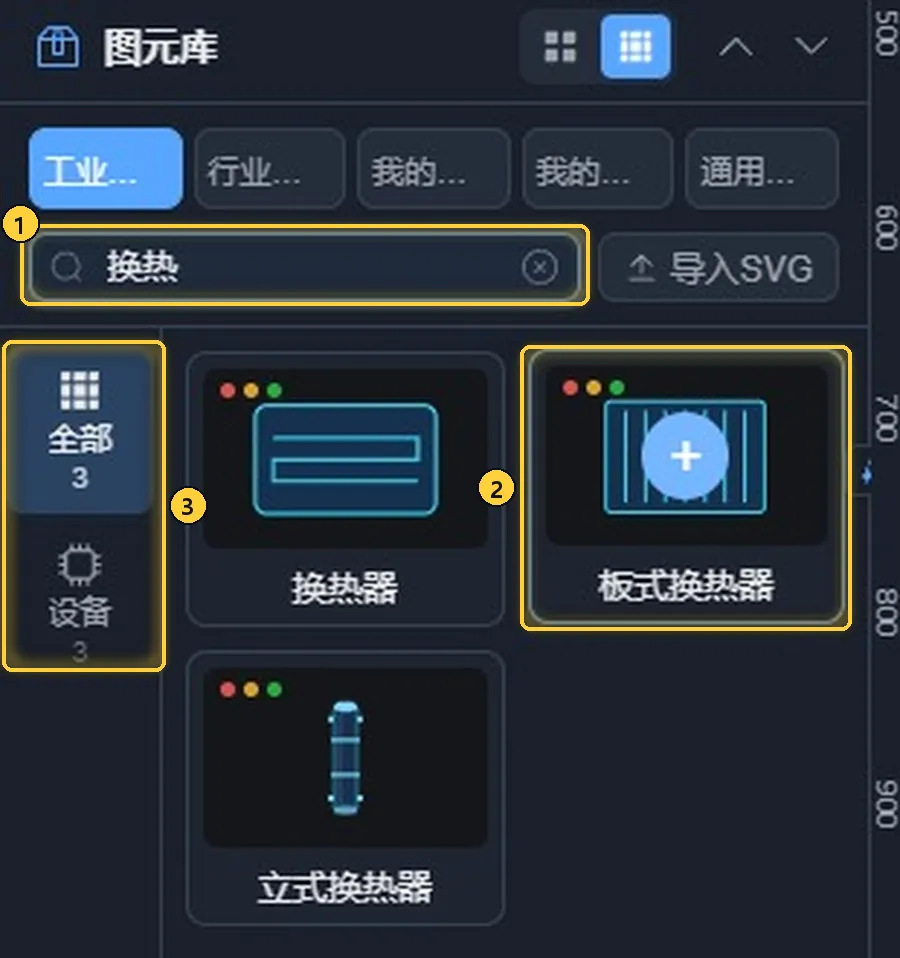
- 搜索框:右边的「导入SVG」可以把自己的 SVG 图形做成图元。
- 图元卡片:悬停后点「+」添加。
- 分类:搜索时只显示有结果的分类。
画板上可以框选多个图元一起移动;右键菜单里有复制、删除、置顶置底等操作;拖动选中图元顶上的圆点可以旋转。
拉线连接
每个图元的四边(部分设备还有专门的进出口)有端口。把鼠标移到端口上按住,拖到另一个图元的端口松开,就生成一条连线,两端挂在图元上,之后移动图元,连线会跟着走。
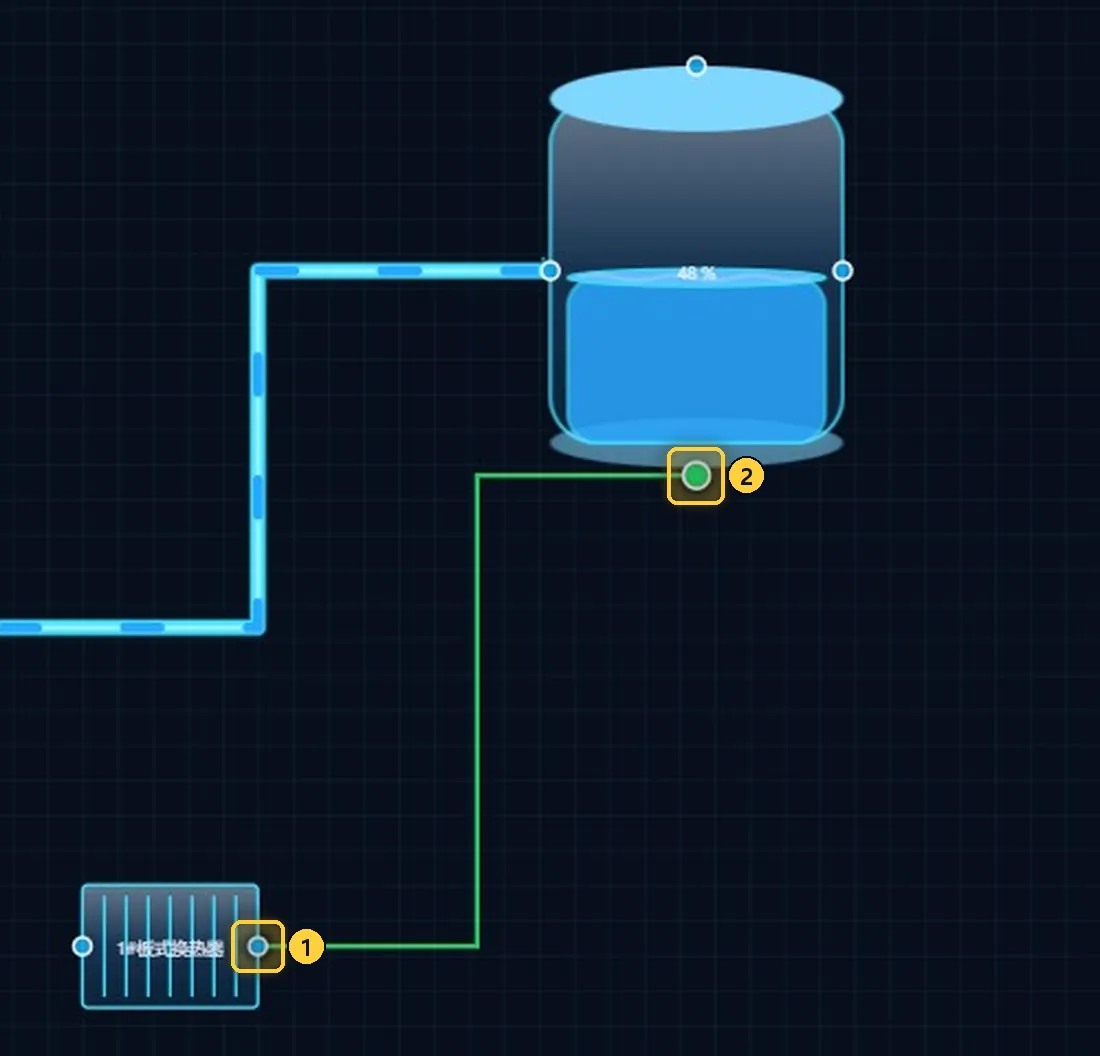
- 起点端口:在换热器右边的端口上按下鼠标。
- 终点端口:拖到清水罐底部的端口,端口变绿表示可以连接,松开即可。
不想挂在图元上时,可以用图元库的「线条」卡片逐点画自由线:点击落点,落到端口上就自动结束。选中连线后拖两端的圆点可以改接到别的端口,拖中间的途径点可以调整走线。
立体管道与流动
新拉出的连线是一条细线。选中它,在属性面板里把它做成管道:
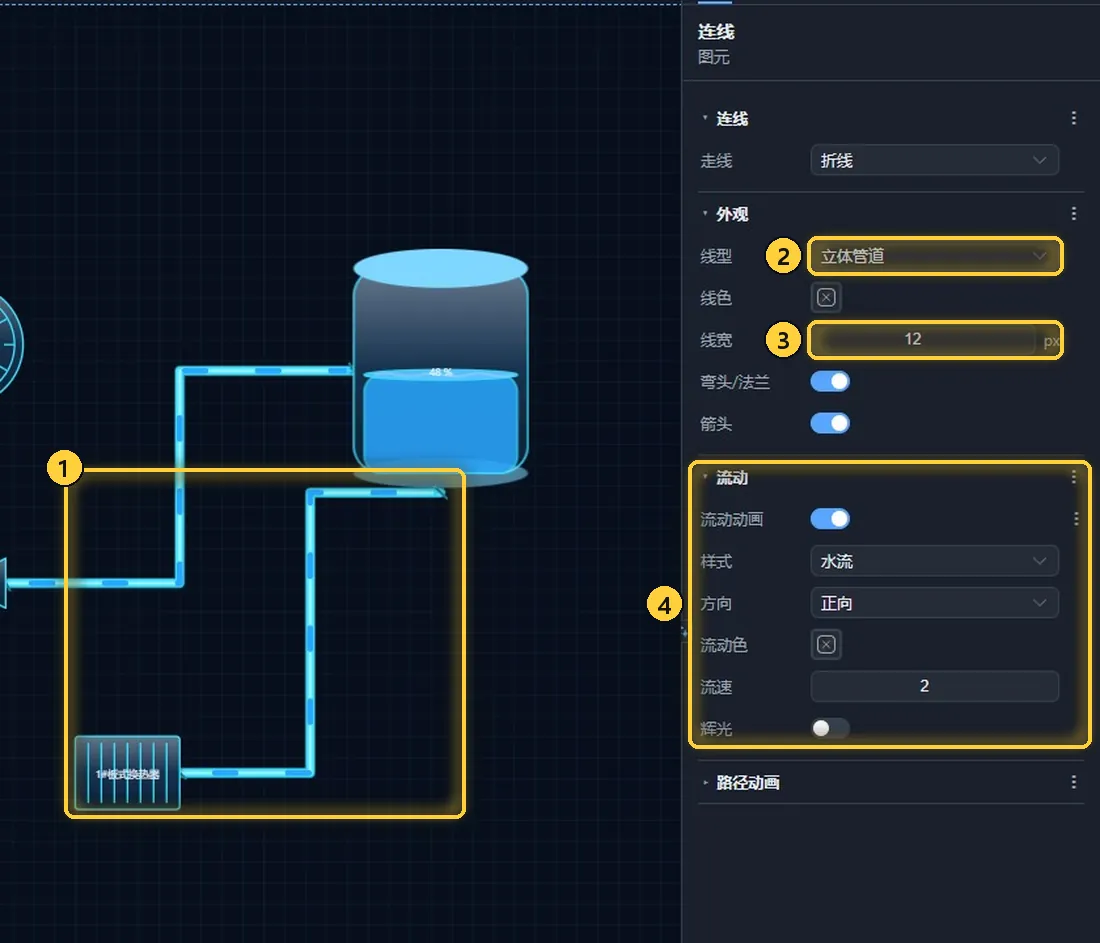
- 新连线:已经改成立体管道,管道里有流动的亮段。
- 线型:「线条」或「立体管道」;立体管道转角处有弯头,两端有法兰(「弯头/法兰」开关)。
- 线宽:立体管道的线宽就是管径,一般 10~16。
- 流动:「流动动画」开关;样式有「水流」「水珠」「圆点」「箭头」「水滴」「能量脉冲」,还能改方向、流动色、流速和辉光。
「连线」分组里的「走线」可以选「直线」「折线」「曲线」。「路径动画」让箭头、水滴等符号沿管道行进。
接入测点数据
组态和三维场景一样,用一张「测点表」驱动:表里每行一个测点,一列是测点名(点位),一列是当前值。
第一步:组态画板绑定测点表。 退出编辑,选中组态画板组件,在「数据」页签里:
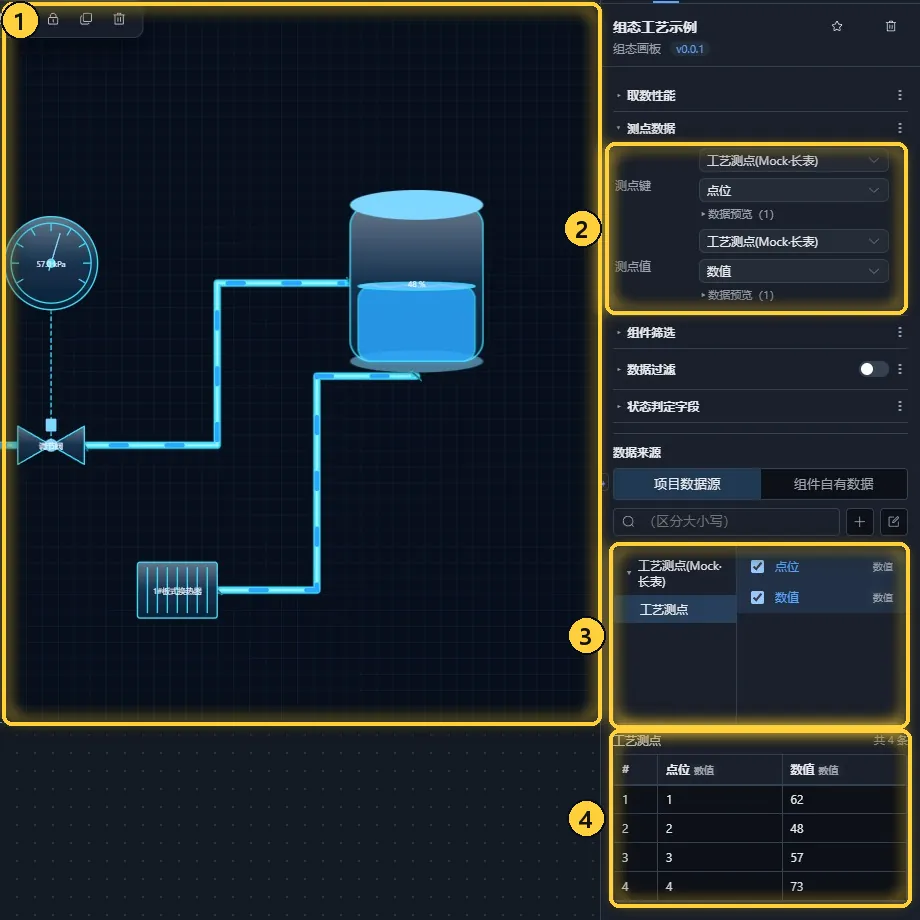
- 组态画板:选中的是画板组件本身。
- 测点数据:「测点键」选点位那一列,「测点值」选数值那一列。
- 数据来源:模板自带的「工艺测点(Mock·长表)」是模拟数据,每 3 秒生成一次新数值;实际项目换成接口、WebSocket 或平台数据表,见数据接入与绑定。
- 数据预览:现在有 1~4 四个点位。
第二步:图元认领测点。 双击进入画板,选中图元,在「数据」页签的「数据驱动」分组里打开「启用」,再选「测点键」。罐类图元会把数值直接画成液位:
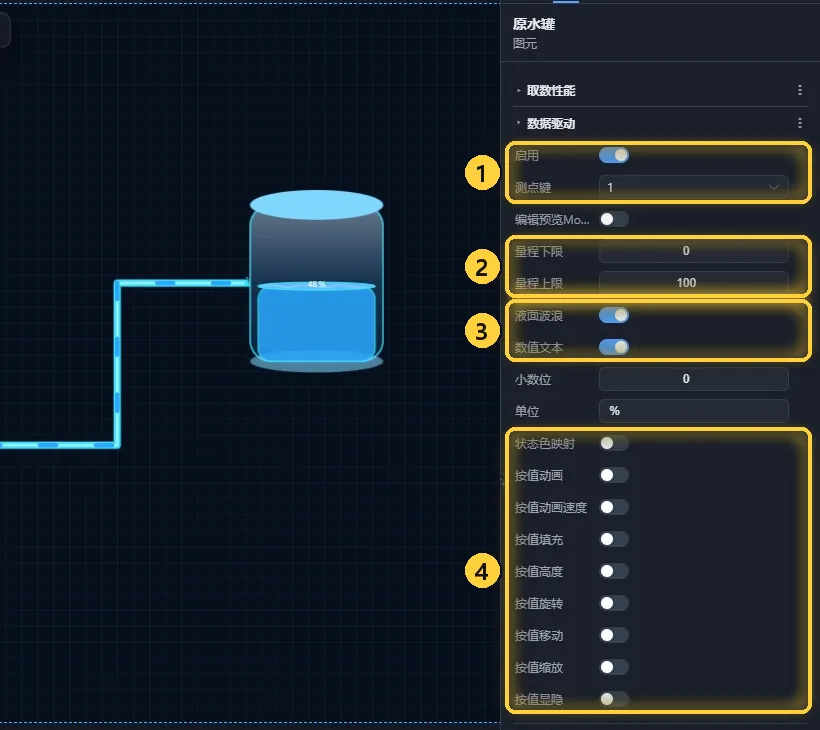
- 启用 / 测点键:原水罐认领点位
1。 - 量程下限 / 量程上限:数值按 0~100 换算成液位高度。
- 液面波浪 / 数值文本:液面轻轻摆动,罐上显示「62 %」这样的读数;下面可以设小数位和单位。
- 按值驱动:「状态色映射」「按值动画」「按值动画速度」「按值填充」「按值高度」「按值旋转」「按值移动」「按值缩放」「按值显隐」,按需打开。
罐、料仓、液位柱、温度计、仪表盘、电池等图元自带液位、指针或电量显示,只要设好量程。真实数据还没接上时,可以打开「编辑预览Mock」填一个值,先在编辑器里看效果。
第三步:按数值变色。 选中泵,认领点位 4,打开「按值填充」:
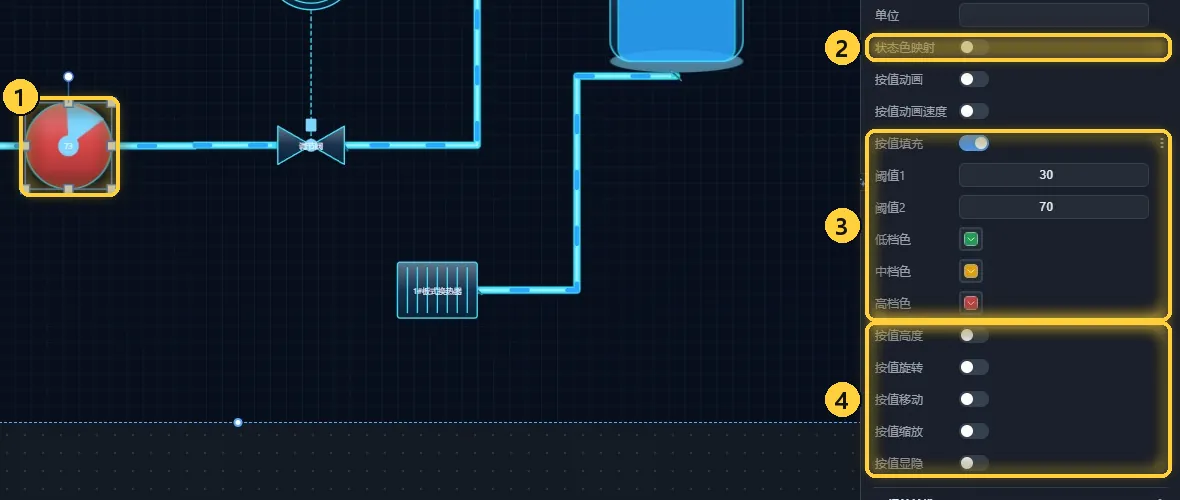
- 1#提升泵:当前值 73,超过阈值 2,填充成高档色(红)。
- 状态色映射:按具体的值换颜色,规则每行「值=颜色」,如
run|1=#22c55e、stop|0=#94a3b8、fault=#ef4444,适合运行、停机、故障这类状态值。 - 按值填充:两个阈值分出低、中、高三档,各配一种颜色,适合温度、压力这类连续数值。
- 其他按值效果:按值高度、旋转、移动、缩放、显隐,比如阀门开度、指示灯亮灭。
外观与动画
图元的「样式」页签里:
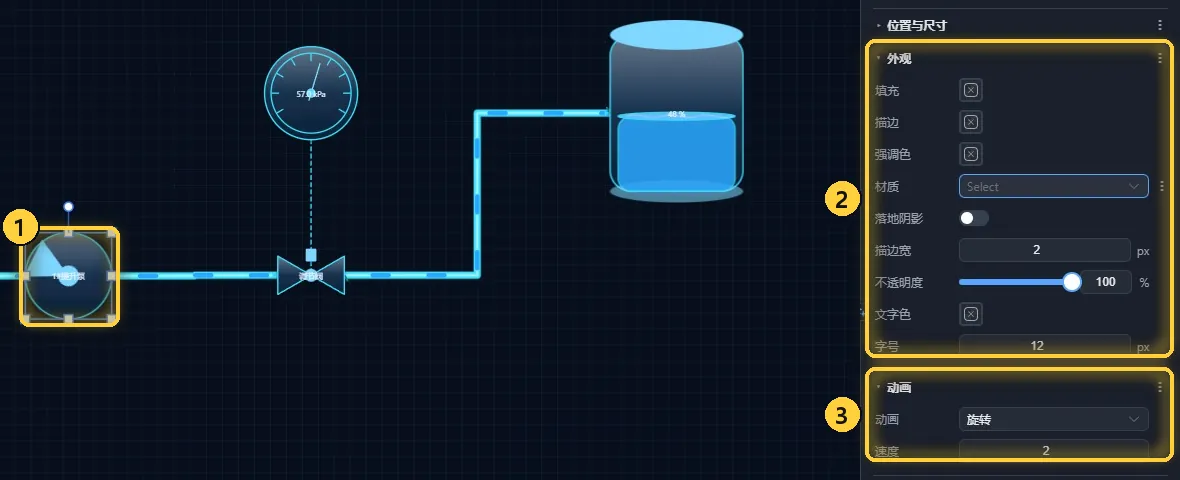
- 选中的泵。
- 外观:填充、描边、强调色留空时跟随画板主题;「材质」有「金属」「玻璃」「塑料」「哑光」「纯色(无渐变)」;还有落地阴影、描边宽、不透明度、文字色和字号。
- 动画:「闪烁」「脉冲」「旋转」「抖动」「跳动」「摆动」「急闪」「呼吸」「漂浮」「晃动」「波纹」「光晕」,可调速度。泵、风机选「旋转」时只有叶轮转,机身不动。
想让动画只在设备运行时播放,在「数据」页签打开「按值动画」。
主题与画板设置
退出编辑、选中组态画板组件,在「样式」页签调整整块画板:
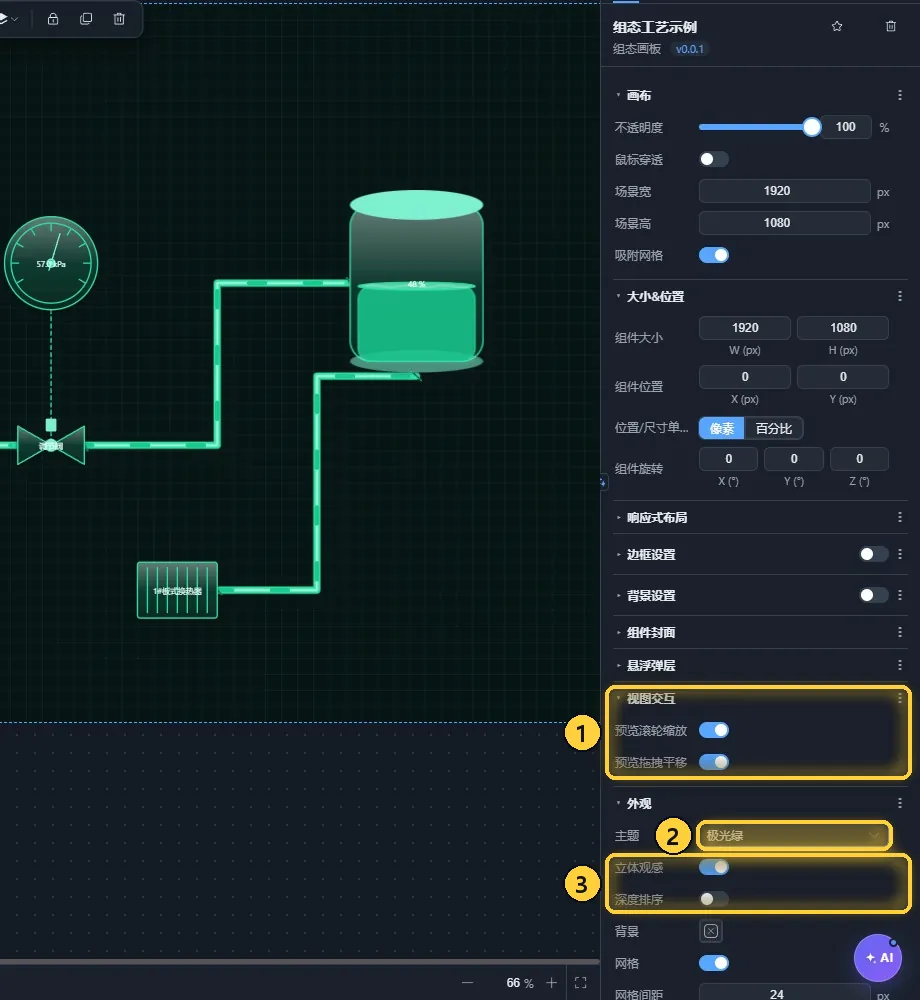
- 视图交互:「预览滚轮缩放」「预览拖拽平移」,打开后预览和发布时可以用滚轮缩放、按住拖动画板,双击空白处复位。
- 主题:「科技蓝」「极光绿」「深空紫」「琥珀金」「石墨灰」,图元颜色留空的都会整体换色,图中换成了极光绿。
- 立体观感 / 深度排序:立体观感给图元加渐变和阴影;深度排序按图元位置自动排前后遮挡,做 2.5D 等轴测图时打开。
「画布」分组里的「场景宽」「场景高」是画板内容的坐标范围,画板会按组件大小等比缩放;「吸附网格」控制拖动时是否对齐网格,下面的「网格」「网格间距」控制网格显示。
事件交互
选中某个图元,在「事件」页签点「添加事件」,就能配置「点击这个图元 → 打开弹窗 / 切换页面 / 修改其他组件设置 / 切换状态」等交互,和普通组件的用法一样,见事件交互与多状态。用页面上的按钮改写测点值,就能模拟启停、故障这类工况。
预览效果
点顶栏的「预览」,模拟数据开始刷新:
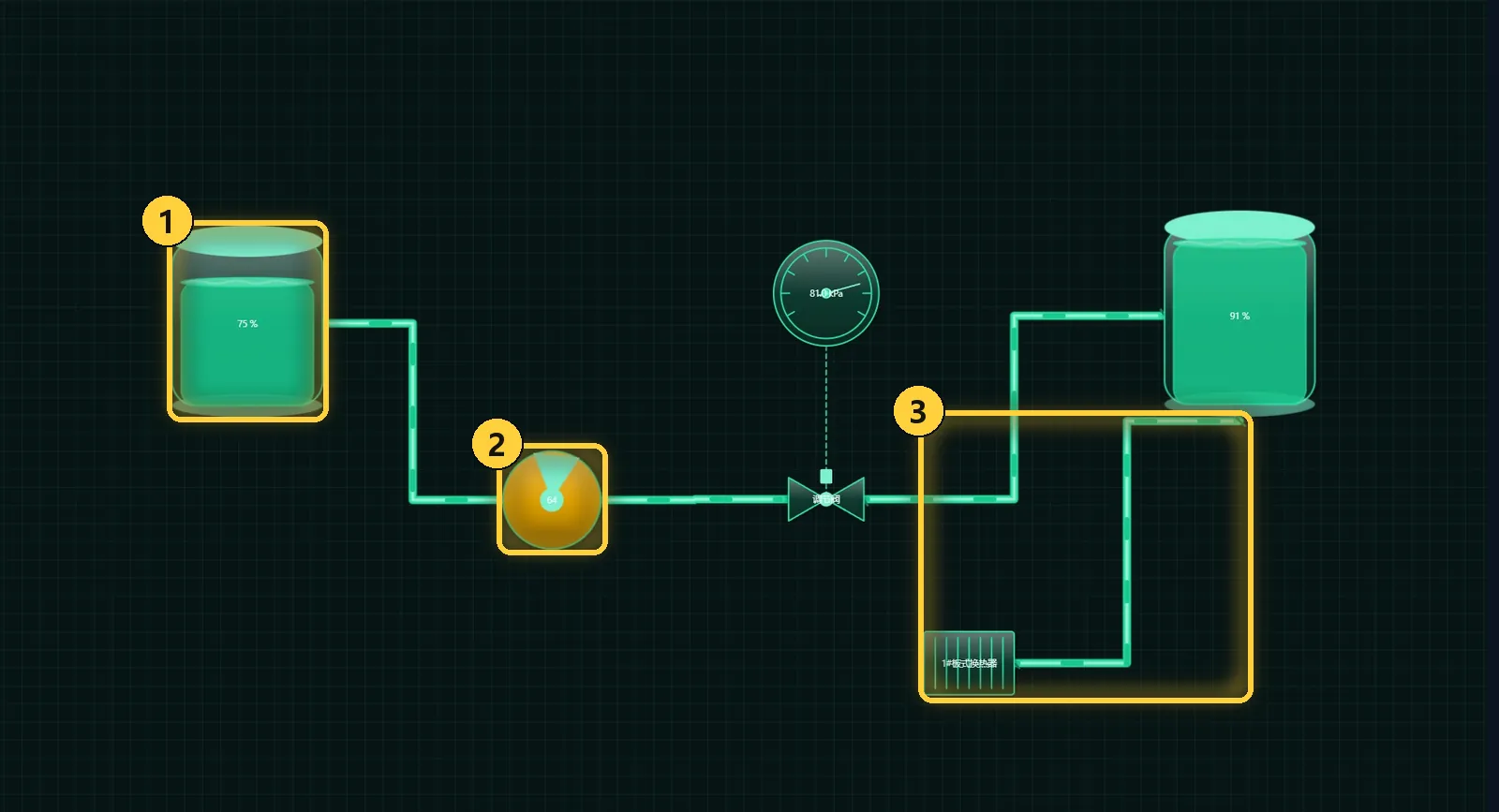
- 原水罐:液位从 62% 变成了 75%。
- 1#提升泵:数值 64,落在中档,变成橙色。
- 新拉的管道:从换热器流向清水罐。
确认无误后保存、发布,见保存、发布与嵌入。