
画布适配与布局
打开应用做好的大屏要放到各种屏幕上:指挥中心的拼接屏、会议室投影、办公电脑、平板,甚至手机。屏幕比例千差万别,所以每个页面都要回答两个问题:
- 整张画布怎么放进窗口:等比缩放、铺满、拉伸,还是跟着窗口变宽变窄?这由页面的「布局画像」和「适配方式」决定。
- 画布里的组件怎么排:自由摆放,还是按行、列、格子自动排列?这由布局组件和组件的「响应式布局」设置决定。
新建时先选对模板
在首页点「新建」,「新建大屏」对话框左侧按布局分类列出模板。选「画布定位」看看:
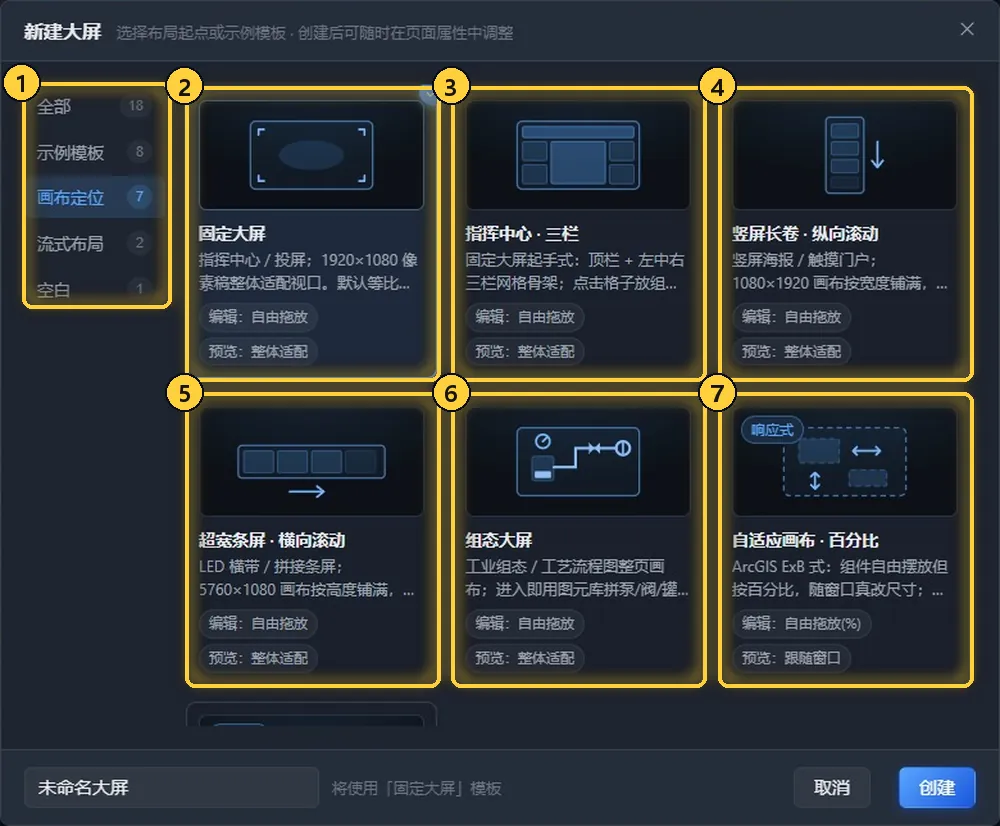
- 模板分类:全部、示例模板、画布定位、流式布局、空白。
- 固定大屏:1920×1080 设计稿,播放时整张等比放进窗口,最常用。
- 指挥中心 · 三栏:固定大屏,自带顶栏加左中右三栏的格子骨架,点格子放组件。
- 竖屏长卷 · 纵向滚动:1080×1920 竖版,按宽度铺满,超出的部分上下滚动,适合竖屏海报、触摸屏门户。
- 超宽条屏 · 横向滚动:5760×1080 横条,按高度铺满,超出的部分左右滚动,适合 LED 横带、拼接条屏。
- 组态大屏:整页组态画布,进去就能用图元库拼工艺流程,见组态。
- 自适应画布 · 百分比:带「响应式」角标。组件可以自由摆放,但位置和大小按百分比记,窗口变了组件真的跟着变大变小,不缩放、不留黑边。
每张卡片下面的两个小标签说明编辑和预览方式:「编辑:自由拖放」是随便摆,「编辑:流式」是自动排;「预览:整体适配」是整张画布缩放进窗口,「预览:跟随窗口」是页面就等于窗口大小。
「画布定位」里还有「仪表盘 · 四宫格」(自适应画布 + 2×2 格子)。「流式布局」分类有两个模板:「流式卡片墙」卡片自动排列、窄屏换行,「滚动长页 · 报表」纵向堆叠、内容超出时滚动。
怎么选
- 投到大屏、投影,按设计稿还原 → 固定大屏。
- 地图、三维、组态做主画面,两边配侧栏 → 示例模板里的「示例 · CAD 图纸 / 互联网地图 / 组态监控台 / 三维巡检」,主画面会自动占满中间。
- 窗口大小不固定,又想自由摆放 → 自适应画布 · 百分比。
- 卡片墙、报表长页,手机上也要看 → 流式卡片墙 或 滚动长页。
新建以后这些都还能改:点画布空白处选中页面,在右侧属性面板里改。
页面的布局画像与适配方式
选中页面(点画布空白处,或点图层最上面的页面名称),属性面板最上方是页面的布局设置:
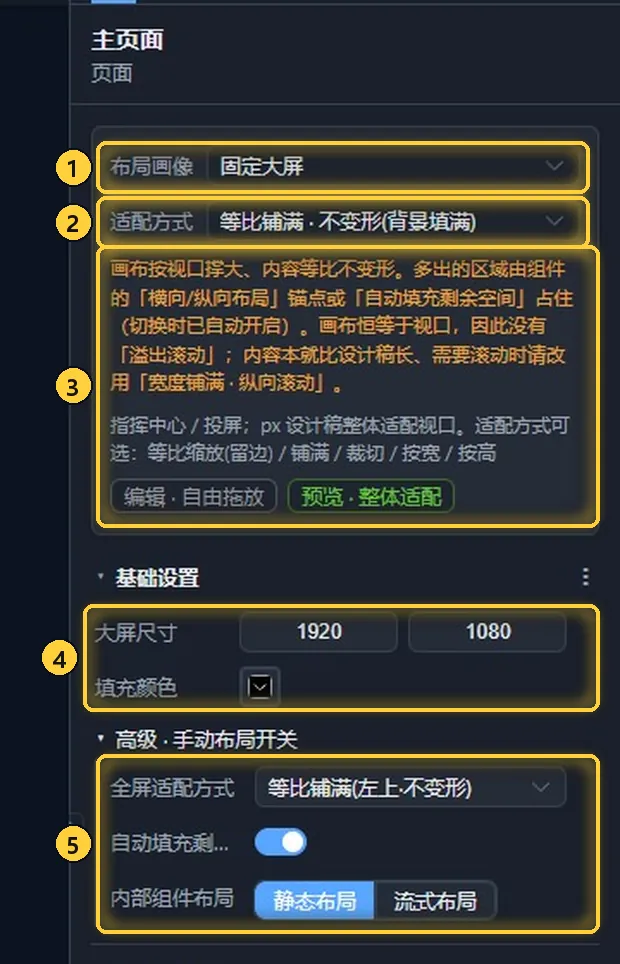
- 布局画像:页面的根本性质,有三种:「固定大屏」「自适应 · 百分比」「流式 · 长页」。
- 适配方式:固定大屏才有,决定整张画布怎么放进窗口,见下表。
- 说明:橙色文字解释当前适配方式的效果和注意事项,下面两个标签是编辑方式和预览方式。
- 大屏尺寸与填充颜色:设计稿的宽高(如 1920×1080);填充颜色用来填画布外露出的空白。
- 高级 · 手动布局开关:展开后有「全屏适配方式」「自动填充剩余空间」和「内部组件布局」(静态 / 流式),一般不用动。
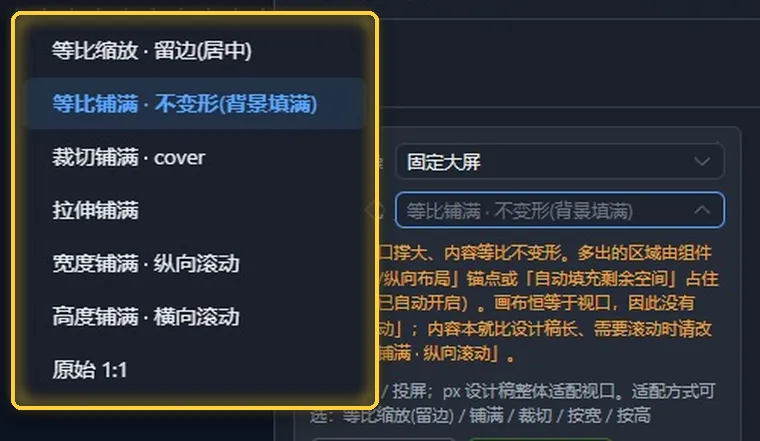
固定大屏的适配方式有七种:
| 适配方式 | 效果 | 适合 |
|---|---|---|
| 等比缩放 · 留边(居中) | 整页等比缩小放进窗口,不变形、内容完整;比例不一致时四周留边 | 投屏、像素级还原;把填充颜色设成和背景一样的深色,留边就看不出来 |
| 等比铺满 · 不变形(背景填满) | 不变形,多出来的区域不留黑边,交给组件去占 | 新建固定大屏的默认值,大多数场景用它 |
| 裁切铺满 · cover | 等比放大铺满窗口,贴边的内容会被裁掉 | 背景、地图铺满全屏 |
| 拉伸铺满 | 横竖分别缩放,铺满但会变形 | 只投一块比例固定的屏 |
| 宽度铺满 · 纵向滚动 | 按宽度铺满,超出的高度上下滚动 | 竖屏长卷、门户 |
| 高度铺满 · 横向滚动 | 按高度铺满,超出的宽度左右滚动 | LED 横带、拼接条屏 |
| 原始 1:1 | 不缩放,居中显示 | 调试、小画布 |
选「等比铺满」时,多出来的区域由组件来占:可以给组件设横向、纵向布局(见下文「让组件跟着窗口走」),或者打开「自动填充剩余空间」,平台会把地图、三维、组态、表格、布局容器这类主画面拉大,吃掉多出来的空间。切到等比铺满时,自动填充会帮你打开。
注意
等比铺满下画布始终等于窗口,所以没有「溢出滚动」。内容本来就比设计稿长、需要上下滚动时,改用「宽度铺满 · 纵向滚动」。
流式页面
布局画像选「流式 · 长页」时,组件不再按坐标摆放,而是从上到下(或从左到右)自动排列,窗口变窄时自动换行或回流。示例「布局示例 · 流式纵向自适应仪表盘」就是这样做的:表头、一排 KPI 卡、主图从上往下排,主图自动吃掉剩下的高度。选中页面后属性面板如下:
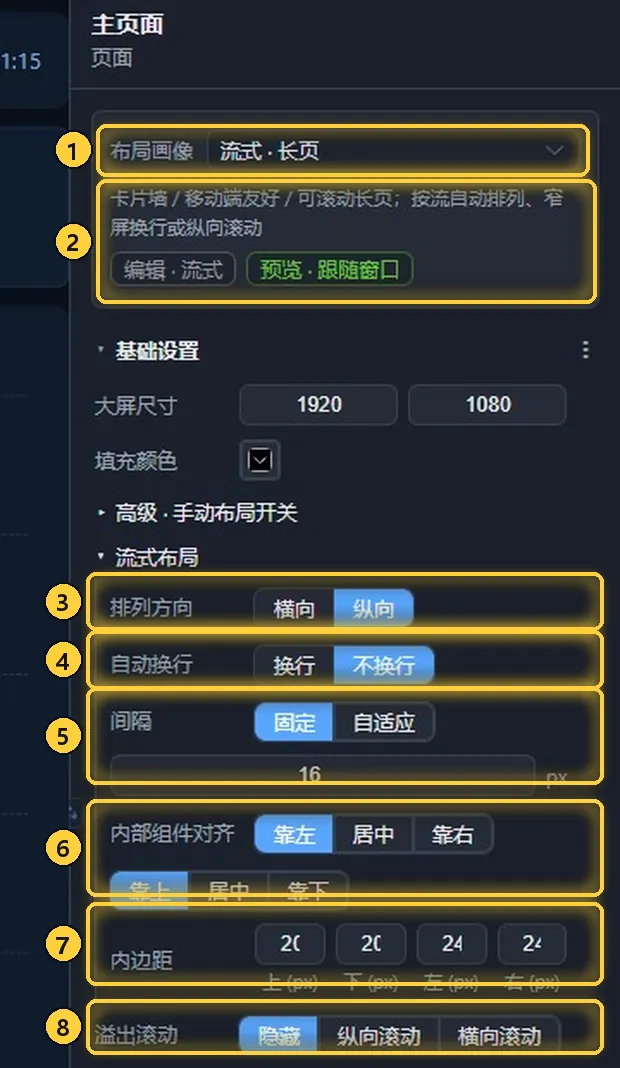
- 布局画像:流式 · 长页。
- 说明:卡片墙、移动端友好、可滚动长页;编辑方式是「流式」,预览「跟随窗口」。
- 排列方向:横向或纵向。整页从上到下排选「纵向」。
- 自动换行:放不下时是否换到下一行(列)。
- 间隔:组件之间的距离,「固定」用下面填的像素值,「自适应」让组件两端对齐、间隔自动分配。
- 内部组件对齐:水平方向靠左、居中、靠右;垂直方向靠上、居中、靠下。
- 内边距:页面四周留白。
- 溢出滚动:内容超出页面时隐藏、纵向滚动或横向滚动。报表长页选「纵向滚动」。
注意
整页「纵向」排列时,「自动换行」要设成「不换行」,否则内容一超高,后面的组件会换到右边一列去。
大、中、小三档屏幕
顶栏右侧有「大」「中」「小」三个按钮,切换编辑时模拟的屏幕宽度:
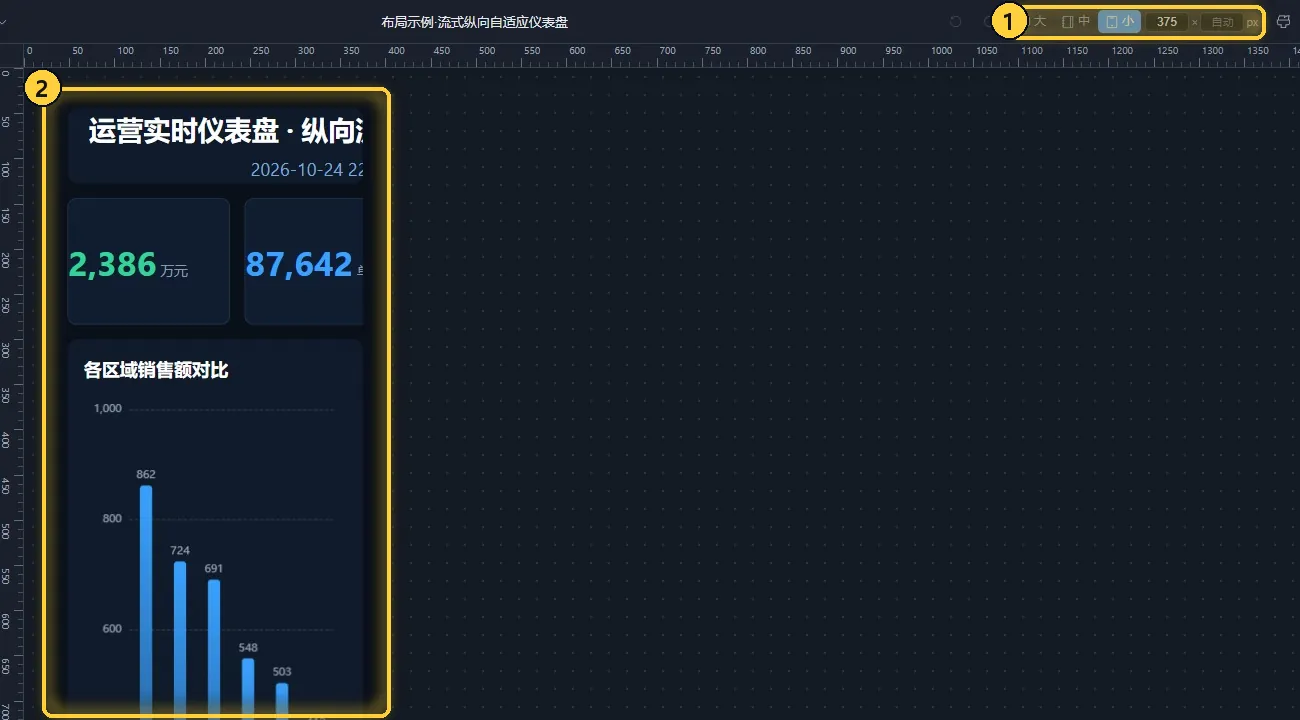
- 尺寸模式条:「大」是电脑大屏,「中」是平板(预览宽 1024),「小」是手机(预览宽 375)。后面的输入框是预览宽度和高度,可以改。
- 收窄后的画布:流式页面切到「小」,画布变成手机宽,组件重新排列,KPI 卡一行放不下就挤到下一行或缩窄。
三档的关系:
- 大屏是基础:在「大」档改的设置,所有屏幕都用。
- 中、小只记差异:切到「中」或「小」再改某个设置,只在这一档生效。比如手机上把字号调大、把次要的组件关掉。
- 按设备隐藏:组件「响应式布局」组里的「本设备显示」,在某一档关掉,这个组件就只在这一档不显示,图层里仍然保留。
发布以后,平台按访客的窗口宽度自动套用对应的一档:默认窗口宽 768 像素以下算手机,1280 像素以下算平板,再宽算大屏。
小技巧
固定大屏也能按档改字号、配色、显示隐藏,但组件的位置和大小在三档里是同一套,靠整页缩放和锚点适配。手机上需要完全另一种排法时,单独做一个流式页面更省事。
布局组件
组件库的「布局」分类有 9 个容器组件,用来不写坐标就切出规整的骨架:
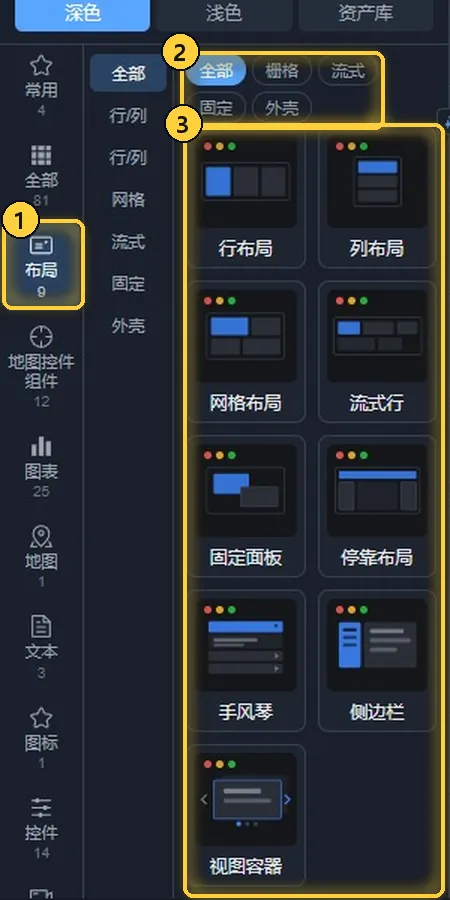
- 布局分类:左侧大分类里的「布局」,共 9 个。
- 标签:按「栅格」「流式」「固定」「外壳」筛选。
- 布局组件:悬停点「+」或拖到画布上。
| 组件 | 做什么 |
|---|---|
| 行布局 | 横向分成若干等分的格子,按比例回流 |
| 列布局 | 纵向一个接一个堆叠,适合侧栏里的一列卡片 |
| 网格布局 | 行列格子,拖分隔条调比例,可用预设格网或自定义行列 |
| 流式行 | 横向排列、放不下自动换行,做卡片墙 |
| 固定面板 | 把一组内容钉在固定的位置和大小 |
| 停靠布局 | 上、下、左、右四个停靠区加中间主区,运行时可折叠、可拖动调宽 |
| 手风琴 | 多个可以折叠的分区,标题即分区名 |
| 侧边栏 | 主区加一个可折叠的侧栏 |
| 视图容器 | 多个视图一次显示一个,配合「视图导航」切换 |
组件库里能找到不少现成的例子:首页左侧分类「布局-容器」里有停靠布局、行布局、侧边栏、流式行、手风琴、选项卡加网格等十个完整的布局交互示例,「布局-适配」里有二十个适配方式的对照示例。
用格子搭骨架
以「指挥中心 · 三栏」模板为例,它是一个网格布局,顶栏加左、中、右三栏,左右两栏又各分上下两格。每个空格子中间有个「+」:
- 先点一下骨架把它选中,再点空格子里的「+」,打开「选择组件」对话框。
- 左侧选分类,或在上面的搜索框输入名字,点一个组件卡片,它就填进这个格子,大小自动撑满格子。
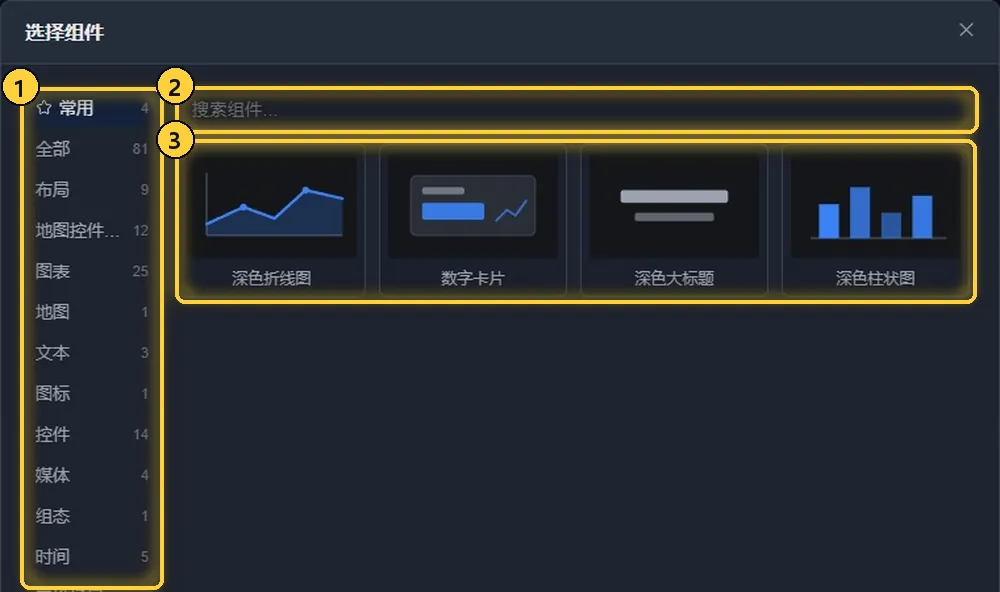
- 分类:常用、全部和各个大分类。
- 搜索框:按名字找组件。
- 组件卡片:点一下填进格子。
格子填好后的效果:
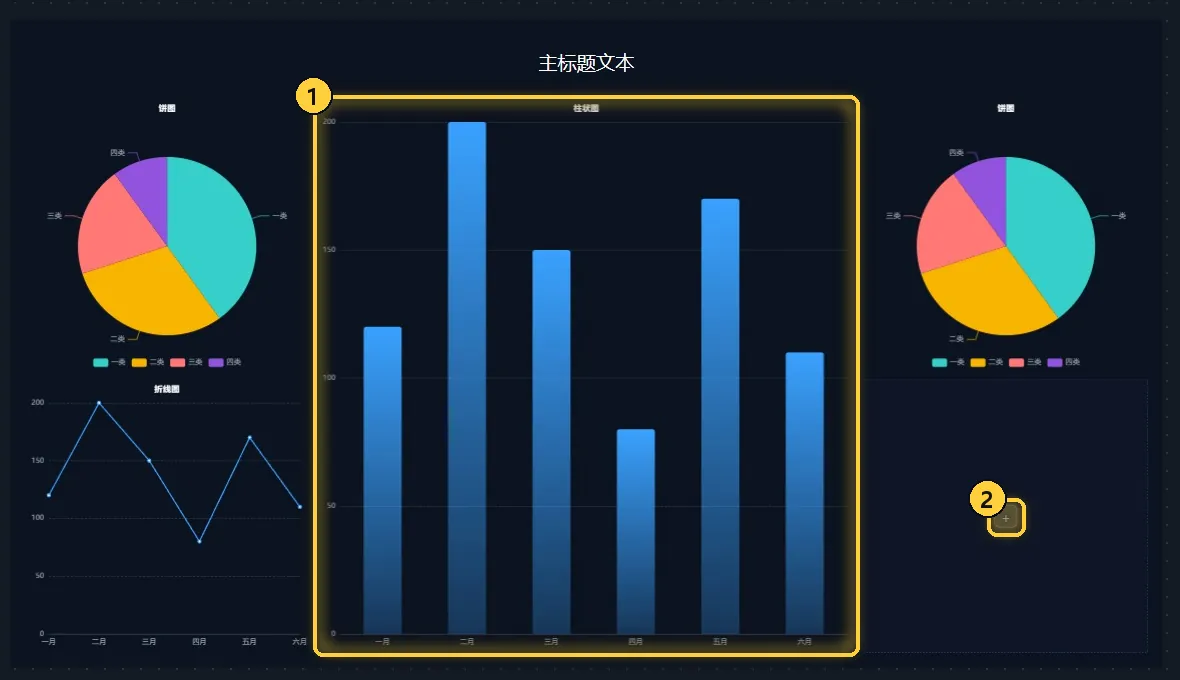
- 填好的格子:中间一栏放了柱状图,自动撑满。
- 还空着的格子:仍然显示「+」,点它继续填。
调整格子:
- 调比例:选中骨架后,把鼠标移到两个格子之间的分隔条上,光标变成左右箭头,拖动就能调相邻两格的宽度(上下分隔条调高度)。
- 换格局:选中骨架后,画布上方选区工具栏里的格网按钮弹出格网面板:
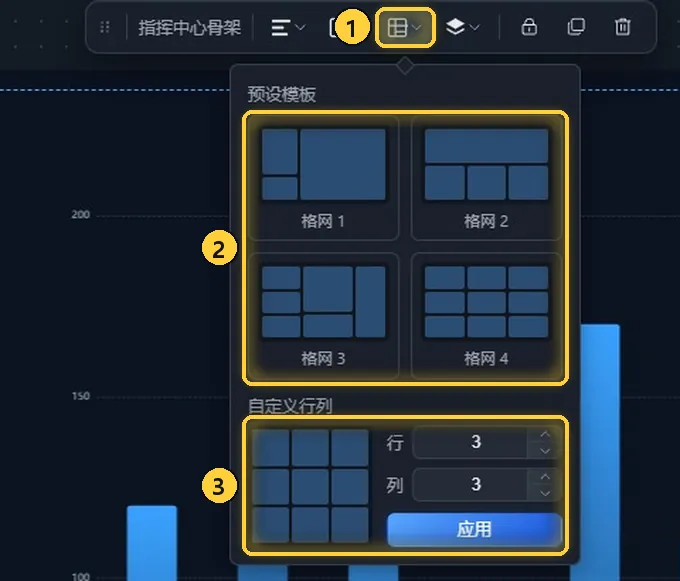
- 格网按钮:选中网格布局时出现在选区工具栏里。
- 预设模板:「格网 1」到「格网 4」四种常见切法,点一下套用。
- 自定义行列:填行数、列数,点「应用」。
网格布局的样式里还能设列间隔、行间隔和内边距;「随画布增长」选「吃满剩余空间(子项重排)」时,画布变大格子跟着变大,选「保持设计比例」时整体按比例放大。
停靠布局:可折叠的侧栏
停靠布局适合「顶栏 + 左右侧栏 + 底栏 + 中间主画面」的经典大屏。在它的「基本设置」里打开要用的停靠区(启用左侧、右侧、底部、顶部),设各区的尺寸(如左侧 360px)、默认展开还是折叠,以及「悬浮覆盖」(侧栏盖在主区上面,不挤占主区)和「运行态可调」(播放时能拖分隔条)。
示例「布局交互 · 停靠布局安全隐患管理平台」左、右、下三个停靠区都能折叠。预览时点左侧栏边上的折叠按钮,左栏收起,中间的 CAD 图纸自动变宽:
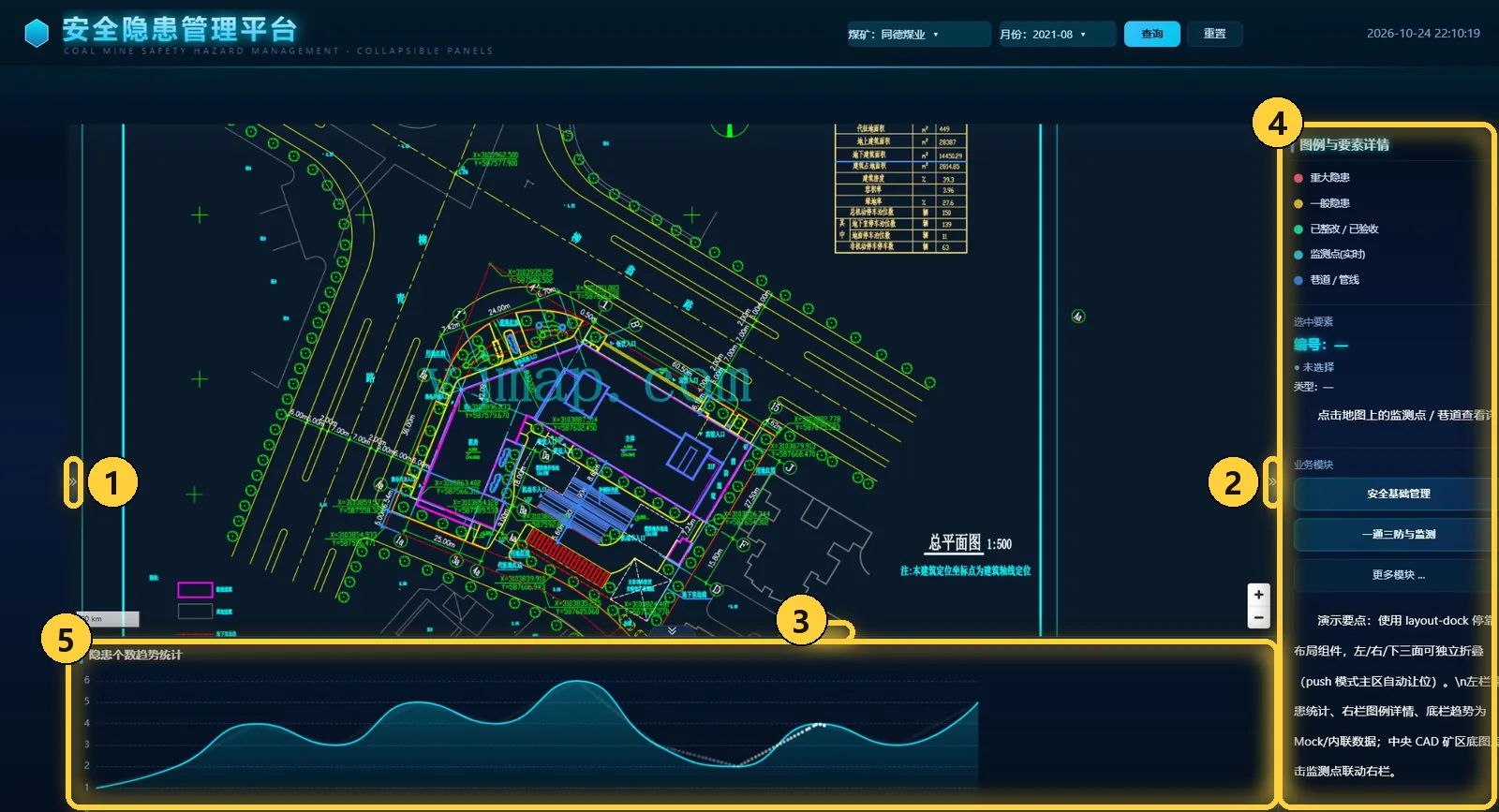
- 左侧展开按钮:左栏已折叠,点它重新展开。
- 右侧折叠按钮:点它收起右栏。
- 底部折叠按钮:收起底部的趋势图。
- 右侧停靠区:图例与要素详情。
- 底部停靠区:隐患趋势统计。
让组件跟着窗口走
自由摆放的组件默认钉在设计坐标上。窗口比例变了,要让侧栏贴边、地图铺满,就要给组件设「响应式布局」,或者改用百分比单位:
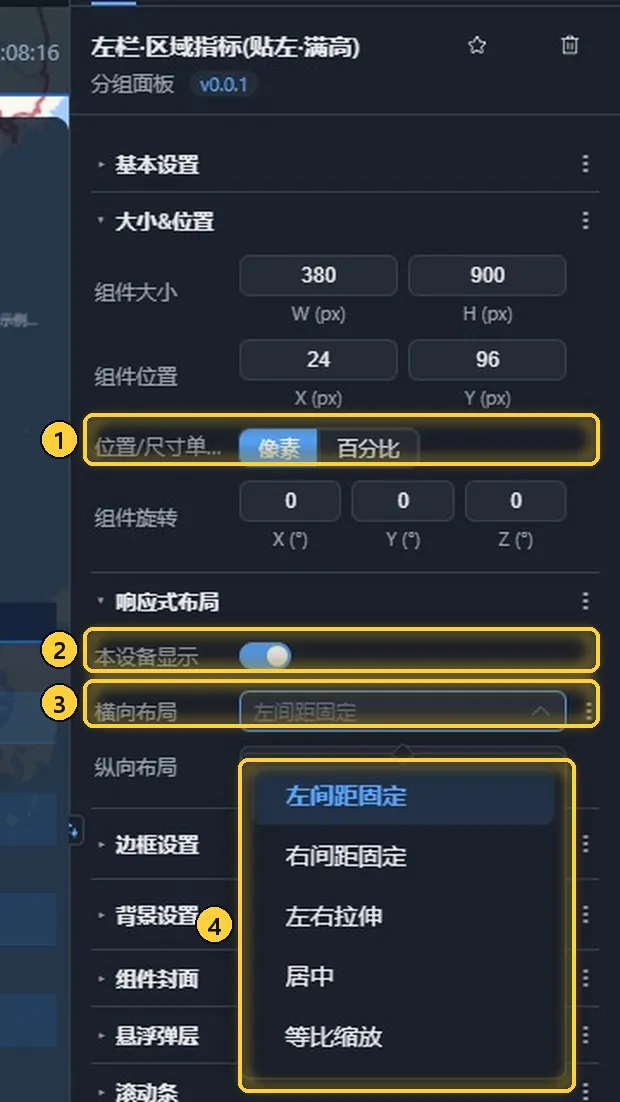
- 位置/尺寸单位:「像素」按设计稿坐标;「百分比」把位置和大小换算成占父容器的百分比,父容器变了组件等比跟着变。
- 本设备显示:当前这一档屏幕(大、中、小)是否显示这个组件。
- 横向布局:组件水平方向怎么跟窗口走。
- 选项:横向可选「左间距固定」「右间距固定」「左右拉伸」「居中」「等比缩放」;纵向布局对应「上间距固定」「下间距固定」「上下拉伸」「居中」「等比缩放」。
常见搭配:
| 组件 | 横向布局 | 纵向布局 |
|---|---|---|
| 铺满的底图(地图、三维) | 左右拉伸 | 上下拉伸 |
| 左侧栏 | 左间距固定 | 上下拉伸 |
| 右侧栏 | 右间距固定 | 上下拉伸 |
| 顶部标题栏 | 左右拉伸 | 上间距固定 |
| 底部说明 | 左右拉伸 | 下间距固定 |
示例「布局示例 · 地图为底+悬浮面板(响应式·锚点)」就是这样设的。把窗口从 1920 宽拉窄到 1280 宽,地图仍然铺满,两侧面板贴着各自的边:
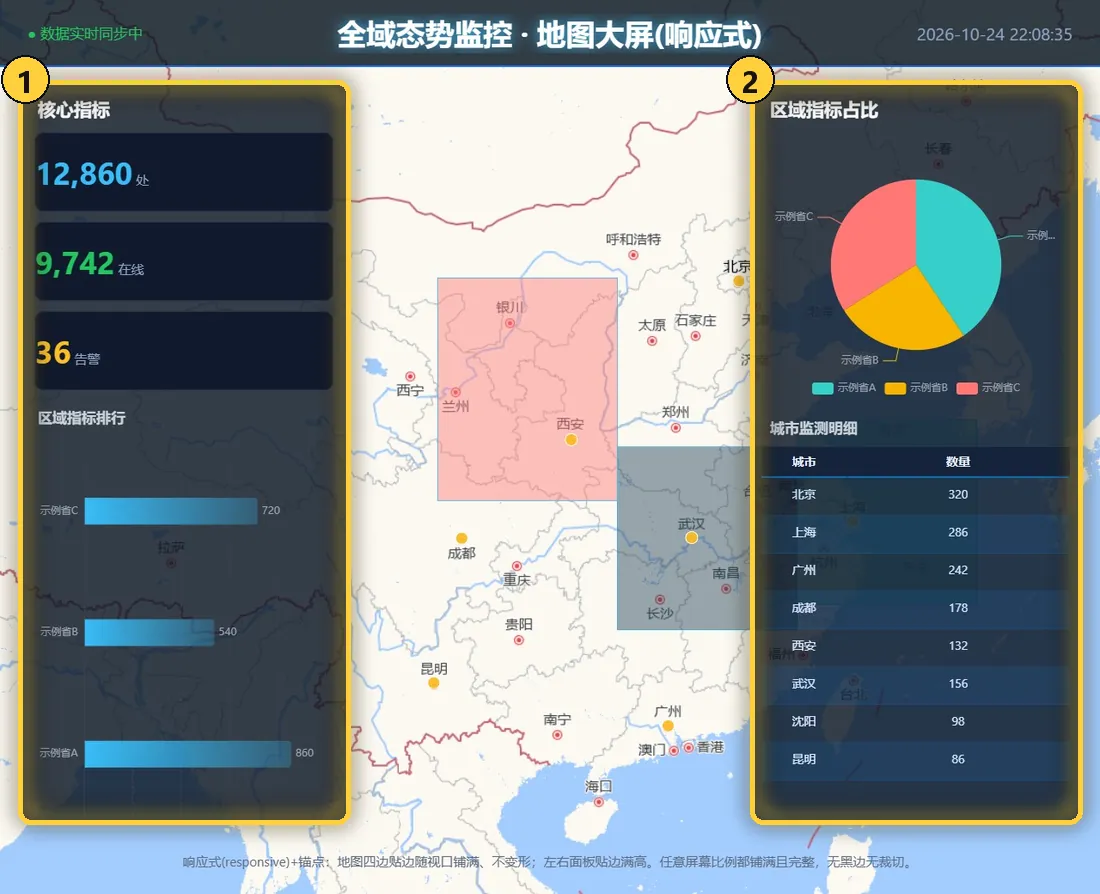
- 左栏:左间距固定 + 上下拉伸,始终贴左、满高。
- 右栏:右间距固定 + 上下拉伸,窗口变窄时跟着右边缘往左移。
注意
百分比单位和横向、纵向布局二选一:组件用了百分比单位,横向、纵向布局就不再起作用。盒子按百分比变了,盒子里按像素摆的内容不会自动缩放,这时给分组面板打开「内容自适应缩放」,或者整页改用固定大屏。