
导入 GIS 数据
打开应用手头已有的 GIS 数据不必在地图上重画一遍。KML、GeoJSON、GPX、SHP 都可以直接导入,变成能做动画的点、线、面;带高度属性的面数据还能拉成三维楼。本篇按照「导入文件、预览核对、加进地图、再次使用、按高度拉楼」的顺序讲完整个流程。
导入文件
- 打开「素材」,点「导入」。
- 在文件对话框里选择要导入的文件,可以一次选多个。示例里同时选了成都一日游的 KML、珠江新城楼宇的 GeoJSON 和一条骑行 GPX。
- 导入完成后,这些文件都出现在「数据与其它」分类里。
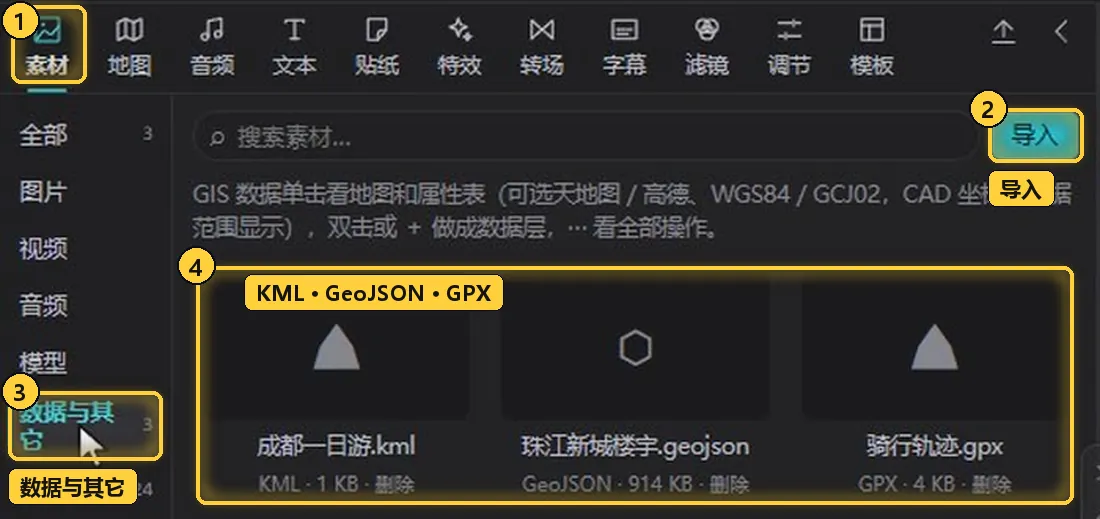
- 素材:左上角第一个标签页。
- 导入:素材面板右上角的按钮。
- 数据与其它:左侧分类,导入的 GIS 数据都归在这里,后面的数字是文件个数。
- 数据卡片:每个文件一张卡片,显示文件名、格式和大小,如「成都一日游.kml」(KML · 1 KB)、「珠江新城楼宇.geojson」(GeoJSON · 914 KB)、「骑行轨迹.gpx」(GPX · 4 KB),卡片上还有「删除」。列表上方的说明写着:GIS 数据单击可查看地图和属性表,双击或点 + 可做成数据层,点「…」可看全部操作。
| 格式 | 导入方式 |
|---|---|
| KML | 直接选择文件 |
| GeoJSON | 直接选择文件 |
| GPX | 直接选择文件;也可以用「导入轨迹」一键成线,见下文 |
| SHP | 连同同名的 .dbf、.prj 文件一起选,或者打成一个 zip 包再导入 |
注意
SHP 数据由多个文件组成,只选 .shp 一个文件是不行的。请把 .dbf 和 .prj 一起选上,或者把它们打包成 zip。
预览数据并加进地图
单击「数据与其它」里的数据卡片,打开数据预览。预览窗口标题下方显示数据概况,示例 KML 为「6 个要素 · 2 列 · 点 4 / 线 1 / 面 1」。
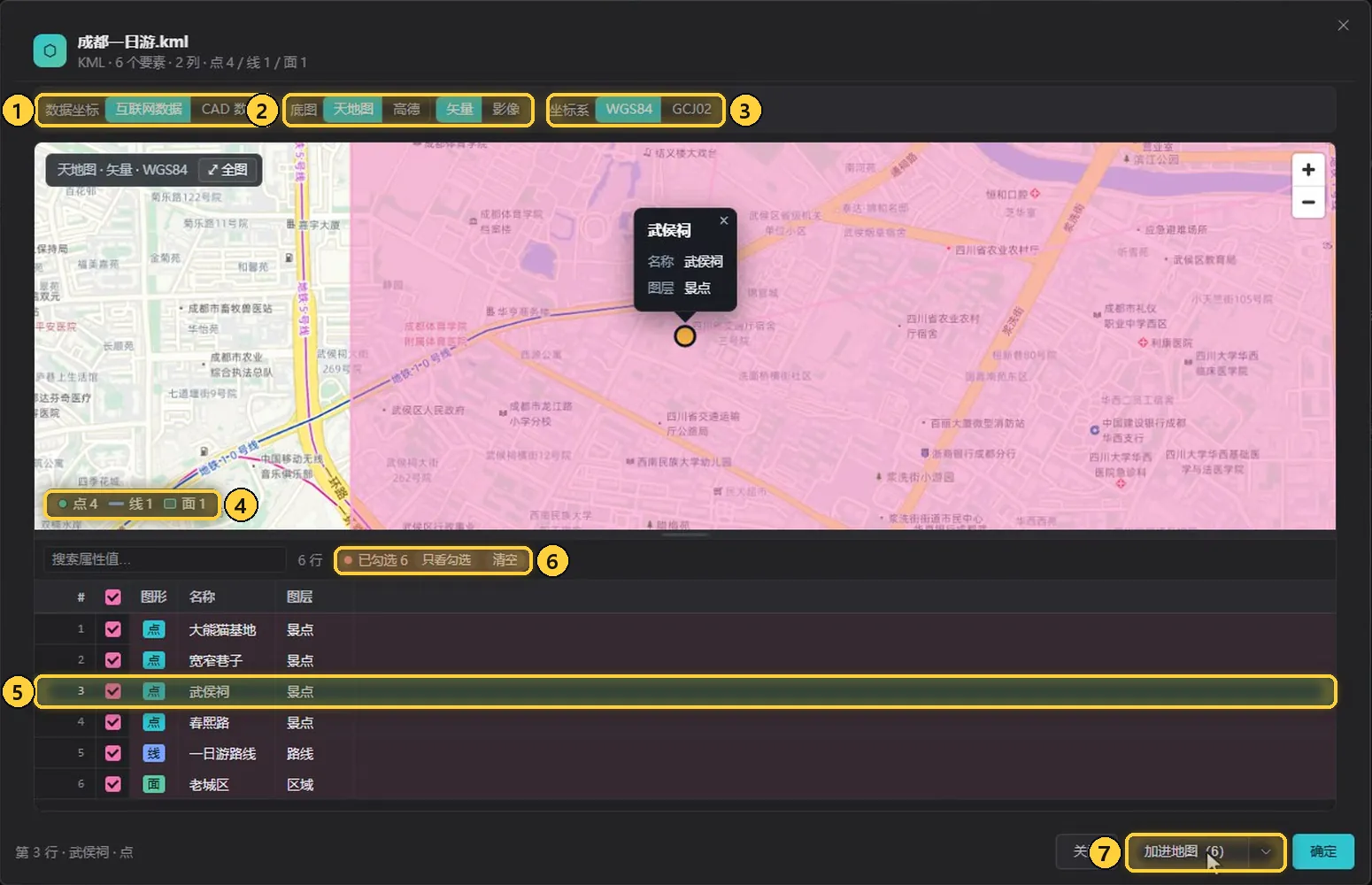
- 数据坐标:「互联网数据」或「CAD 数据」。
- 底图:可选天地图或高德,矢量或影像,用来对照数据的位置。
- 坐标系:在 WGS84 和 GCJ02 之间切换,看地图上的位置和底图是否对得上。
- 要素统计:地图左下角显示点、线、面各有几个;地图左上角显示当前底图和坐标系,旁边的「全图」可以缩放到全部要素。
- 属性表:每行一个要素,列出图形(点 / 线 / 面)、名称和图层。点一行,地图会定位到对应的要素并弹出它的属性;反过来,单击地图上的要素也会回到对应的那一行。
- 勾选状态:勾选表头的复选框可以全选,上方会显示已勾选几个,并可「只看勾选」或「清空」。按窗口底部的提示,也可以按住
Ctrl/Shift点行多选。 - 加进地图:括号里是已勾选的要素数,点它把这些要素加进地图。
全选要素后点「加进地图」,要素会从播放头所在的时间开始依次入场,示例里 KML 的六个要素一个接一个出现。时间轴上的变化如下:
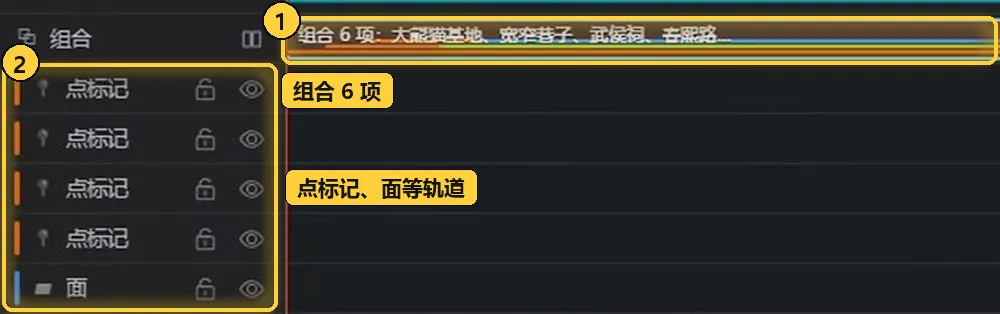
- 组合片段:时间轴上多了一个「组合 6 项」的片段,片段上列出了大熊猫基地、宽窄巷子、武侯祠、春熙路等要素名称。
- 要素轨道:组合下面是对应的点标记、面等轨道。
右侧属性面板同时显示这个地图组合包含 6 个片段,可「展开编辑」或「取消组合」,下方是选中要素的样式。加完后右下角会弹出提示:
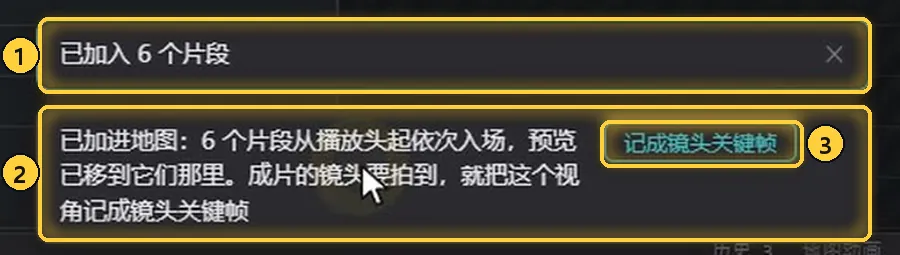
- 已加入 6 个片段:确认加入了几个片段。
- 说明:6 个片段已从播放头起依次入场,预览已移到它们那里;要让成片的镜头也拍到,就把这个视角记成镜头关键帧。
- 记成镜头关键帧:点它,然后播放一遍检查效果。
小技巧
如果数据整体偏离了底图上的实际位置,多半是坐标系选错了。GPS 设备记录的轨迹通常是 WGS84,国内部分互联网地图采用 GCJ02,在预览里换一个坐标系再看。
我的要素
加进地图的要素都会收进「地图」里的「我的要素」。同一份数据想在片子的其他时间再用一次,在「我的要素」里找到它,点加号即可加到播放头位置,不需要重新导入。
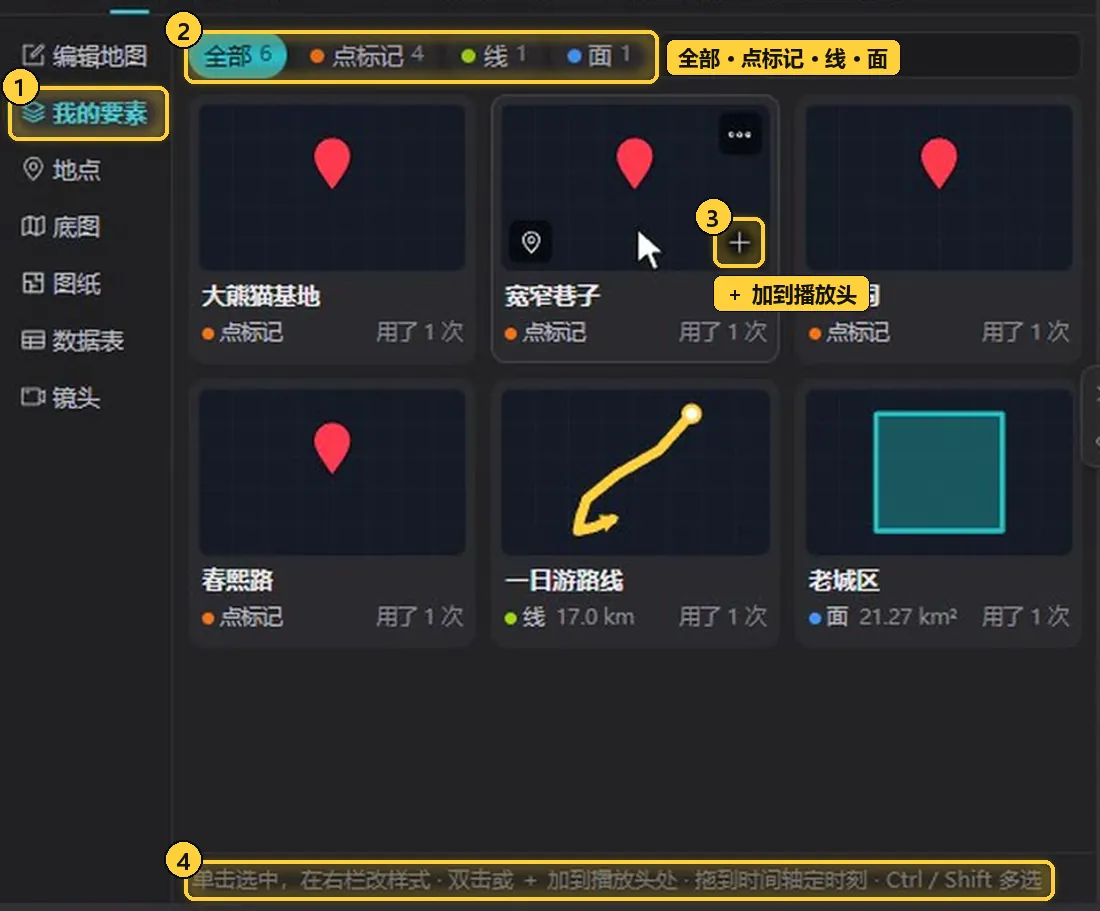
- 我的要素:地图标签页左侧列表中的一项。
- 按类型筛选:「全部」「点标记」「线」「面」,后面的数字是各类的个数;右侧还有搜索框。
- 加号:卡片右下角的「+」,点它加到播放头处。每张卡片还显示类型、长度或面积(如线 17.0 km、面 21.27 km²)和已经用了几次。
- 操作提示:单击选中后在右栏改样式;双击或点 + 加到播放头处;也可以拖到时间轴上的指定时刻;按
Ctrl/Shift可多选。
导入轨迹
GPX 轨迹有一个更快的入口:
- 打开「地图」里的「编辑地图」,在「更多」里点「导入轨迹」。
- 选择 GPX 文件。
轨迹会马上变成一条线,点数和里程也自动算好。示例中的骑行轨迹共 43 个点,全长 17.1 km。
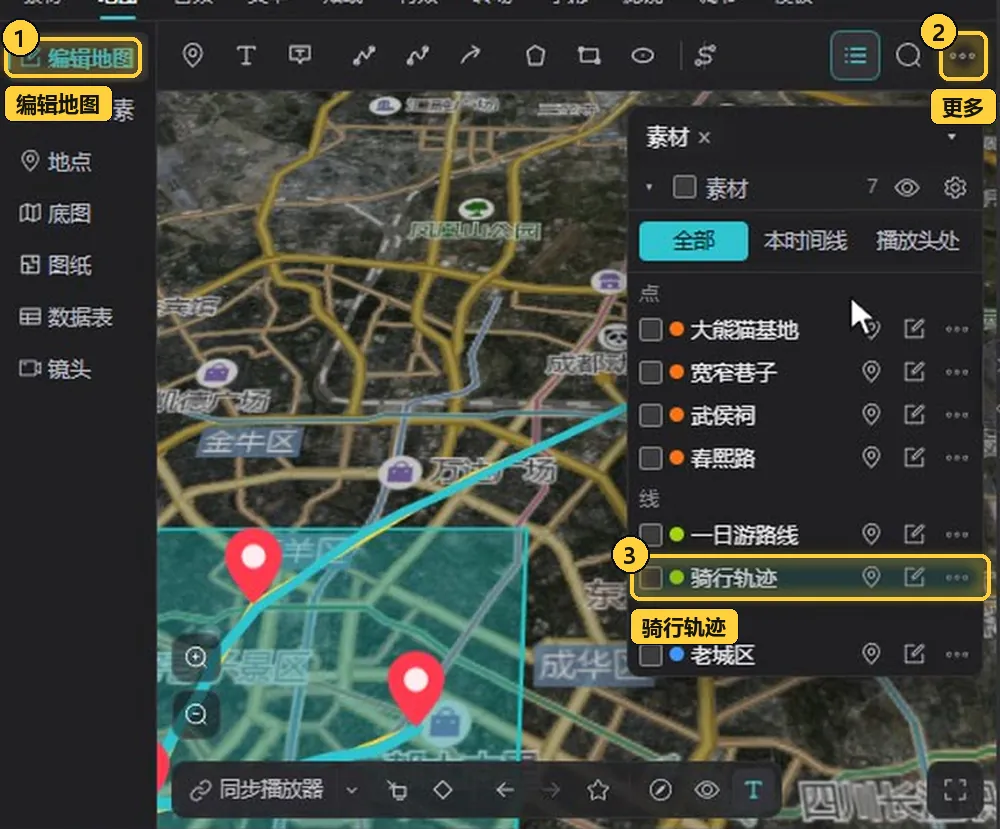
- 编辑地图:地图标签页左侧列表的第一项。
- 更多:编辑地图工具栏最右侧的「更多」,「导入轨迹」就在这里。
- 新的线:要素列表的「线」分组里多了「骑行轨迹」。
选中这条线后,右侧属性面板显示它的信息,右下角也会提示「已导入 43 点 · 17.1 km」:
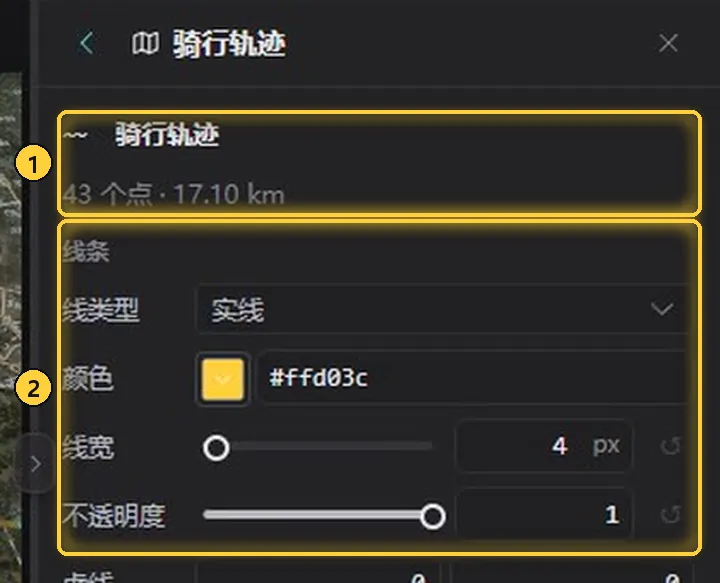
- 点数和里程:「43 个点 · 17.10 km」。
- 线条样式:可以直接调线类型(示例为实线)、颜色、线宽、不透明度等。
按高度拉成三维楼
带高度属性的面数据可以拉成三维楼,并做出楼从地面长出来的动画。
- 在右边「场景」里找到「楼块拉伸」,勾选「启用」,来源选「GeoJSON」(面 GeoJSON)。
- 「资源」选刚导入的面数据,示例里是珠江新城楼宇.geojson。
- 「高度字段」填数据里表示高度的属性名,示例是
height。 - 「生长动画」默认开启,把时长改成 4 秒。
- 拖动播放头,楼块会从地面慢慢长出来。
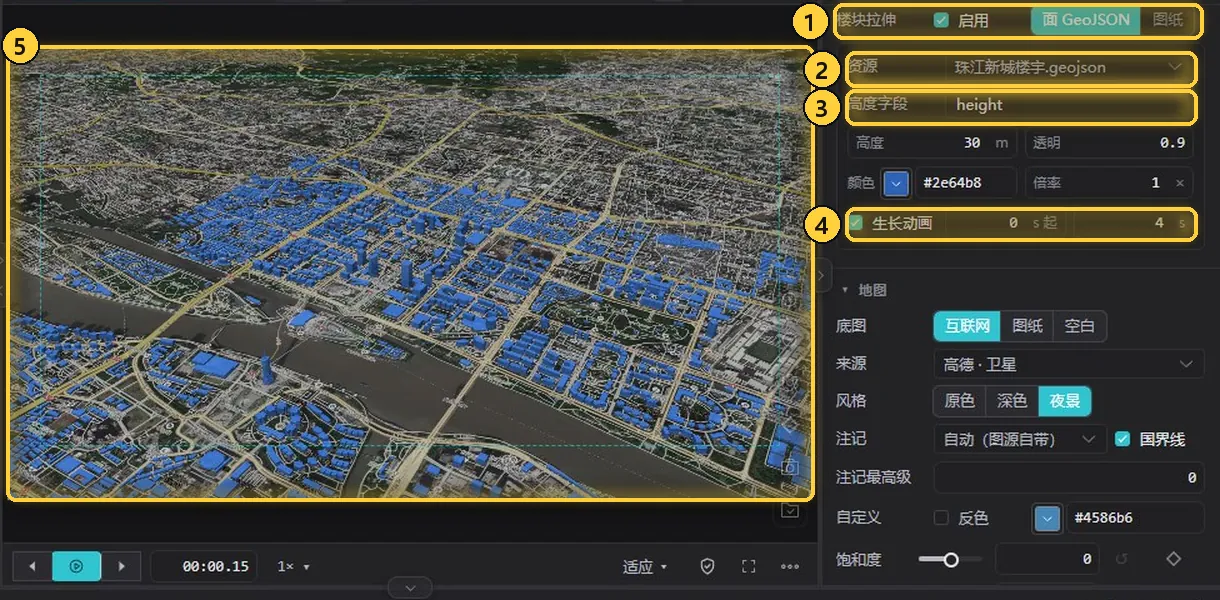
- 楼块拉伸:勾选「启用」,右侧选「GeoJSON」(另一个选项是「图纸」)。
- 资源:未选时提示「选择面 GeoJSON 资源」,这里选珠江新城楼宇.geojson。
- 高度字段:填
height。未填时提示「属性名(米);留空用固定高度」,即留空时使用下面「高度」里的固定值(示例中为 30 m)。同一组设置里还有「透明」「颜色」「倍率」。 - 生长动画:勾选后可设置从第几秒起、持续几秒,示例为 0 秒起、持续 4 秒。
- 效果:楼块按各自的高度从地面长出来。
小技巧
高度字段要和属性表里的列名完全一致。不确定字段叫什么时,回到数据预览看一眼属性表。
下一步
接下来可以看 加载三维模型,把自己的 glTF / GLB 模型放到地图上;如果要把表格数据做成专题图,可以看 数据可视化。