
时间轴
打开应用时间轴是剪辑地图视频的主要工作区:镜头、地图要素、声音、字幕和文字都以片段的形式排在各自的轨道上。本篇依次介绍时间轴的布局、片段的选择与移动、剪辑方法、右键菜单与轨道控制,以及快捷键方案。熟悉这些操作后,调整片子的节奏会快很多。
认识时间轴
编辑器由四块区域组成:顶栏中间是布局切换,左上是播放器,右上是属性面板,下方是时间轴。
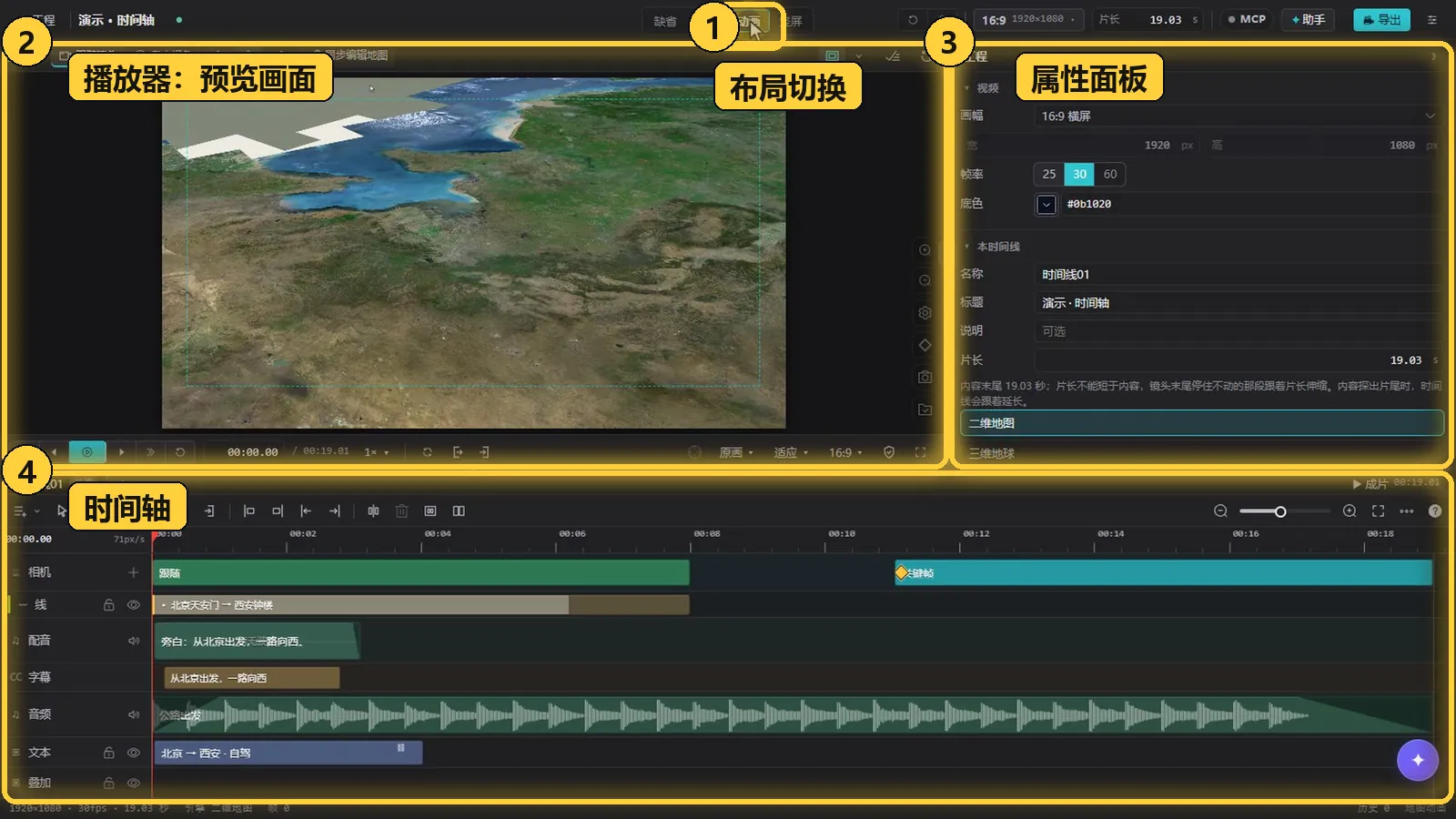
- 布局切换:「缺省」「编辑」「动画」「竖屏」四种布局。剪片子时建议切到「动画」,时间轴能占到更大的空间。
- 播放器:预览当前时刻的画面,下方是播放控制条。
- 属性面板:显示当前选中对象的设置;没有选中任何片段时,显示工程和本时间线的设置(画幅、帧率、片长等)。
- 时间轴:所有片段按时间排列在这里。
时间轴从上到下分为几类轨道,最上方是时间尺,红色竖线是播放头:
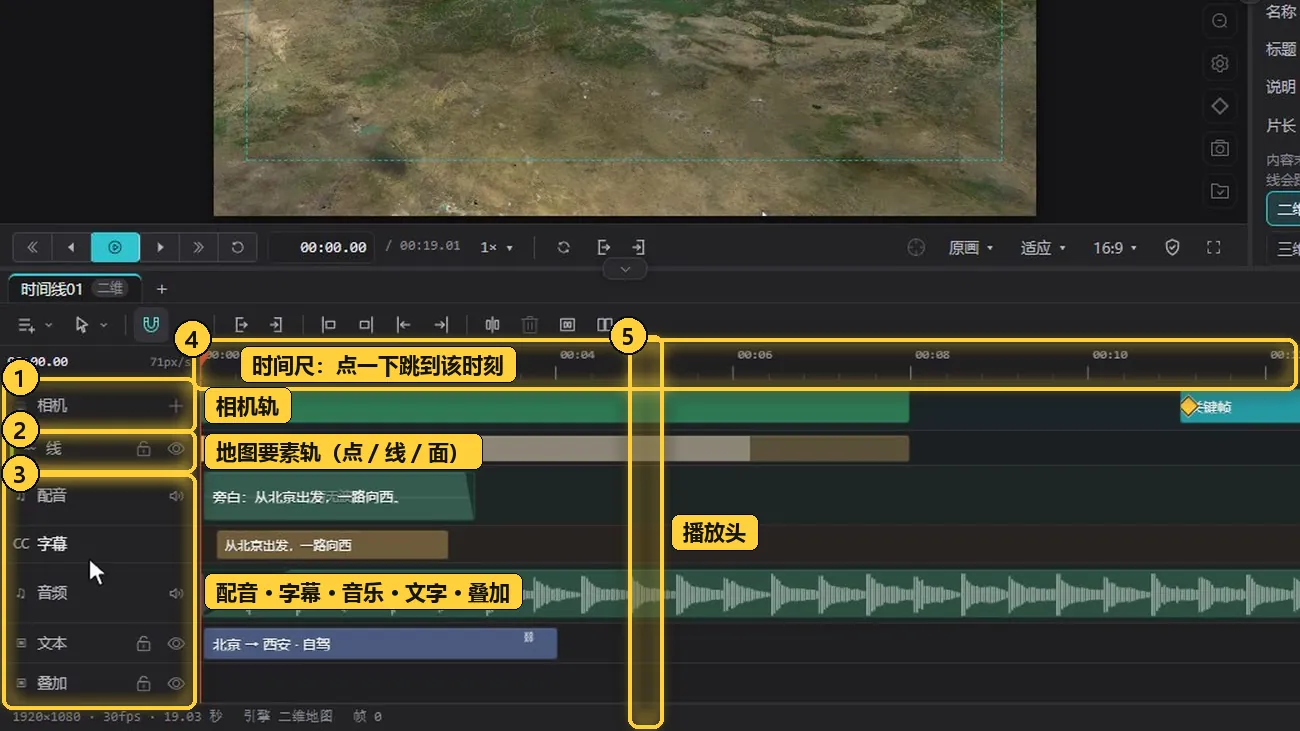
- 相机轨:控制镜头怎么动,跟随、关键帧等镜头片段都在这条轨上。
- 地图要素轨:放地图上的点、线、面,每类各占一条轨。
- 配音、字幕、音乐、文字和叠加轨:放旁白、字幕、背景音乐,以及画面上的文字和叠加内容。
- 时间尺:在时间尺上点一下,播放头就跳到该时刻。
- 播放头:表示当前预览的时刻,播放器显示的就是这一刻的画面。
片子较长或片段较密时,可以缩放时间轴:
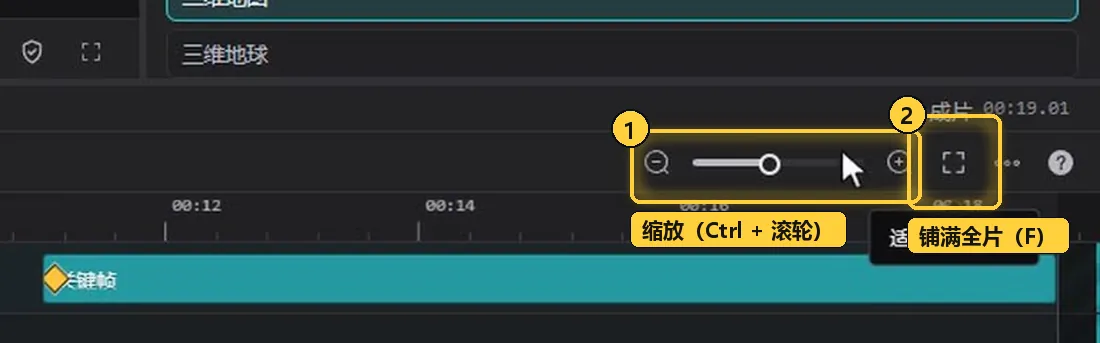
- 缩放:按住
Ctrl滚动鼠标滚轮,或拖动右上角的滑块,放大或缩小时间轴。 - 铺满全片:按
F或点这个按钮,整条片子一次铺满时间轴,方便看清整体结构。
选择与移动
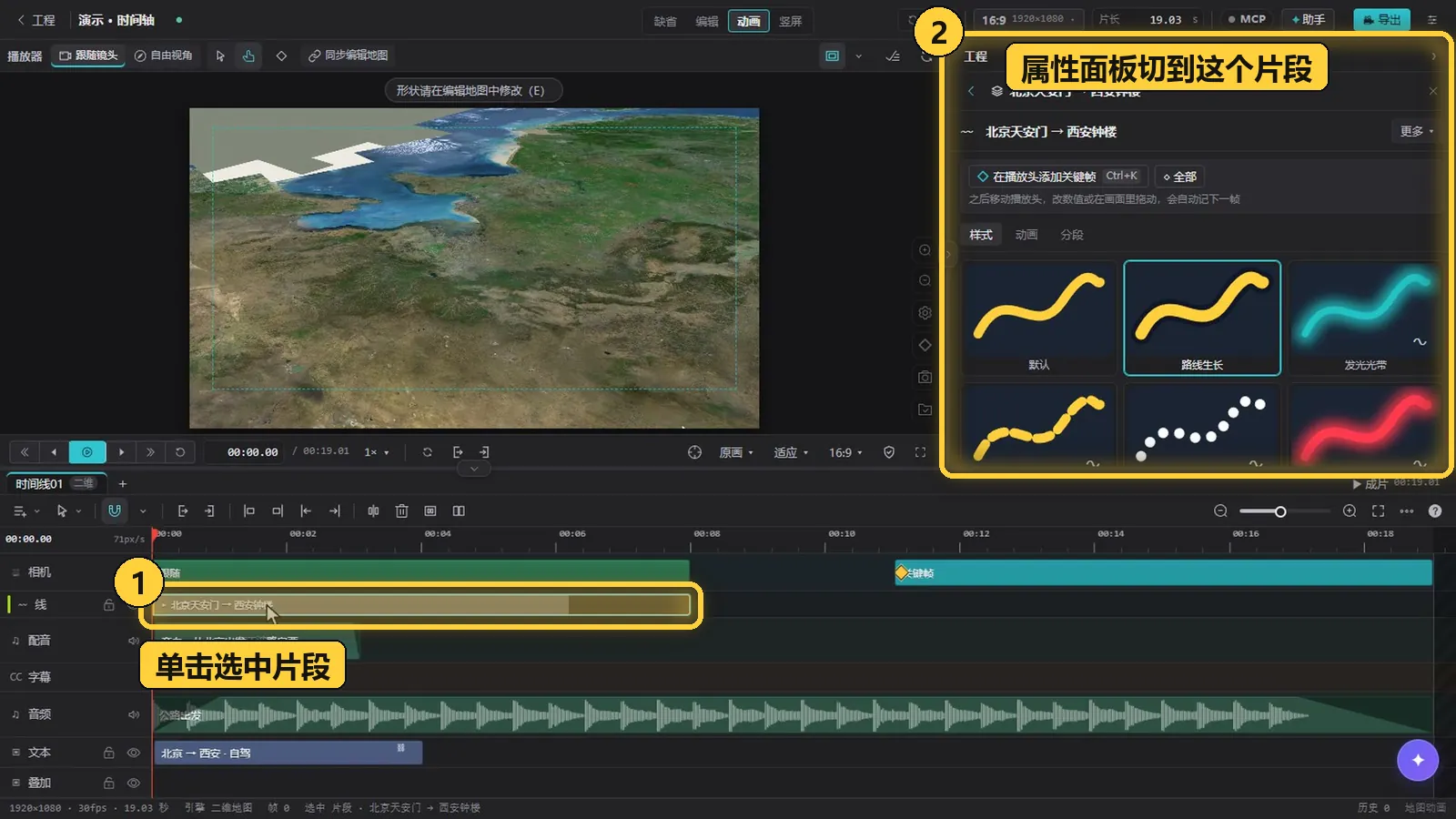
单击一个片段将其选中,右侧属性面板会切换到这个片段的设置。例如选中一条路线,面板里就是它的样式、动画和分段设置。
选择多个片段有两种方式:
- 按住
Ctrl再单击其他片段,逐个加选。 - 在轨道空白处按住鼠标拖出一个框,框住的片段会一起被选中。
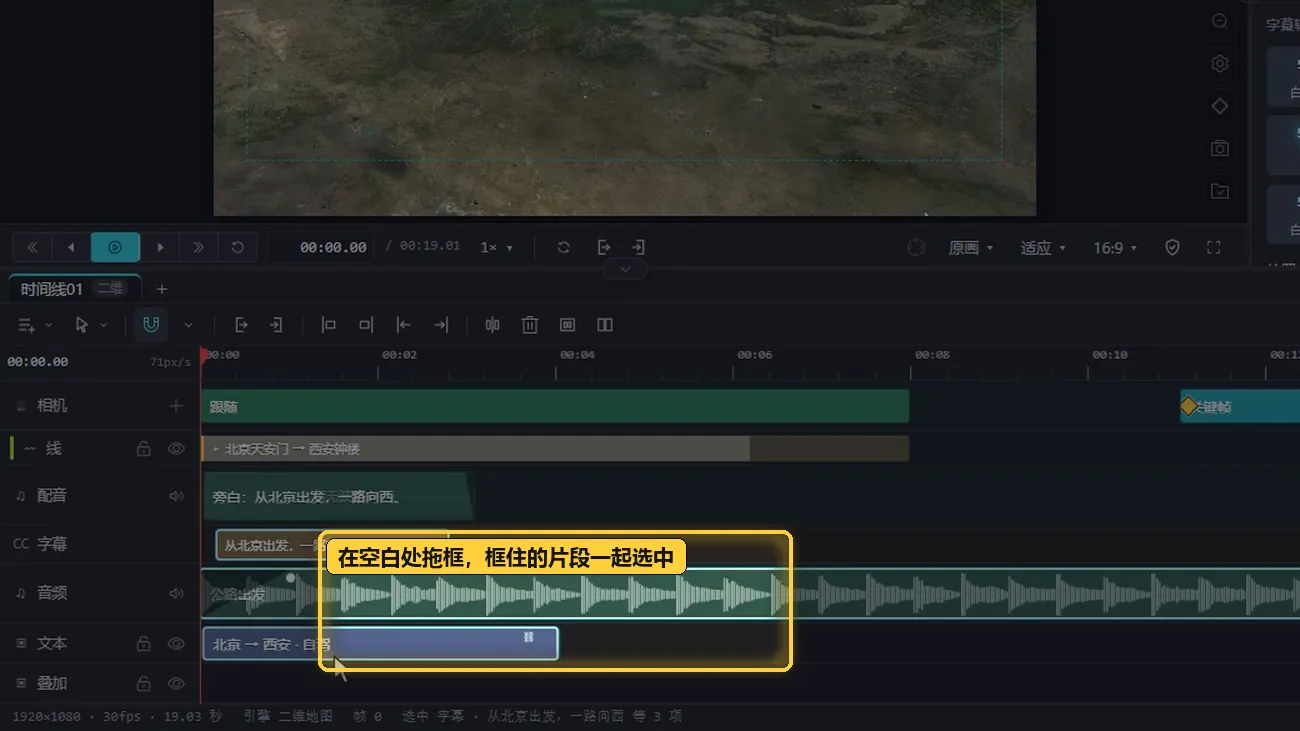
选中后按住片段左右拖动,就能改变它在时间上的位置;上下拖动还可以把它换到同类的另一条轨道上。
时间轴工具栏左侧有吸附开关。吸附开启时,拖动的片段会自动贴住播放头和其他片段的边缘,便于首尾对齐。点击吸附开关旁边的小箭头,可以勾选要贴住哪些对象:
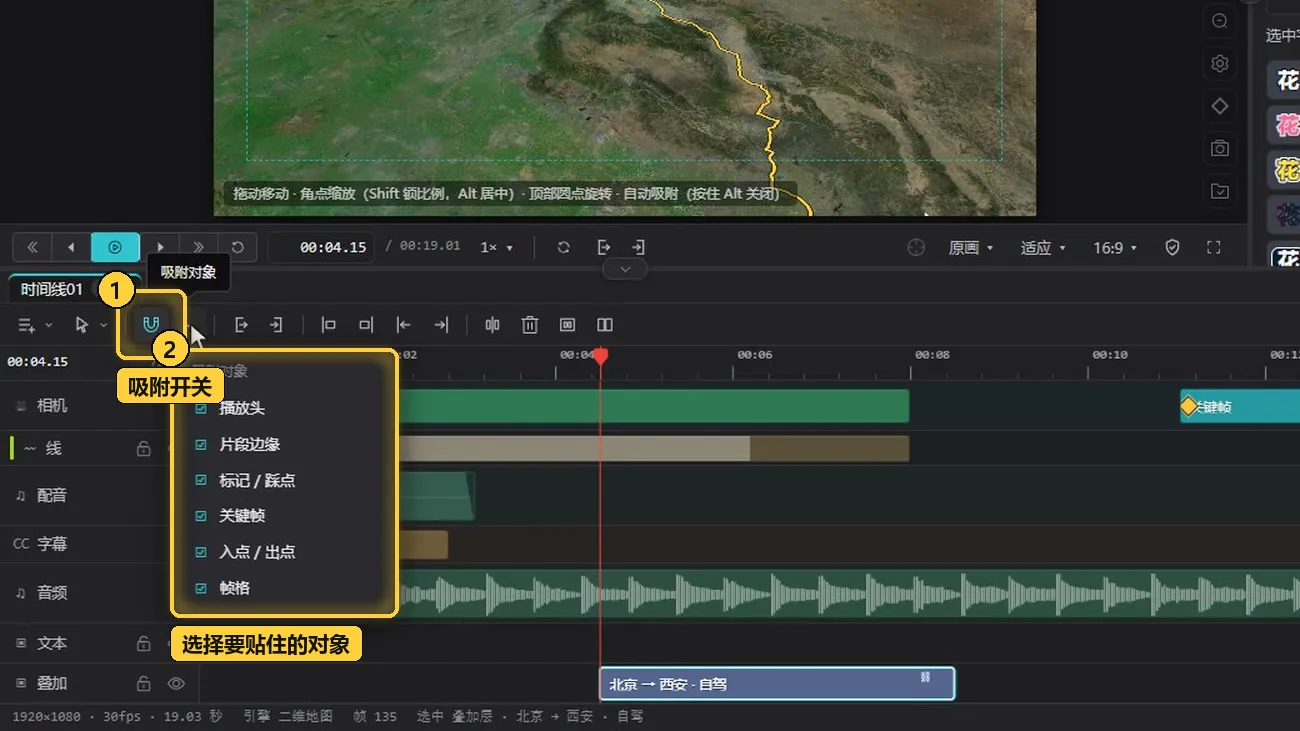
- 吸附开关:开启或关闭吸附。
- 吸附对象:可勾选播放头、片段边缘、标记 / 踩点、关键帧、入点 / 出点、帧格。
小技巧
需要精确对齐某个时刻时,先把播放头放到该处,再打开吸附拖动片段,片段边缘会自动贴到播放头上。
剪辑
常用的剪辑操作如下:
- 拉长或剪短:拖动片段左右两端的边缘,即可延长或缩短片段。
- 在播放头处分割:把播放头放到要剪开的位置,按
S,片段一分为二。 - 使用分割工具:按
C切换到分割工具,在片段上点哪里就从哪里剪开;剪完按V切回选择工具。 - 延长到播放头:按
Q把选中片段的开头延长到播放头,按W把结尾延长到播放头。 - 删除与撤销:选中片段后按
Delete删除;操作失误时按Ctrl+Z撤销。
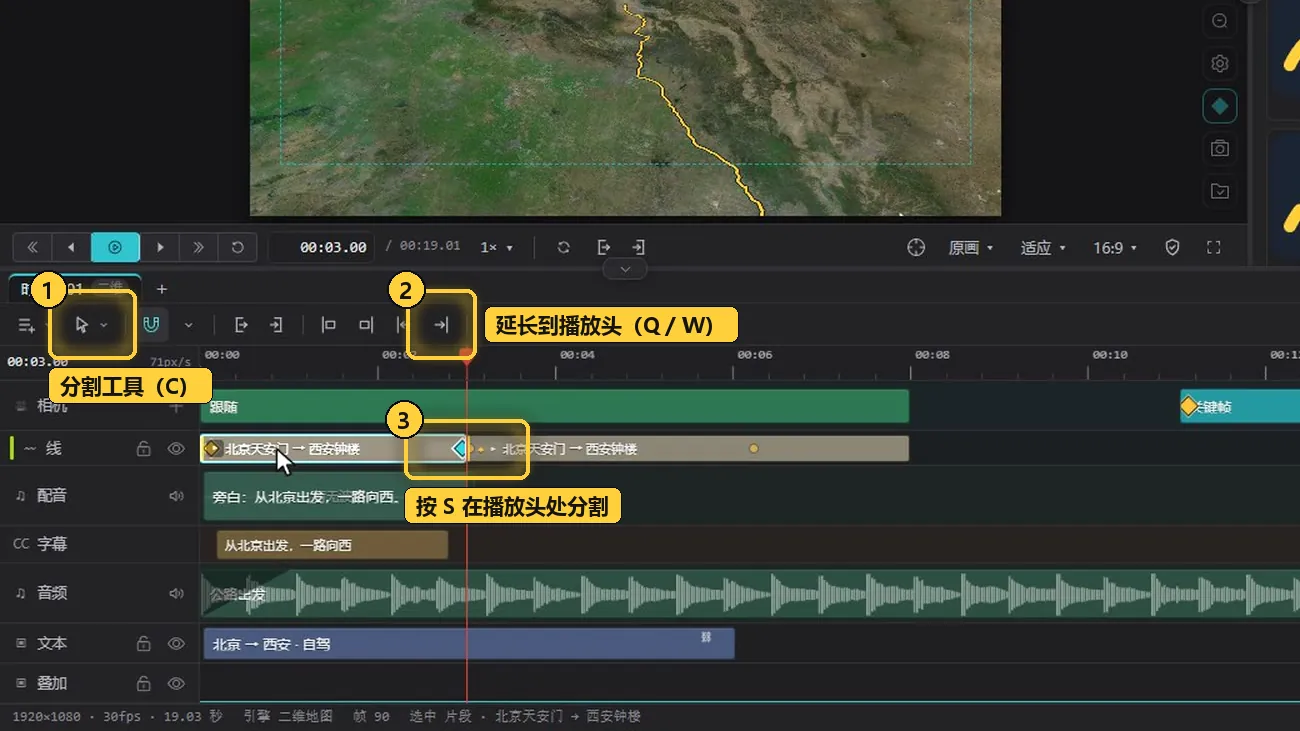
- 工具切换:在选择工具和分割工具之间切换,对应快捷键
V和C。 - 延长到播放头:把选中片段的头或尾延长到播放头,对应快捷键
Q和W。 - 分割结果:按
S后,片段在播放头处一分为二,两段可以分别移动和设置。
注意
使用分割工具时,单击片段就会剪开。剪完记得按 V 切回选择工具,以免误剪。
右键与轨道
在片段上点击右键,可以打开右键菜单,常用操作都集中在这里:
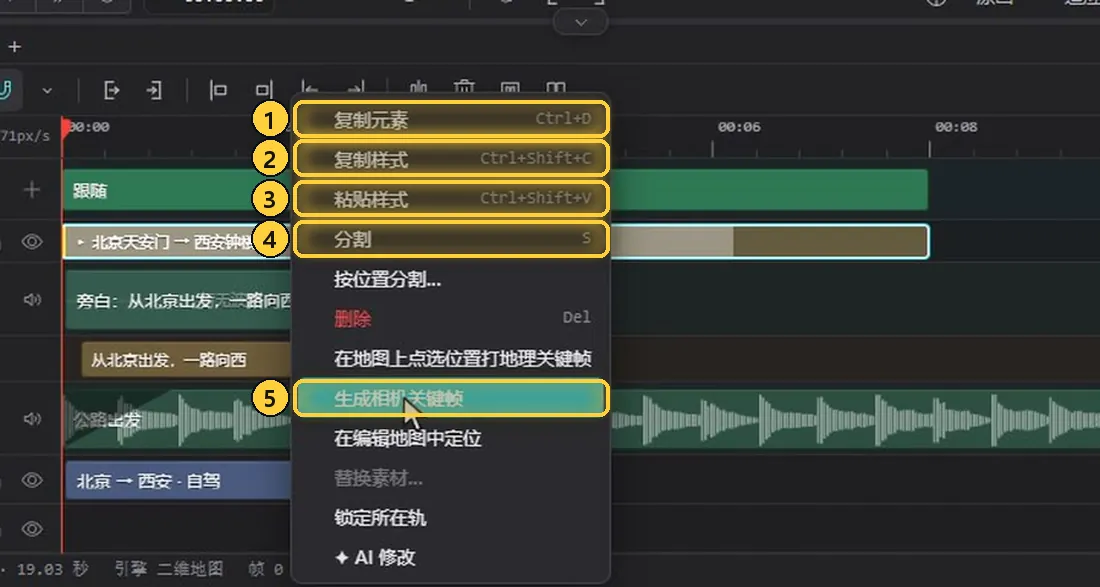
- 「复制元素」(
Ctrl+D):把片段复制一份。 - 「复制样式」(
Ctrl+Shift+C):记下这个片段的样式。 - 「粘贴样式」(
Ctrl+Shift+V):把记下的样式套到当前片段上。 - 「分割」(
S):在播放头处剪开。 - 「生成相机关键帧」:线条片段才有这一项,根据这条线生成相机关键帧。
菜单里还有「按位置分割」「删除」「在编辑地图中定位」「锁定所在轨」「AI 修改」等操作。
除了右键菜单,也可以用快捷键完成复制和组合:
Ctrl+D:把选中的片段复制一份。Ctrl+G:把选中的多个片段组合成一组。
每条轨道的轨道头上有几个小按钮,用于控制整条轨道:
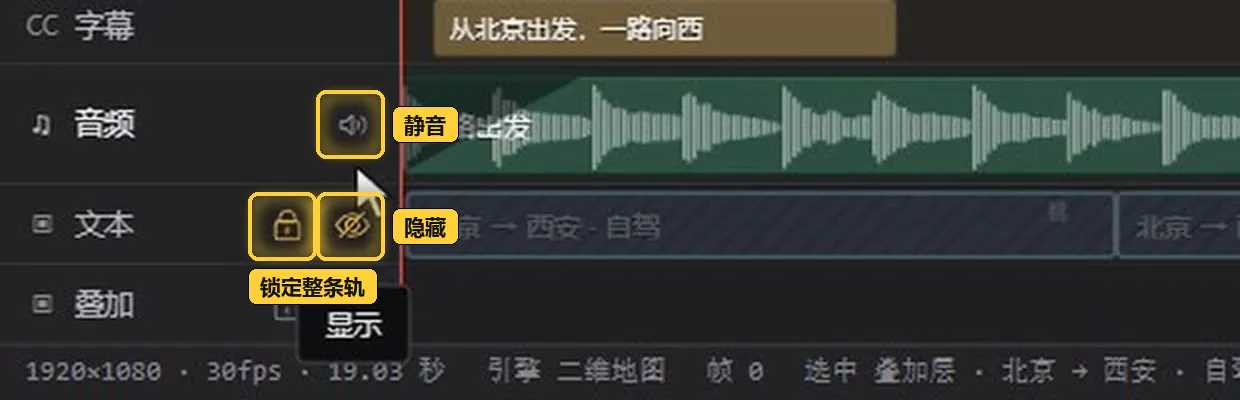
| 按钮 | 作用 |
|---|---|
| 小锁 | 锁定整条轨,防止误改 |
| 眼睛 | 隐藏这条轨,画面里暂时不显示 |
| 喇叭 | 将这条轨静音(声音类轨道) |
快捷键
记不住快捷键时,按 ? 打开快捷键表即可查看全部快捷键。如果习惯了剪映或 Premiere 的操作,可以在表格顶部把「方案」切换到「剪映 · Pr」。
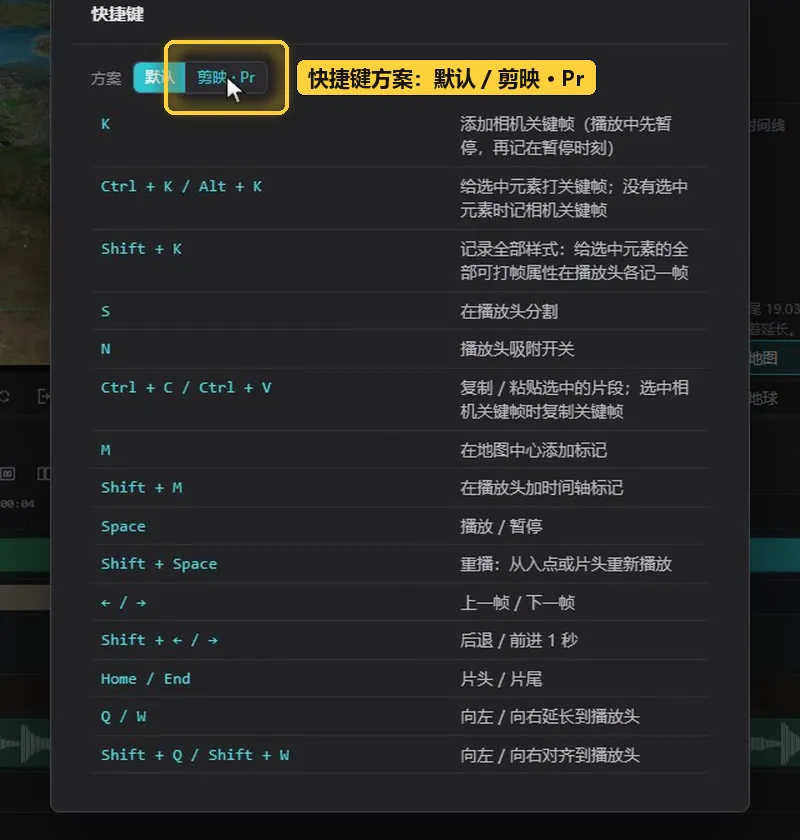
本篇涉及的快捷键汇总如下:
| 快捷键 | 作用 |
|---|---|
Ctrl+滚轮 |
缩放时间轴 |
F |
时间轴铺满全片 |
| 单击 | 选中片段 |
Ctrl+单击 |
多选 |
S |
在播放头处分割 |
C |
切换到分割工具 |
V |
切回选择工具 |
Q |
片段开头延长到播放头 |
W |
片段结尾延长到播放头 |
Delete |
删除选中片段 |
Ctrl+Z |
撤销 |
Ctrl+D |
复制一份 |
Ctrl+G |
组合成一组 |
? |
打开快捷键表 |
小技巧
切换快捷键方案后,请以快捷键表中显示的按键为准。
下一步
时间轴上的片段从哪里来?接下来可以看 编辑地图,学习画点、线、面并添加到动画。时间轴顶部各个按钮的详细用法见 时间轴工具栏。