
关键帧(二):地图素材
打开应用不只是镜头,地图上的标记、路线、区域,连同底图本身,都能打关键帧,让它们随时间变化。本篇依次演示:让标记从一地飞到另一地、只让某一项属性变化、控制路线画线的快慢、让区域变色、让底图慢慢变暗。
让标记动起来
以天安门标记为例,让它从北京移动到西安。先在时间轴的「点标记」轨上选中天安门标记,右侧面板顶部就是打帧的入口:
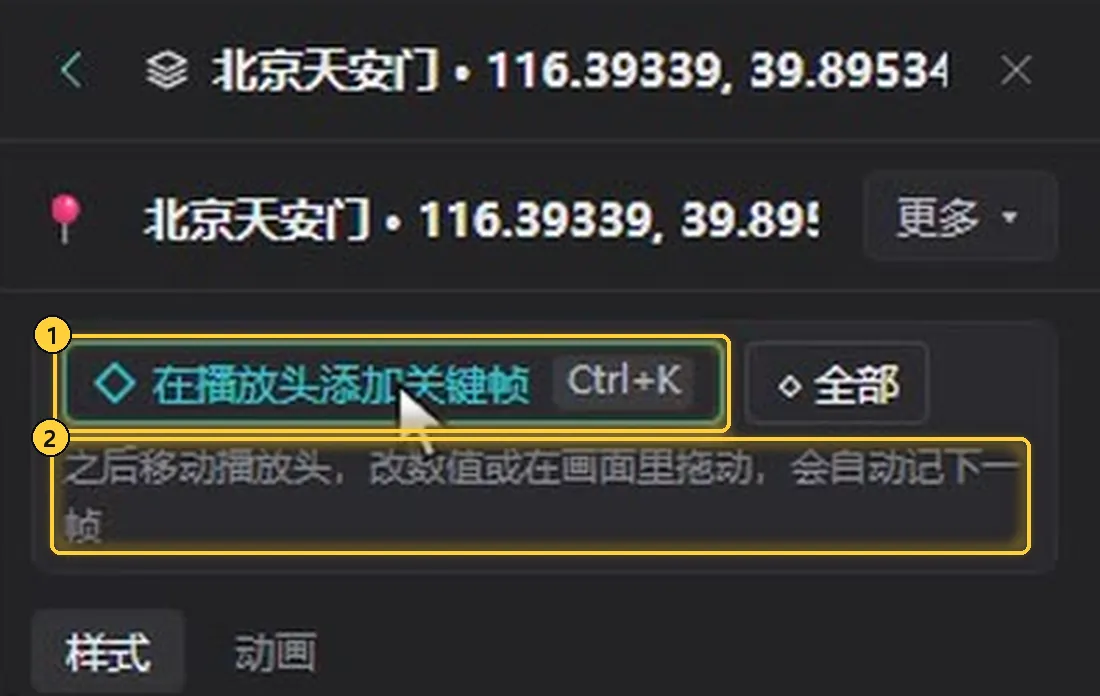
- 在播放头添加关键帧:按钮右侧标着快捷键
Ctrl+K,点一下,就在播放头所在的时刻记下标记现在的位置。 - 提示文字:「之后移动播放头,改数值或在画面里拖动,会自动记下一帧」。也就是说,第一帧记好以后,后面的帧不必再点按钮。
具体操作:
- 播放头在 0 秒时点「在播放头添加关键帧」(或按
Ctrl+K),记下标记现在的位置,作为第一帧。 - 把播放头挪到 6 秒,在面板的位置区域点「点选」,右下角提示「在地图上点击新位置」。
- 在地图上点一下西安,第二帧自动记上。
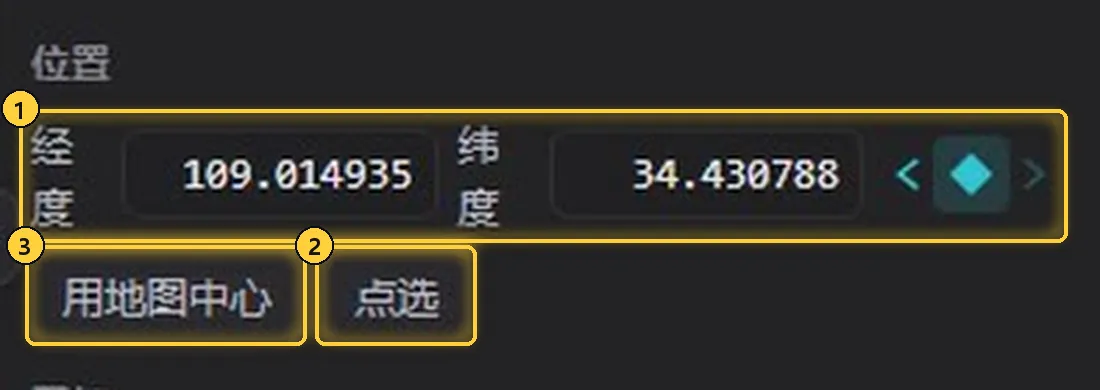
- 经度、纬度:在地图上点过之后,变成新位置(西安)的坐标。右侧的菱形是实心的,说明播放头正好在这一帧上;两侧的小箭头跳到上一帧、下一帧。
- 点选:点它之后,到地图上点一下新位置,标记就移过去。
- 用地图中心:把标记放到当前地图画面的中心。
回到时间轴,点标记轨上的片段多了两个菱形:

- 第一帧:0 秒处,用
Ctrl+K记下的北京位置。 - 第二帧:6 秒处,点选西安后自动记上,无需再按
Ctrl+K。
播放一下,标记会沿着大圆,从北京一路飞到西安。
小技巧
K 记的是镜头关键帧(见关键帧(一):镜头);给选中的标记打帧用 Ctrl+K,两者不要混淆。
只动一项属性
如果只想让某一项变化,就点那一行右边的菱形。面板里经度纬度、颜色、大小、不透明度等行的最右侧都有菱形。以标记的「大小」为例:
- 播放头在 0 秒,点「大小」这一行右边的菱形,记下当前值 32。
- 把播放头挪到 6 秒,把大小改成 64,第二帧自动记上。
播放时,标记会从 32 平滑变到 64。
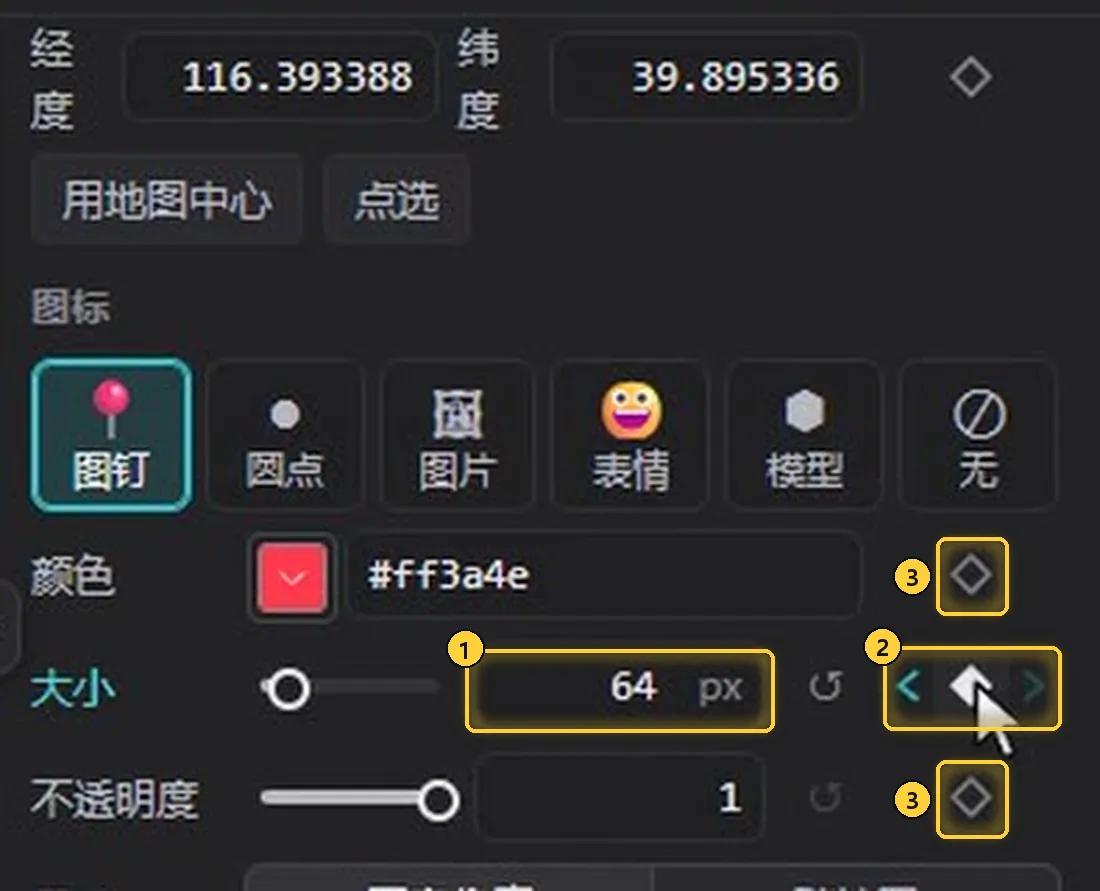
- 大小的数值:在 6 秒把 32 改成 64,这一刻自动记下一帧。
- 菱形和箭头:菱形是实心的,说明播放头正好在这一帧上;菱形两侧的小箭头,跳到这一项的上一帧、下一帧。
- 其他行的菱形:颜色、不透明度等行也有自己的菱形,点它就单独给这一项打帧。
在时间轴上,可以把这些属性帧分开来看:
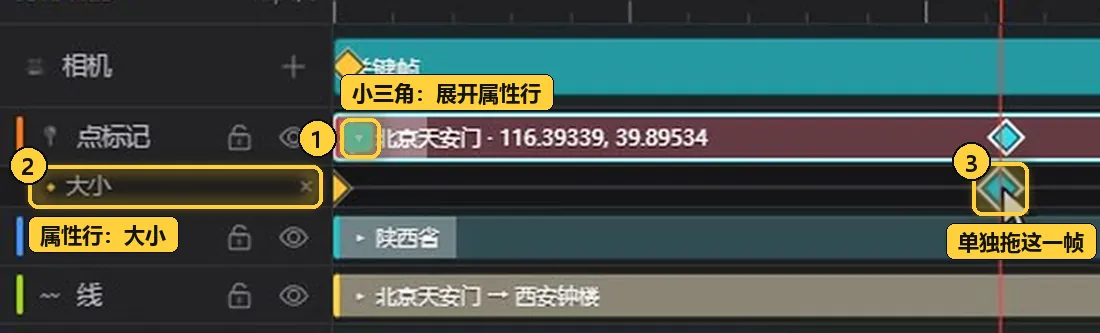
- 小三角:点片段前面的小三角,片段下方展开属性行。
- 属性行:每个打过帧的属性单独一行,例如「大小」。
- 单独拖动:各行的菱形可以单独拖动、改时间。
小技巧
某一项打过帧之后,把播放头挪到别的时刻直接改数值,就会在那个时刻自动记一帧,不必再点菱形。
控制路线快慢
路线画得多快,也能用关键帧来管:
- 按住
Alt,在时间轴的路线条上单击一下。这一刻路线画到哪里,就被固定住了。例如在 3 秒处单击,固定为画到一半。 - 把这个菱形往后拖到 4 秒:前 4 秒只画一半,后面剩下的一半画得快,形成「前慢后快」。
- 想让线停一会儿:复制这一帧,粘贴到 5 秒。两帧进度相同,4–5 秒之间路线原地不动。

单击后,线轨的路线条上 3 秒处出现一个菱形,编辑器右下角提示「已在 3 秒处固定进度 48%:拖动菱形改变这一段的快慢,或在检查器里改进度」,播放器里路线此刻正好画到约一半。
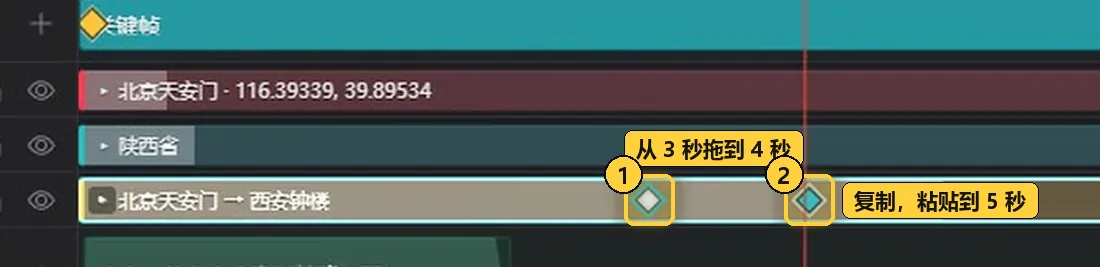
- 拖到 4 秒:把 3 秒的菱形往后拖到 4 秒,前面画得慢,后面画得快。
- 粘贴到 5 秒:选中 4 秒的菱形复制(右下角提示「已复制 1 个关键帧」),把播放头挪到 5 秒再粘贴。两个菱形进度相同,4–5 秒之间路线原地不动。
这样一条路线就有了「慢、停、快」的节奏变化。
区域变色
区域的样式同样可以打帧。以陕西省为例:
- 选中陕西省,在「填充色」这一行点菱形,记下现在的青色。
- 把播放头挪到 4 秒,把颜色改成红色。
播放时,整个省会从青色慢慢变成红色。
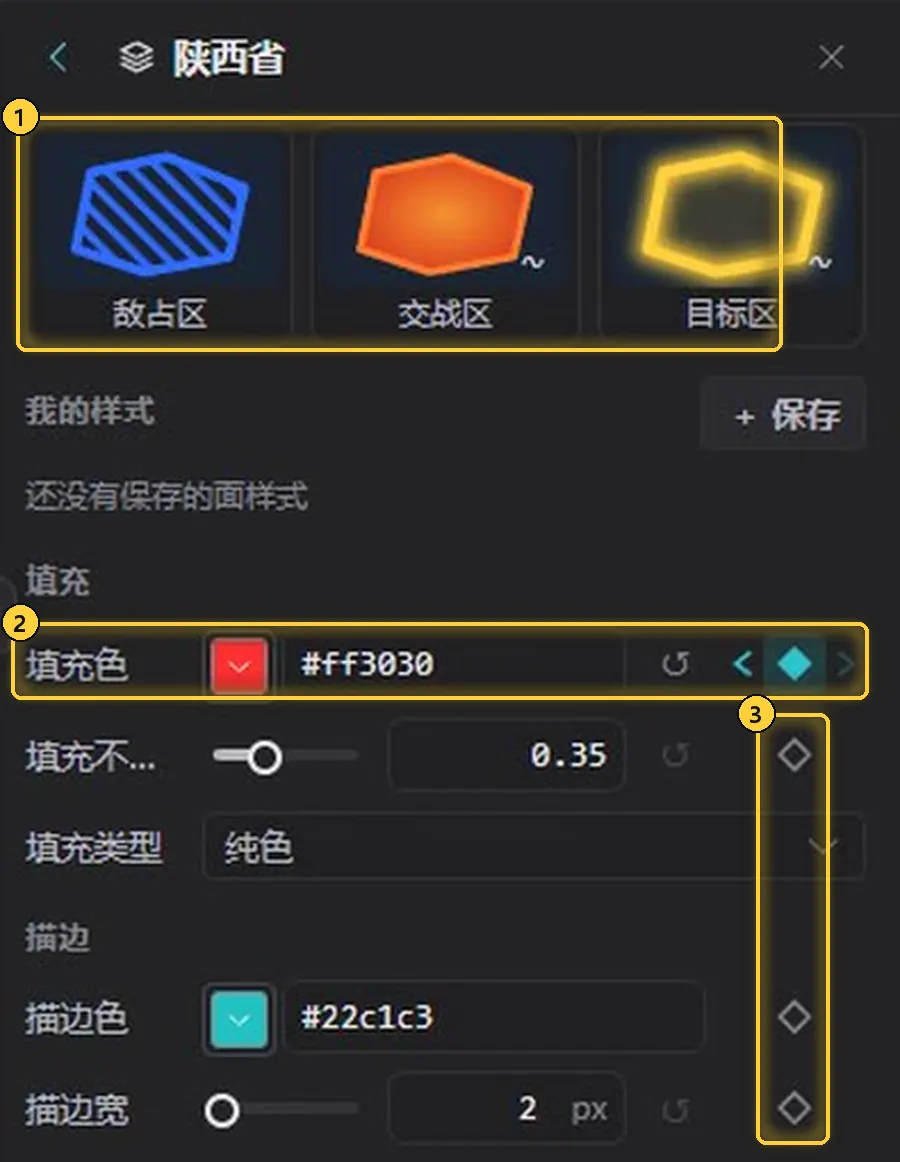
- 样式预设:敌占区、交战区、目标区,下面是「我的样式」。
- 填充色:0 秒在这一行点菱形记下青色,4 秒改成红色(
#ff3030),菱形为实心,第二帧已自动记上。 - 其他可打帧的行:「填充不透明度」「描边色」「描边宽」等行右侧也有菱形。
面板中「填充」一组有填充色、填充不透明度、填充类型,「描边」一组有描边色、描边宽、描边发光,再往下还有「拉伸」。填充不透明度、描边、拉伸高度,都可以用同样的方法打帧。
底图也能打帧
底图的显示效果也能随时间变化,比如做出天色渐暗的感觉:
- 在地图上什么都不选,右侧面板里找到底图的「明度」。
- 播放头在 0 秒,点「明度」这一行的菱形,记下当前值。
- 挪到 6 秒,把明度降到 0.3。
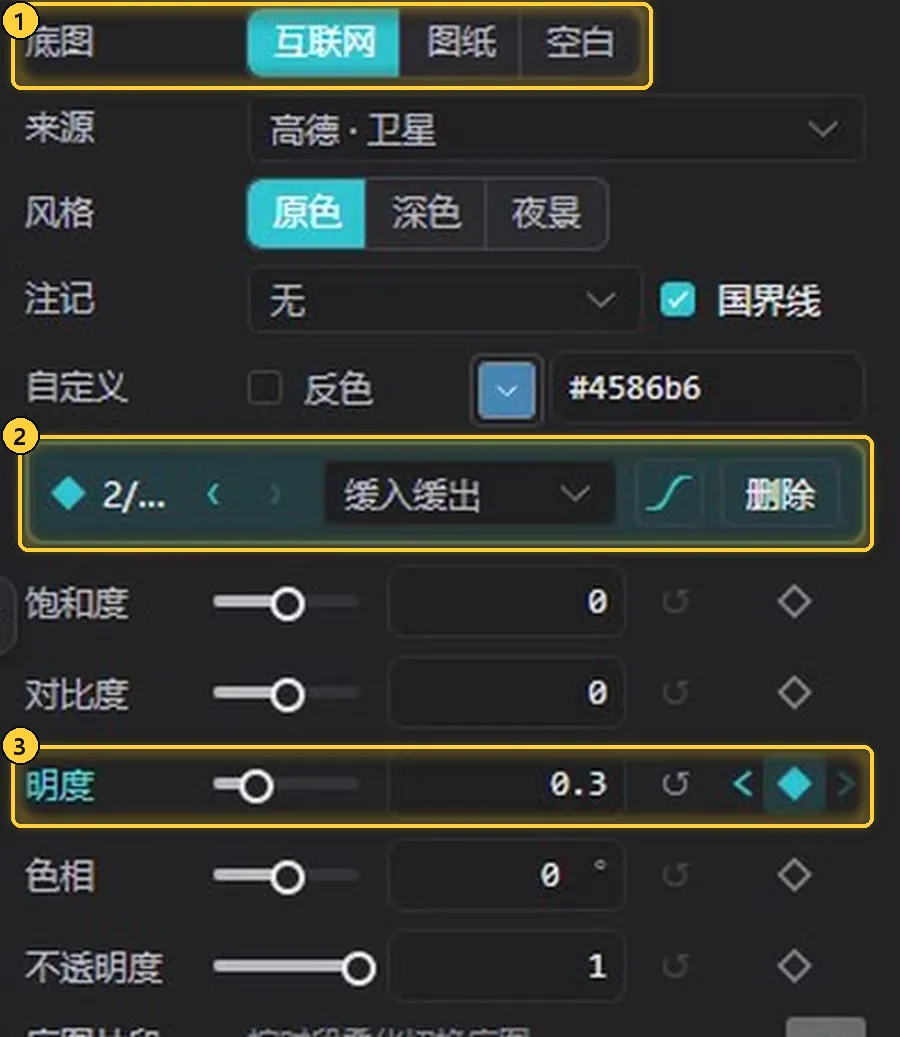
- 底图:底图设置的开头,可选「互联网」「图纸」「空白」;下面依次是来源、风格(原色 / 深色 / 夜景)、注记和自定义。
- 关键帧条:显示当前第几帧、上一帧 / 下一帧箭头、过渡(图中为「缓入缓出」)、曲线按钮和「删除」。
- 明度:6 秒时降到 0.3,右侧菱形为实心。下方的饱和度、对比度、色相、不透明度各行,右侧也都有菱形。
播放时,画面就像天慢慢黑下来。打过帧以后,时间轴上会多出一条「底图」轨,底图的关键帧都在这条轨上:

底图轨上是一段「底图样式」片段,0 秒和 6 秒各有一个菱形。播放头不在任何一帧上时,右侧面板的关键帧条显示「共 2 帧 · 不在帧上」,旁边有「在此添加」按钮。
除了明度,底图的饱和度、对比度、色相也可以这样打帧。
操作速查
| 想要的效果 | 做法 |
|---|---|
| 标记移到新位置 | Ctrl+K 记第一帧,换个时刻点「点选」,再在地图上点新位置 |
| 只变某一项属性 | 点该属性行右边的菱形,换个时刻改数值 |
| 在某一项的帧之间跳 | 点属性行菱形两侧的小箭头 |
| 路线快慢、停留 | 按住 Alt 单击路线条固定进度,再拖动或复制粘贴菱形 |
| 区域变色 | 在「填充色」行打帧,换个时刻改颜色 |
| 底图变暗 | 什么都不选,在底图「明度」行打帧 |
| 分开调各属性的帧 | 点片段前面的小三角,展开属性行 |
下一步
画面上的图片、贴纸和文字怎么飞、转、淡出,接下来可以看关键帧(三):叠加素材。