
工程模板
打开应用从零搭一条片子,要逐个放路线、镜头、站点和字幕。工程模板把这些步骤打包好了:填几个地名,就能生成一整条片子;自己调好的工程,也能存成模板反复使用。本篇最后还介绍「拿来用」,只借用别的工程的外观。
从模板创建
在工程列表顶部点「从模板创建」,打开模板库:
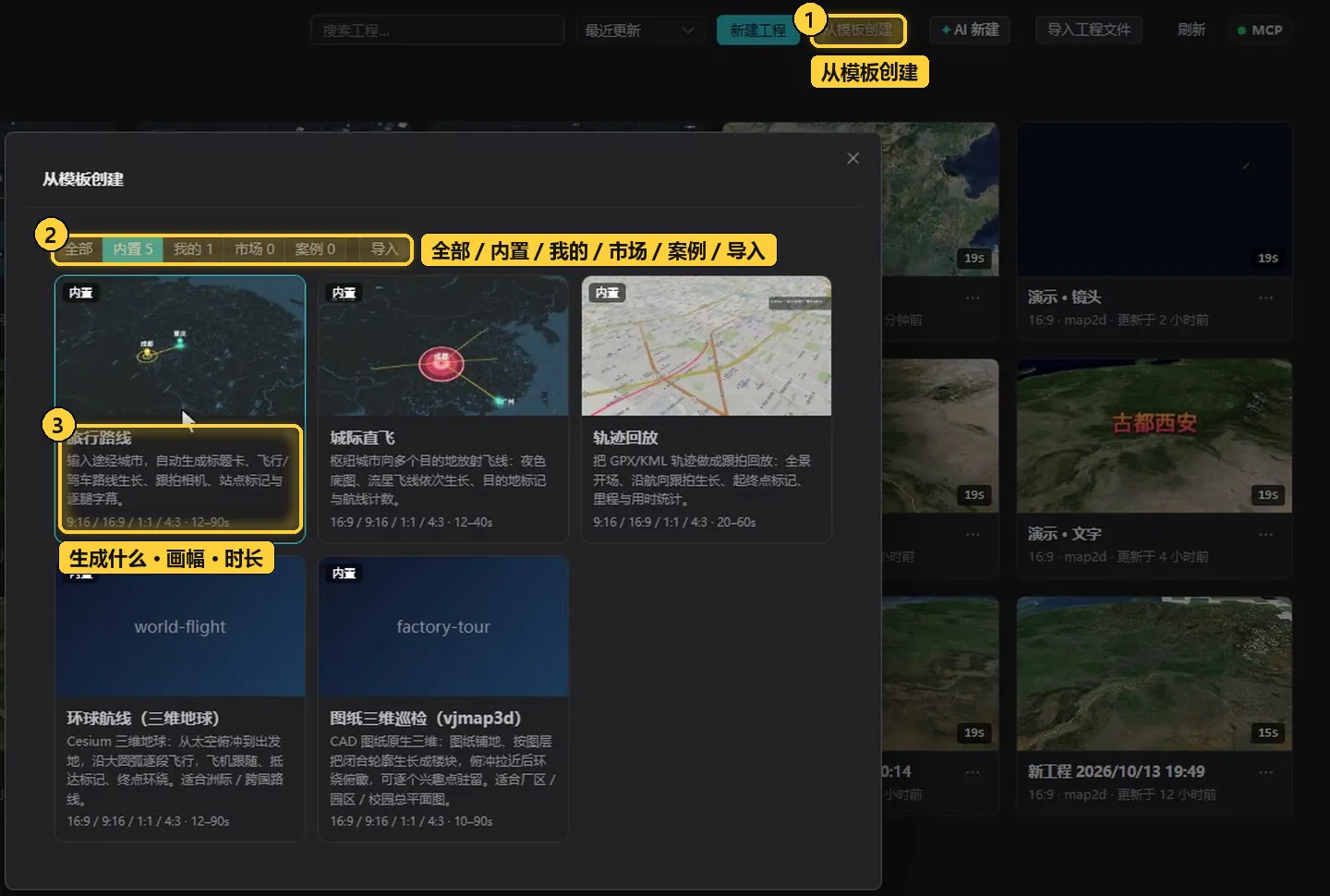
- 从模板创建:工程列表顶部的按钮,旁边还有「新建工程」「AI 新建」「导入工程文件」。
- 模板分类:「全部」「内置」「我的」「市场」「案例」,以及「导入」。标签后的数字是该类模板的数量,应用内置 5 个模板。
- 模板说明:每张卡片写着它会生成什么、支持哪些画幅、大概多长,挑选前可以先看一下。
五个内置模板的卡片说明如下:
| 模板 | 卡片上的说明 | 画幅 · 时长 |
|---|---|---|
| 旅行路线 | 输入途经城市,自动生成标题卡、飞行 / 驾车路线生长、跟拍相机、站点标记与逐段字幕 | 9:16 / 16:9 / 1:1 / 4:3 · 12–90s |
| 城际直飞 | 枢纽城市向多个目的地放射飞线:夜色底图、流星飞线依次生长、目的地标记与航线计数 | 16:9 / 9:16 / 1:1 / 4:3 · 12–40s |
| 轨迹回放 | 把 GPX/KML 轨迹做成跟拍回放:全景开场、沿航向跟拍生长、起终点标记、里程与用时统计 | 9:16 / 16:9 / 1:1 / 4:3 · 20–60s |
| 环球航线(三维地球) | Cesium 三维地球:从太空俯冲到出发地,沿大圆弧逐段飞行,飞机跟随、抵达标记、终点环绕,适合洲际 / 跨国路线 | 16:9 / 9:16 / 1:1 / 4:3 · 12–90s |
| 图纸三维巡检(vjmap3d) | CAD 图纸原生三维:图纸铺地、按图层把闭合轮廓生长成楼块,俯冲拉近后环绕俯瞰,可逐个兴趣点驻留,适合厂区 / 园区 / 校园总平面图 | 16:9 / 9:16 / 1:1 / 4:3 · 10–90s |
填表,一键生成
以「旅行路线」为例,做一条北京、西安、成都三站的片子。点「旅行路线」卡片后,模板库切换成填表页面:
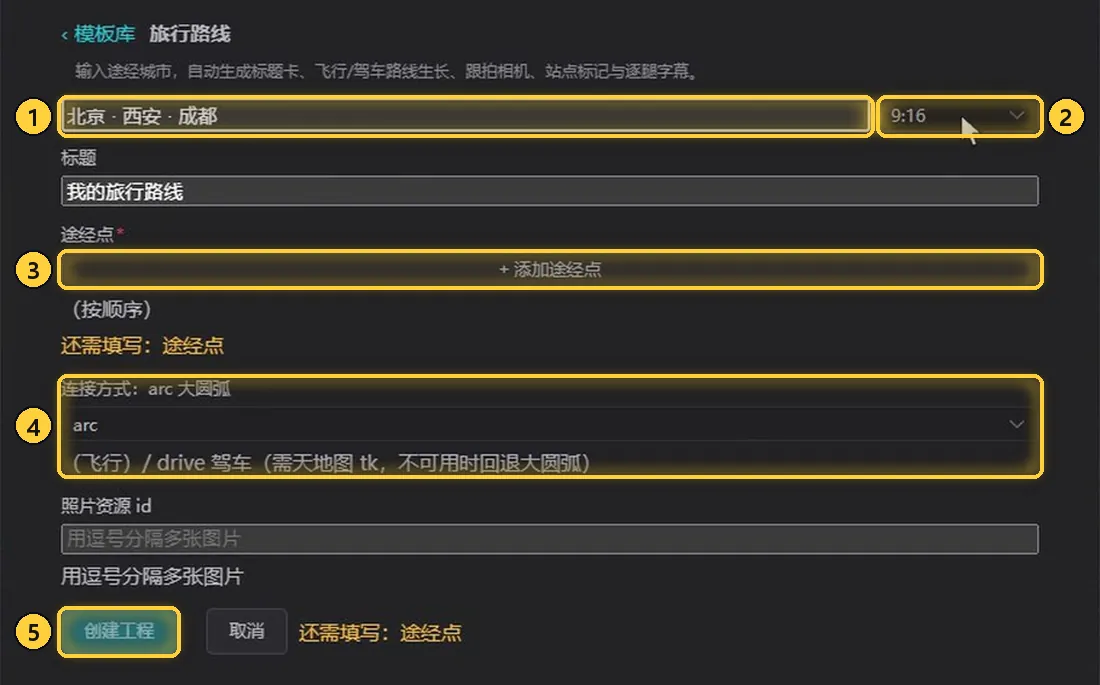
- 工程标题:示例填「北京 · 西安 · 成都」。下面还有一栏「标题」,示例中为「我的旅行路线」。
- 画幅:在右侧下拉框里选,示例选横屏 16:9。
- 添加途经点:途经点是必填项(按顺序)。没填之前,页面会提示「还需填写:途经点」。
- 连接方式:示例为「arc 大圆弧」(飞行);也可选 drive 驾车,说明里注明需要天地图 tk,不可用时回退为大圆弧。下方的「照片资源 id」可以用逗号分隔填写多张图片。
- 创建工程:信息填完后点它生成工程。
途经点逐个添加:
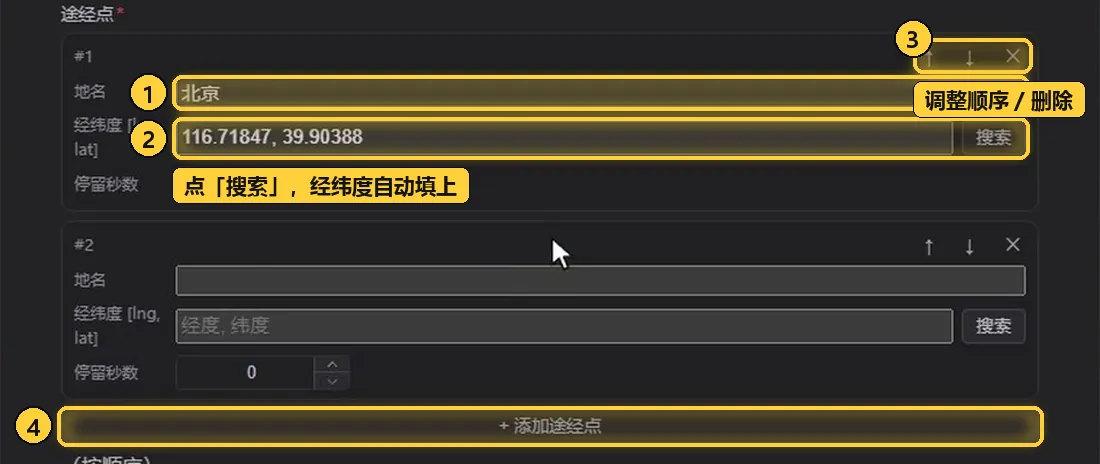
- 地名:点「添加途经点」后出现一组输入框,地名填「北京」。
- 搜索:点经纬度右侧的「搜索」,经纬度自动填上(示例为 116.71847, 39.90388),右下角也会提示搜到的位置。
- 调整顺序 / 删除:每个途经点右上角的上、下箭头调整先后,叉号删除。每站还可以设置「停留秒数」。
- 继续添加:用同样的方法加上西安和成都。三站按排列的顺序依次经过。
全部填好后点「创建工程」。片头、路线、跟拍镜头、站点和字幕,一下就全部生成了。播放看看:镜头从北京出发,一站一站飞过去。
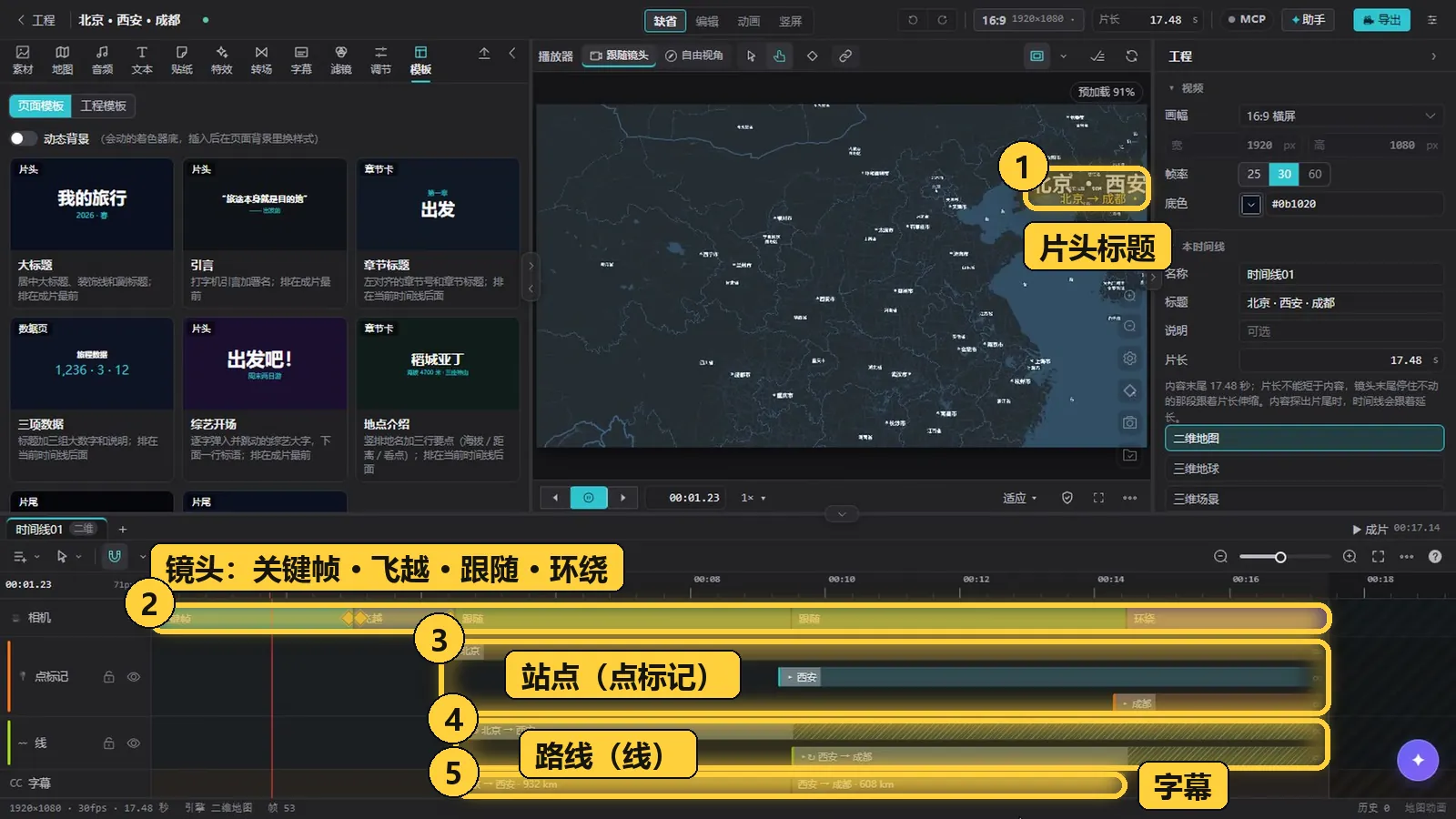
- 片头:播放器里先出现片头标题。
- 镜头:相机轨上依次是「关键帧」「飞越」「跟随」「跟随」「环绕」几段镜头。
- 站点:「点标记」轨上是北京、西安、成都三个站点,按到达顺序先后出现。
- 路线:「线」轨上是「北京 → 西安」和「西安 → 成都」两段路线。
- 字幕:每段路线配一条字幕,写明起止城市和距离,如「北京 → 西安 · 932 km」。
小技巧
途经点用「搜索」自动填经纬度,比手动输入坐标更快,也更不容易出错。搜到后看一眼经纬度是否填上,再继续添加下一站。
存成我的模板
自己调好的工程也能存成模板:
- 在编辑器左上方打开「模板」标签页,切到「工程模板」,点「保存为模板」。
- 填写名称、说明和分类。
- 在下方勾选「槽位」:勾上的地名、标题等内容,套用模板时可以换成新的。
- 点「保存」。
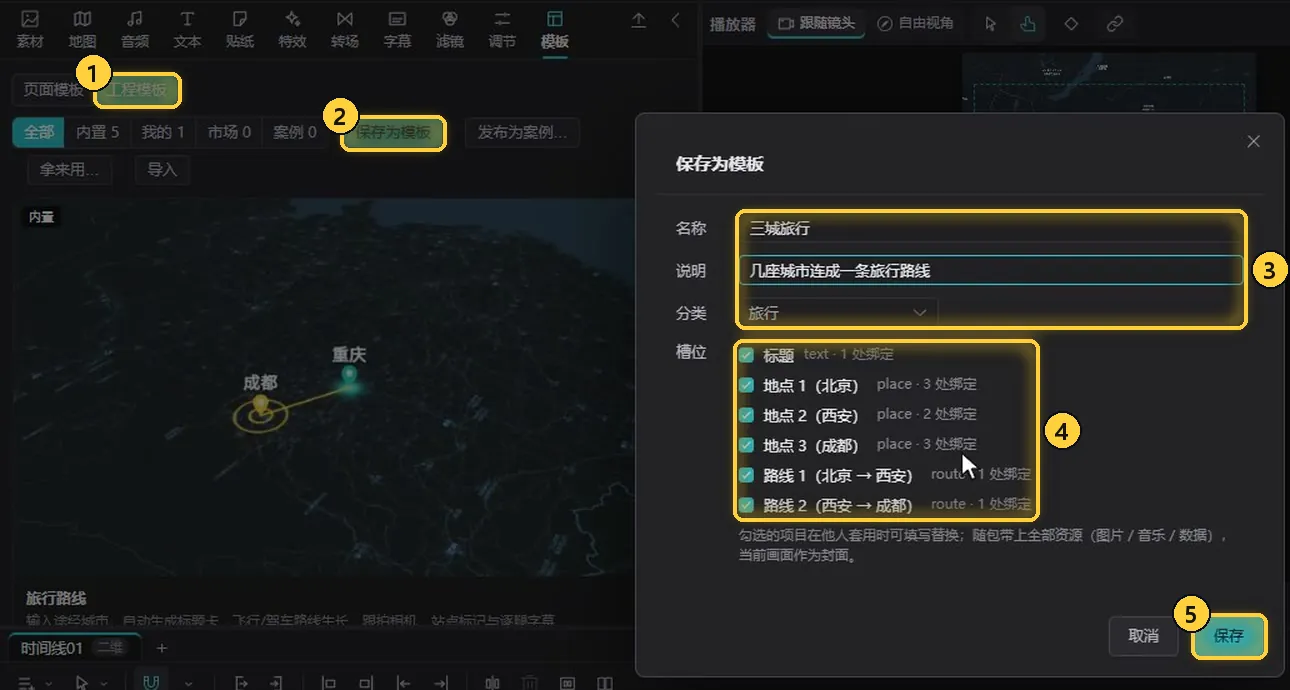
- 工程模板:「模板」标签页里有「页面模板」和「工程模板」两页。
- 保存为模板:工程模板页上方的按钮,旁边还有「发布为案例…」「拿来用…」「导入」。
- 名称、说明、分类:示例名称为「三城旅行」,说明为「几座城市连成一条旅行路线」,分类选「旅行」。
- 槽位:列出工程里可替换的内容,并注明类型和绑定了几处,例如「标题」(text · 1 处绑定)、「地点 1(北京)」(place · 3 处绑定)、「路线 1(北京 → 西安)」(route · 1 处绑定)。按对话框中的说明,勾选的项目在他人套用时可以填写替换;保存时会随包带上全部资源(图片 / 音乐 / 数据),当前画面作为封面。
- 保存:确认后保存。
保存以后,「我的」里会多出这一张模板,下次直接点它即可:
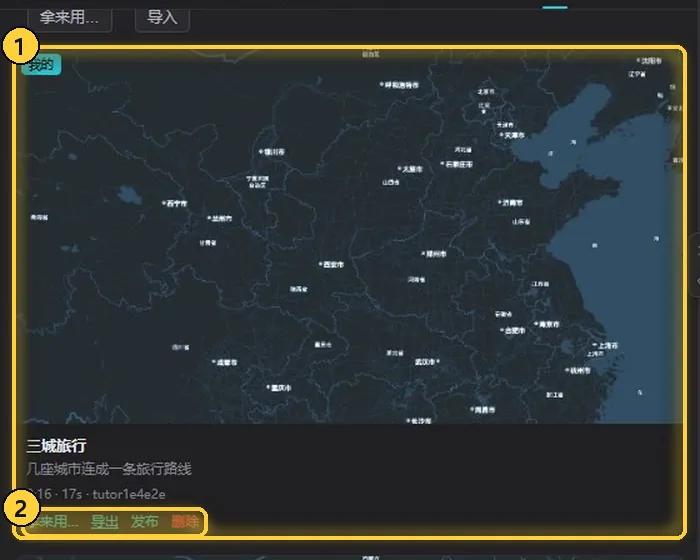
- 我的模板:卡片左上角标着「我的」,下方显示名称、说明、画幅和时长。在「从模板创建」的模板库里,这张卡片还会注明可替换槽位的数量。
- 操作:卡片底部有「拿来用…」「导出」「发布」「删除」。
小技巧
把每次都要换的内容(如地名、片名)设成槽位,其余的样式和节奏保持不变,同一套风格就能快速套到新的片子上。
拿来用:只拷外观
如果只想要别的工程的样子,而不要它的内容:
- 在「工程模板」页点「拿来用…」。
- 在左边挑一个来源工程。
- 右边按类列出可以拷的内容,例如主题色、点线面样式、片头片尾、配乐和字幕样式。
- 勾上想要的,点「拷进当前工程」。
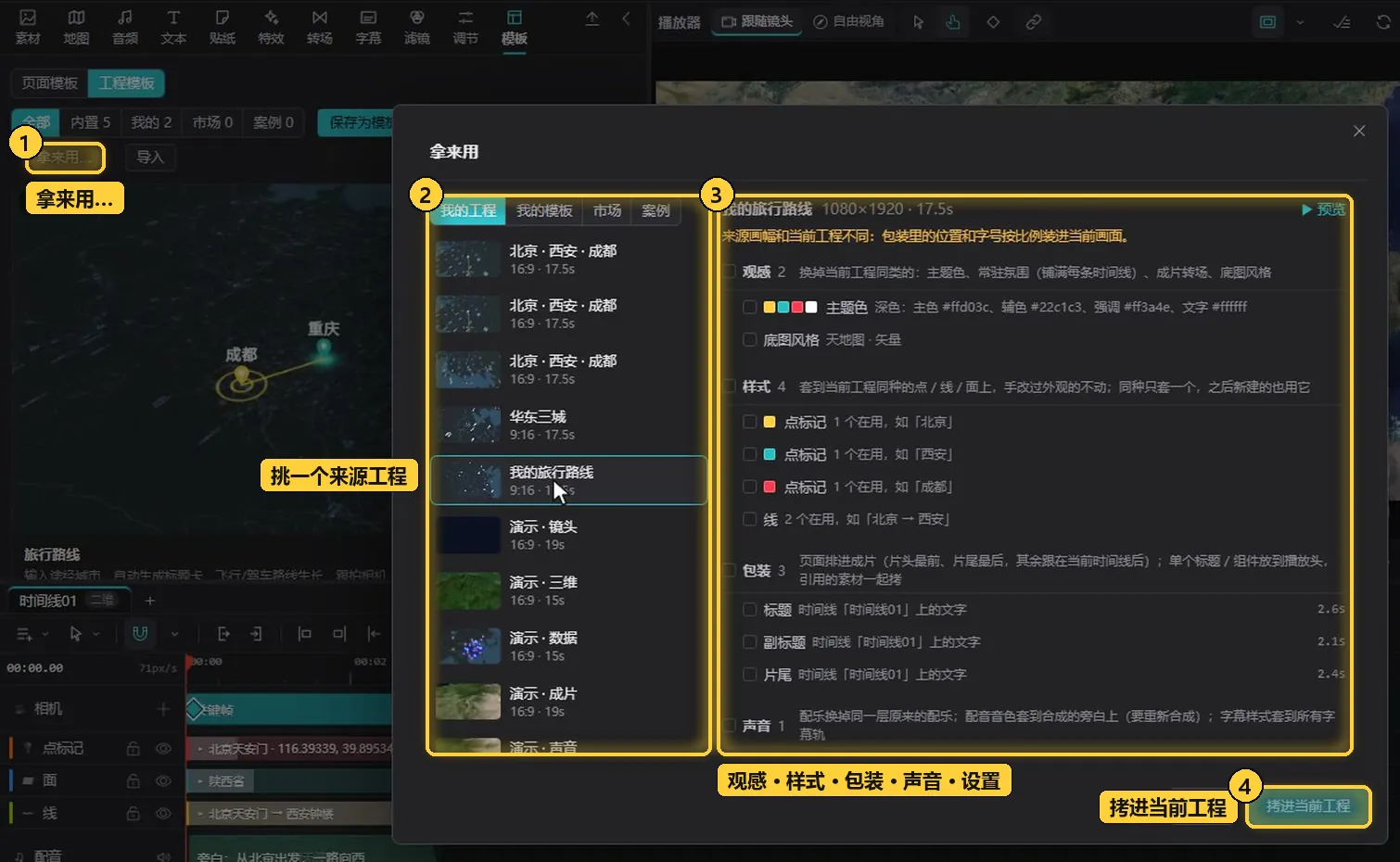
- 拿来用…:工程模板页上的按钮。
- 来源工程:左侧可在「我的工程」「我的模板」「市场」「案例」之间切换,点一项作为来源。
- 可拷的内容:右侧顶部显示来源工程的名称、尺寸和时长,可点「预览」。如果来源画幅和当前工程不同,会提示包装里的位置和字号按比例换进当前画面。下面分五类列出,每类可整类勾选,也可逐项勾选。
- 拷进当前工程:底部显示已选几项,确认后点它。
右侧各类的含义(以对话框中的说明为准):
| 类别 | 说明 | 示例中的项目 |
|---|---|---|
| 观感 | 换掉当前工程同类的主题色、常驻氛围、成片转场、底图风格 | 主题色、底图风格 |
| 样式 | 套到当前工程同种的点 / 线 / 面上,手动改过外观的不动;同种只套一个,之后新建的也用它 | 各点标记、线的样式 |
| 包装 | 页面排进成片(片头最前、片尾最后,其余跟在当前时间线后);单个标题 / 组件放到播放头,引用的素材一起拷 | 标题、副标题、片尾 |
| 声音 | 配乐换掉同一层原来的配乐;配音音色套到合成的旁白上(要重新合成);字幕样式套到所有字幕轨 | 字幕样式 |
| 设置 | 字体、安全区、输出底色(画幅不动) | 字体 / 安全区 / 底色 |
注意
路线、镜头这些带坐标的内容不会拷过来,「拿来用」只拿外观。
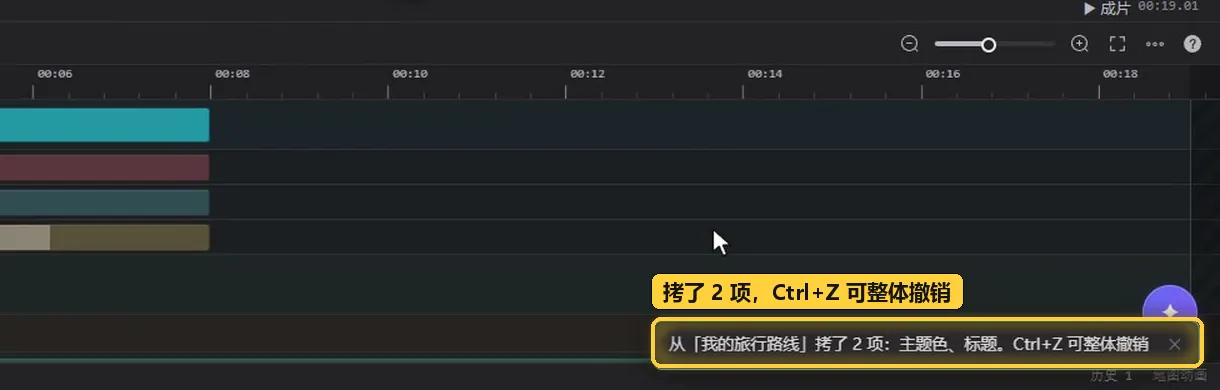
拷完以后,右下角会提示从哪个工程拷了几项。如果效果不满意,按 Ctrl+Z 可以把这次拷贝整体撤销。
三种方式怎么选
| 场景 | 用法 |
|---|---|
| 从零开始,想快速出一条片子 | 「从模板创建」,填途经点一键生成 |
| 自己做好的工程想反复套用 | 「保存为模板」,设好槽位,之后从「我的」里使用 |
| 已有内容,只想换成别的工程的风格 | 「拿来用…」,勾选外观项拷进当前工程 |
下一步
这篇文档有帮助吗?感谢反馈!