
编辑点线面
打开应用导入的数据、自己画的要素,形状不对时都可以直接修改:拖动顶点、插入新点、删掉多余的点,整体挪动或旋转缩放一个面,再调整样式。要素和时间轴上的片段是同一份数据,改完后成片会跟着更新,不需要重新添加。
进入编辑
- 把顶栏的布局切到「编辑」。编辑地图会放大,右边的列表列出所有要素。
- 在列表里找到要修改的要素,点它的定位按钮,地图会转到这个要素所在的位置。示例里定位的是「一日游路线」。
- 点铅笔按钮进入编辑形状,快捷键
E。
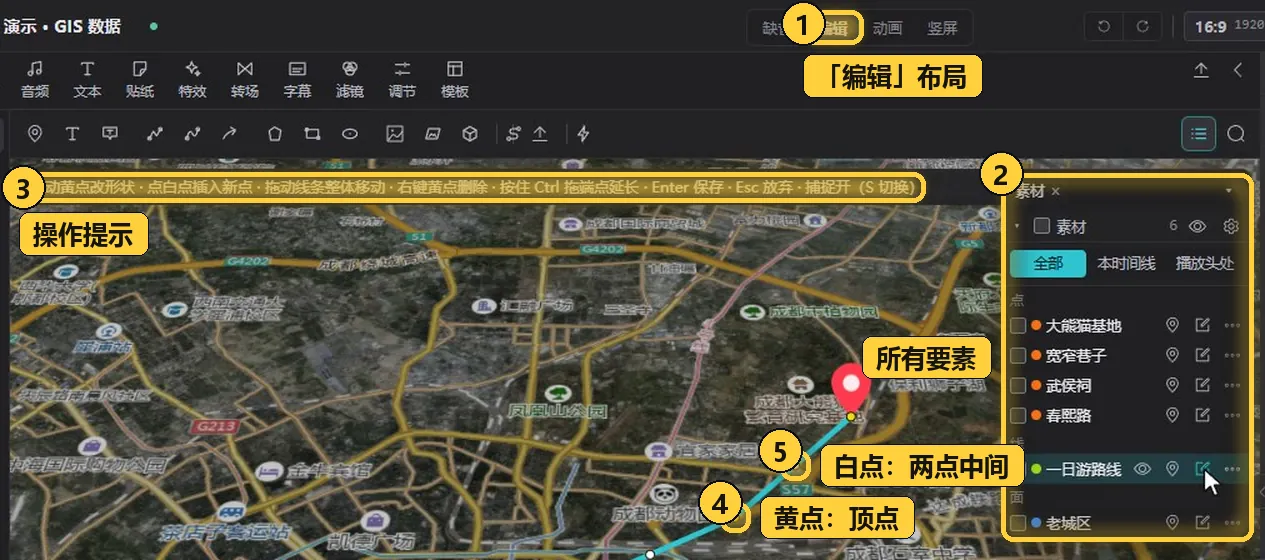
- 「编辑」布局:顶栏中间的布局切换,切到「编辑」后编辑地图占满左侧。
- 要素列表:列出所有要素,按「点」「线」「面」分组;上方可按「全部」「本时间线」「播放头处」筛选。
- 操作提示:进入编辑形状后,地图上方的一行文字列出全部可用操作:拖动黄点改形状、点白点插入新点、拖动线条整体移动、右键黄点删除、按住
Ctrl拖端点延长、Enter保存、Esc放弃、捕捉开(S切换)。 - 黄点:要素的顶点。
- 白点:位于两个顶点中间。
列表里每个要素的右侧都有一组按钮:
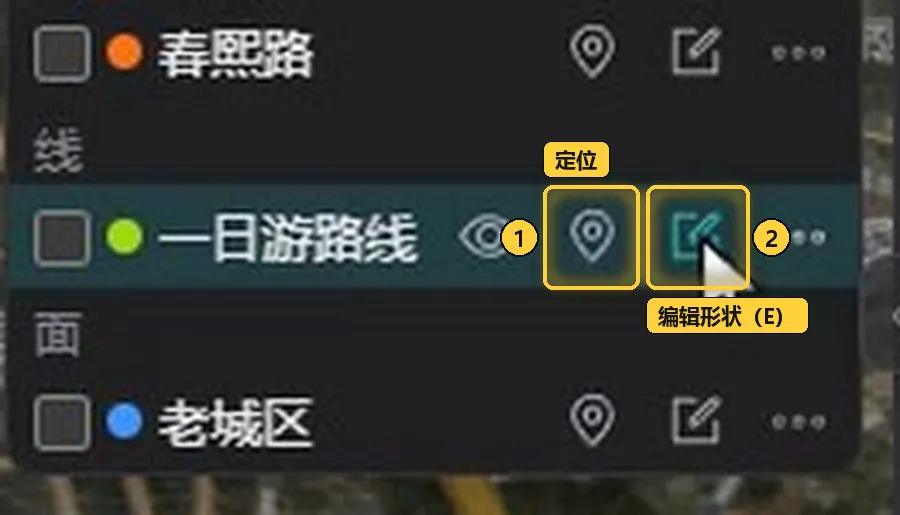
- 定位:地图转到这个要素所在的位置。
- 编辑形状:铅笔图标,进入编辑形状,快捷键
E。
修改点
- 拖动黄点,改变这个顶点的位置。
- 拖动白点,在两个顶点中间插入一个新点。
- 在黄点上点右键,删除这个顶点。
- 改好后按
Enter保存;不想要这次的修改,按Esc放弃。
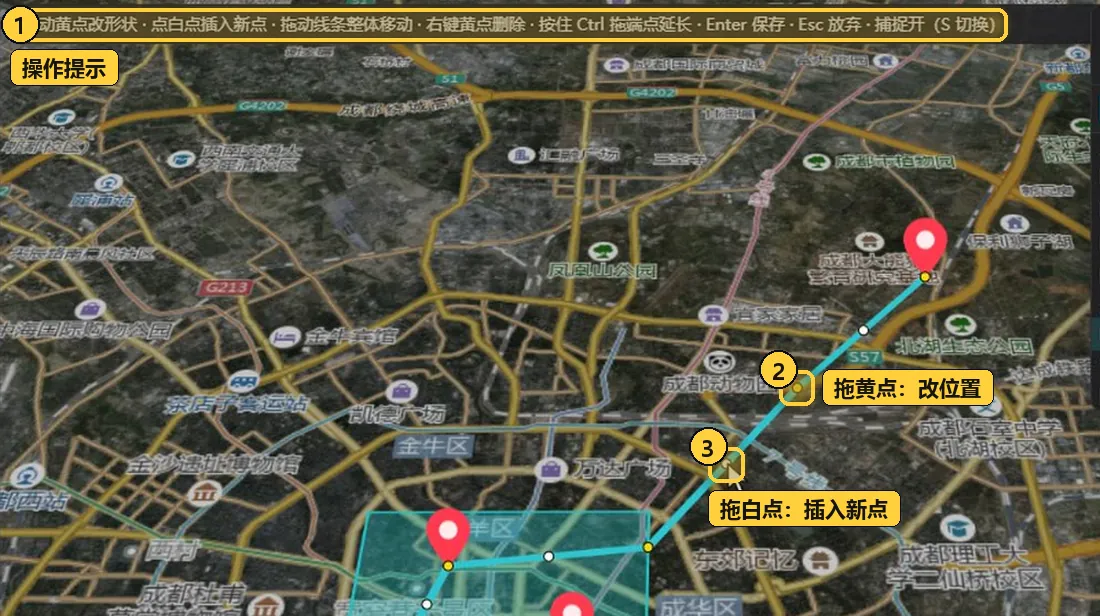
- 操作提示:随时可以对照这行提示确认按键。
- 黄点:拖动它,这个顶点就移到新位置。
- 白点:拖动它,就在两个顶点中间插进一个新点,原来的一段线变成两段。
注意
修改完成后记得按 Enter 保存。按 Esc 会放弃这次编辑所做的修改。
修改面
面的编辑方式与线相同,另外还可以对整个面做旋转、缩放和挪动。以示例中的「老城区」为例:
- 在列表里选中「老城区」,点铅笔进入编辑形状。
- 拖动角点,修改面的形状。
- 按
R,面上出现旋转和缩放手柄,拖动手柄即可旋转或缩放整个面。 - 拖动面的中间部分,把整个面挪到别处。
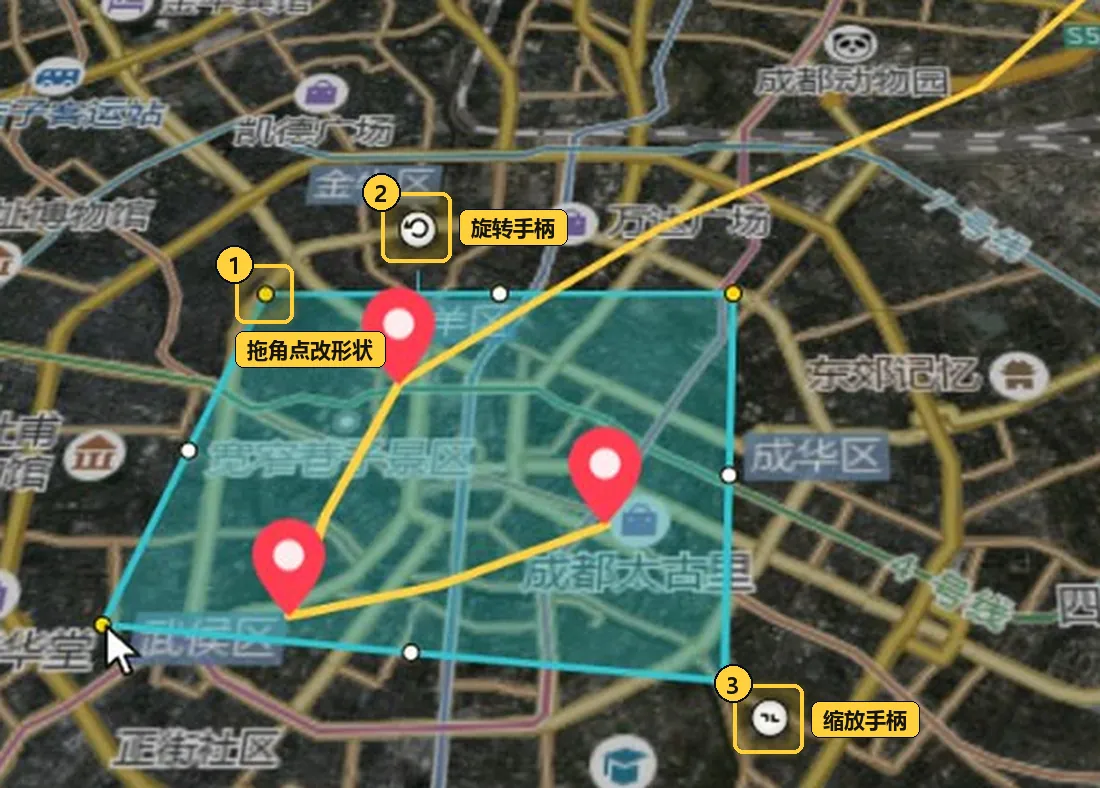
- 角点:面的顶点(黄点),拖动可以改形状;角点之间同样有白点,可以插入新点。
- 旋转手柄:面上方的圆形箭头,拖动它整个面就转过去。
- 缩放手柄:面角上的手柄,拖动可以缩放整个面。
捕捉开启时,拖动的点会自动贴住附近其他要素的点和线,方便和相邻要素对齐。按 S 可以开关捕捉,切换时右下角会弹出提示:
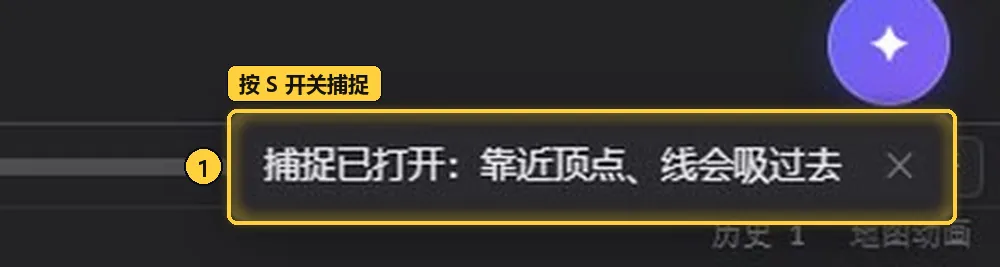
- 捕捉提示:打开时提示「捕捉已打开:靠近顶点、线会吸过去」。
编辑形状时常用的按键如下:
| 按键 / 操作 | 作用 |
|---|---|
E |
进入编辑形状 |
| 拖动黄点 | 移动顶点 |
| 拖动白点 | 插入新点 |
| 右键黄点 | 删除顶点 |
R |
显示旋转和缩放手柄 |
S |
开关捕捉 |
Enter |
保存修改 |
Esc |
放弃修改 |
修改样式
不在编辑形状时,右边显示的是当前要素的样式,包括填充、描边和拉伸三部分。
- 选中「老城区」。
- 在右边把「填充类型」换成「内发光」,老城区就亮了起来。
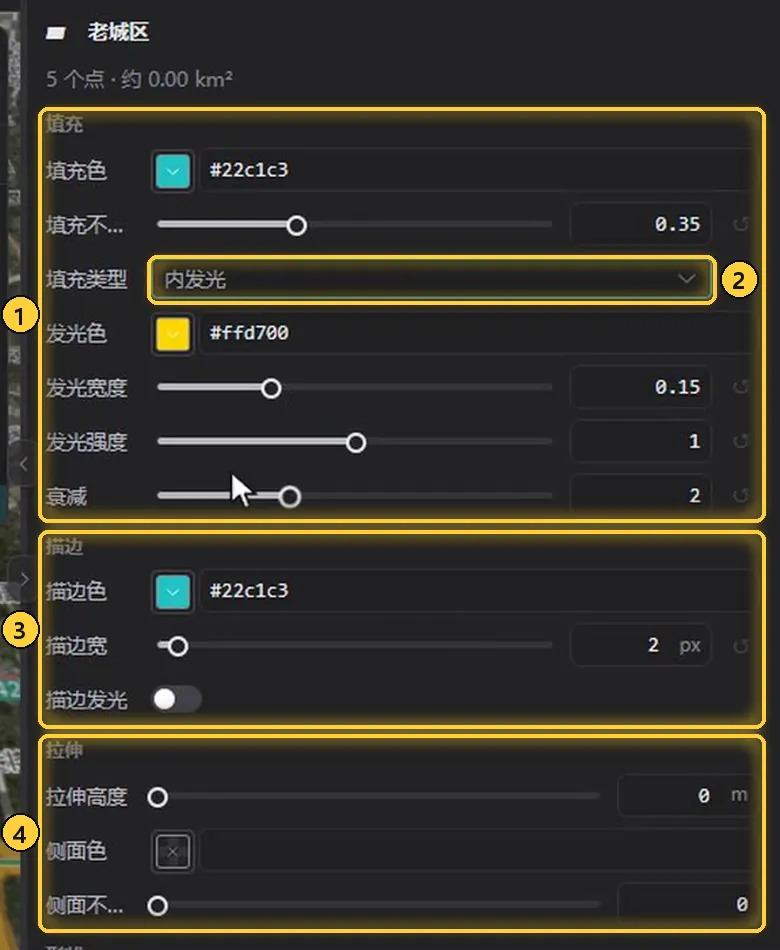
- 填充:填充色、填充不透明度和「填充类型」。
- 填充类型:示例中从「纯色」换成了「内发光」。换成内发光后,下方多出发光色、发光宽度、发光强度、衰减几项,可以继续微调。
- 描边:描边色、描边宽(px)和「描边发光」开关。
- 拉伸:拉伸高度(m)、侧面色和侧面不透明度。
面板顶部写着要素名称和基本信息,例如「老城区」下方的「5 个点 · 约 0.00 km²」。
因为要素和时间轴上的片段是同一份数据,形状和样式的修改都会直接反映到成片里:
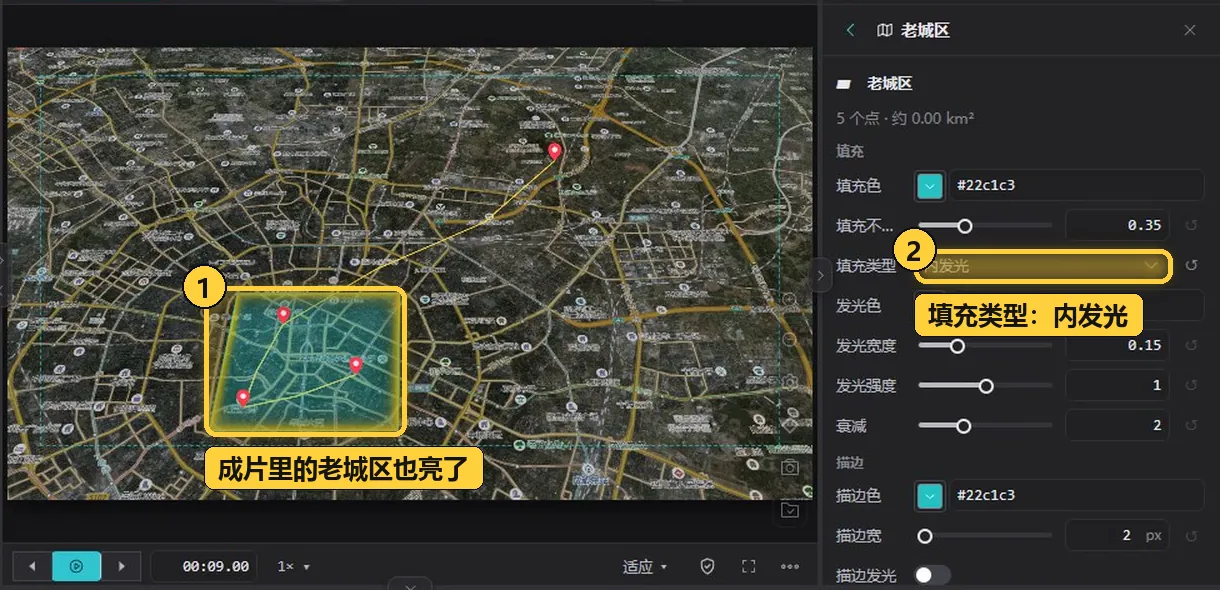
- 播放器:成片画面里的老城区也亮起来了。
- 填充类型:属性面板里同样显示「内发光」。
小技巧
已经加到时间轴的要素,发现形状或配色不合适时,直接在编辑地图里修改即可,不必删掉片段重新添加。
下一步
修改要素时,可以让编辑地图和播放器的视角保持一致,详见 编辑地图和播放器同步。想从零开始画要素,可以回看 编辑地图。
这篇文档有帮助吗?感谢反馈!