
数据可视化
打开应用汇报片里经常需要把一张业务表格放到地图上。本篇以一张城市人口表为例,介绍如何用「数据表」把表格变成地图上的气泡和热力图,让气泡随时间一个个出现,并确保成片的镜头能拍到这些数据。
准备一张表
数据表支持 CSV、GeoJSON 和 SHP 三种格式,使用前先在「素材」里导入。
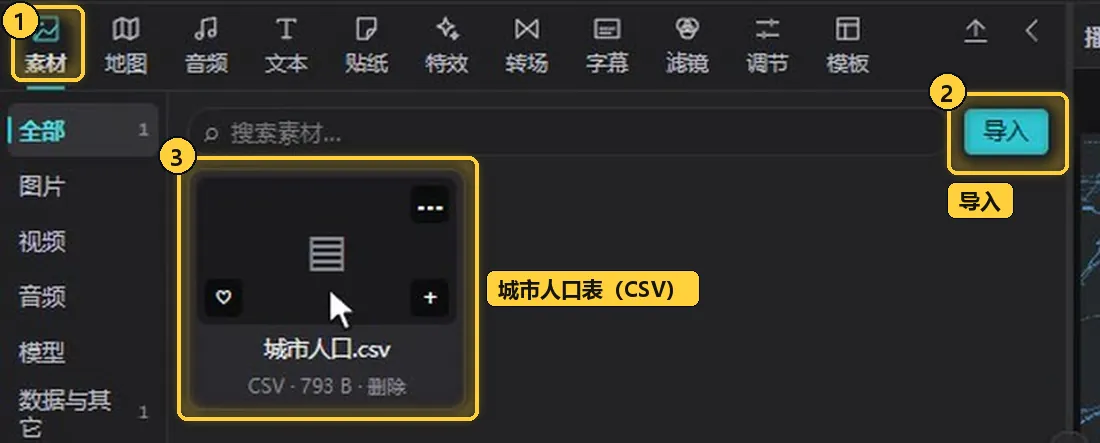
- 素材:左上角第一个标签页,打开素材面板。
- 导入:点这个按钮选择本地的 CSV、GeoJSON 或 SHP 文件。
- 导入的表格:导入后出现在素材列表里,卡片上显示文件名、格式和大小(示例为「城市人口.csv」,CSV · 793 B)。
本篇的示例是一张城市人口表,共 30 行、4 列:城市、经度、纬度和常住人口(万)。
导入后,到「地图」里打开「数据表」,选择这张表:
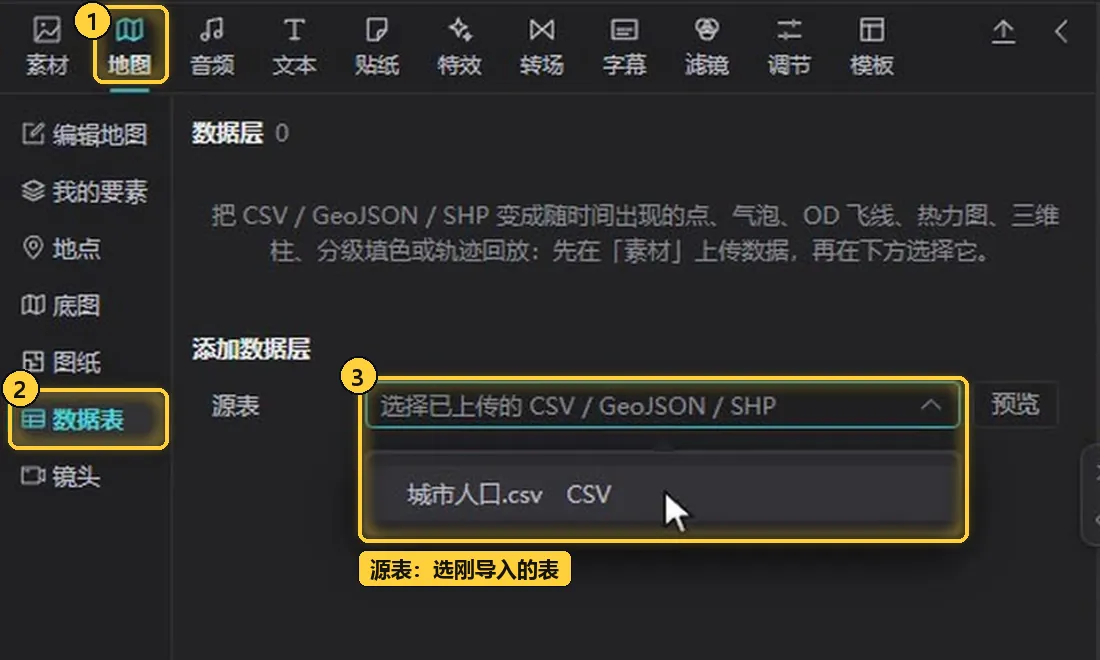
- 地图:切换到地图标签页。
- 数据表:左侧列表中的「数据表」。页面顶部的「数据层」后面显示当前已有几层,下方说明了它能做什么:把 CSV / GeoJSON / SHP 变成随时间出现的点、气泡、OD 飞线、热力图、三维柱、分级填色或轨迹回放。
- 源表:在「添加数据层」下展开「源表」下拉框,列出所有已上传的 CSV / GeoJSON / SHP,选择「城市人口.csv」。
选好源表后,下方会显示表格的行数、列数和编码(示例为「30 行 · 4 列 · utf-8」),并列出每一列的名称。每列是文字还是数字会自动识别出来,列名后面标「文」的是文字列,标「数」的是数字列。「名称」自动填为「城市人口」,生成后数据层列表和时间轴上的条都显示这个名称。
小技巧
更多数据格式的导入方法,见 导入 GIS 数据。
选类型、预览、生成
源表下方是这一层的主要设置。示例中「类型」选「气泡」后,经纬度、数值和标签对应哪一列都已经自动对好:
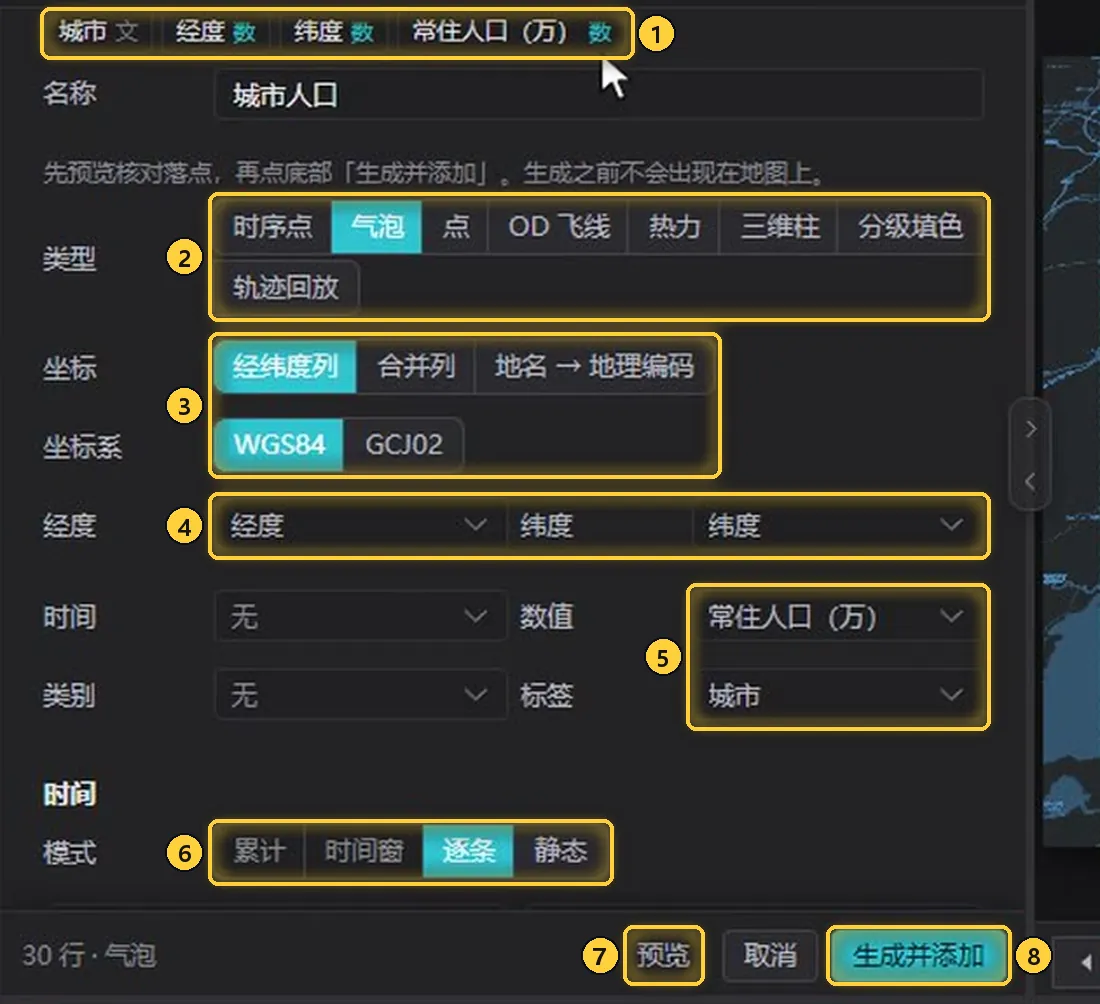
- 列识别结果:城市(文)、经度(数)、纬度(数)、常住人口(万)(数)。
- 类型:可选「时序点」「气泡」「点」「OD 飞线」「热力」「三维柱」「分级填色」「轨迹回放」,本例选「气泡」。
- 坐标与坐标系:「坐标」有「经纬度列」「合并列」「地名 → 地理编码」三种取法,本例的经纬度分成两列,用「经纬度列」;「坐标系」可选 WGS84 或 GCJ02。
- 经度 / 纬度:分别对应表里的「经度」列和「纬度」列。
- 数值 / 标签:「数值」对应「常住人口(万)」,气泡大小由它决定;「标签」对应「城市」。「时间」和「类别」本例没有用到,保持「无」。
- 时间模式:「时间」分组下的「模式」,有「累计」「时间窗」「逐条」「静态」,本例为「逐条」。
- 预览:在弹窗里核对落点和属性表。
- 生成并添加:把这一层真正加到地图和时间轴上。面板提示「先预览核对落点,再点底部『生成并添加』。生成之前不会出现在地图上」。
点「预览」后会弹出预览窗口,标题下方显示表格概况(CSV · 30 行 · 4 列 · 点 30):
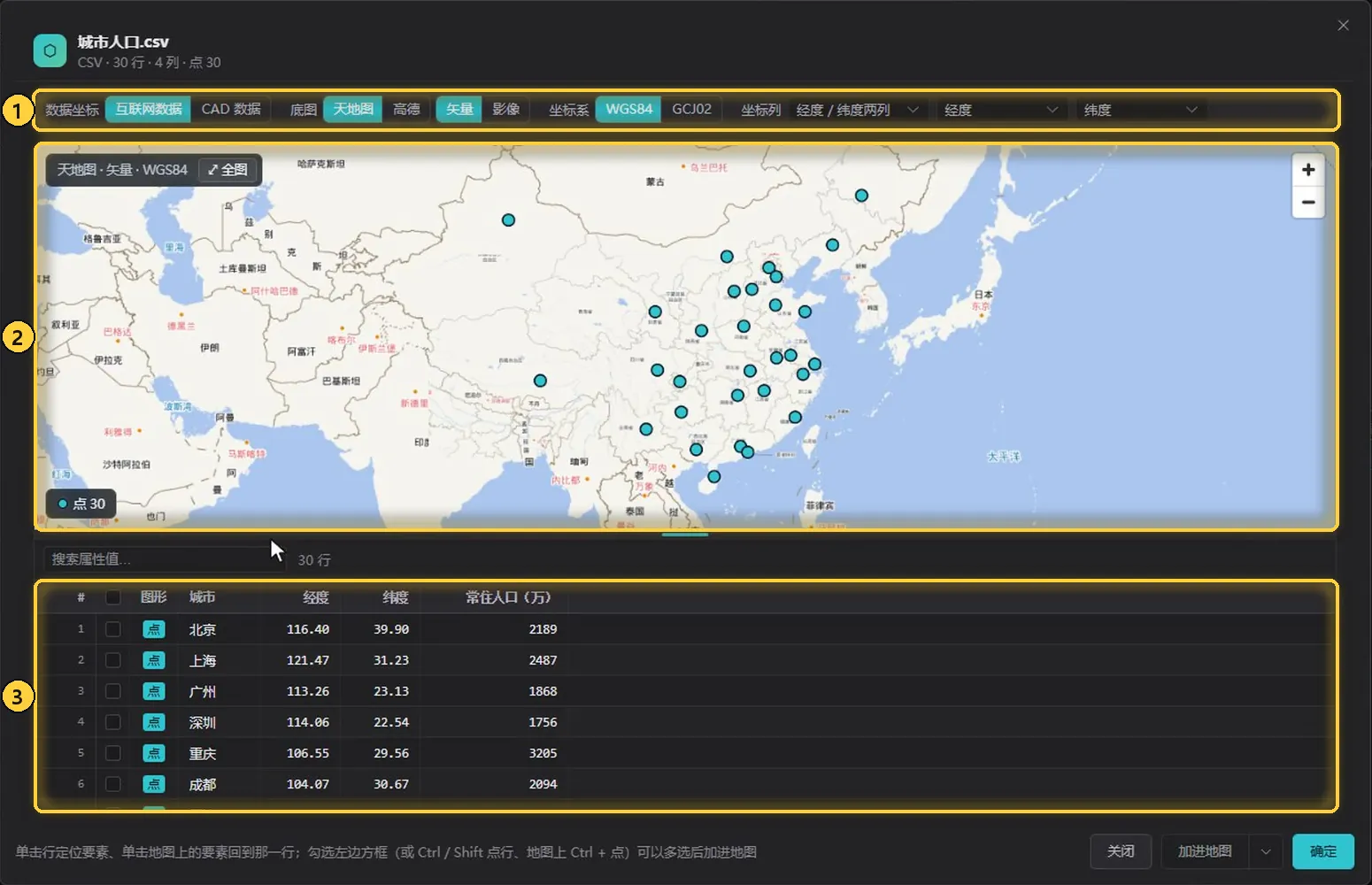
- 预览设置:可以切换「数据坐标」(互联网数据 / CAD 数据)、「底图」(天地图 / 高德,矢量 / 影像)、「坐标系」(WGS84 / GCJ02)和「坐标列」(经度 / 纬度两列,以及分别对应的列)。
- 落点:地图上显示每一行对应的点,左下角是点的数量(点 30)。检查点是否落在正确的城市上。
- 属性表:逐行列出城市、经度、纬度和常住人口,可在上方搜索属性值。按弹窗底部的提示,单击某一行可在地图上定位该要素,单击地图上的要素会回到对应的那一行。
确认无误后,回到面板点「生成并添加」,时间轴上就多了一条数据层:
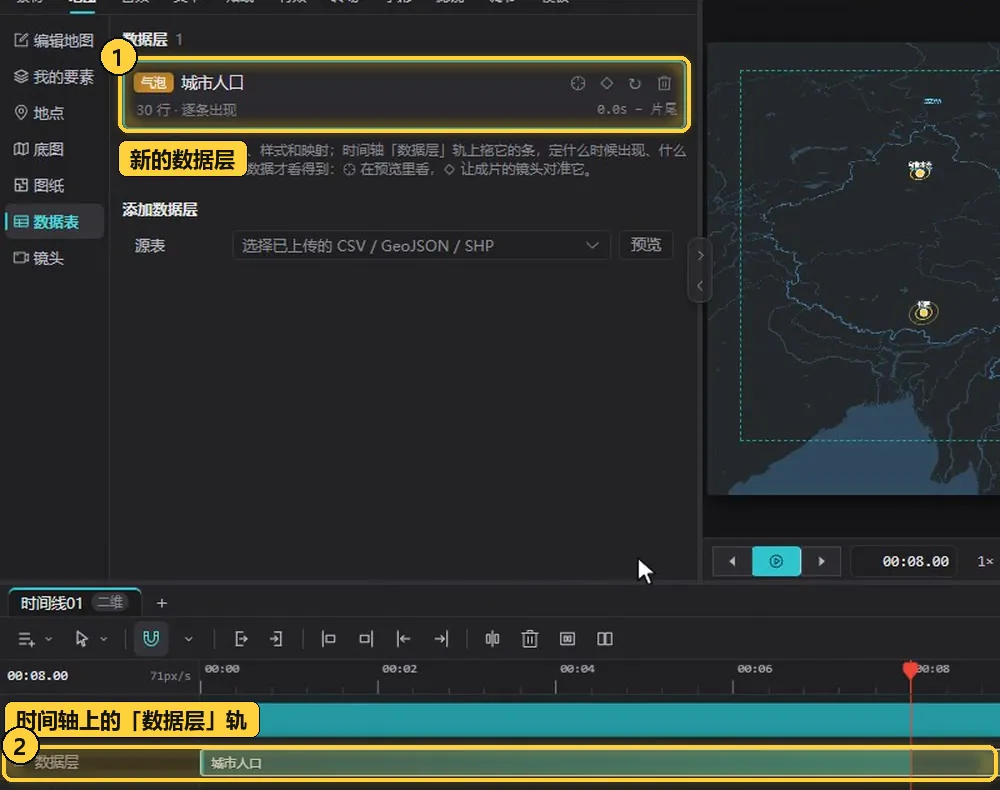
- 数据层列表:「数据层」变为 1,新的一层显示类型(气泡)、名称、行数和出现方式(30 行 · 逐条出现),以及时间范围(0.0s – 片尾)。
- 数据层轨:时间轴上新增「数据层」轨,上面是这一层的条。
同时,右侧属性面板切换到这一层的设置:
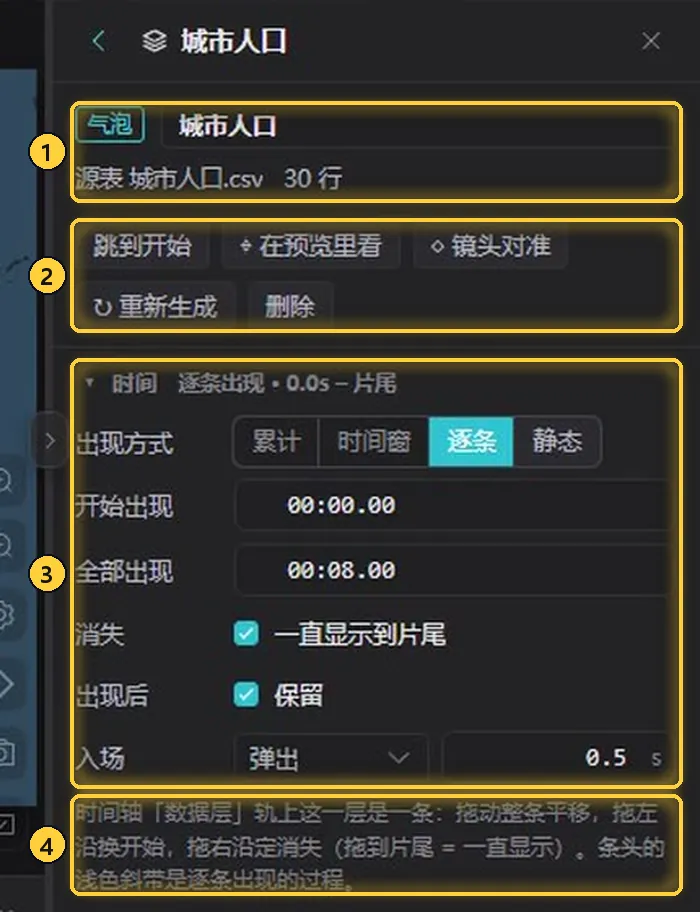
- 类型与来源:类型(气泡)、名称,以及「源表 城市人口.csv 30 行」。
- 操作按钮:「跳到开始」「在预览里看」「镜头对准」「重新生成」「删除」。
- 时间:「出现方式」可选「累计」「时间窗」「逐条」「静态」;示例中「开始出现」为 00:00.00、「全部出现」为 00:08.00,勾选了「消失:一直显示到片尾」和「出现后:保留」,「入场」为「弹出」、0.5 秒。
- 说明:时间轴「数据层」轨上这一层是一条:拖动整条可以平移,拖左沿换开始,拖右沿定消失(拖到片尾即一直显示);条头的浅色斜带就是逐条出现的过程。
如果当前镜头没有拍到这一层,右下角还会弹出提示,说明数据层已添加,但镜头没拍到它,预览已移到数据那里;要让成片里也看到,需要让镜头对准数据。下一节会讲到。
小技巧
生成前先预览,可以及早发现落点偏移、列对错之类的问题,比生成后再回头改省事。
让镜头拍到数据
注意
数据层只有在镜头对着它时,成片里才看得到。例如跟随镜头只拍到北京一角,那么其他城市的气泡在成片里就不会出现。
播放器顶部可以在「跟随镜头」和「自由视角」之间切换。「跟随镜头」下看到的就是成片画面,相机按时间轴上的镜头走:
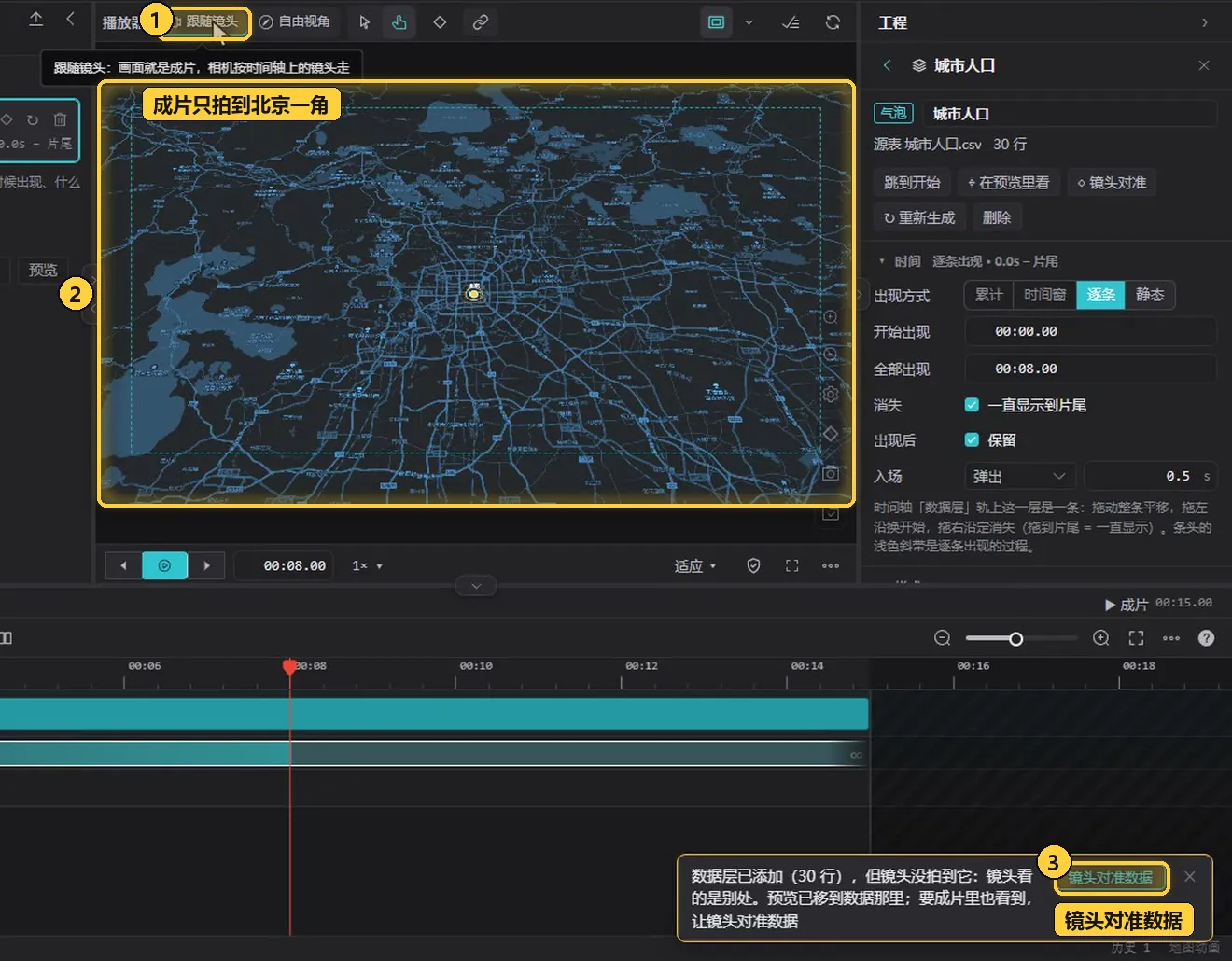
- 跟随镜头:切到这里查看成片画面。
- 成片画面:示例中的镜头只对着北京一带,画面里只看得到北京的一个气泡。
- 镜头对准数据:生成数据层时弹出的提示条上也有这个按钮。
让成片拍到这一层的方法:
- 在数据层列表里,点这一层右侧的菱形按钮(面板说明中写作「◇ 让成片的镜头对准它」)。
- 片头会多出一个镜头关键帧,镜头对准整个数据范围。
- 切回「跟随镜头」播放,气泡一个个弹出来,人口越多,气泡越大。
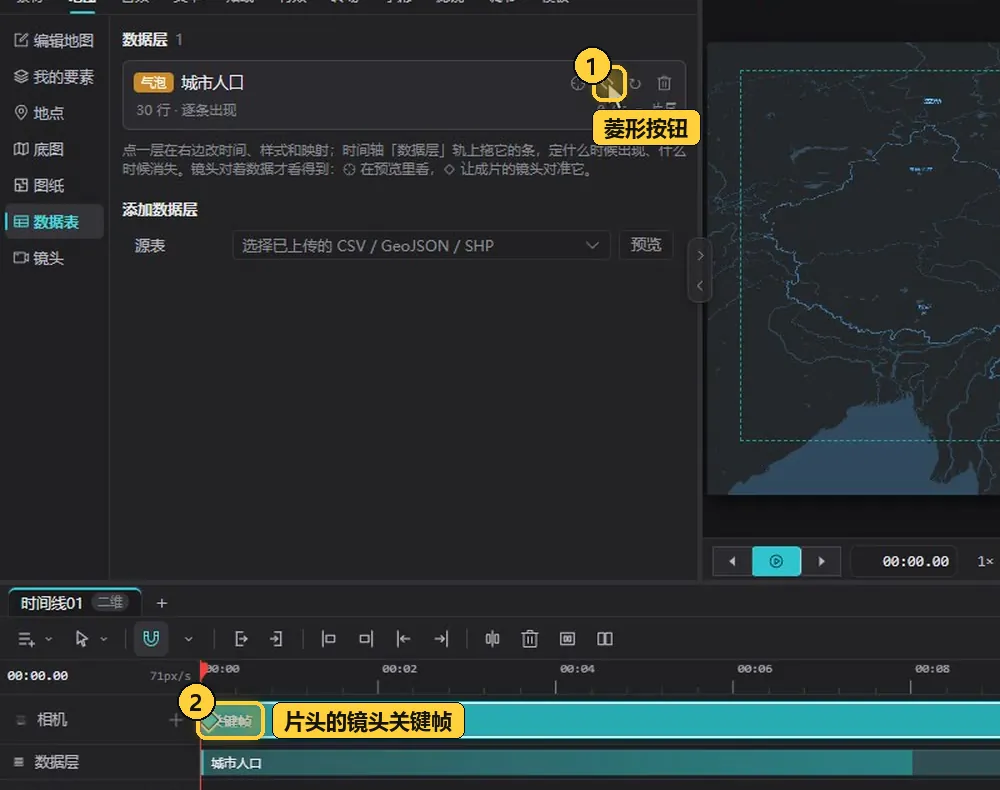
- 菱形按钮:数据层卡片右侧的第二个按钮。
- 片头的镜头关键帧:相机轨的开头多了一个关键帧。
与此同时,右侧属性面板切到「关键帧」,显示 0 秒处这一帧的经度、纬度、缩放、俯仰和朝向,可以「更新视角」或「删除」;右下角提示已在 0 秒处记下镜头,范围取自数据层「城市人口」。
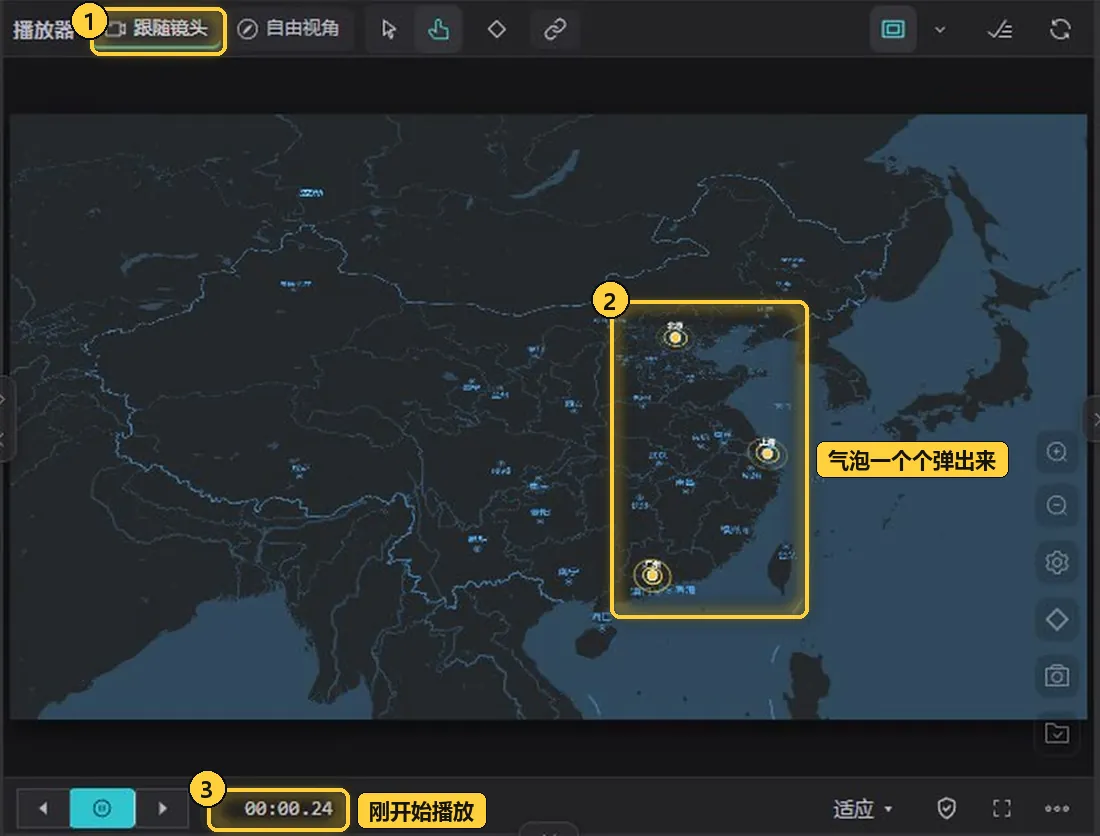
- 跟随镜头:确认播放器处于跟随镜头模式。
- 逐个弹出的气泡:播放开始后,气泡按逐条出现的方式一个个弹出。
- 当前时刻:示例截图是刚开始播放不久(时间显示 00:00.24)的画面,此时只出现了前几个城市。
「跟随镜头」下看到的就是成片画面,用它来检查数据是否都在画面里。镜头和关键帧的更多用法见 镜头。
换一种画法
同一张表可以再生成一层,用另一种方式呈现:
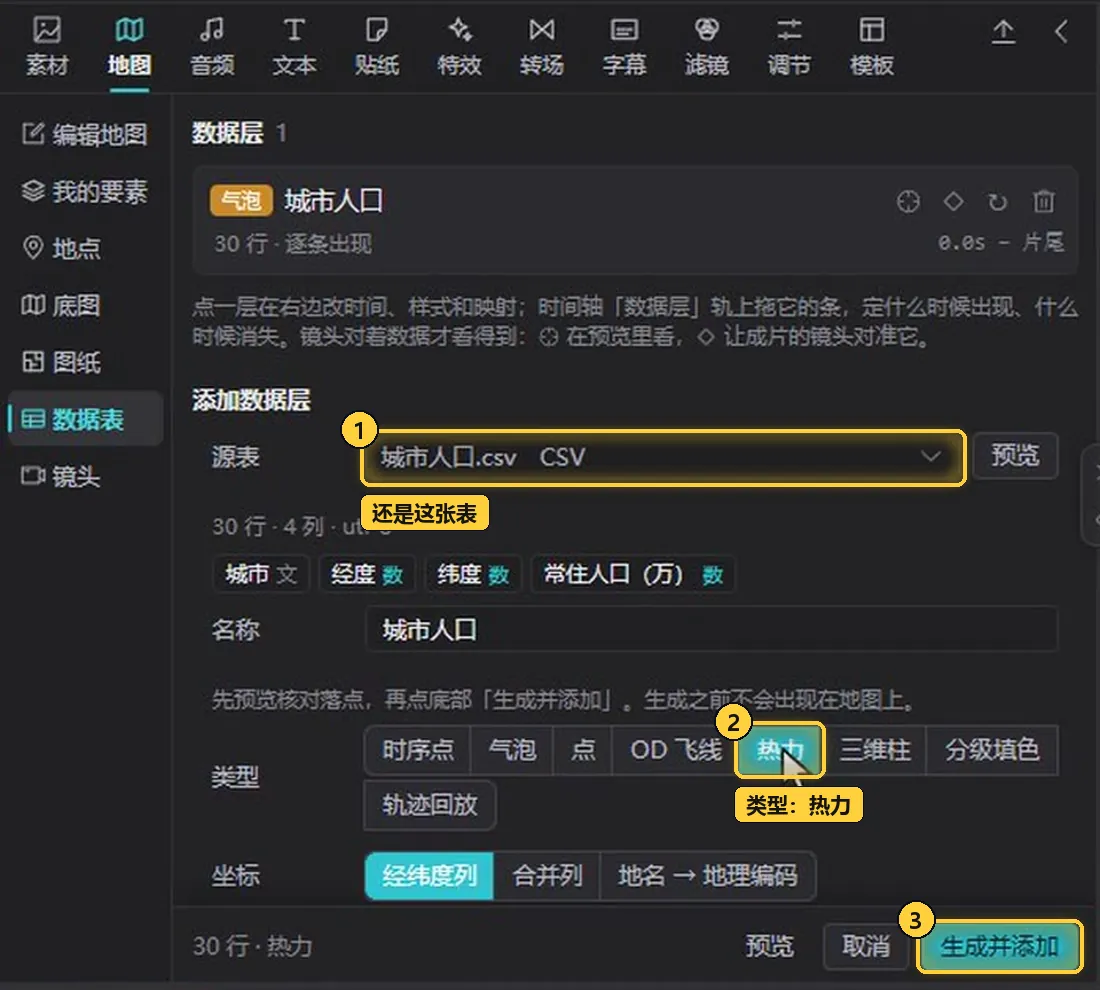
- 源表:再次在「添加数据层」里选源表,仍选这张「城市人口.csv」。
- 类型:选「热力」,底部的状态随之变为「30 行 · 热力」。
- 生成并添加:预览确认后点它生成热力层。
生成后,人口多的城市底下会多出一团热力,人口越多,颜色越深。气泡层和热力层同时存在,叠在一起展示:
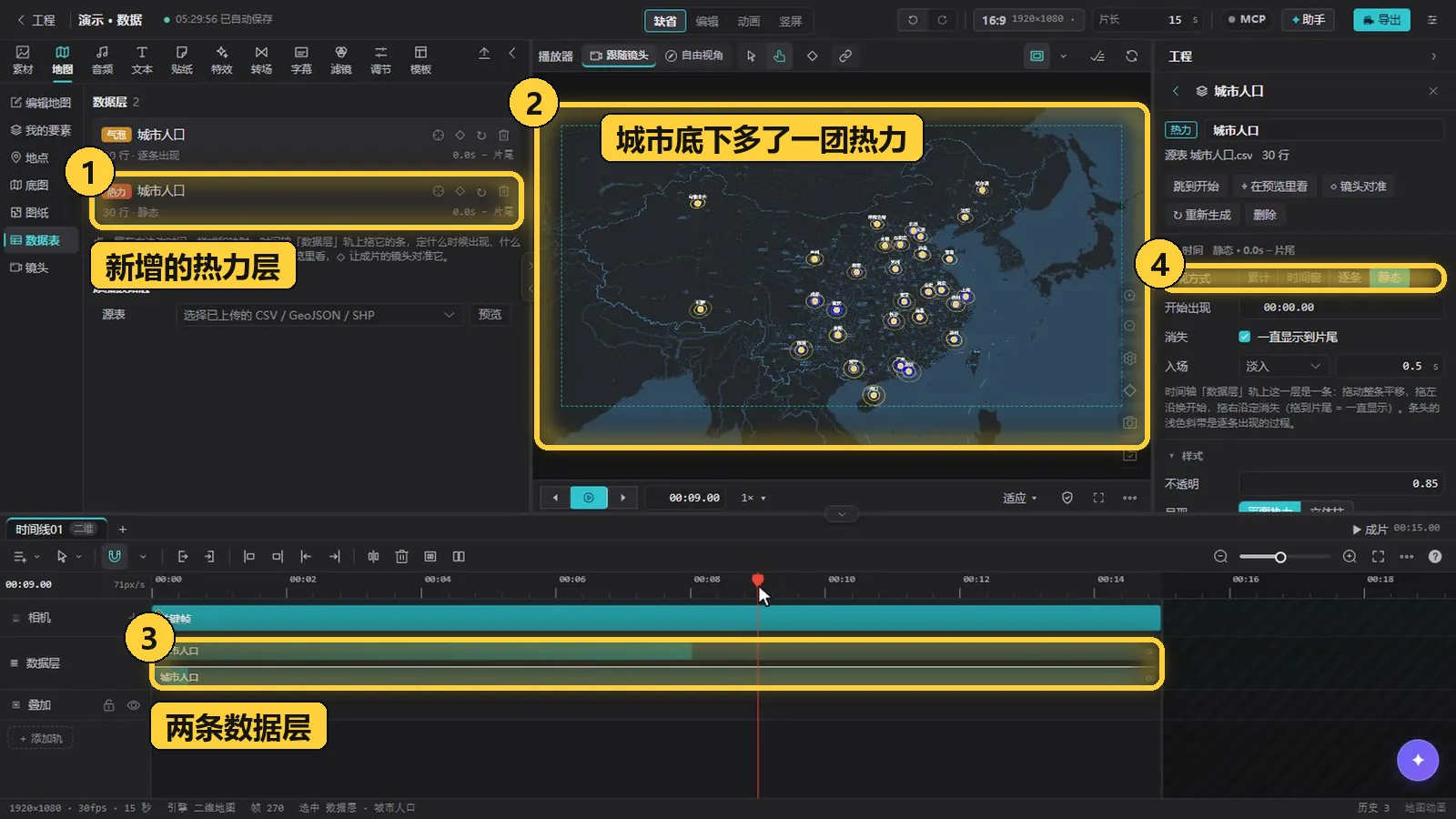
- 热力层:数据层列表变为 2 层,新的一层标为「热力」,显示「30 行 · 静态」。
- 叠加效果:气泡下方多了热力,两层同时显示。
- 两条数据层:时间轴的「数据层」轨上有两根条,分别对应气泡层和热力层。
- 出现方式:热力层的出现方式为「静态」,从 0 秒开始一直显示到片尾。
操作回顾
| 步骤 | 操作 |
|---|---|
| 导入表格 | 在「素材」里点「导入」,导入 CSV、GeoJSON 或 SHP |
| 选源表 | 「地图」›「数据表」,「源表」选这张表,列的类型自动识别 |
| 选类型 | 「气泡」或「热力」,经纬度、数值、标签自动对好 |
| 预览核对 | 点「预览」,核对落点和属性表 |
| 生成数据层 | 点「生成并添加」,时间轴上多一条数据层 |
| 镜头对准数据 | 点数据层的菱形按钮,在开头加对准数据范围的镜头关键帧 |