
关键帧(一):镜头
打开应用镜头关键帧决定成片里每一刻看向哪里:在几个时刻记下视角,两帧之间镜头会自动飞过去。本篇讲怎么打帧、怎么精确修改每一帧的数值、怎么调整两帧之间的过渡和节奏,以及路线很长时怎样一步生成整段跟拍镜头。学完后,你可以做出起落柔和、有停有走的运镜。
打两帧
先用最基本的方式打出两个镜头关键帧(镜头一篇介绍过,这里快速复习):
- 在地图上选中路线,按
Shift+F,播放器飞到能看全整条路线的位置。 - 按
K,记下第一帧。 - 把播放头挪到 6 秒,在播放器里用滚轮放大到西安。
- 再按一次
K,记下第二帧。

记下第二帧后,相机轨上会多出一段青色的「关键帧」镜头,片段上的两个菱形就是刚才记下的两帧:
- 第一帧:0 秒处的菱形。
- 第二帧:6 秒处的菱形,正好在播放头上。
每记一帧,编辑器右下角都会弹出提示,例如「已在 6 秒处记下镜头」,可以据此确认这一帧记在了哪个时刻。
播放时,镜头会从第一帧的视角自动飞到第二帧。
小技巧
摆好画面后先按 K 记下来,再去动播放头,否则刚摆好的视角会丢失。
在帧列表里改数值
在相机轨上选中这段关键帧镜头,右侧面板的标题变为「关键帧」,内容分为上方的关键帧条和下方的帧列表:
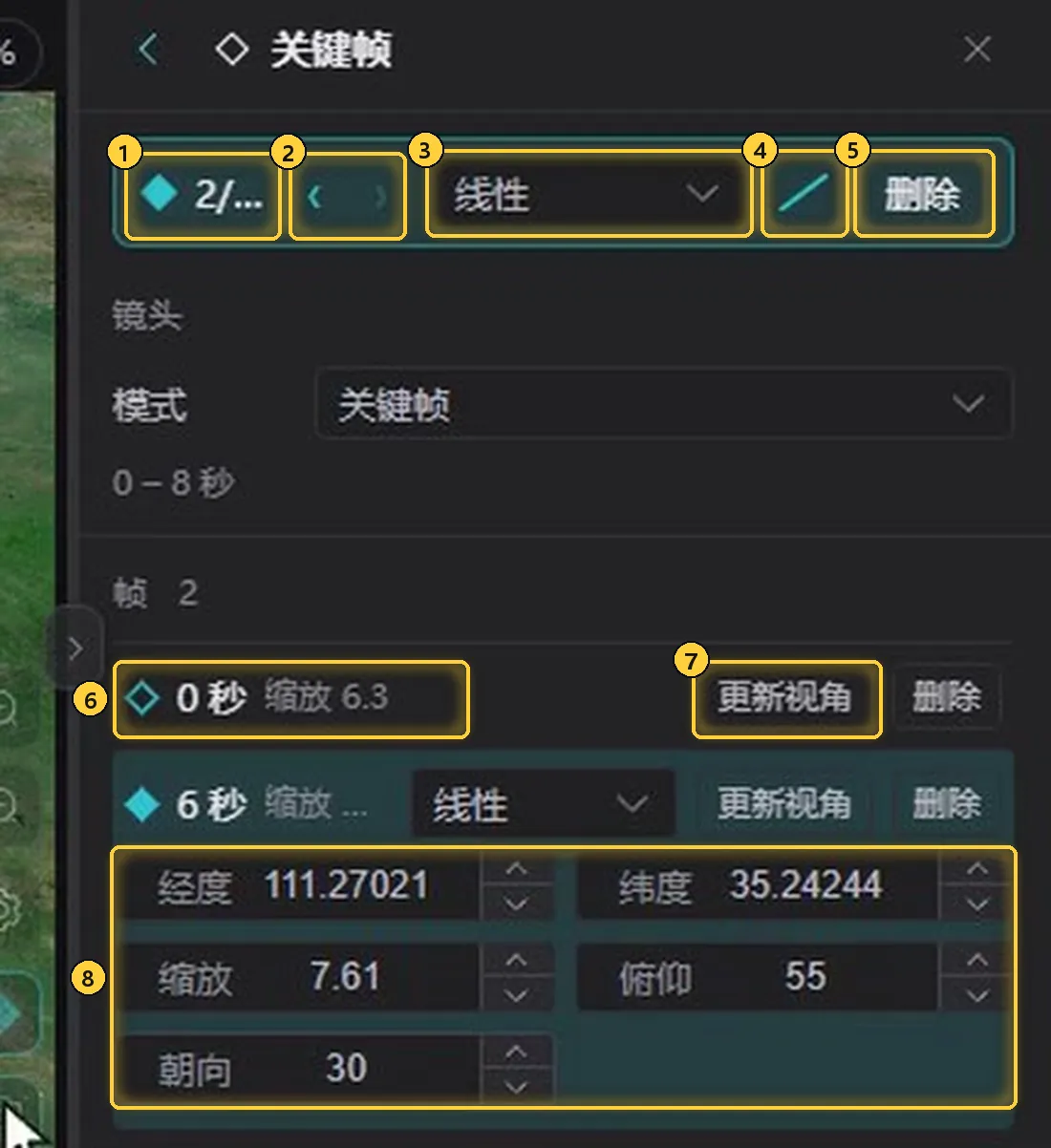
- 当前帧序号:显示当前是第几帧(如「2/…」表示第 2 帧)。
- 上一帧 / 下一帧:两个箭头,在关键帧之间前后跳转。
- 过渡:下拉框,设置这一帧的过渡方式(默认「线性」),详见下一节。
- 曲线按钮:打开自定义曲线,细调过渡的快慢。
- 删除:删除当前这一帧。
- 帧列表中的一帧:列出这一帧的时刻和缩放(如「0 秒 缩放 6.3」)。点哪一帧,播放头就跳到哪一帧。列表上方的「帧」显示总帧数。
- 更新视角:把这一帧的视角替换成播放器里当前的画面。
- 展开后的数值:展开某一帧,可以直接修改它的五个数值。
关键帧条和帧列表之间是这段镜头的基本信息:「模式」显示为「关键帧」,下方是这段镜头的时间范围(如「0 – 8 秒」)。帧列表里每一行右侧都有自己的「更新视角」和「删除」按钮;除第一帧外,每一行还带一个过渡下拉框。
展开后可以修改的数值如下:
| 数值 | 含义 |
|---|---|
| 经度、纬度 | 画面中心所在的位置 |
| 缩放 | 地图的缩放级别,决定看得多近 |
| 俯仰 | 镜头倾斜的角度 |
| 朝向 | 镜头水平转向的角度 |
每个输入框右侧都有上下小箭头,可以微调数值,也可以直接输入。例如把第二帧(6 秒)的俯仰改成 55、朝向改成 30,西安就会斜着、转着进入画面。
如果想直接用播放器里摆好的画面,而不是手动输数值,先在播放器里调好视角,再点这一帧的「更新视角」即可。
过渡与曲线
两帧之间镜头怎么运动,称为「过渡」。
- 在相机轨上右键关键帧(菱形)。
- 在弹出菜单的过渡列表中选一种。
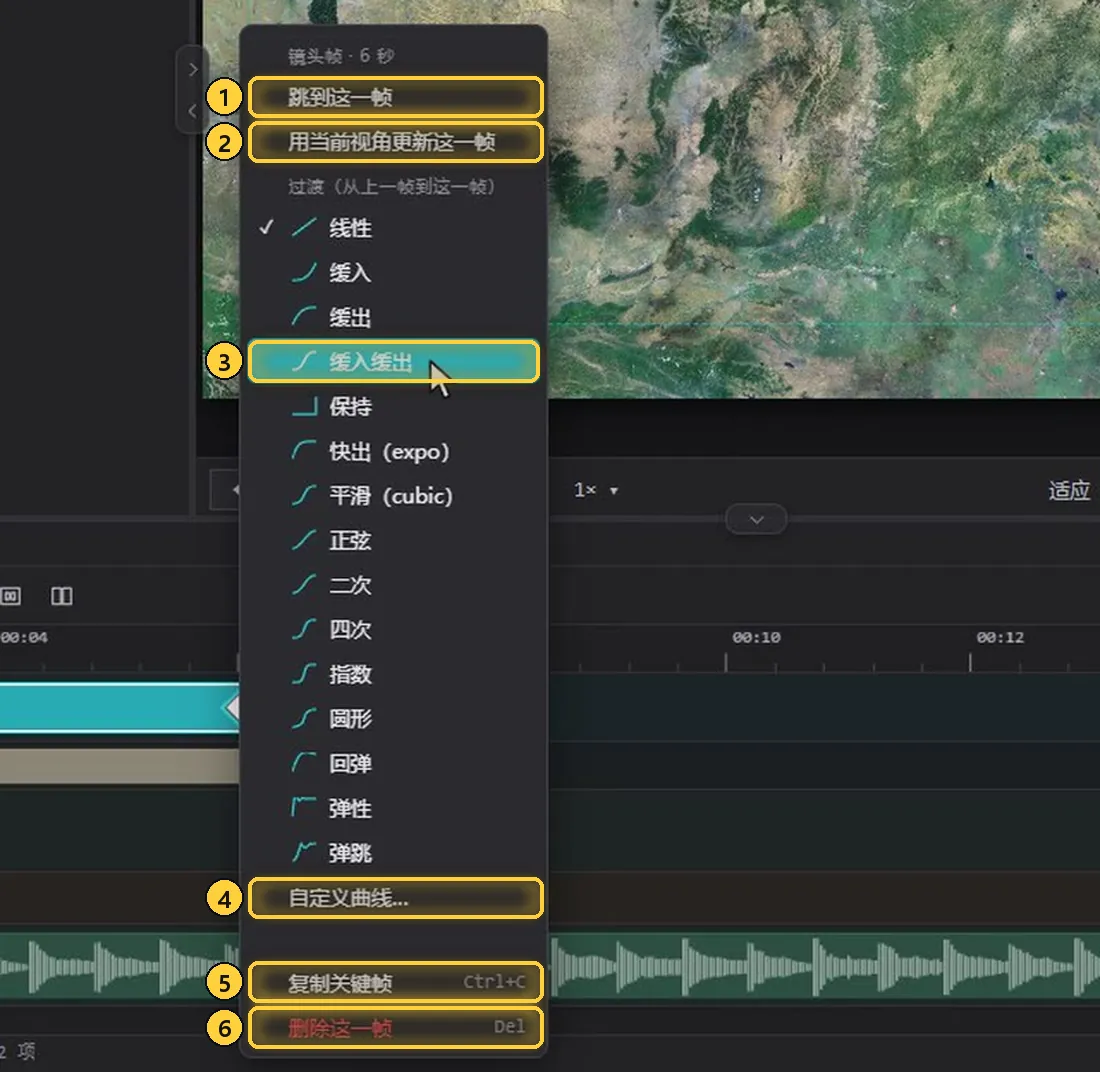
菜单顶部注明了这是哪一帧(如「镜头帧 · 6 秒」),下面依次是:
- 跳到这一帧:把播放头移到这一帧。
- 用当前视角更新这一帧:与帧列表里的「更新视角」作用相同。
- 过渡列表:标题为「过渡(从上一帧到这一帧)」,即这里设置的是从上一帧飞到这一帧的方式。当前选中的过渡前面打勾。列表中有线性、缓入、缓出、缓入缓出、保持、快出(expo)、平滑(cubic)、正弦、二次、四次、指数、圆形、回弹、弹性、弹跳,每种旁边都画着对应的曲线。比如选「缓入缓出」,起步和落地都更柔和。
- 自定义曲线…:打开曲线编辑器,自己调整曲线。
- 复制关键帧(
Ctrl+C):复制这一帧,用于下文的「停留」。 - 删除这一帧(
Del):删除这个关键帧。
需要更细致的控制时,点关键帧条上的曲线按钮,打开自定义曲线:
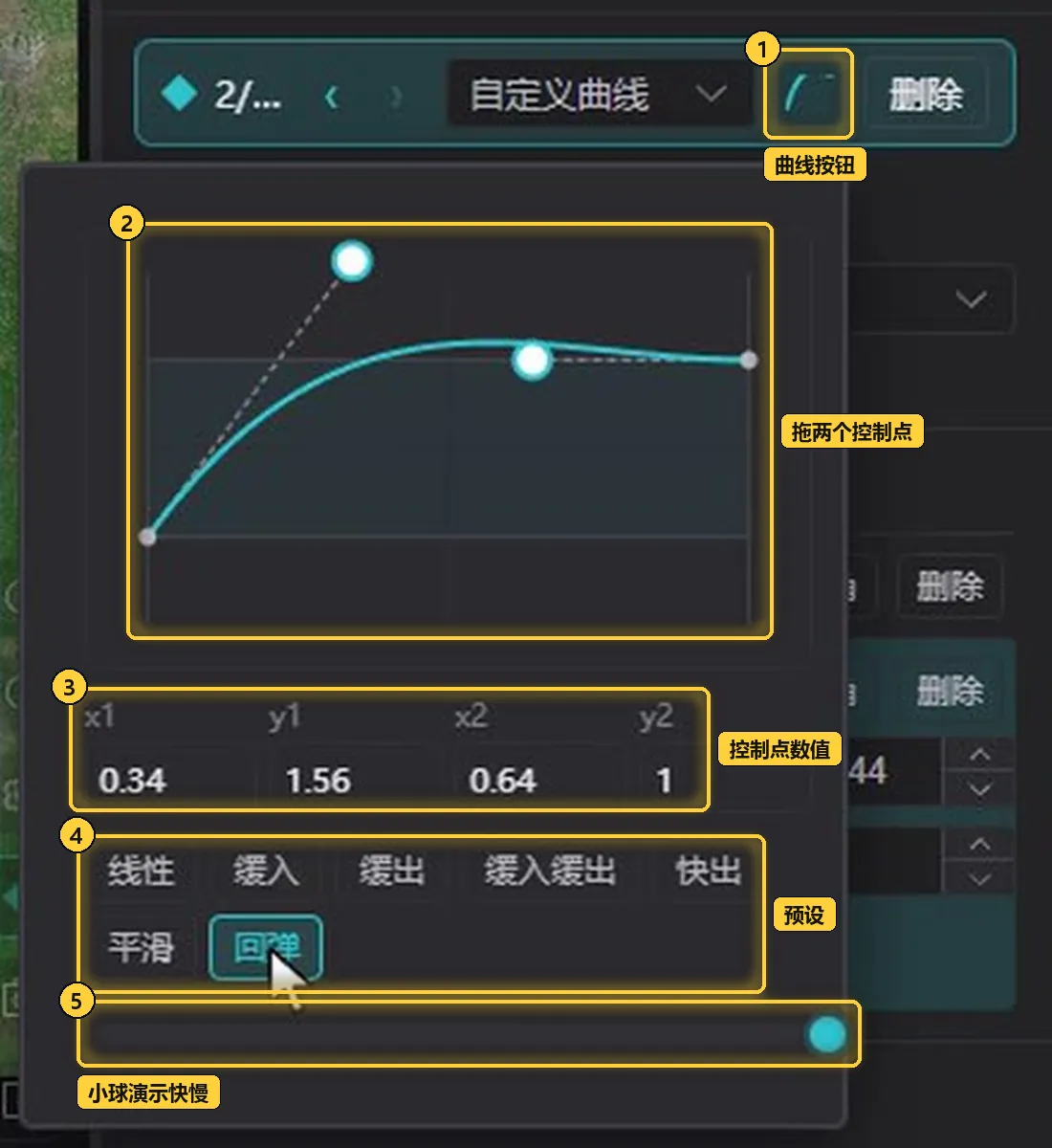
- 曲线按钮:位于关键帧条上,点它打开曲线编辑器。使用自定义曲线后,旁边的过渡下拉框显示为「自定义曲线」。
- 控制点:拖动两个圆形控制点改变曲线形状。
- 控制点数值:两个控制点对应的 x1、y1、x2、y2 四个数值,拖动控制点或点预设时会随之变化。
- 预设:线性、缓入、缓出、缓入缓出、快出、平滑、回弹,点一下即可套用。例如「回弹」:镜头落地时会冲过头再弹回来。
- 演示小球:下方的小球按当前曲线来回运动,演示运动的快慢。
调节奏:挪帧与停留
- 改时间:拖动菱形就能改这一帧的时间,靠近播放头时会自动吸住。
- 停留:想让镜头在西安停一会儿,选中西安这一帧按
Ctrl+C,把播放头挪到后面,再按Ctrl+V。两帧视角完全一样,中间这段镜头就停着不动。 - 跳帧:按
[、]在关键帧之间来回跳。
下图是做好停留后的样子:

- 4 秒的帧:把西安这一帧(原来在 6 秒)拖到 4 秒,靠近播放头时会吸住;选中它按
Ctrl+C。 - 7 秒的帧:把播放头挪到 7 秒,按
Ctrl+V,粘贴出一个视角完全相同的帧。4–7 秒之间镜头就停在西安。
粘贴后,右侧帧列表上方的「帧」变为 3,列表中多出「7 秒」一行,展开后可以看到它的经度、纬度、缩放等数值与 4 秒附近那一帧(列表中显示为 4.03 秒)相同。
一步生成几十帧
路线很长时,一帧一帧手动打太费时。可以让应用沿路线自动生成。
第一步,先添加一段「跟随路线」镜头(需要先有一条线):
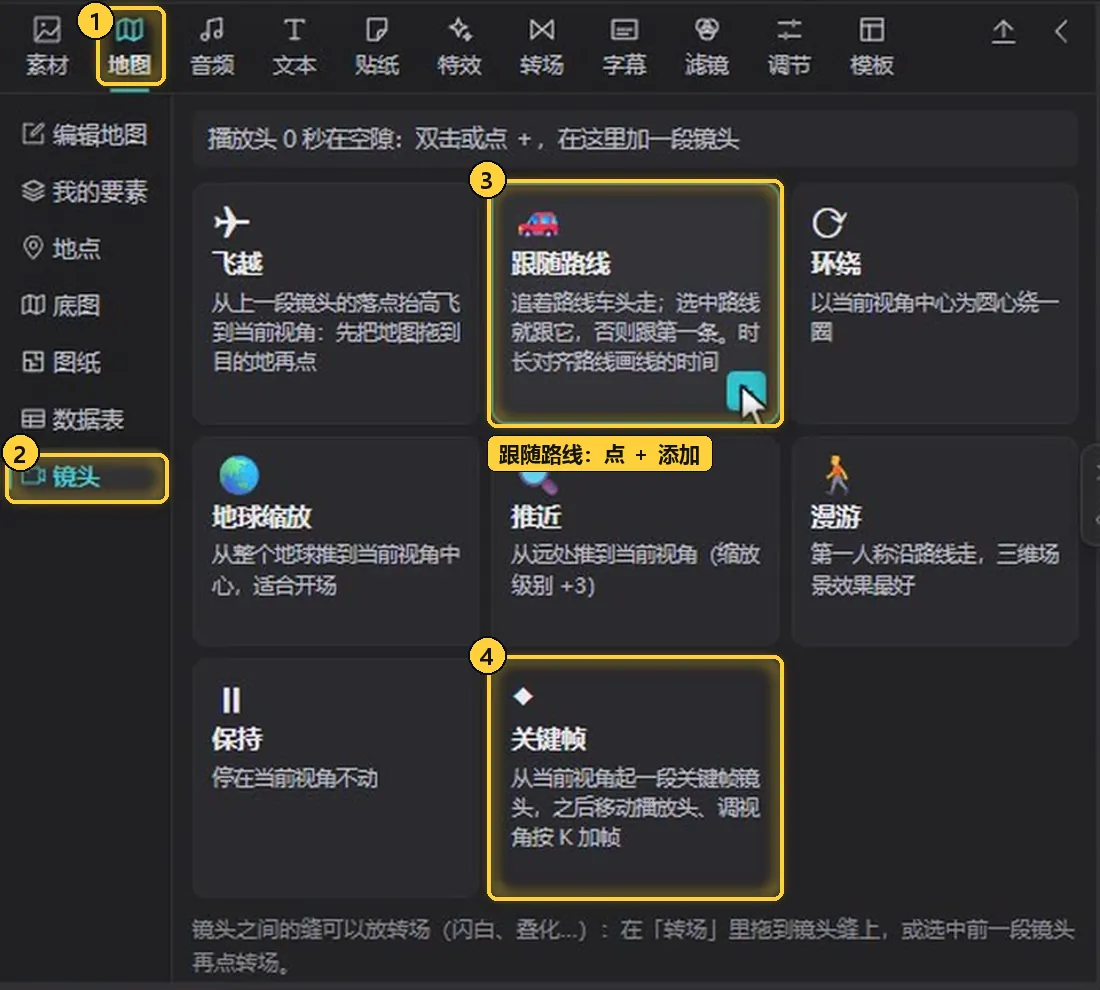
- 地图:左上角切到「地图」页。
- 镜头:在左侧列表中选「镜头」,右边列出各种镜头类型:飞越、跟随路线、环绕、地球缩放、推近、漫游、保持、关键帧。
- 跟随路线:卡片说明为「追着路线车头走」。点卡片右下角的「+」(或双击卡片),就在播放头所在的空隙加上一段跟随镜头。
- 关键帧:从当前视角起一段关键帧镜头,之后移动播放头、调视角按
K加帧,就是本篇前面用到的方式。
第二步,把跟随路线转为关键帧镜头:
- 在相机轨上右键这段「跟随」镜头,选「转为关键帧镜头」。
- 弹出「转为关键帧镜头」确认框,提示「会按这条路线重新生成关键帧,并覆盖现在的镜头」,点「确定」。
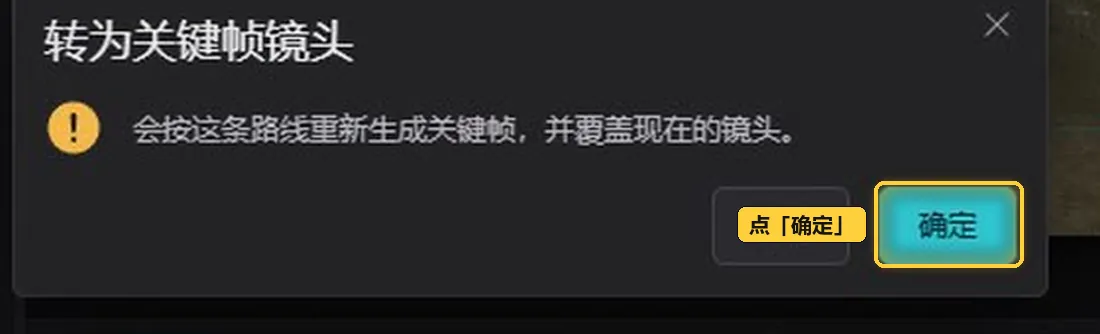
确认后,原来的跟随镜头会被生成的关键帧镜头覆盖;不想覆盖就点「取消」。
转换完成后,这段镜头会变成几十个镜头帧(示例中是 50 个),沿着路线一路跟过去。相机轨的片段上密密排列着菱形,每个菱形是一个镜头帧:

选中这段镜头,右侧帧列表上方的「帧」显示为 50,列表里按时间列出每一帧(0 秒、0.03 秒、0.05 秒……)。每一帧都还能像前面那样单独修改数值、更新视角或更换过渡。
另一种方式是右键路线,选「生成相机关键帧」,同样可以一步生成。
小技巧
先用「跟随路线」生成整段跟拍,再转为关键帧镜头逐帧微调,比从零手动打帧省事得多。
操作速查
| 操作 | 方式 |
|---|---|
| 飞到选中的对象 | Shift+F |
| 记下镜头关键帧 | K |
| 复制 / 粘贴关键帧 | Ctrl+C / Ctrl+V |
| 删除关键帧 | 右键菱形选「删除这一帧」(Del),或关键帧条上的「删除」 |
| 跳到上一个 / 下一个关键帧 | [ / ],或关键帧条上的左右箭头 |
| 改这一帧的时间 | 拖动菱形 |
| 改这一帧的视角 | 帧列表里展开改数值,或点「更新视角」 |
| 改过渡 | 右键菱形,或关键帧条上的过渡下拉框、曲线按钮 |
| 沿路线生成镜头帧 | 右键「跟随路线」选「转为关键帧镜头」,或右键路线选「生成相机关键帧」 |
下一步
除了镜头,地图上的标记、路线、区域和底图也都能打关键帧,接下来可以看关键帧(二):地图素材。