
样式、动画与关键帧
打开应用在时间轴上选中一个片段后,右侧的属性面板可以先把它变好看,再让它动起来。本篇以一条路线和一段标题文字为例,介绍属性面板中的「样式」和「动画」两页,以及如何用属性关键帧让线宽等参数随时间变化。最后介绍怎样把调好的样式复制给其他片段。
样式
在时间轴的「线」轨上单击路线片段(例如「北京天安门 → 西安钟楼」),右侧属性面板顶部会显示这条路线的名称,下方有「样式」「动画」「分段」三页,默认打开的第一页就是「样式」。
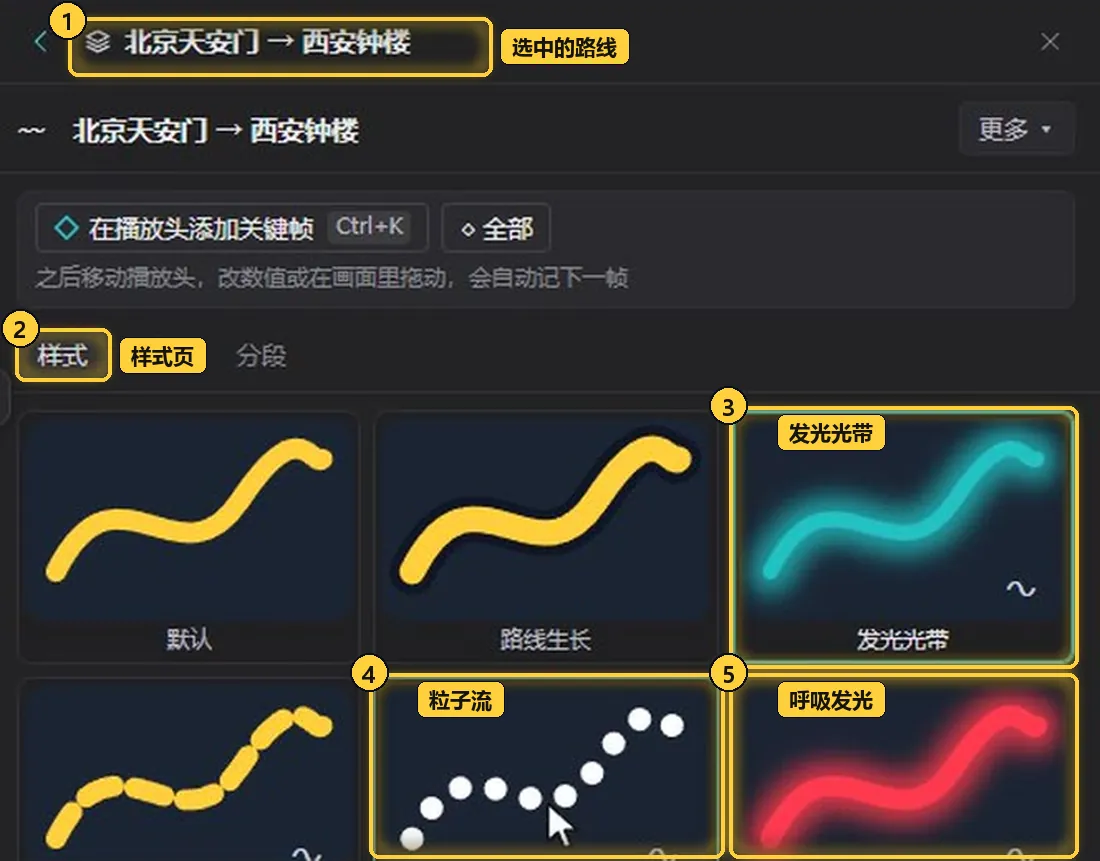
- 选中的路线:属性面板顶部显示当前选中的片段名称。
- 样式页:属性面板的第一页。
- 发光光带:快捷外观之一。快捷外观以缩略图排列,第一行是「默认」「路线生长」「发光光带」。
- 粒子流:缩略图是一串圆点。
- 呼吸发光:缩略图是一条红色的发光线条。
点一下快捷外观,整套外观立即替换,播放器里的路线马上跟着变化。快捷外观往下拉还有「虚线行进」「细线」等更多选项。
再往下是细项设置,在「线条」分组里逐项调整,想改哪项就单独改哪项:
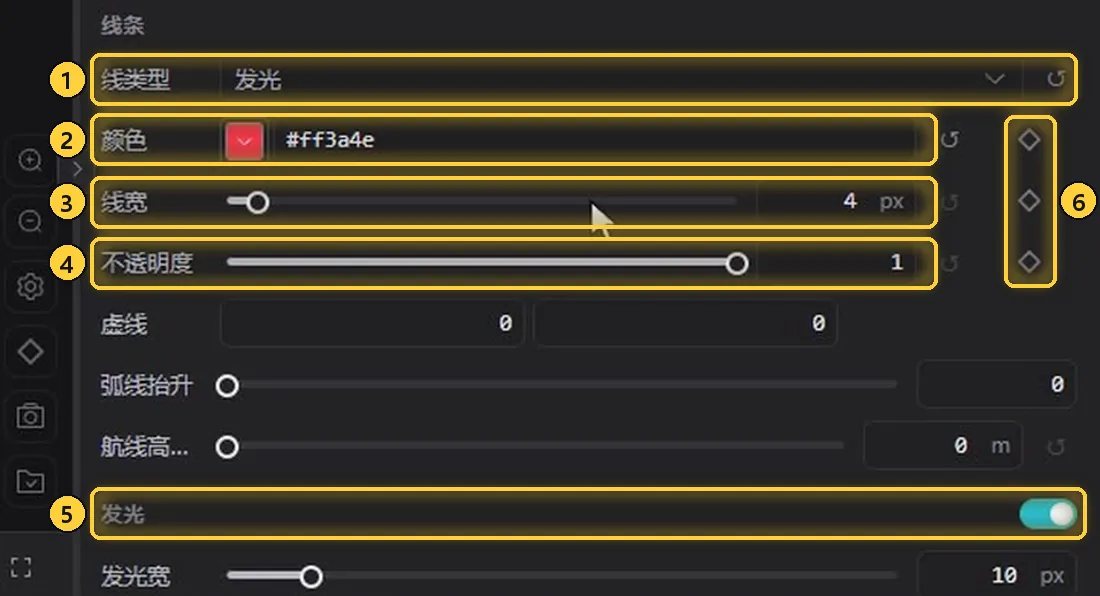
- 线类型:下拉选择线条类型,例如「发光」「实线」。
- 颜色:点色块选色,或直接输入色值(如
#ff3a4e)。 - 线宽:拖动滑块或在右侧输入框里填数值,单位是 px。
- 不透明度:调整线条的透明程度,示例中为 1。
- 发光:打开开关后,下方可调发光宽、发光色、发光模糊和发光不透明度。再往下还有「描边」开关,打开后可调描边宽和描边色。
- 菱形按钮:颜色、线宽、不透明度等属性右侧都有一个菱形,用来打属性关键帧,见下文「属性关键帧」。
线条分组里还有「虚线」「弧线抬升」等设置,按需调整即可。
调好之后,可以把这套样式保存下来:
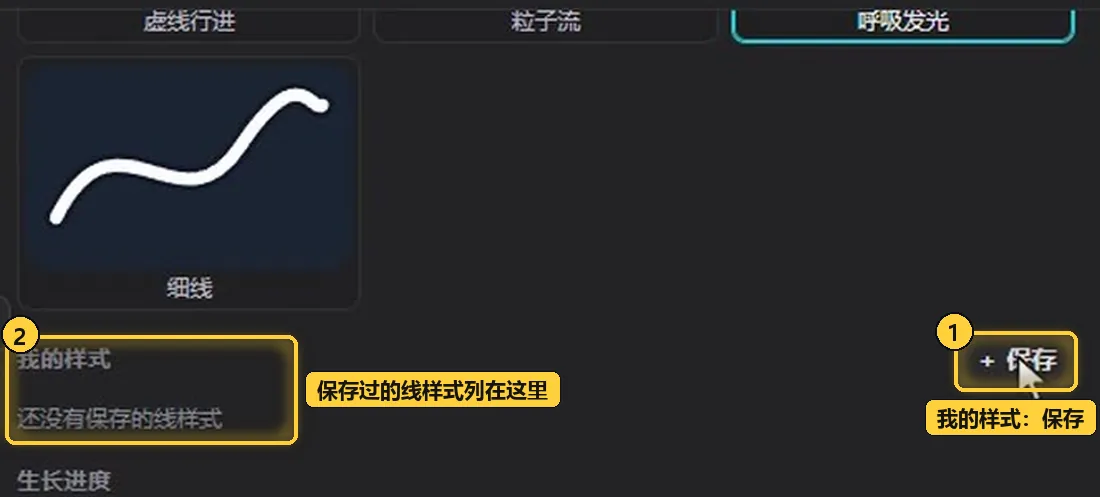
- 保存:点击「我的样式」右侧的「+ 保存」,把当前这套线样式存起来。
- 我的样式列表:还没保存过时显示「还没有保存的线样式」;保存后,以后其他线条也能在这里一键套用这套样式。
小技巧
可以先用快捷外观选一个接近的效果,再在细项里微调颜色和线宽,比从零开始调更快。
动画
属性面板的第二页是「动画」,分为入场、循环、出场三段:
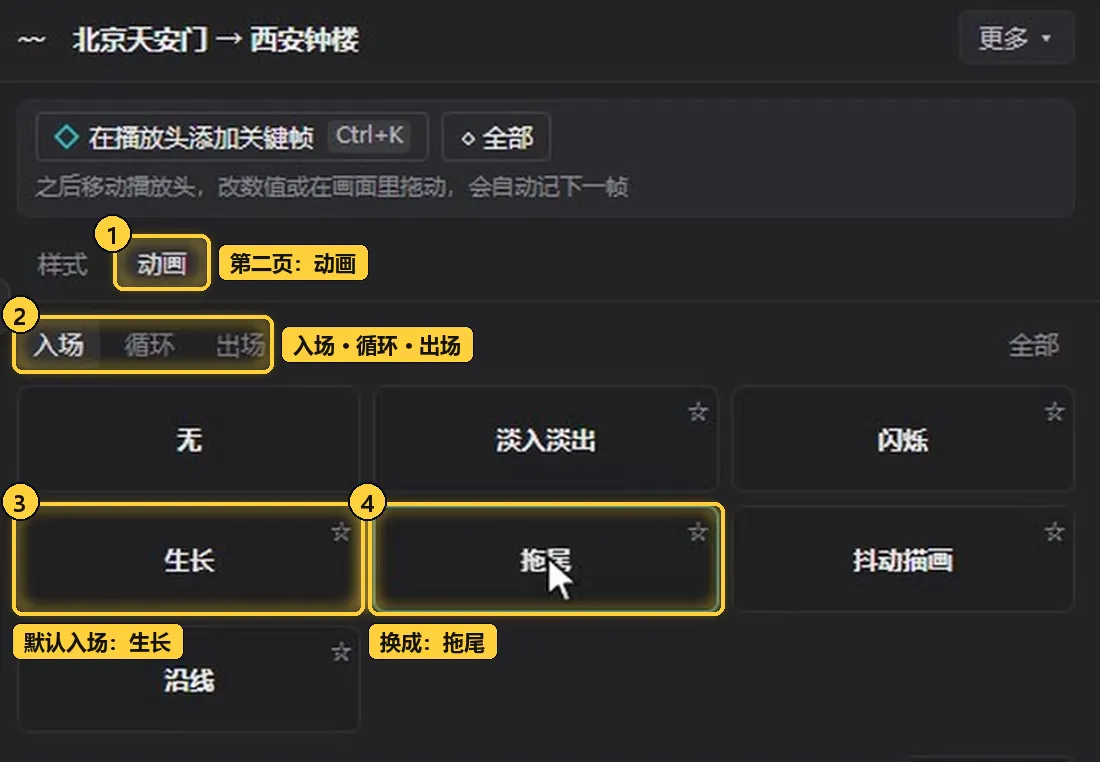
- 动画页:属性面板的第二页。
- 入场 · 循环 · 出场:三段动画分别设置,点哪个就编辑哪一段。
- 生长:路线的入场默认是「生长」。
- 拖尾:把入场换成「拖尾」,线头会拖出一条光尾巴。
路线入场可选的效果有「无」「淡入淡出」「闪烁」「生长」「拖尾」「抖动描画」「沿线」。
| 阶段 | 说明 |
|---|---|
| 入场 | 片段出现时的动画。路线的入场默认是「生长」 |
| 循环 | 片段显示期间持续播放的动画 |
| 出场 | 片段消失时的动画 |
选好效果后,往下拉可以调整这段动画的参数,再点「预览」看效果:
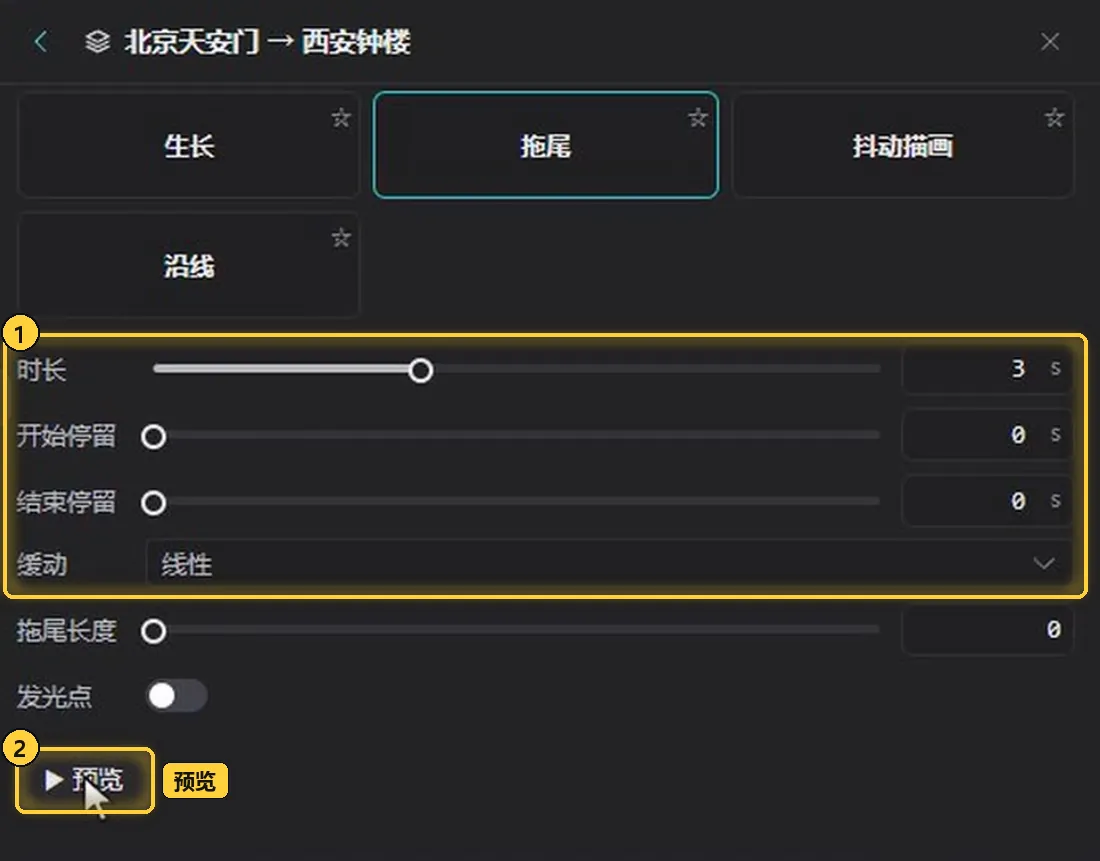
- 动画参数:
- 时长:这段动画持续几秒。
- 开始停留、结束停留:动画开头和结尾各停留多久,单位是秒。
- 缓动:动画快慢变化的方式,默认是「线性」,可在下拉框中更换。
- 预览:点击「▶ 预览」,播放器会立即按选定的动画演示一遍。
参数下方还有「拖尾长度」滑块和「发光点」开关。
属性关键帧
如果想让某个属性随时间变化,比如让线越画越粗,就需要给这个属性打关键帧。以线宽为例:
- 把播放头放到 1 秒。
- 点击线宽右侧的菱形,记下当前的粗细,这是第一个关键帧。
- 把播放头挪到 6 秒,把线宽改成 14,第二个关键帧会自动记上。
- 播放查看,线会从 1 秒到 6 秒逐渐变粗。
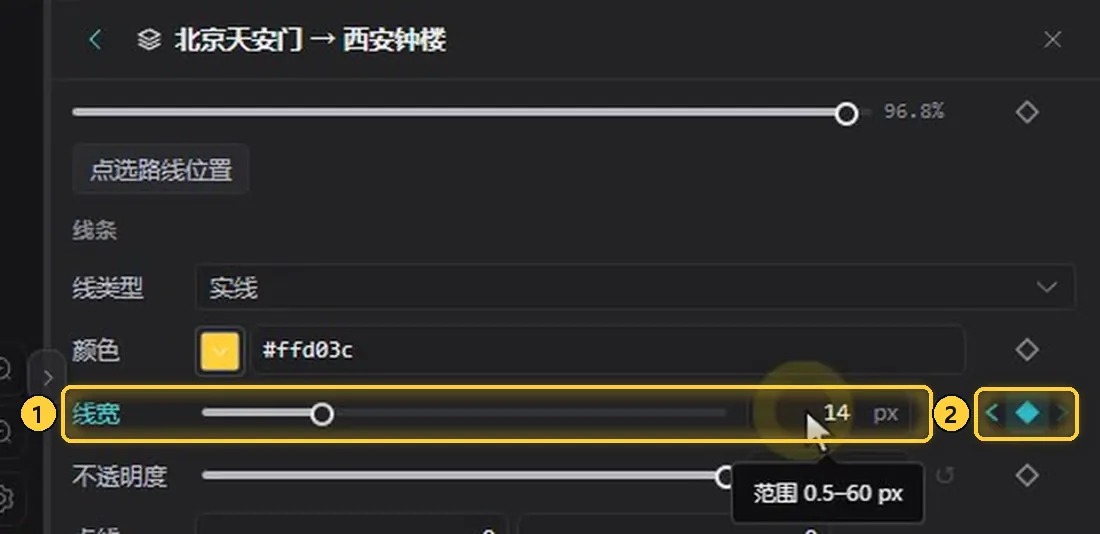
- 线宽:打过关键帧的属性名称会变色。这里在 6 秒处把数值改成 14 px,鼠标停在输入框上会提示取值范围(0.5–60 px)。
- 菱形:记下关键帧后菱形变为实心,两侧出现左右箭头。
此时播放器里的线条明显变粗了。打好关键帧后,时间轴上的片段会出现菱形标记;点击片段最前面的小三角,可以展开每个属性单独的关键帧行,方便查看和调整:
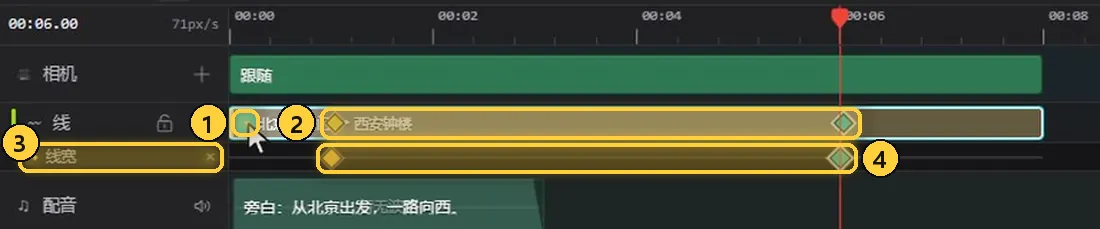
- 小三角:点击展开或收起属性行。
- 片段上的菱形:路线片段上的菱形标记,表示这个片段打了关键帧。
- 属性行:每个打过关键帧的属性单独占一行,这里是「线宽」。
- 关键帧:这一行上的菱形就是该属性的关键帧,1 秒处一个、6 秒处一个(播放头所在处)。
小技巧
某个属性记下第一个关键帧后,把播放头移到其他时刻再修改这个属性的数值,新的关键帧就会自动记上,不需要每次都去点菱形。属性面板顶部的「在播放头添加关键帧」(Ctrl+K)旁边也写着同样的提示:之后移动播放头,改数值或在画面里拖动,会自动记下一帧。
文字也能动
动画不只用于路线,文字和贴纸同样可以设置入场和出场。以标题「北京 → 西安 · 自驾」为例:
- 在时间轴的「文本」轨上选中标题,属性面板顶部会显示标题名称。
- 打开属性面板的「动画」页。
- 在「入场」中选择「弹入」。
- 切换到「出场」,选择「淡出」。
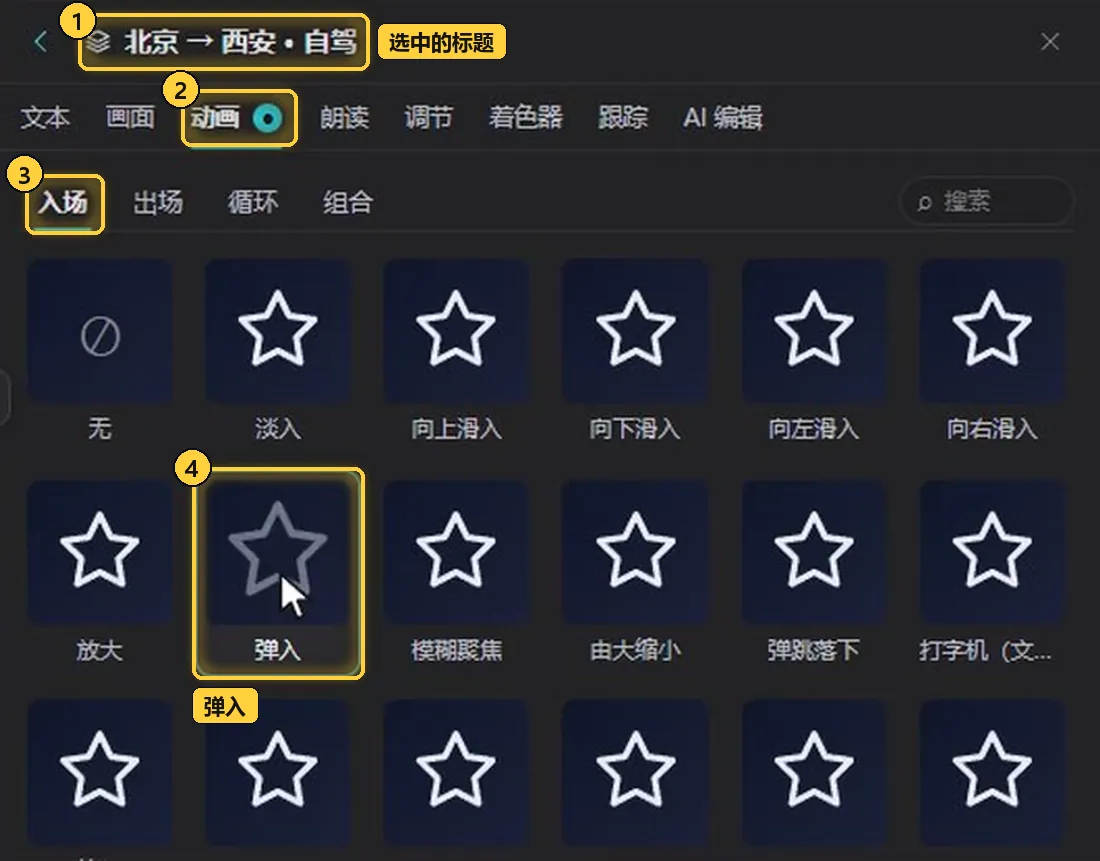
- 选中的标题:属性面板顶部显示当前选中的文字片段。
- 动画页:文字的属性面板有「文本」「画面」「动画」「朗读」「调节」「着色器」「跟踪」「AI 编辑」等页,点「动画」打开动画页。
- 入场:文字动画分「入场」「出场」「循环」「组合」,右侧还有搜索框。
- 弹入:入场效果之一。同一页还有「淡入」「向上滑入」「放大」「模糊聚焦」「由大缩小」「弹跳落下」等。
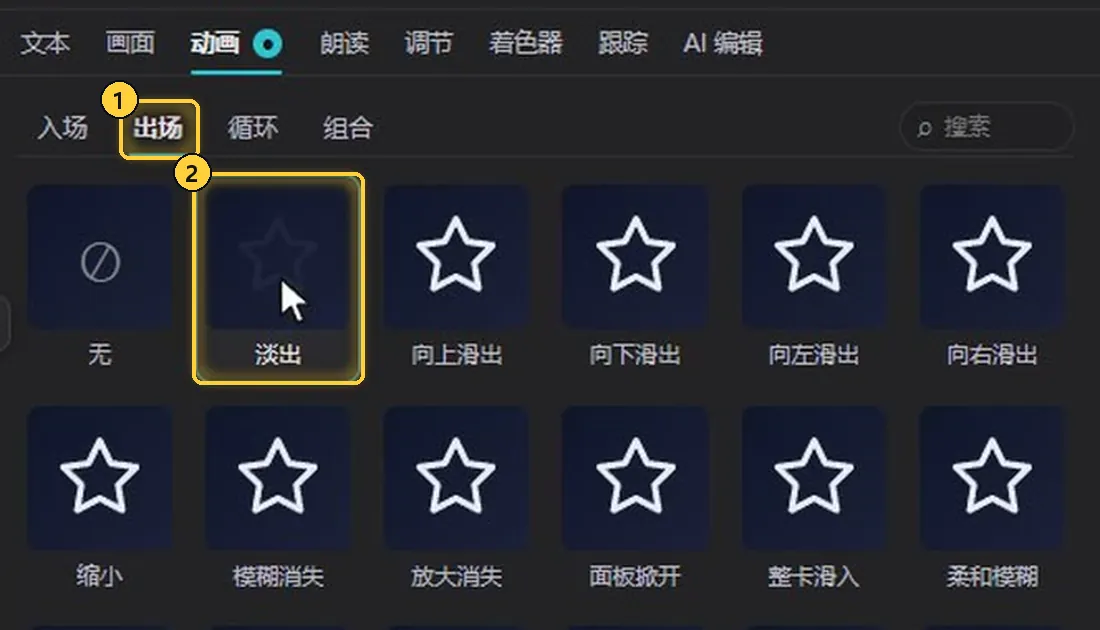
- 出场:切换到出场动画。
- 淡出:出场效果之一。同一页还有「向上滑出」「缩小」「模糊消失」「放大消失」「柔和模糊」等。
这样标题就有了进场和退场的节奏。
如果想给其他文字套用同一套效果,可以复制样式:

- 选中已调好的文字,按
Ctrl+Shift+C复制样式,右下角会提示「已复制属性」。 - 选中另一段文字,按
Ctrl+Shift+V粘贴样式。粘贴成功后,编辑器右下角会提示「已粘贴到 1 个片段」。
| 快捷键 | 作用 |
|---|---|
Ctrl+Shift+C |
复制样式 |
Ctrl+Shift+V |
粘贴样式到选中的片段 |
也可以在时间轴片段的右键菜单里使用「复制样式」和「粘贴样式」,见 时间轴。
下一步
接下来可以看 文字与标注,学习添加文字、花字、地图标注,以及把文字钉在地图上。属性关键帧的更多用法见 关键帧(二):地图素材 和 关键帧(三):叠加素材。