
三维地球与三维场景
打开应用地图动画有两种三维时间线:三维地球和三维场景。本篇介绍如何新建一条三维地球、配上卫星图和地形,用「地球缩放」做出从太空推进山里的开场;再在三维场景里铺一张图纸,把闭合轮廓拉成一栋栋楼。
加一条三维地球
- 点时间线标签旁边的「+」,弹出「新建时间线」菜单。
- 选「三维地球」,工程里多出一条地球时间线。
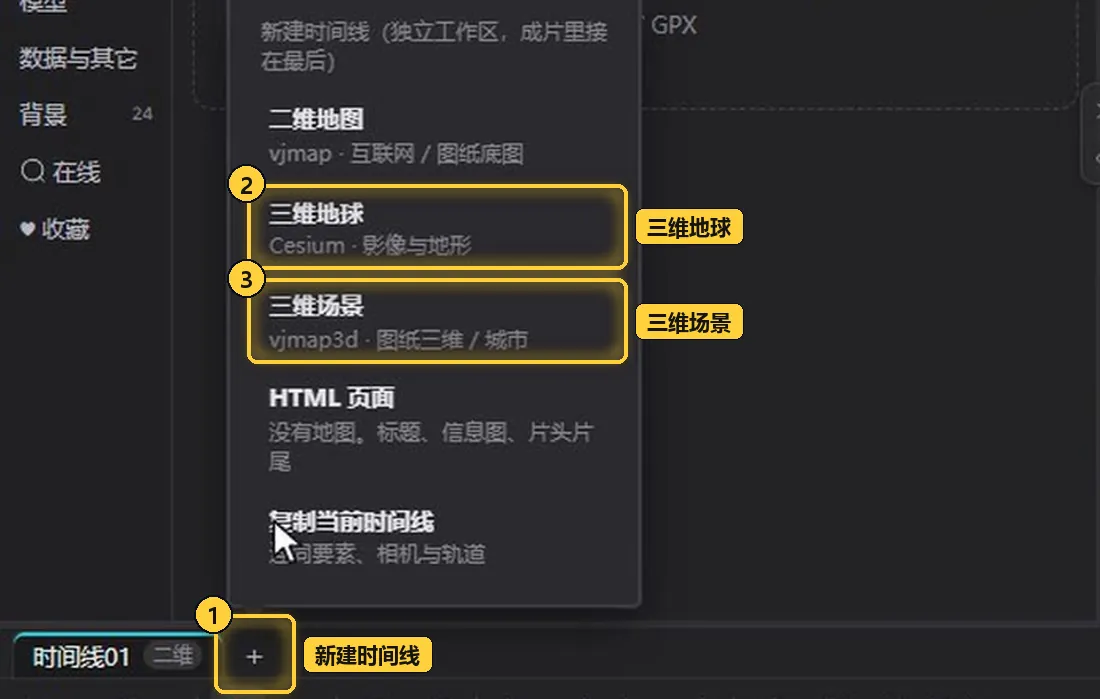
- 新建时间线:时间线标签右侧的「+」。菜单顶部说明,新建的时间线是独立的工作区,成片里接在最后。
- 三维地球:Cesium · 影像与地形。
- 三维场景:vjmap3d · 图纸三维 / 城市,本篇后半部分会用到。
菜单里还有「二维地图」(vjmap · 互联网 / 图纸底图)、「HTML 页面」(没有地图,用于标题、信息图、片头片尾)和「复制当前时间线」。
新时间线建好后,切到「自由视角」缩小画面,可以看到这是一颗完整的球体,带大气和星空。自由视角只是查看,不会改动镜头。
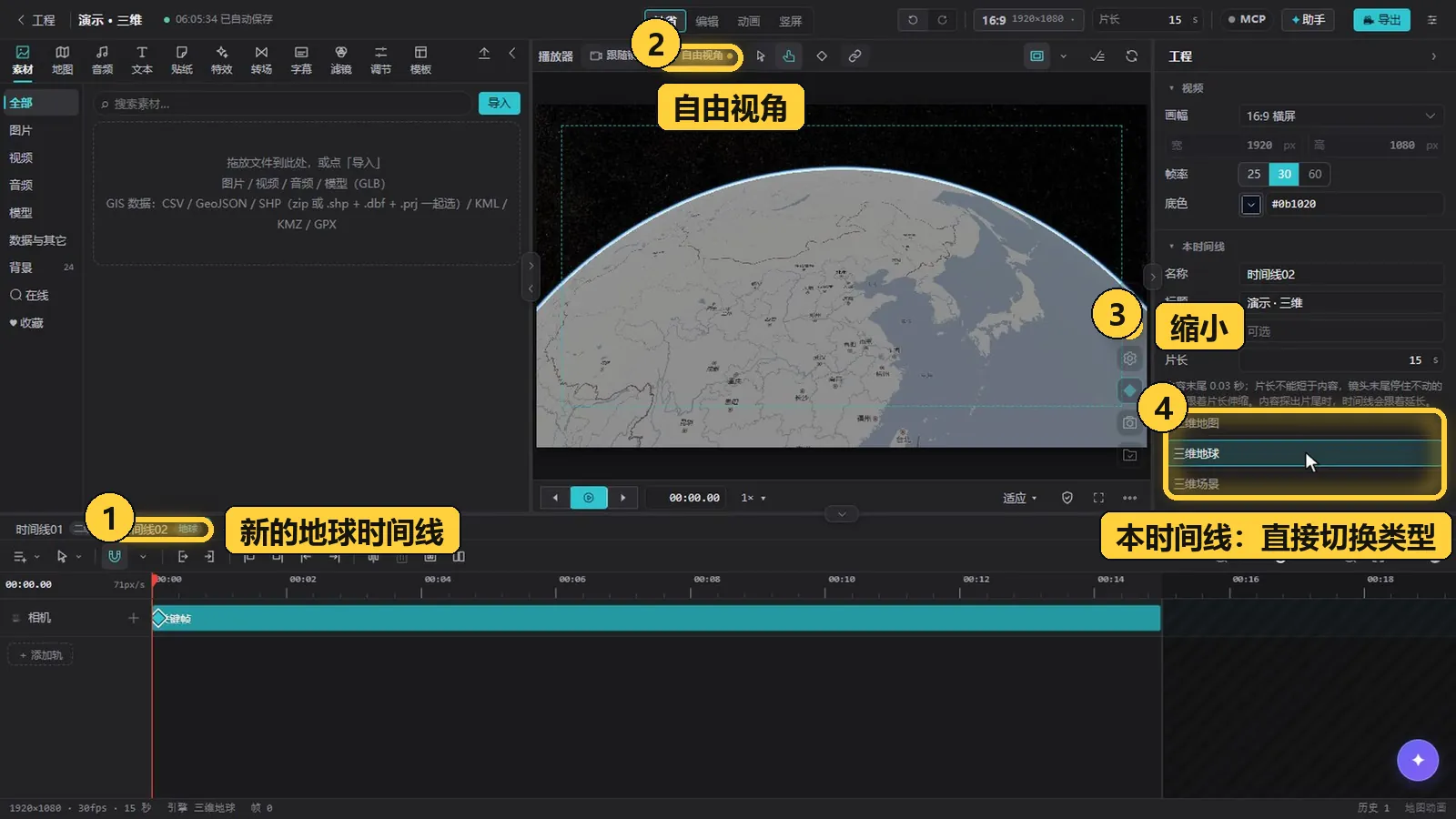
- 新的地球时间线:时间线标签栏多出「时间线02」,标签上标着「地球」。右上角「成片」的总时长也随之变长。
- 自由视角:播放器顶部的查看模式,不影响镜头。
- 缩小:播放器右侧的缩小按钮,缩小后能看到整个球体。
- 本时间线:右侧属性面板「本时间线」分组下列出「二维地图」「三维地球」「三维场景」,已有的时间线可以在这里直接切换类型。
卫星图和地形
地球配上卫星图和地形效果更好。相关设置都在右侧属性面板里:
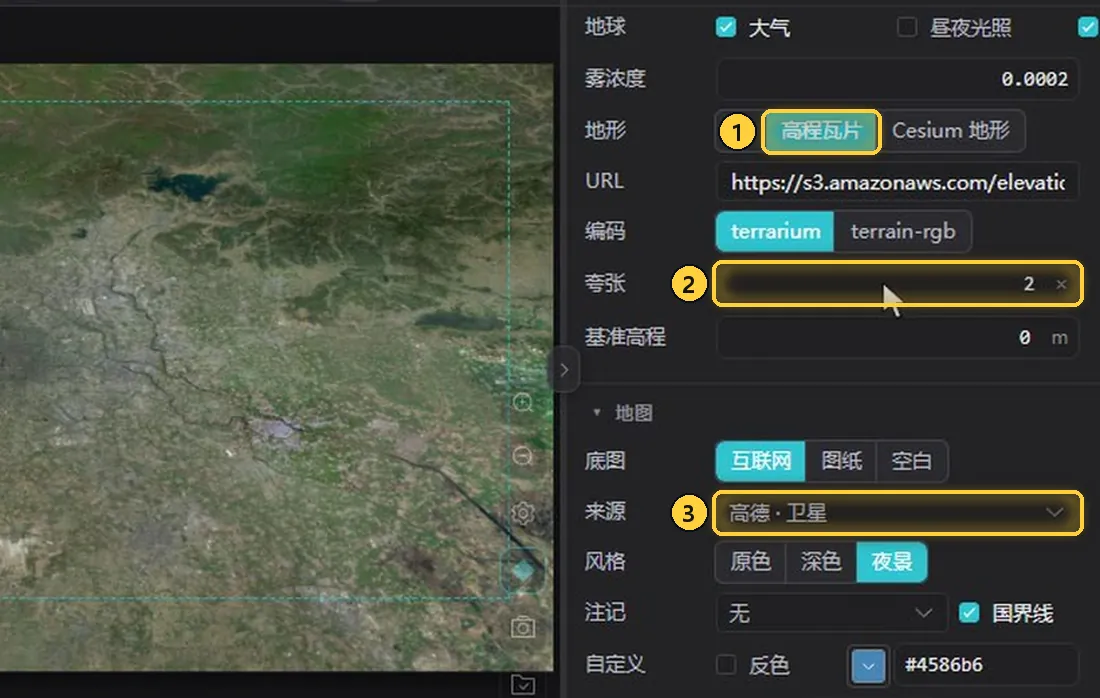
- 地形:可选「无」「高程瓦片」「Cesium 地形」,这里选「高程瓦片」。选中后下方会出现「URL」「编码」(terrarium / terrain-rgb)等设置。
- 夸张:调到 2,地形起伏会更明显。下面的「基准高程」保持 0。
- 来源:在「地图」分组里,「底图」保持「互联网」,「来源」从「高德 · 道路」换成「高德 · 卫星」。下拉列表里还有空白地图、影像、天地图 · 影像、ArcGIS · 影像、电子、天地图 · 矢量、ArcGIS · 浅灰等来源。
面板顶部的「地球」分组还有「大气」「昼夜光照」开关和「雾浓度」。
接下来把镜头转到要拍的地方。示例以黄山为例:
- 在时间轴上先选中相机轨上的镜头关键帧,右侧面板切到「关键帧」。
- 打开「地图」里的「地点」,在「搜索」页输入「黄山风景区」,点「搜索」。
- 在结果里点「黄山风景区」右侧的定位按钮,播放器会转到那里。
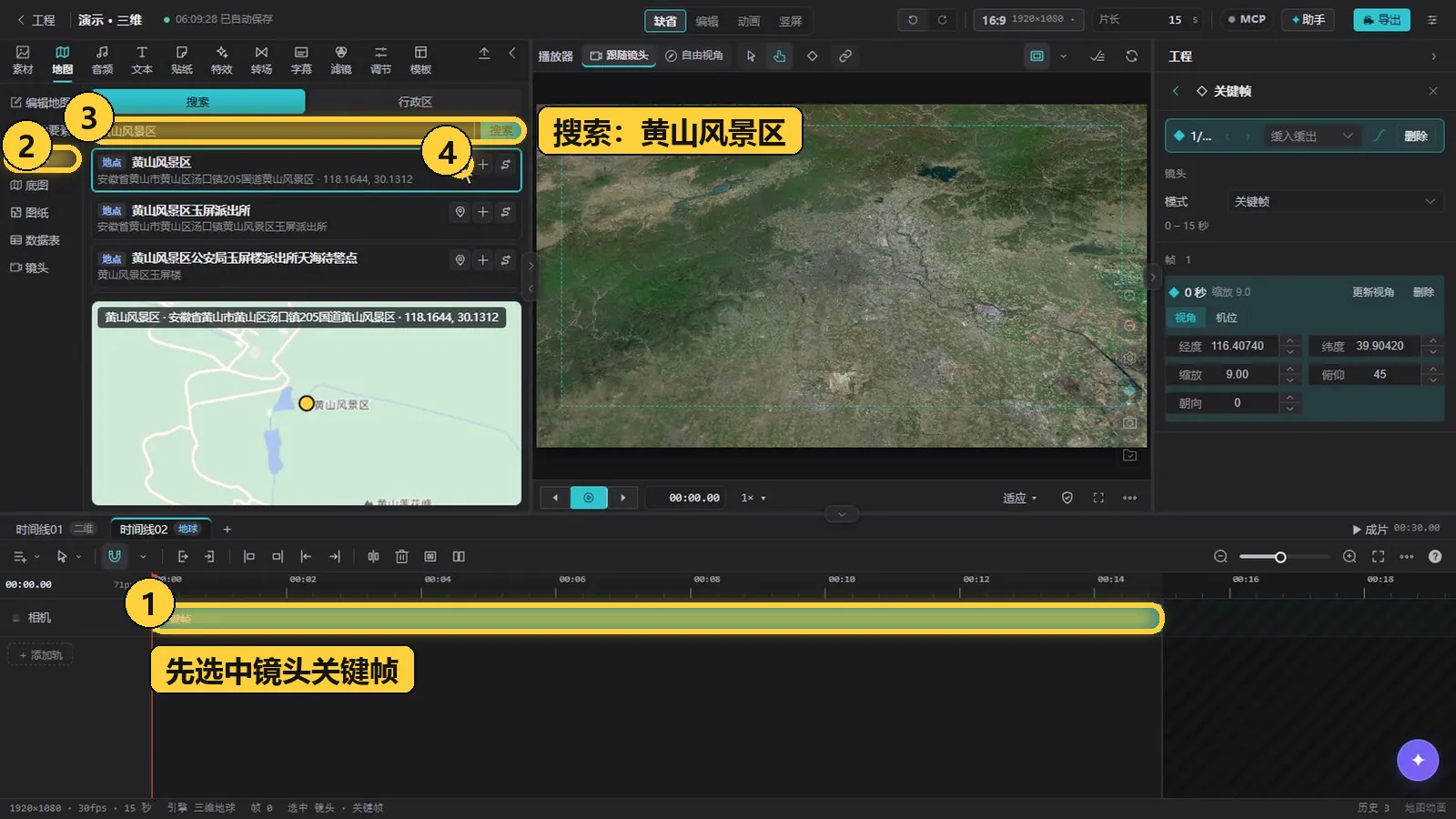
- 镜头关键帧:先在相机轨上选中它,后面的「更新视角」才会改到这一帧。
- 地点:地图标签页左侧列表中的「地点」,上方有「搜索」和「行政区」两页。
- 搜索框:输入地名后点「搜索」,下方列出匹配的地点,每条显示名称、地址和经纬度,再往下是地图预览。
- 定位:每条结果右侧的第一个按钮,点击后播放器转到这个地点。
转过去之后,用当前画面更新这一帧,再把镜头压低:
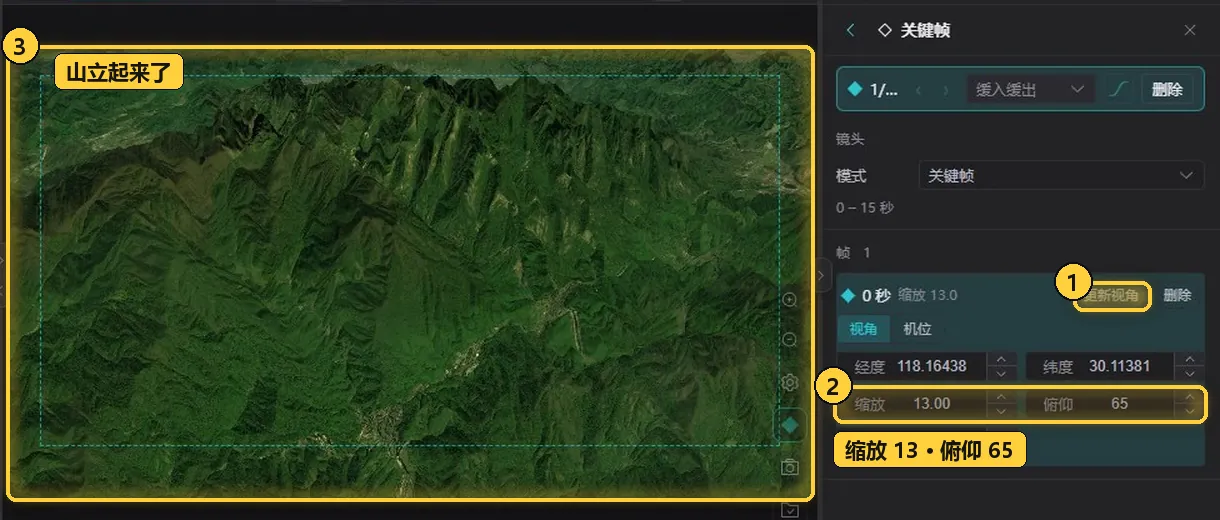
- 更新视角:在「关键帧」面板中这一帧(0 秒)的右侧,点击后用播放器当前的画面更新这一帧,经度、纬度随之更新。
- 缩放与俯仰:在「视角」页把「缩放」改成 13、「俯仰」改成 65。
- 效果:镜头斜着看过去,山就立起来了。
| 设置 | 示例取值 | 作用 |
|---|---|---|
| 来源 | 高德 · 卫星 | 地球表面使用卫星影像 |
| 地形 | 高程瓦片 | 显示真实高低起伏 |
| 夸张 | 2 | 放大起伏,让山形更明显 |
| 缩放 | 13 | 镜头拉近到景区尺度 |
| 俯仰 | 65 | 镜头斜着看,山体立起来 |
注意
定位之前要先选中镜头关键帧。「更新视角」是用播放器里当前的画面去更新选中的这一帧,所以要先选好要改的那一帧。
从太空推进来
镜头面板里的预设「地球缩放」,会从整个地球一路推进到当前视角,最适合用作开场。
- 打开「地图」里的「镜头」,找到「地球缩放」卡片(说明为「从整个地球推到当前视角中心,适合开场」)。
- 鼠标移到卡片上,点右下角出现的「+」,加到播放头处。
- 从头播放,镜头从太空一路扎进黄山。
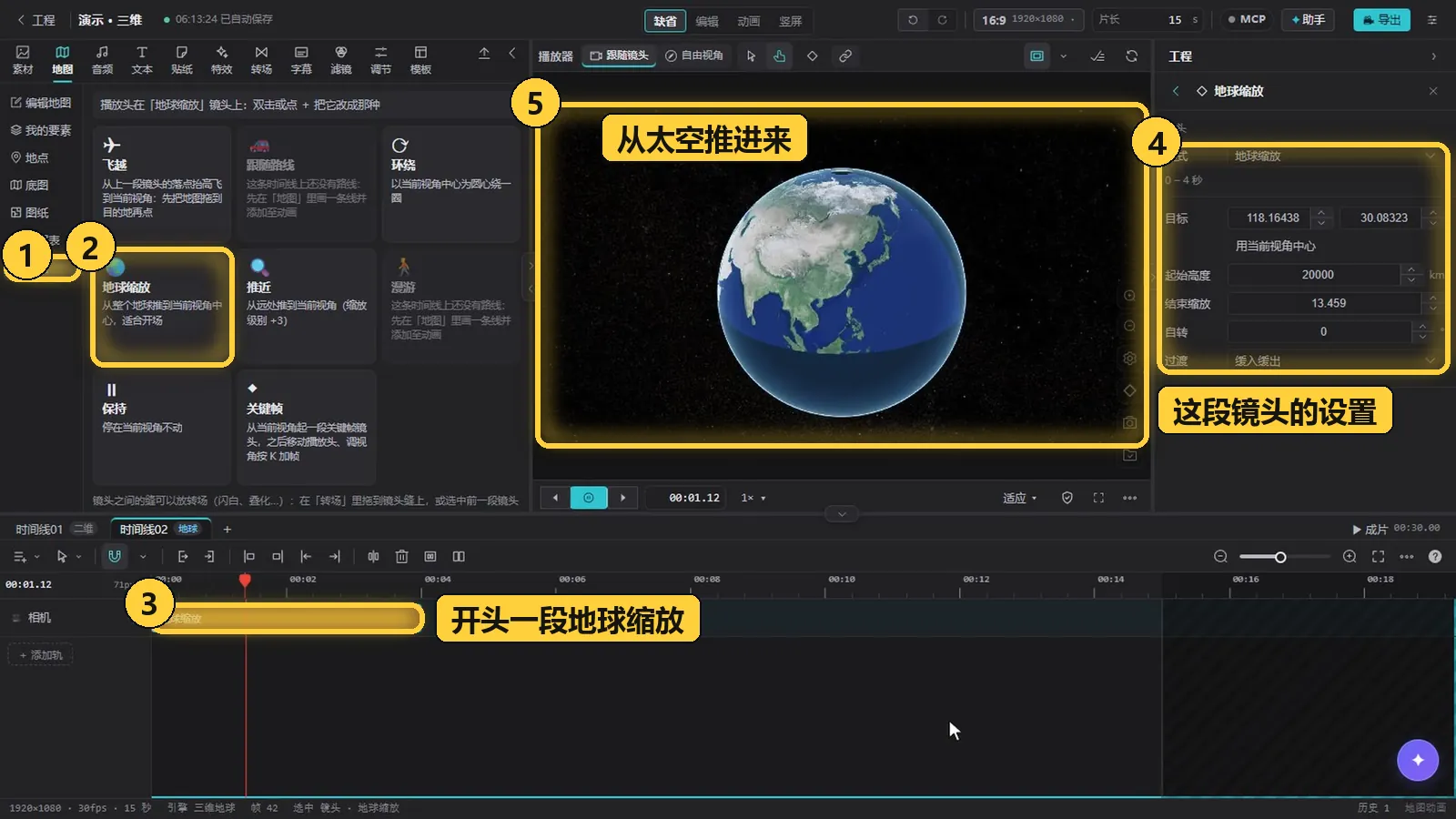
- 镜头:地图标签页左侧列表中的「镜头」,右边是各种镜头预设卡片。
- 地球缩放:本节使用的预设。旁边还有「飞越」「环绕」「推近」「保持」「关键帧」等预设;「跟随路线」「漫游」需要时间线上先有路线才能用。
- 地球缩放片段:相机轨开头多了一段「地球缩放」(示例中为 0–4 秒)。
- 这段镜头的设置:右侧面板显示「模式」为「地球缩放」,以及「目标」(下方有「用当前视角中心」)、「起始高度」(示例为 20000 km)、「结束缩放」、「自转」和「过渡」(缓入缓出)。
- 播放效果:播放到 1 秒多时,画面里还是一整颗地球,随后一路推进到黄山。
三维场景:图纸拉成楼
三维场景可以把图纸铺在地面上,再把闭合的轮廓拉伸成楼块。
- 用时间线标签旁的「+」,再新建一条「三维场景」时间线。
- 打开「地图」里的「图纸」,选一张图。示例使用的是示例总平面图(编号 sys_zp)。
- 往下滚到「3. 应用」,点「应用为图纸底图」,在弹出的「切换底图」对话框里选「重置镜头(推荐)」。
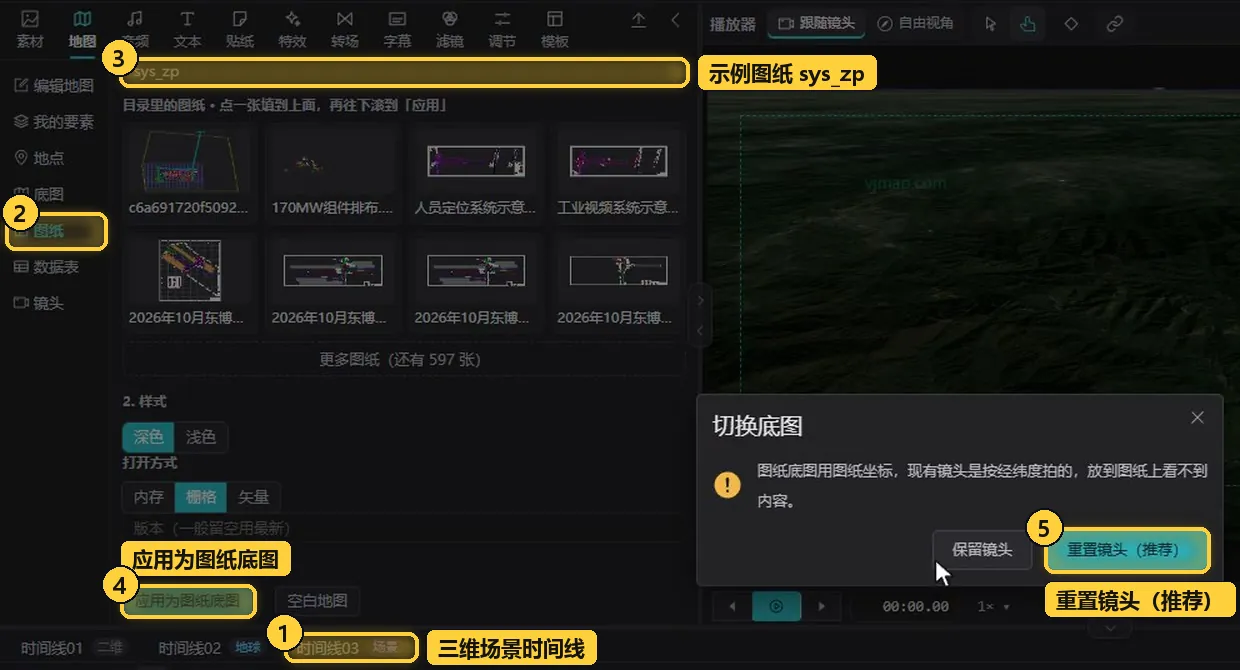
- 三维场景时间线:标签栏多出「时间线03」,标签上标着「场景」。
- 图纸:地图标签页左侧列表中的「图纸」。
- 图纸编号:顶部的输入框填的是图纸编号,示例为 sys_zp。下方「目录里的图纸」可以点一张填到上面,列表底部还有「更多图纸」。中间的「2. 样式」可选深色或浅色。
- 应用为图纸底图:在「3. 应用」下,把这张图纸铺成底图。
- 重置镜头(推荐):对话框提示,图纸底图用的是图纸坐标,而现有镜头是按经纬度拍的,放到图纸上会看不到内容,所以推荐重置镜头;另一个选项是「保留镜头」。
应用后右下角会提示已切换为图纸 sys_zp、正在装载。重置镜头后相机轨是空的,接下来拉伸楼块并加一段镜头:
- 在右边属性面板的「拉伸楼块」一行点「+ 规则」,闭合的轮廓会被拉成楼,「高度」填 12000。
- 在「镜头」里找到「关键帧」卡片,点「+」加一段关键帧镜头。
- 把这一帧的「缩放」改成 3、「俯仰」改成 60,斜着看整个场地。
- 从头播放,楼块从图纸上长出来。
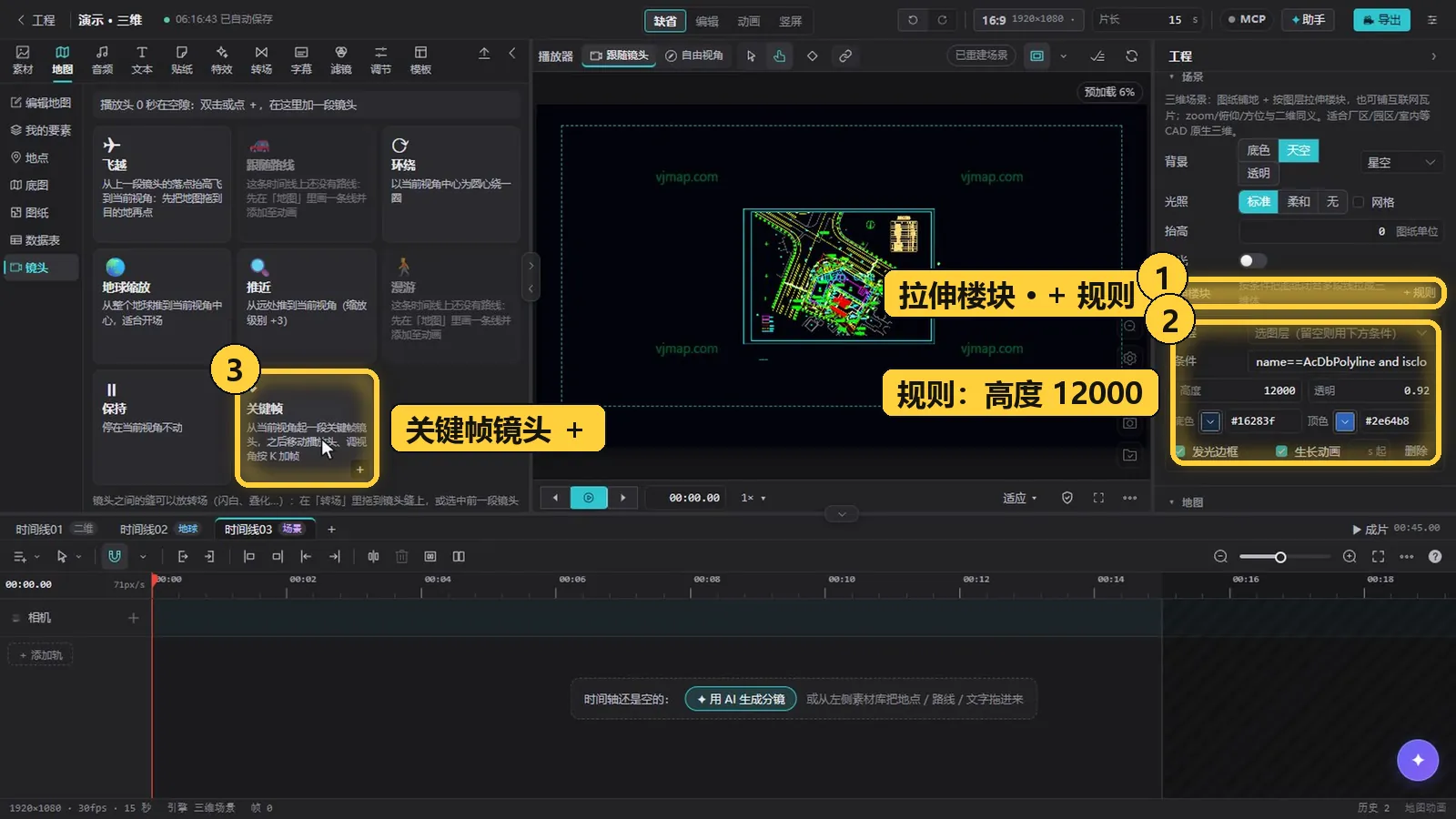
- 拉伸楼块:「场景」设置中的一行,说明为「按条件把图纸闭合多段线拉成三维体」,点右侧「+ 规则」新增一条规则。
- 规则:可选「图层」(留空则用下方条件)、「条件」,并设置「高度」(示例为 12000)、「透明」、「底色」「顶色」,以及「发光边框」「生长动画」两个勾选项;不需要时点「删除」。
- 关键帧镜头:「关键帧」卡片说明为「从当前视角起一段关键帧镜头,之后移动播放头、调视角按 K 加帧」,点卡片右下角的「+」添加。
「场景」设置里还有「背景」(底色 / 天空 / 透明,以及星空等)、「光照」(标准 / 柔和 / 无)、「网格」「抬高」「辉光」等选项。
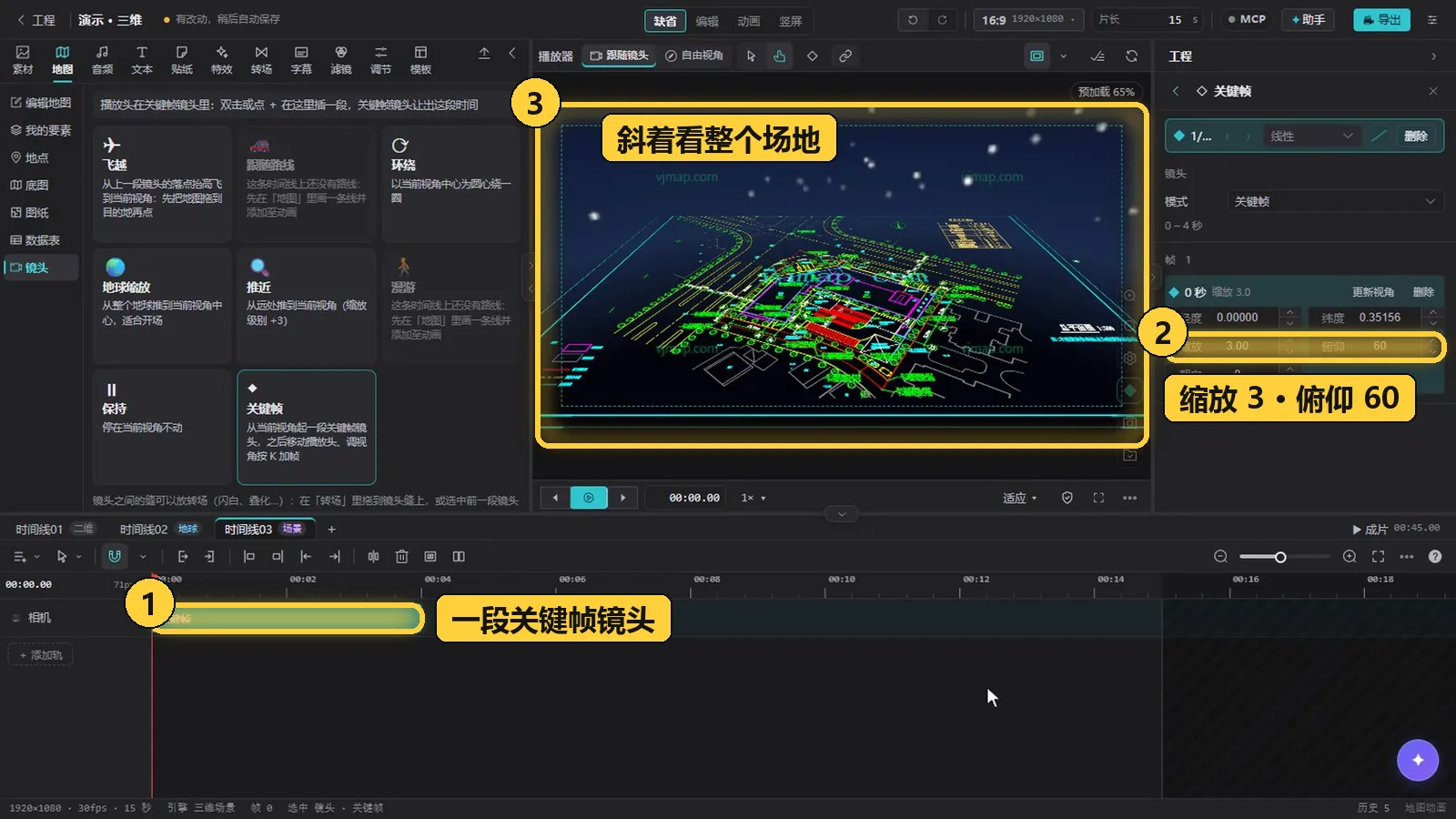
- 关键帧镜头:相机轨上多了一段关键帧镜头。
- 缩放与俯仰:「缩放」3、「俯仰」60。
- 效果:镜头斜着看整个场地。
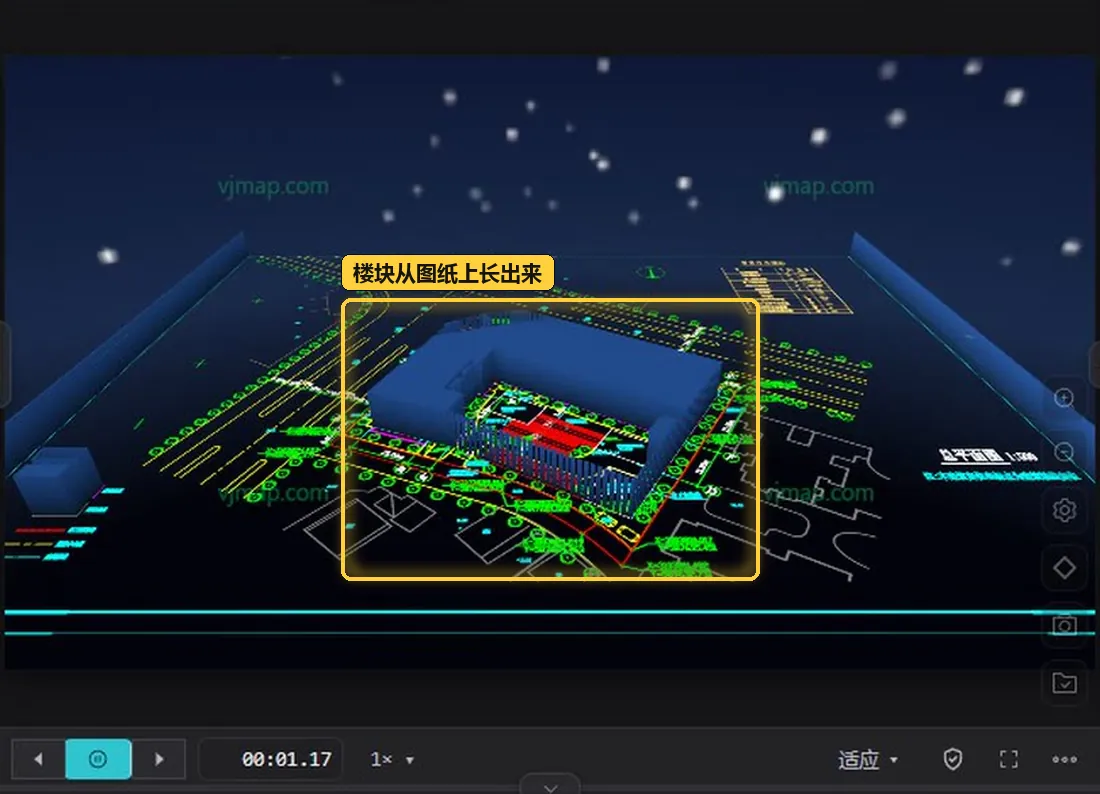
小技巧
只有闭合的轮廓才会被拉成楼块。如果某栋楼没有长出来,先检查图纸里它的轮廓是否闭合。
操作回顾
- 加三维地球:标签旁「+」›「三维地球」,或在「本时间线」里切换。
- 换卫星图:「来源」选「高德 · 卫星」。
- 开地形:「地形」选「高程瓦片」,「夸张」调到 2。
- 地球缩放开场:镜头预设「地球缩放」,从太空推进来。
- 铺图纸:三维场景里「图纸」›「应用为图纸底图」,镜头选「重置镜头」。
- 拉伸楼块:「拉伸楼块」›「+ 规则」,填写高度。
下一步
镜头关键帧的缩放、俯仰、过渡等细节,接下来可以看 关键帧(一):镜头。图纸的来源与使用,见 CAD 图纸;把多条时间线拼成一部片子,见 多时间线与成片。
这篇文档有帮助吗?感谢反馈!