
文字与标注
打开应用地图视频里的文字大致有两类:一类贴在屏幕上,用作标题和说明;另一类放在地图上,随地图一起移动。本篇介绍如何添加一段文字、套用花字和文字模板、让文字钉在地图上并跟着路线走,以及如何放置气泡、定位牌等地图标注。
加一段文字
文字相关的功能都在左侧素材区顶部的「文本」里。打开后,左边一列是分类:「新建文本」「文字模板」「花字」「地图标注」「收藏」。
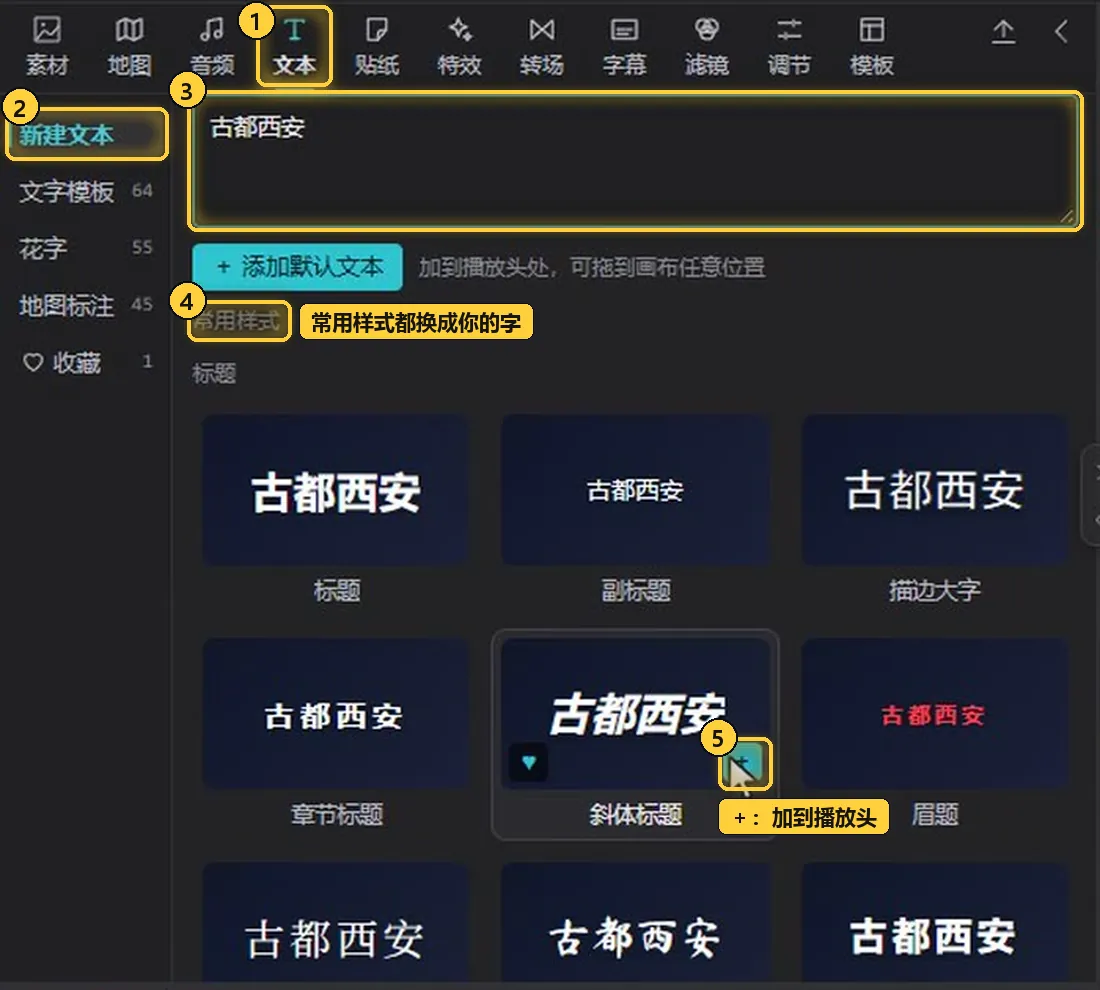
- 文本:点击素材区顶部的「文本」。
- 新建文本:默认打开的分类。
- 输入框:先在这里输入要写的字,例如「古都西安」。
- 常用样式:下方的样式卡片(「标题」「副标题」「描边大字」「章节标题」「斜体标题」「眉题」等)会立即换成你输入的文字,从中挑一个喜欢的。
- +:鼠标移到卡片上会出现「+」,点击后文字就加到播放头所在的位置。
输入框下方还有「+ 添加默认文本」按钮,旁边提示「加到播放头处,可拖到画布任意位置」。
文字加进来后,在播放器里直接拖动它,摆到想要的位置:
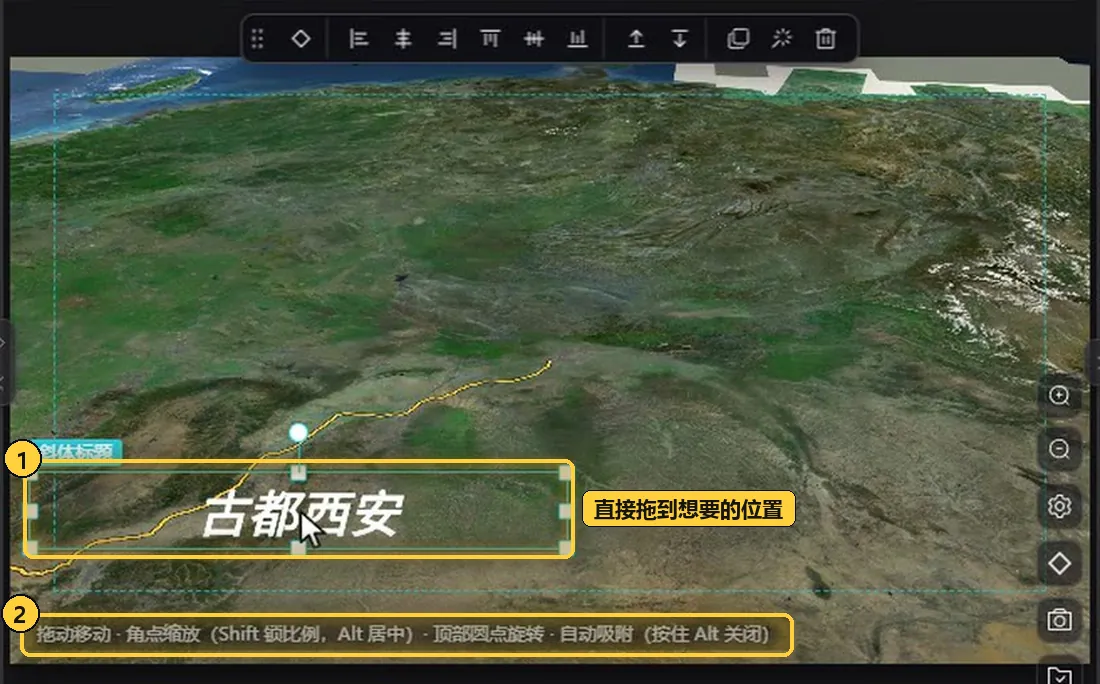
- 选中的文字:文字四周出现控制框,左上角的小标签显示所用的样式(这里是「斜体标题」)。按住拖动即可移动。
- 操作提示:播放器底部提示可用的操作:拖动移动、角点缩放(
Shift锁比例,Alt居中)、顶部圆点旋转、自动吸附(按住Alt关闭)。
小技巧
先输入文字再挑样式,可以直接看到自己的文字套上每种样式后的效果,挑选更直观。
花字与文字模板
花字和文字模板都能让文字更出彩,但用法不同:
| 功能 | 作用 | 操作 |
|---|---|---|
| 「花字」 | 给已有的文字换上花字效果 | 先选中文字,再点花字上的「+」 |
| 「文字模板」 | 新加一段做好动画的标题 | 直接点模板上的「+」 |
套用花字
- 选中刚才加好的文字。
- 打开「花字」,点击某个花字(例如「金色」)的「+」,花字就套到了这段文字上。
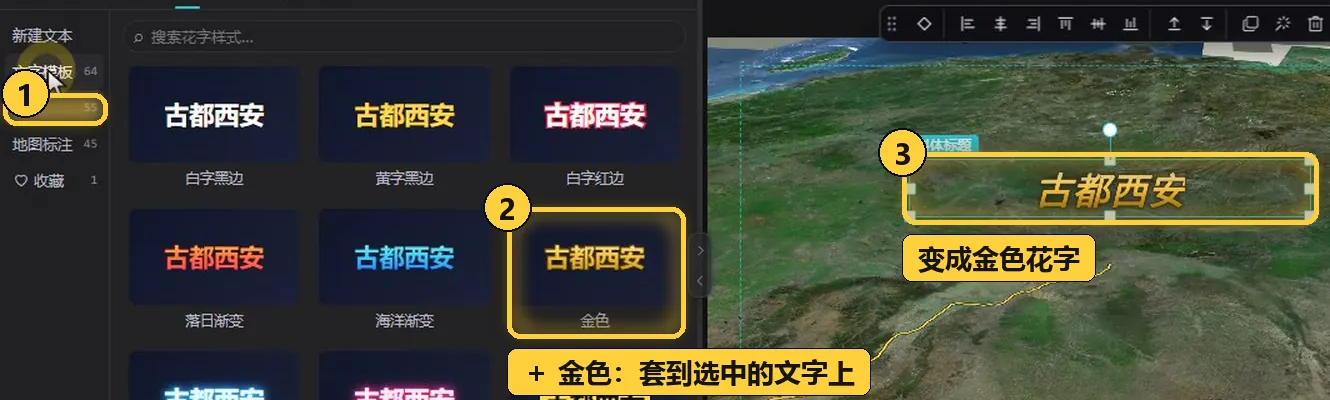
- 花字:左侧分类里的「花字」。顶部有搜索框,可以搜索花字样式。
- 金色:花字卡片之一,点「+」套到选中的文字上。同一页还有「白字黑边」「黄字黑边」「白字红边」「落日渐变」「海洋渐变」「蓝色霓虹」「粉色霓虹」「黄底黑字」等。
- 效果:播放器里的文字变成了金色花字。
使用文字模板
- 打开「文字模板」。
- 点击某个模板(例如「落日大标题」)的「+」,新加一段标题。
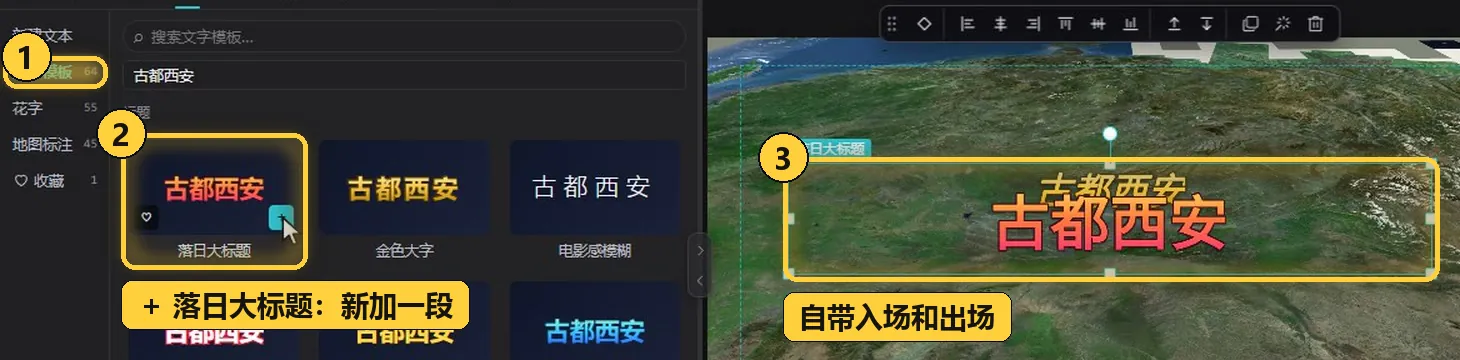
- 文字模板:左侧分类里的「文字模板」。模板卡片同样会显示你输入的文字。
- 落日大标题:点卡片上的「+」新加一段标题。同一页还有「金色大字」「电影感模糊」「翻牌标题」「掉落标题」「波浪标语」「霓虹闪烁」「霓虹摇摆」「中国红金」等。
- 新加的标题:出现在播放器里,左上角标签显示模板名称。
文字模板自带入场和出场动画,不需要再自己调整。如果想给普通文字也加上进出场效果,可以参考 样式、动画与关键帧 中的「文字也能动」。
跟着地图走
普通文字是贴在屏幕上的,镜头怎么移动,它都停在屏幕的同一位置:
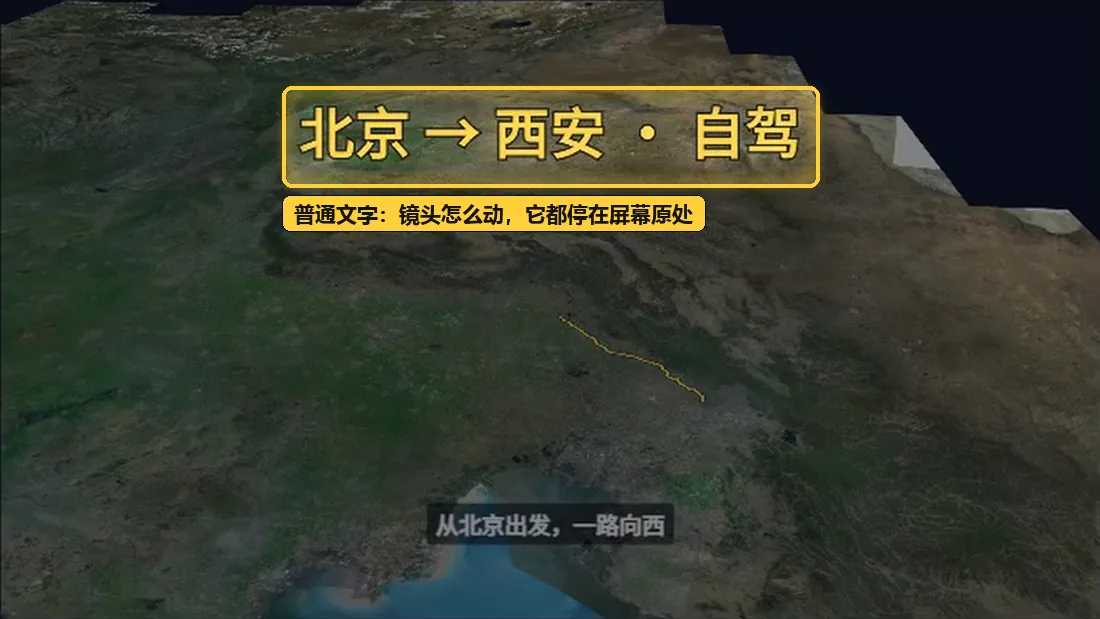
如果希望文字固定在地图的某个地方,或者跟着路线移动,可以这样设置:
- 选中文字,在属性面板中打开「跟踪」。
- 打开「钉到地图」,文字就会停在地图上的一个位置。
- 如果希望文字跟着路线走,在「跟随」里选择这条路线,文字会跟着路线的车头一起移动。
- 播放查看:镜头一路移动,文字一直跟在路线车头上。
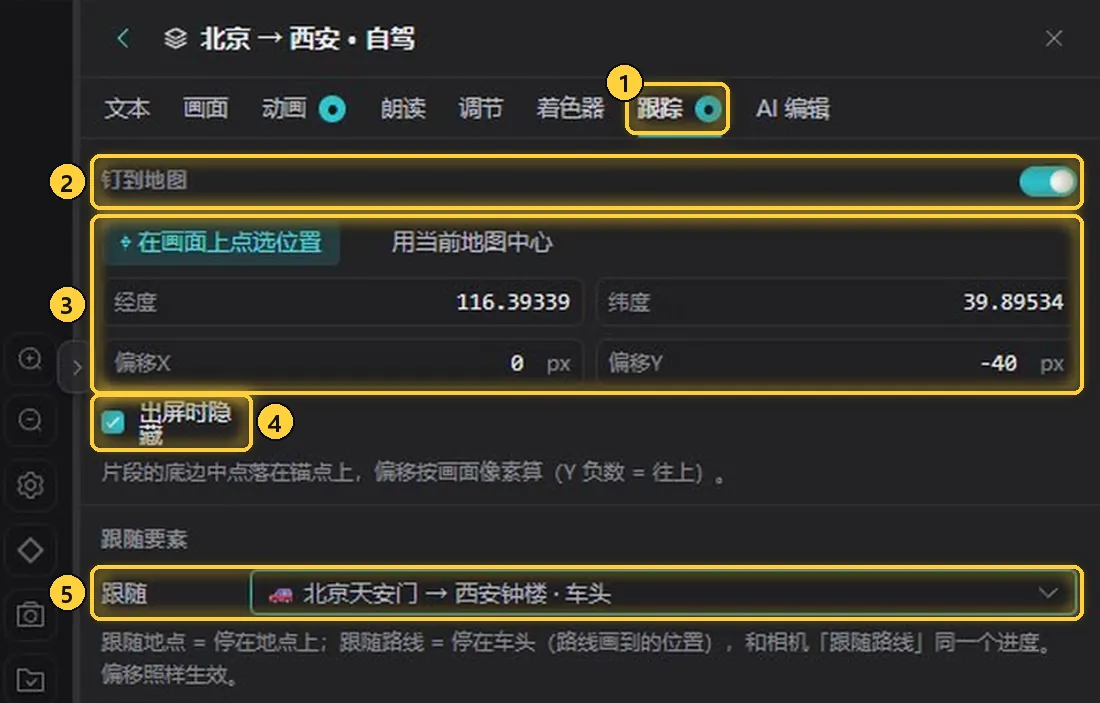
- 跟踪:文字属性面板中的「跟踪」页。
- 钉到地图:打开开关,文字就钉在地图上。
- 位置:可以点「+ 在画面上点选位置」,或点「用当前地图中心」;下方显示锚点的经度、纬度,以及偏移 X、偏移 Y(单位 px)。面板提示:片段的底边中点落在锚点上,偏移按画面像素算(Y 负数 = 往上)。
- 出屏时隐藏:勾选后,文字移出画面时隐藏。
- 跟随:在「跟随要素」里选择要跟随的对象,默认是「不跟随」;这里选路线「北京天安门 → 西安钟楼 · 车头」。面板提示:跟随地点 = 停在地点上;跟随路线 = 停在车头(路线画到的位置),和相机「跟随路线」同一个进度,偏移照样生效。
设置好后播放,文字会一直停在路线车头附近:
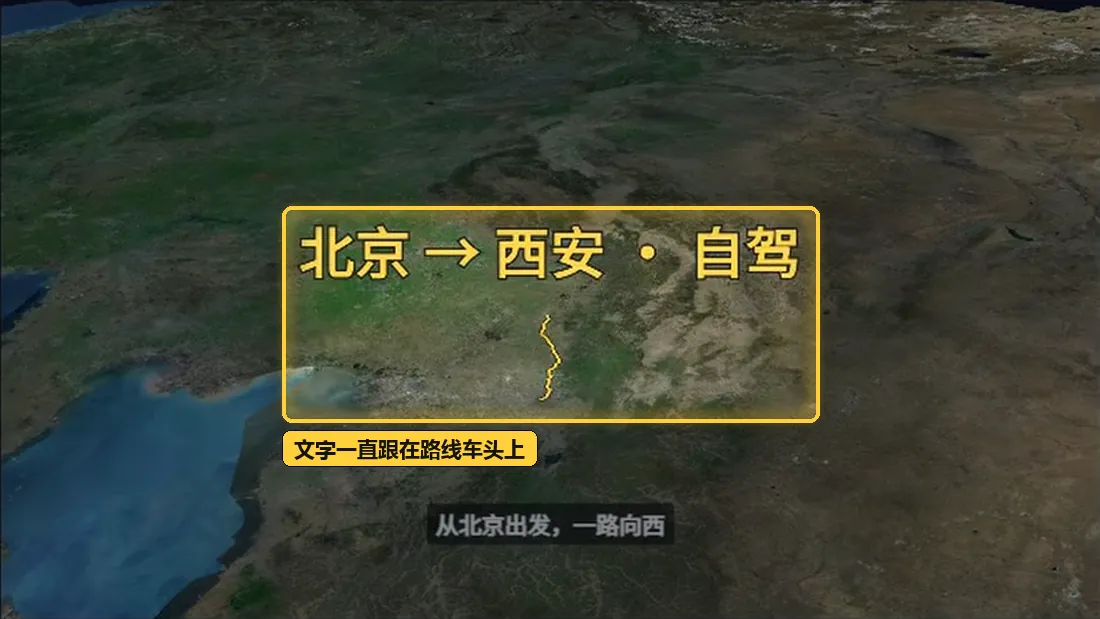
| 方式 | 效果 |
|---|---|
| 普通文字 | 贴在屏幕上,镜头移动时文字不动 |
| 钉到地图 | 停在地图上的一个位置 |
| 钉到地图并跟随路线 | 跟着路线车头一起移动 |
小技巧
给路线配一段跟随车头的文字(例如当前城市名),配合 镜头 里的「跟随路线」预设,可以做出车辆行进中实时标注的效果。
地图标注
「地图标注」是直接放在地图上的标签,包括气泡、定位牌、引线等样式。
- 打开「地图标注」,输入主文字,例如「西安」。
- 单击一个样式,标注就会放到当前视角的中心。
- 也可以把样式卡片直接拖到播放器上,标注会放在松手的位置。
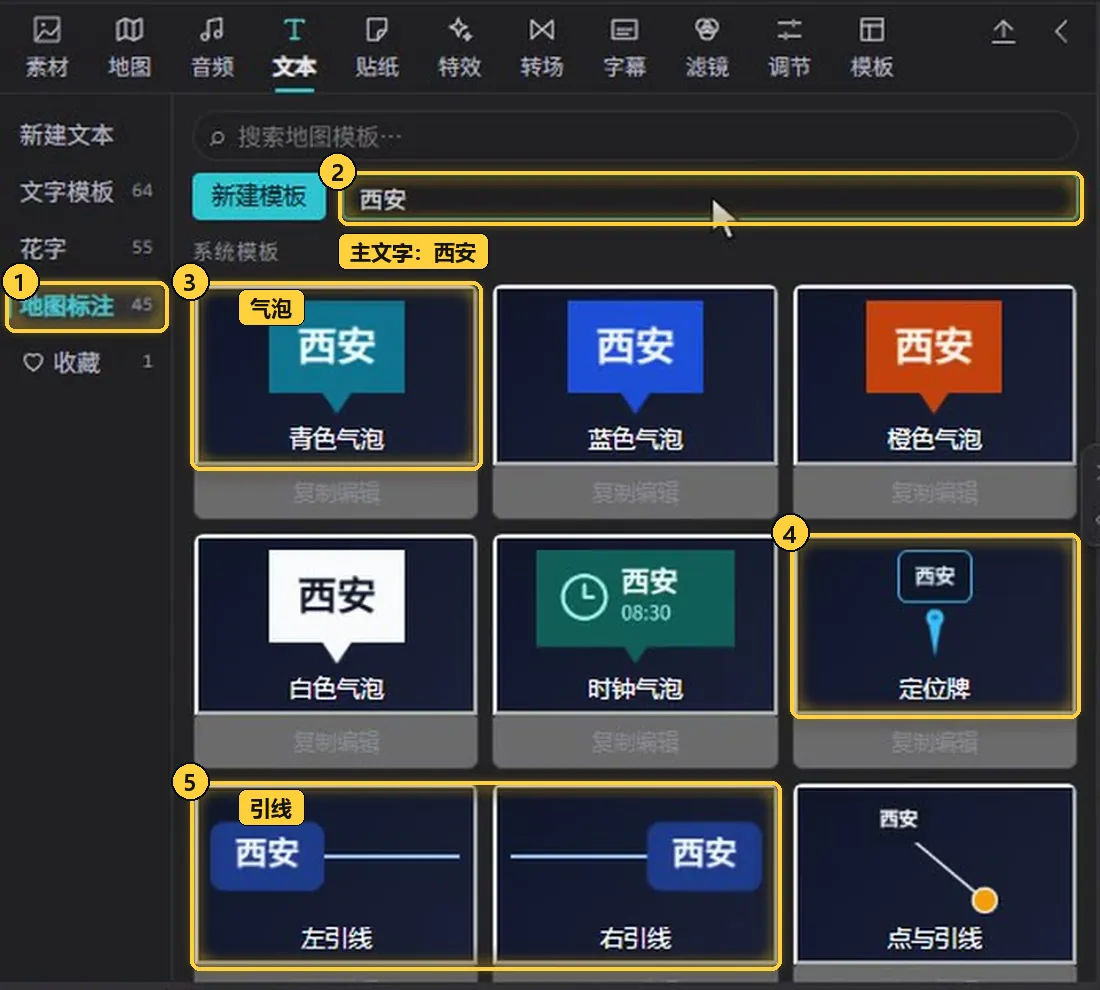
- 地图标注:左侧分类里的「地图标注」。
- 主文字:在输入框里输入标注文字,下方「系统模板」里的卡片都会显示这段文字。
- 气泡:「青色气泡」「蓝色气泡」「橙色气泡」「白色气泡」「时钟气泡」。
- 定位牌:带定位针的标注。
- 引线:「左引线」「右引线」,旁边还有「点与引线」。
单击样式后,标注放到了地图上:
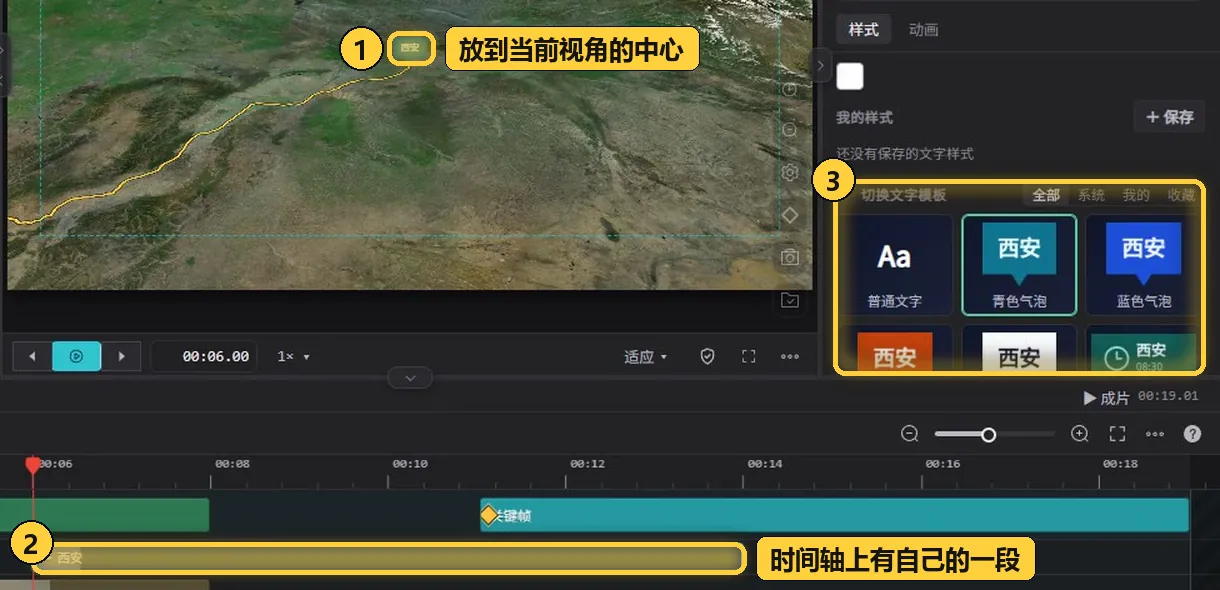
- 标注:放在当前视角的中心。
- 时间轴片段:时间轴上多出一条「文字」轨,标注在播放头处有自己的一段片段。
- 切换文字模板:选中标注后,属性面板里有「切换文字模板」,列出「普通文字」「青色气泡」「蓝色气泡」等,可按「全部」「系统」「我的」「收藏」筛选。
同时右下角会提示「已放到当前视角中心。也可以把卡片直接拖到播放器上要放的位置」。
注意
地图标注属于地图要素,和路线一样,在时间轴上有自己的一段片段。它的出现时间和时长,在时间轴上调整这段片段即可。
编辑地图的工具栏里同样有「地图标注」工具,相关操作见 编辑地图。
下一步
文字和标注加好后,接下来可以看 声音与字幕,为片子加上配乐、旁白、AI 朗读和识别字幕。
这篇文档有帮助吗?感谢反馈!