
镜头
打开应用镜头决定观众在每一秒看到地图的哪个位置、以多大的比例去看。本篇先说明播放器里两种视角的区别,再介绍如何打相机关键帧、使用现成的镜头预设、修改已有的关键帧,最后提醒一个最常见的误操作。学完后,你可以让镜头沿着路线从起点飞到终点。
两种视角
播放器顶部有两个按钮,用于切换视角:
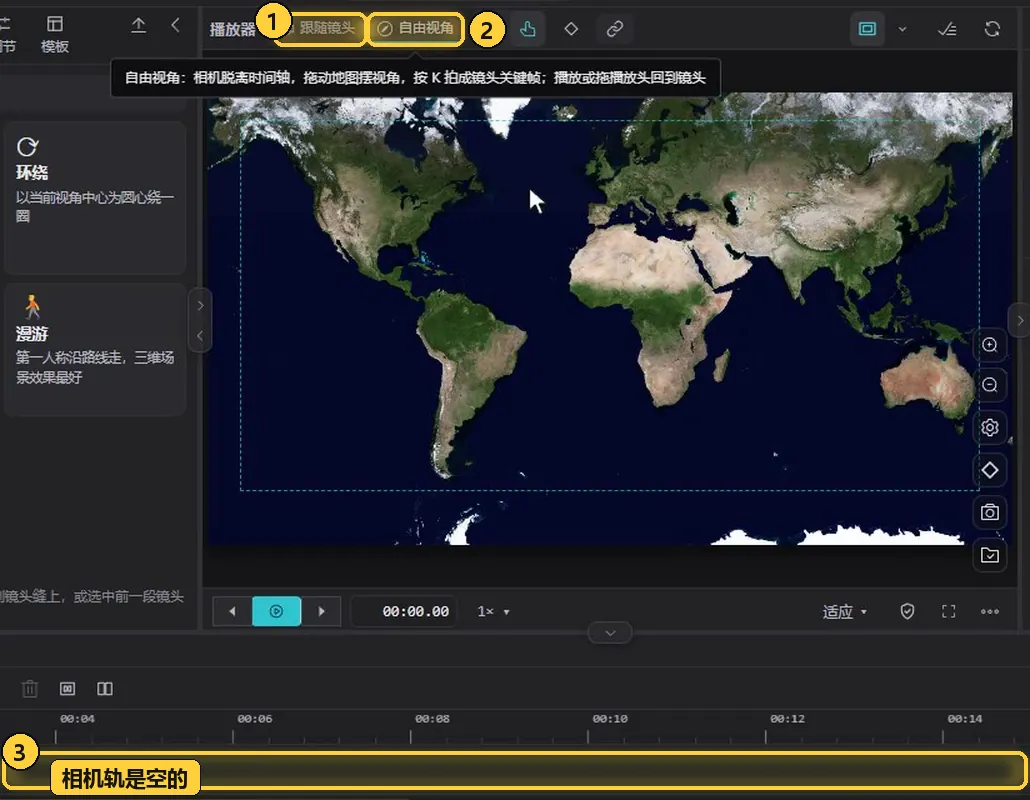
- 「跟随镜头」:显示的就是成片画面,即导出后观众看到的样子。
- 「自由视角」:可以随意拖动、缩放地图,仅用于查看,不会改动镜头。把鼠标停在按钮上会出现说明:相机脱离时间轴,拖动地图摆视角,按
K拍成镜头关键帧;播放或拖播放头回到镜头。 - 相机轨:时间轴最上方的轨道。图中相机轨还是空的,所以成片画面一直显示整个世界。
在自由视角里看完后,切回「跟随镜头」,画面就会回到成片的样子。要让镜头动起来,就需要打相机关键帧或添加镜头预设。
打关键帧
下面以一条北京到西安的路线为例,让镜头从看全路线飞到西安:
- 在时间轴上单击路线片段将其选中,按
Shift+F,播放器会飞到能看全这条路线的位置。 - 按
K,相机轨上记下第一个关键帧。 - 把播放头挪到 6 秒,在播放器里用滚轮放大到西安。
- 再按
K,记下第二个关键帧。 - 按
Space(空格)播放,镜头会在两帧之间自动飞过去。
第 1 步完成后的画面如下:
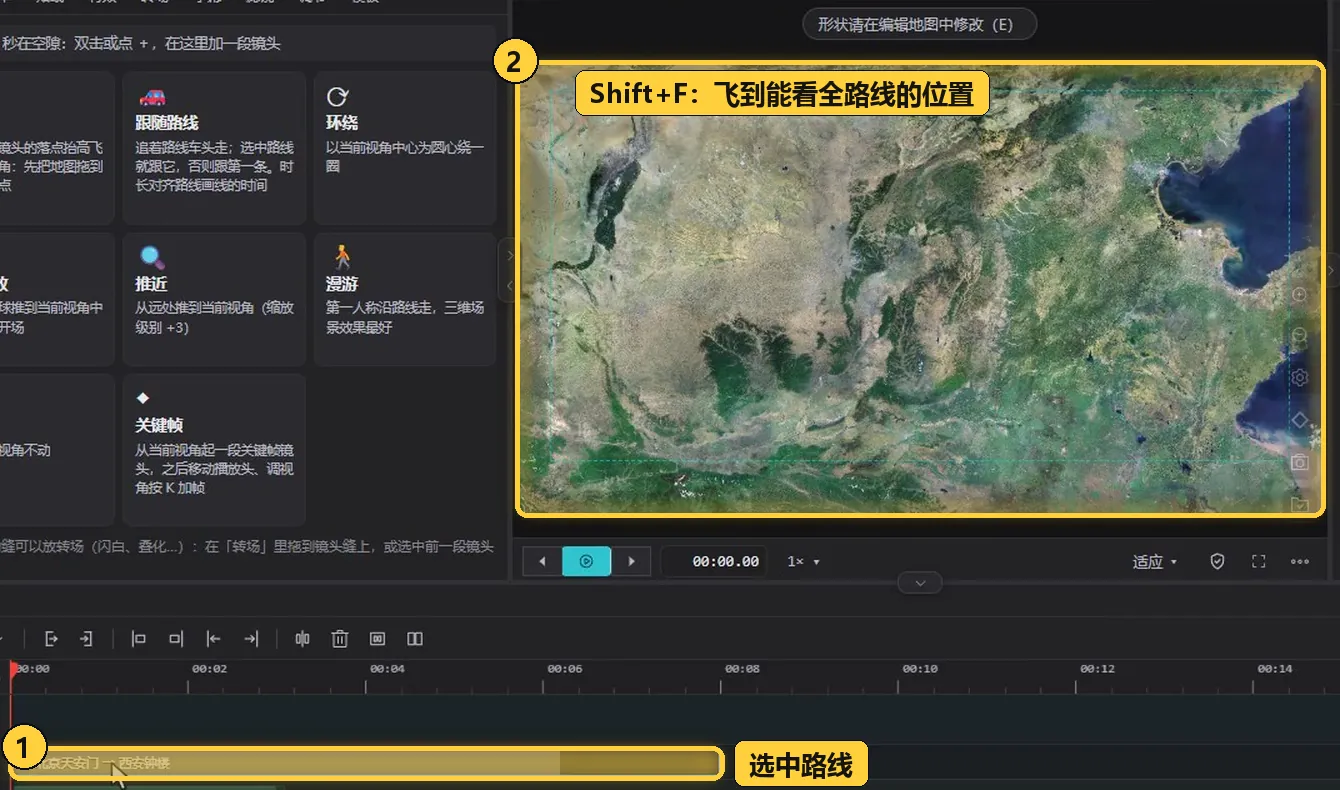
- 选中路线:单击线轨上的路线片段。
- 飞到选中:按
Shift+F后,播放器画面框住了整条路线。
第 2–4 步完成后,相机轨上有了两个关键帧:
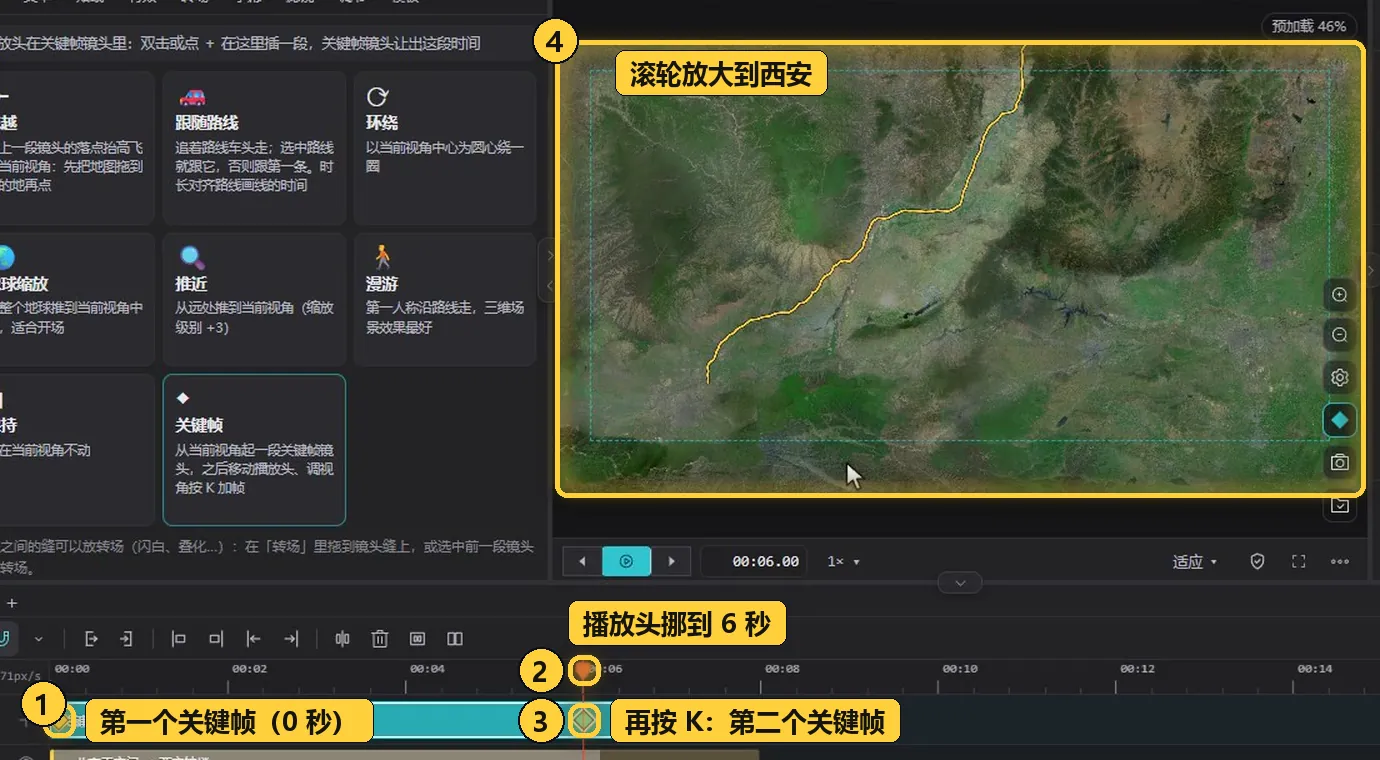
- 第一个关键帧:在 0 秒按
K记下,相机轨上出现一个菱形,同时多出一段「关键帧」镜头。 - 播放头:挪到 6 秒。
- 第二个关键帧:调好视角后再按
K,6 秒处又多一个菱形。 - 播放器:用滚轮放大到西安,这就是第二帧要记下的画面。
打完关键帧后,右侧属性面板会显示这段镜头的关键帧信息:
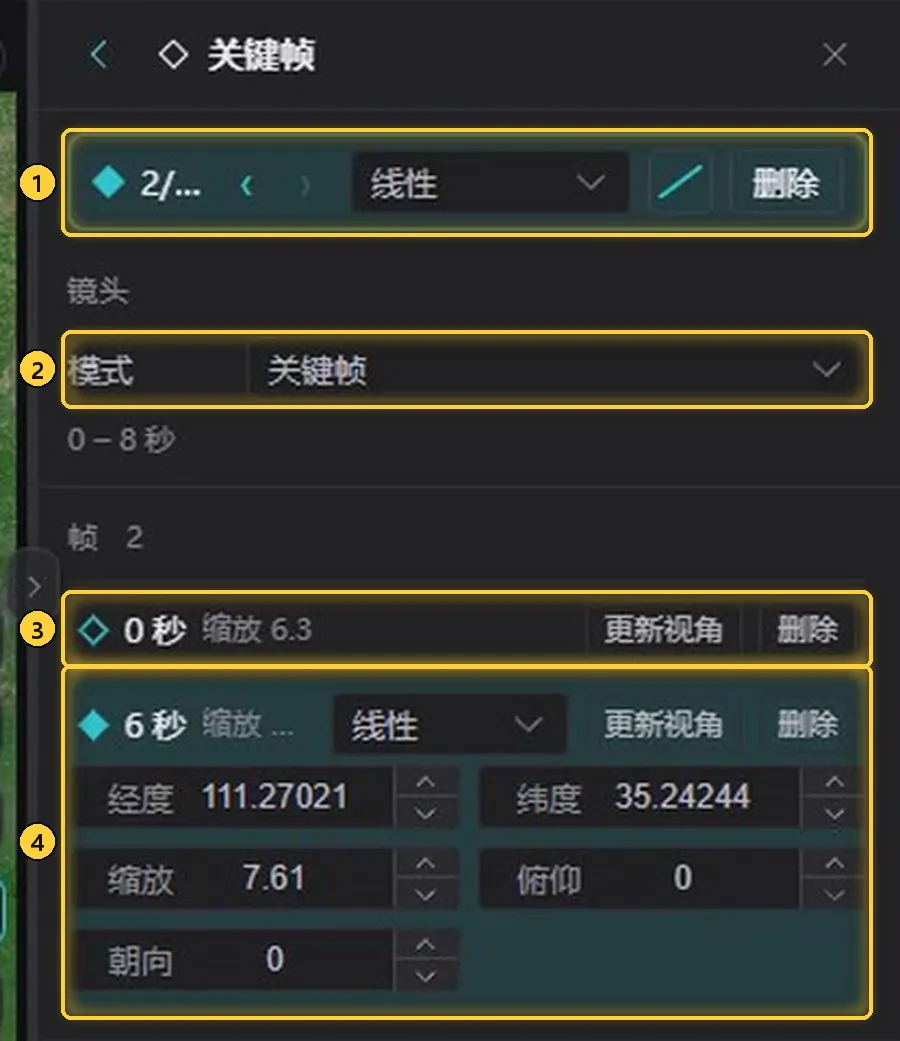
- 当前帧:显示当前是第几帧(如「2/…」),左右箭头可在帧之间切换;旁边是过渡方式(图中为「线性」)和「删除」。
- 模式:这段镜头的模式是「关键帧」,下方写着它占用的时间(0–8 秒)。
- 帧列表:「帧 2」表示共有两帧。每一帧一行,写着时刻和缩放,右侧有「更新视角」和「删除」。
- 展开的帧:当前帧会展开,显示过渡方式,以及经度、纬度、缩放、俯仰、朝向等数值。
小技巧
关键帧只需要记下几个关键时刻的视角,两帧之间的镜头运动会自动生成。先用 Shift+F 飞到选中的要素,再微调视角并按 K,比从头手动找位置更快。
镜头预设
不想手动打帧时,可以使用现成的镜头预设:
- 打开左侧「地图」页里的「镜头」。
- 单击一个预设,可以查看它的说明。
- 双击预设,或点击它的「+」,就会在播放头处加上一段镜头。例如把播放头放在 10 秒,加一段「环绕」。
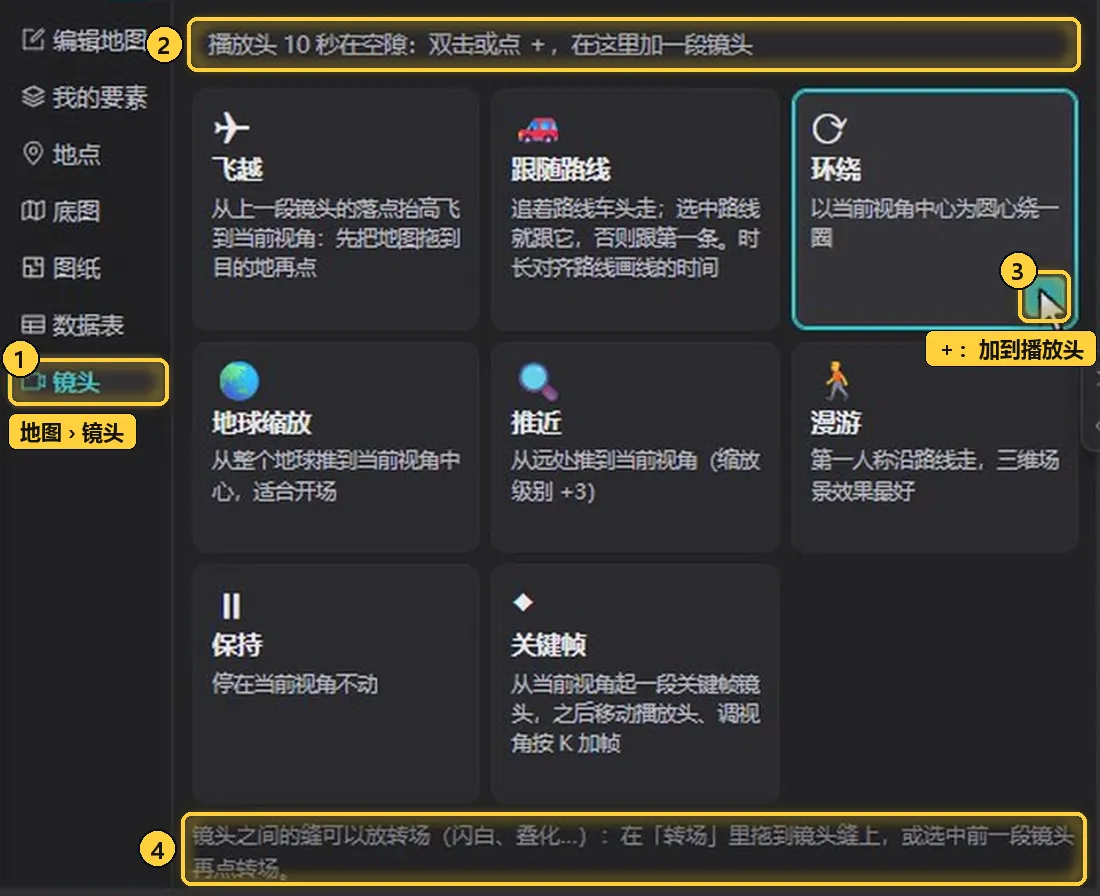
- 「镜头」:「地图」页左侧分页里的最后一项。
- 提示行:说明播放头当前的位置和可以怎么加镜头,例如「播放头 10 秒在空隙:双击或点 +,在这里加一段镜头」。
- 「+」:预设卡片右下角的「+」(图中为「环绕」卡片),点它把这个预设加到播放头处。
- 转场提示:镜头之间的缝可以放转场(闪白、叠化等):在「转场」里拖到镜头缝上,或选中前一段镜头再点转场。
每张预设卡片上都写着简短说明:
| 预设 | 卡片上的说明 |
|---|---|
| 飞越 | 从上一段镜头的落点抬高飞到当前视角:先把地图拖到目的地再点 |
| 跟随路线 | 追着路线车头走;选中路线就跟它,否则跟第一条。时长对齐路线画线的时间 |
| 环绕 | 以当前视角中心为圆心绕一圈 |
| 地球缩放 | 从整个地球推到当前视角中心,适合开场 |
| 推近 | 从远处推到当前视角(缩放级别 +3) |
| 漫游 | 第一人称沿路线走,三维场景效果最好 |
| 保持 | 停在当前视角不动 |
| 关键帧 | 从当前视角起一段关键帧镜头,之后移动播放头、调视角按 K 加帧 |
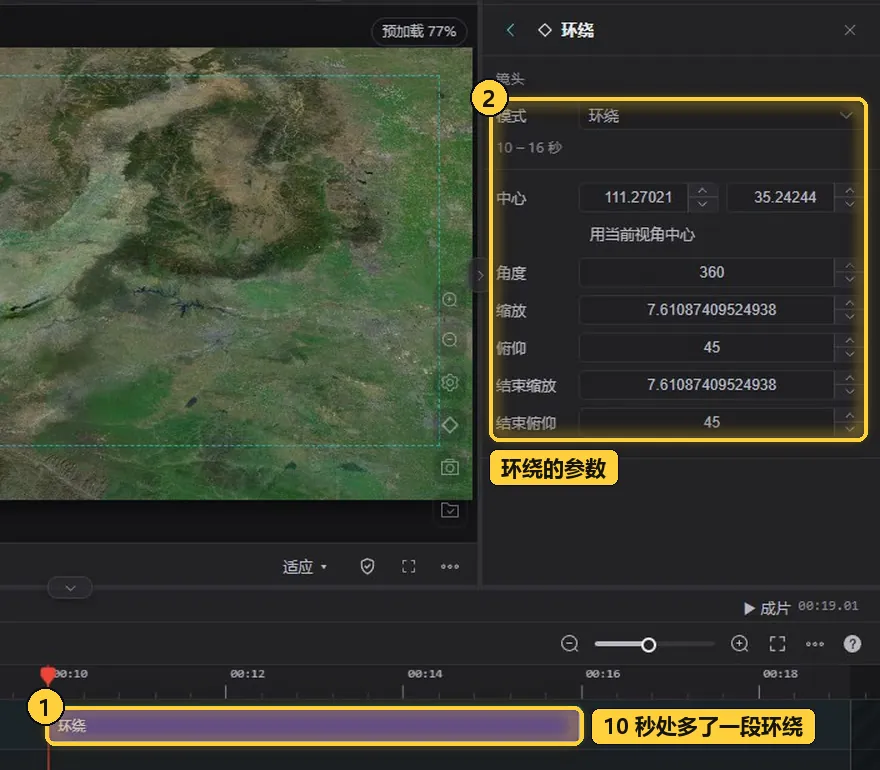
- 新的镜头片段:相机轨上从 10 秒开始多了一段「环绕」。
- 环绕的参数:选中这段镜头后,属性面板里显示模式「环绕」和它的时间(10–16 秒),以及中心、角度、缩放、俯仰、结束缩放、结束俯仰等参数。中心下方有「用当前视角中心」。
注意
「跟随路线」需要工程中先有一条线。添加后,镜头会追着路线的车头移动。
改关键帧
关键帧在相机轨上显示为一个个菱形,可以直接修改:
- 改时间:拖动菱形,即可调整这一帧所在的时刻。
- 改过渡:右键单击菱形,选择过渡方式。缓入缓出更柔和,回弹、弹性更活泼。
- 改画面:如果某一帧的画面不满意,先在播放器里摆好视角,再右键单击这个菱形,选择「用当前视角更新这一帧」。
- 来回跳转:按
[跳到上一个关键帧,按]跳到下一个关键帧。
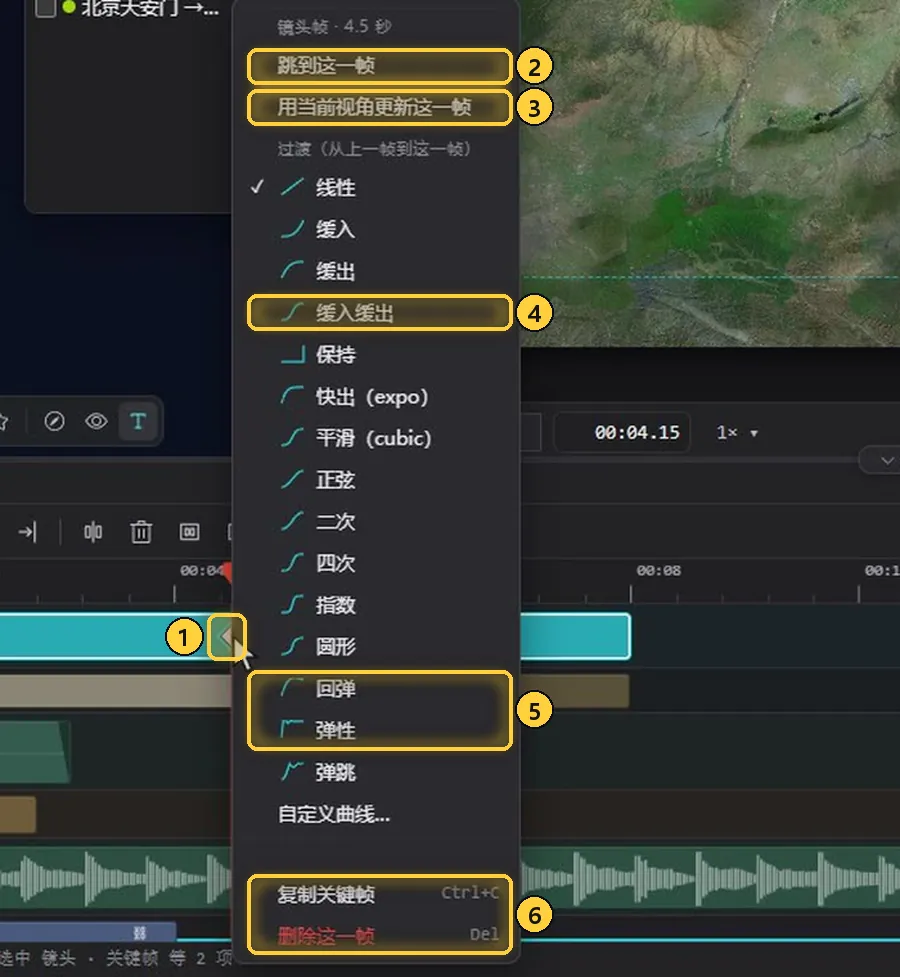
- 菱形:相机轨上的关键帧,在它上面单击右键。菜单顶部会显示这一帧的时刻(图中为「镜头帧 · 4.5 秒」)。
- 「跳到这一帧」:把播放头移到这一帧。
- 「用当前视角更新这一帧」:用播放器当前的画面替换这一帧的视角。
- 「缓入缓出」:「过渡(从上一帧到这一帧)」下面列出了所有过渡方式,当前选中的前面打勾。缓入缓出更柔和。
- 「回弹」「弹性」:更活泼的过渡。列表里还有线性、缓入、缓出、保持、正弦、弹跳等,最后一项是「自定义曲线…」。
- 「复制关键帧」「删除这一帧」:对应快捷键
Ctrl+C和Del。
本篇用到的快捷键:
| 快捷键 | 作用 |
|---|---|
Shift+F |
飞到选中的要素 |
K |
在播放头处记下相机关键帧 |
Space |
播放 |
[ |
跳到上一个关键帧 |
] |
跳到下一个关键帧 |
别丢了视角
注意
最容易踩的坑:在自由视角里摆好了画面,接着去拖动播放头,刚摆好的视角就丢了。
正确的顺序是:
- 在播放器里摆好视角。
- 立即按
K记下关键帧。 - 再去移动播放头。
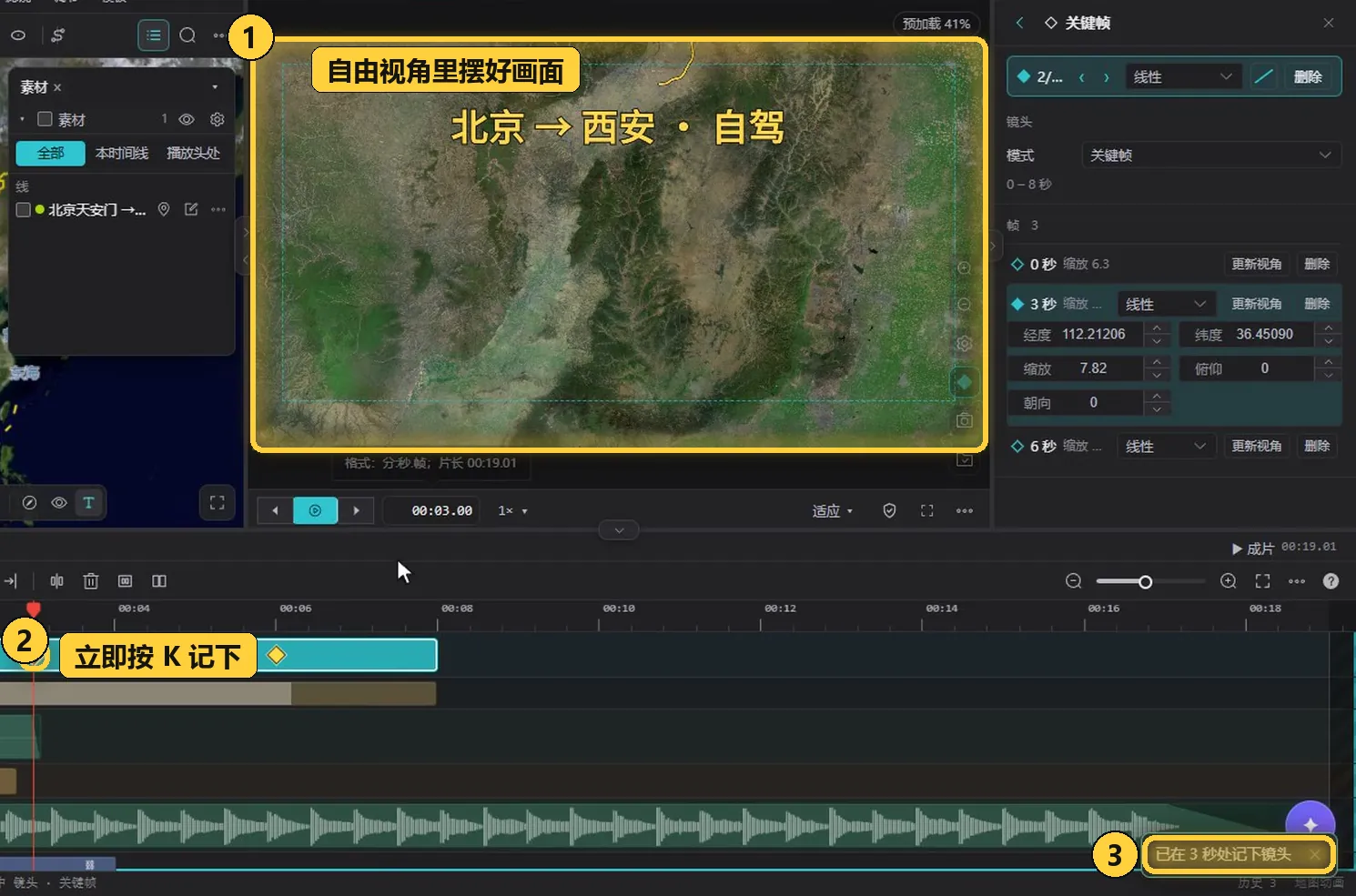
- 摆好的画面:在自由视角里调好了要用的视角。
- 立即按 K:相机轨上播放头处多出一个菱形。
- 确认提示:右下角提示「已在 3 秒处记下镜头」。
记下关键帧后,再回到这个时刻查看,视角仍然保留着。
下一步
镜头动起来之后,接下来可以看 样式、动画与关键帧,让路线和文字也变好看、动起来。想更细致地调整相机关键帧的数值和节奏,可以看 关键帧(一):镜头。
这篇文档有帮助吗?感谢反馈!