
新手入门
打开应用本篇用一条北京到西安的自驾路线,带你走完地图动画的完整流程:新建工程、画路线、加动画、摆镜头、加文字和声音、导出。照着做一遍,就能得到第一支地图视频;每一步更细的用法,可以再看对应的功能精讲。
打开应用,新建工程
- 在浏览器打开 https://vjmap.com/agent/ext/map-video ,用唯杰地图账号登录(与唯杰地图智能体平台、官网账号通用)。
- 在工程列表顶部点「新建工程」(下图 1),打开「新建工程」对话框。
- 画幅选「16:9 横屏」,做手机短视频可以选「9:16 竖屏」;类型选「二维」;底图选「互联网」,再挑地图源和一种瓦片。
- 点「创建」,进入编辑器。
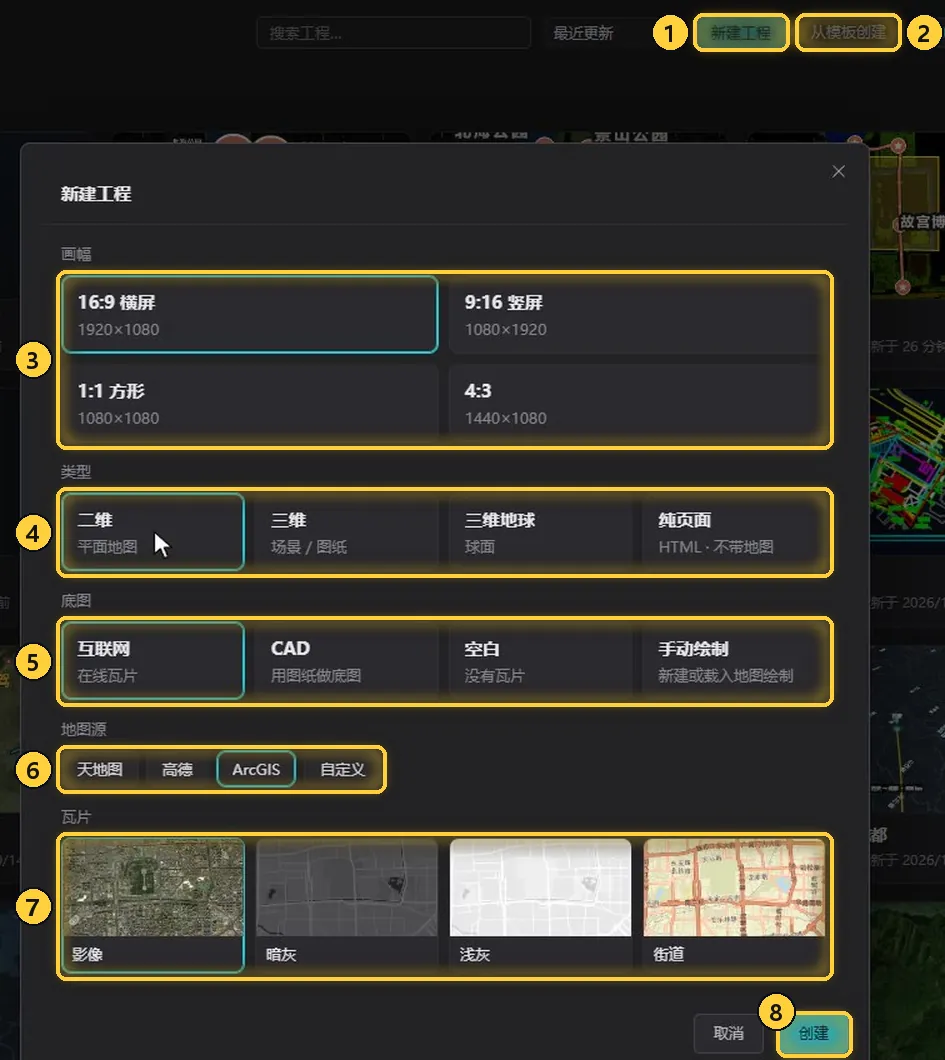
- 新建工程:在工程列表顶部,点它打开新建对话框。旁边还有「AI 新建」「导入工程文件」等按钮。
- 从模板创建:套用现成的工程模板,见下方提示。
- 画幅:「16:9 横屏」(1920×1080)、「9:16 竖屏」(1080×1920)、「1:1 方形」(1080×1080)和「4:3」(1440×1080)。
- 类型:「二维」(平面地图)、「三维」(场景 / 图纸)、「三维地球」(球面)、「纯页面」(HTML,不带地图)。本篇选「二维」。
- 底图:「互联网」(在线瓦片)、「CAD」(用图纸做底图)、「空白」(没有瓦片)、「手动绘制」(新建或载入地图绘制)。本篇选「互联网」。
- 地图源:底图为「互联网」时,可选「天地图」「高德」「ArcGIS」或「自定义」。
- 瓦片:选一种底图样式,图中有「影像」「暗灰」「浅灰」「街道」四种。
- 创建:确认设置,进入编辑器。
小技巧
想更快出片,可以在工程列表点「从模板创建」,选「旅行路线」,填好途经点后点「创建工程」,片头、路线、跟拍镜头、站点和字幕一次生成,详见工程模板。
认识编辑器
在「缺省」布局下,编辑器分为下面几块:
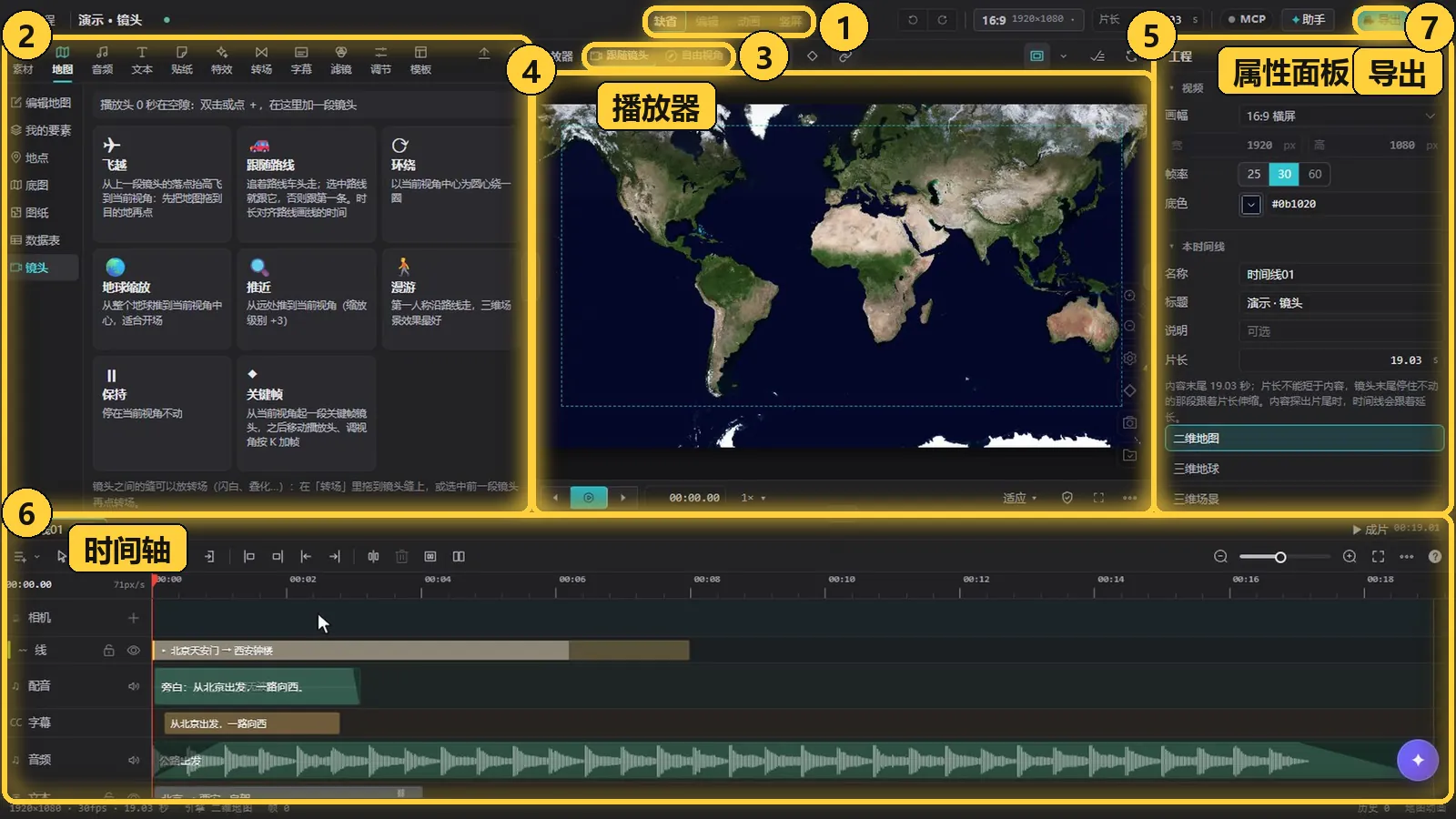
- 布局切换:顶栏中间的「缺省」「编辑」「动画」「竖屏」。「编辑」让编辑地图铺满,方便画图;「动画」让时间轴更大,方便剪辑。
- 左侧面板:顶部一排页签是「素材」「地图」「音频」「文本」「贴纸」「特效」「转场」「字幕」「滤镜」「调节」「模板」。点开「地图」,左边还有「编辑地图」「我的要素」「地点」「底图」「图纸」「数据表」「镜头」等分页,图中打开的是「镜头」。
- 跟随镜头 / 自由视角:播放器顶上的两个按钮。「跟随镜头」显示的就是成片画面,相机按时间轴上的镜头走;「自由视角」可以随意拖动、缩放,只用来查看,不会改动镜头。
- 播放器:预览当前时刻的画面,下方是播放控制条和当前时间。
- 属性面板:选中哪个片段就切到它的设置;什么都没选时,显示工程的「视频」设置(画幅、帧率、底色)和「本时间线」设置(名称、标题、说明、片长)。
- 时间轴:最上面是相机轨,管镜头怎么动;下面是地图要素轨(图中是「线」);再往下是配音、字幕、音频、文本等轨道。红线是播放头,点一下时间尺就跳过去。
- 导出:顶栏右侧,做完后从这里导出视频。
第一步:画路线
- 打开左边的「地图」,第一页就是「编辑地图」,再把布局切到「编辑」,让编辑地图铺满,画起来更顺手。
- 点工具栏右端的「查询」,输入「北京」后点「搜索」,在搜到的地点右侧点加号,加成一个点;用同样的方法加上西安。
- 选「线」工具,从北京开始在地图上一下一下点出折点。点错了按
Backspace撤掉上一个点,到西安后按Enter或点右键结束。 - 形状需要调整时,选中这条线按
E进入编辑形状,拖动黄色折点改位置,改好按Enter保存,按Esc放弃。
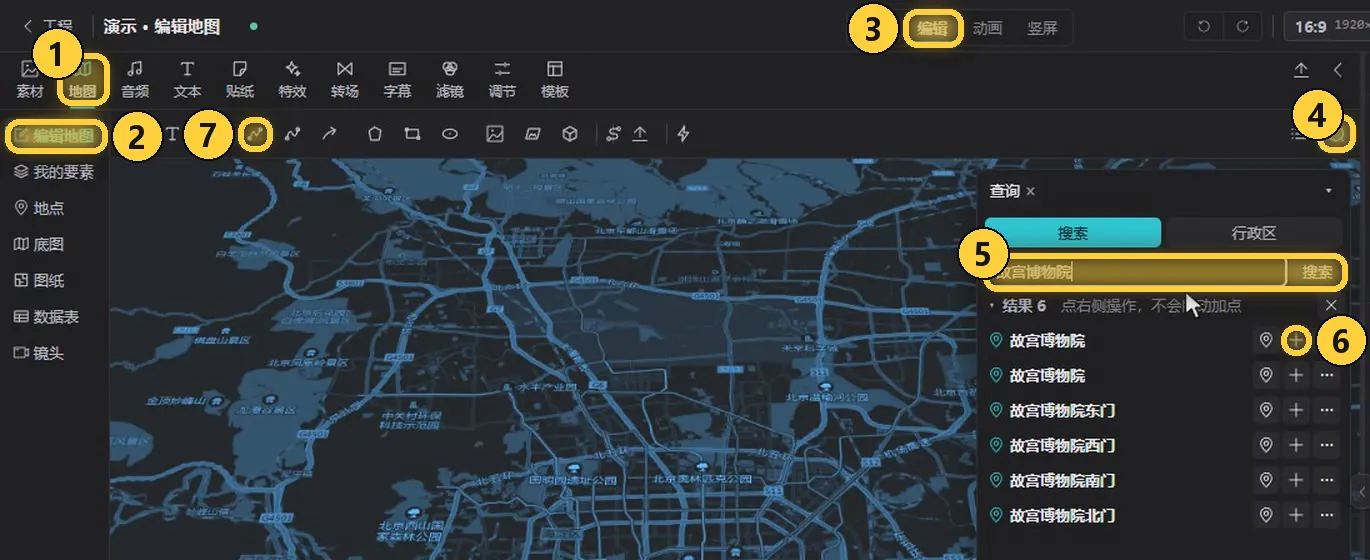
- 地图:左侧面板的「地图」页签。
- 编辑地图:地图页的第一页,在这里画点、线、面。
- 编辑布局:顶栏切到「编辑」,编辑地图铺满,画起来更顺手。
- 查询:工具栏最右边的放大镜,打开「查询」面板,面板里有「搜索」和「行政区」两页。
- 搜索框:输入地名,点「搜索」,下面列出结果(图中搜的是「故宫博物院」,共 6 条)。
- 加号:把这个地点加成一个点。结果列表本身不会自动加点,要点右侧的按钮。
- 线工具:工具栏从左到右依次是点标记、文字、地图标注,线、曲线、箭头,面、矩形、椭圆,以及图片、贴图、模型等;画路线用「线」。
第二步:添加至动画
注意
画好的要素还不会出现在视频里,必须先加进时间轴。
选中路线,点它旁边的「添加至动画」或按 A,时间轴上就从播放头开始多出一段,播放器里也能看到了。城市点也要同样添加。
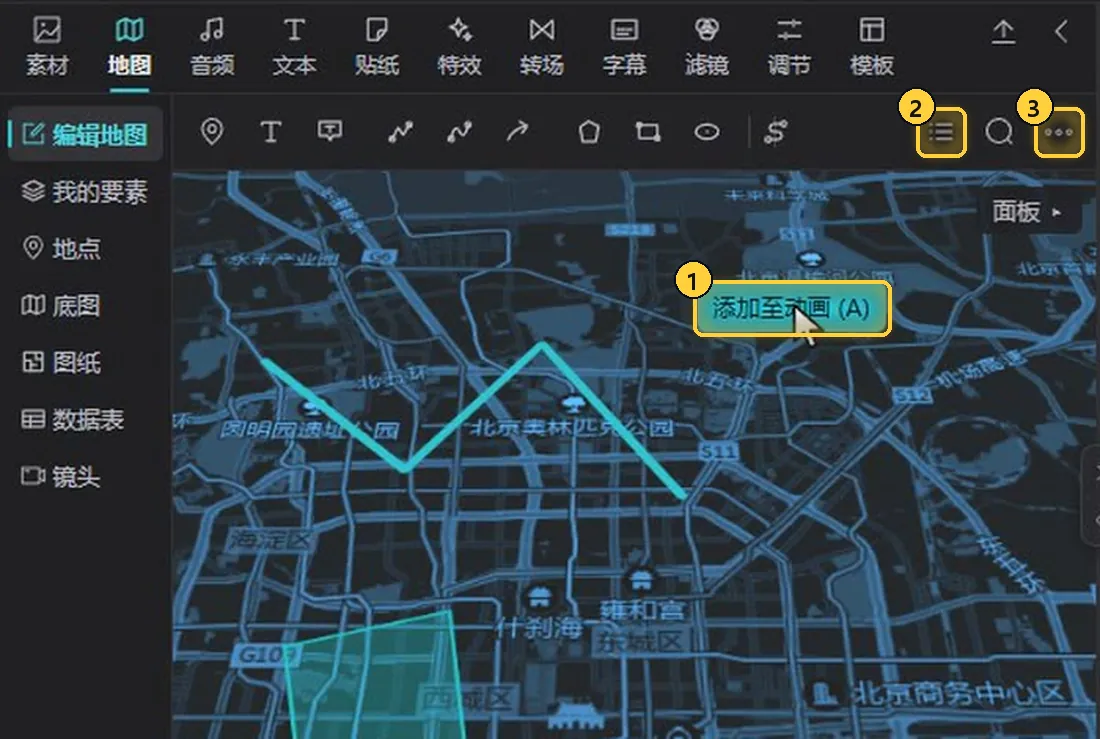
- 添加至动画 (A):选中一条线后,它旁边出现这个按钮,点一下或按
A,就从播放头开始加到时间轴上。 - 素材:列出画过的所有要素,要素多时可以勾选几个,一起添加。
- 更多(⋯):里面有「画完自动添加」,打开后画完的要素会自动加进时间轴。
第三步:让路线动起来
- 布局切回「动画」,在时间轴上选中路线。右边属性面板第一页是「样式」,点一个快捷外观(如「发光光带」)整套换掉,再按需改颜色、线宽。
- 切到第二页「动画」。动画分「入场」「循环」「出场」三段,路线的入场默认是「生长」,也可以换成「拖尾」;下面能改时长和缓动。
- 点「预览」,播放器里马上演一遍。
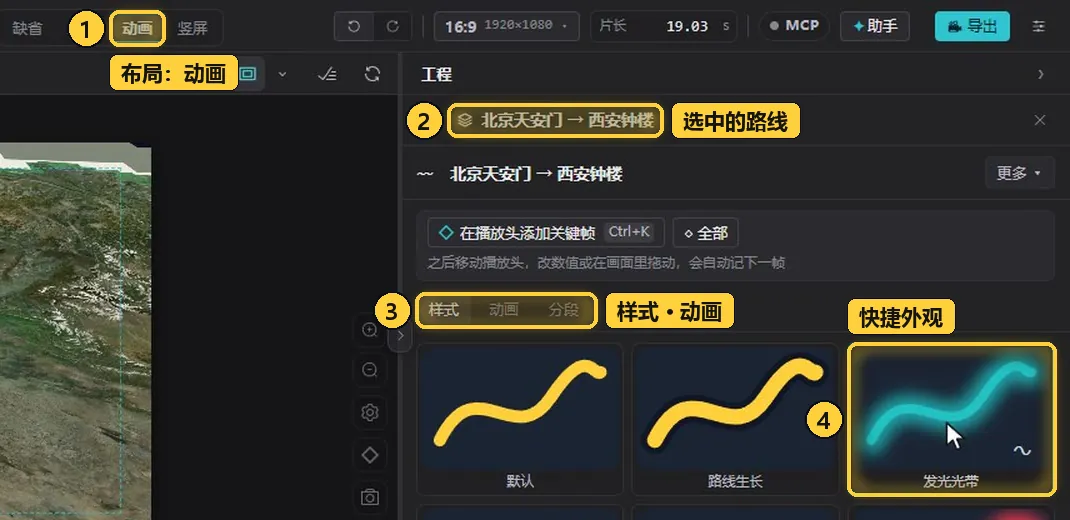
- 动画布局:顶栏切到「动画」,时间轴变大,方便选片段、剪辑。
- 选中的路线:在时间轴的「线」轨上单击路线片段,属性面板顶部就显示它的名字(图中是「北京天安门 → 西安钟楼」)。
- 样式 · 动画:属性面板的页签,依次是「样式」「动画」「分段」。
- 快捷外观:「默认」「路线生长」「发光光带」等一整套外观,点一下整条线就换成这个样子;图中选的是「发光光带」。
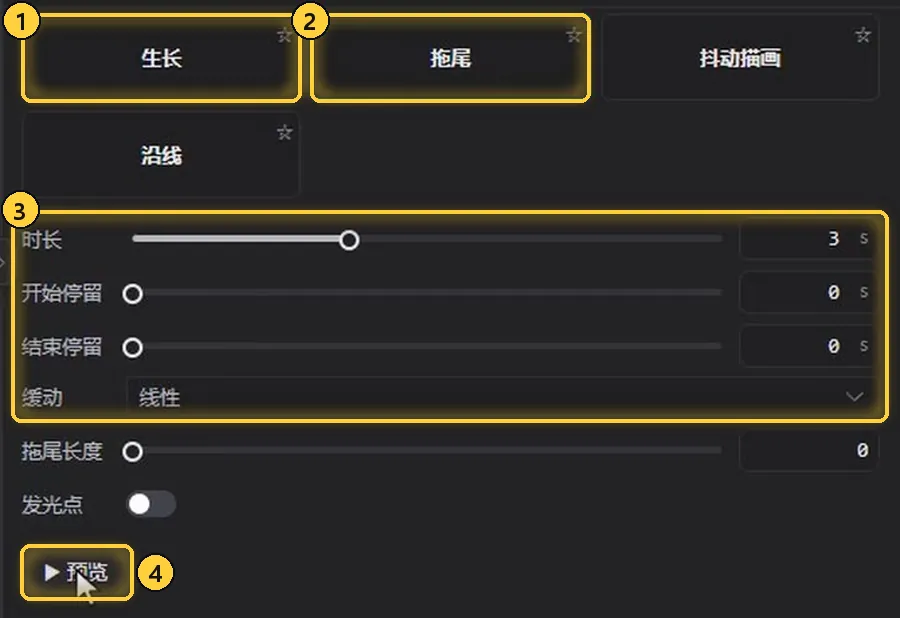
- 生长:路线入场的默认效果,线逐段长出来。
- 拖尾:线头会拖一条光尾巴。同一排还有「抖动描画」「沿线」等效果。
- 时长 · 停留 · 缓动:调入场动画的「时长」(图中是 3 秒)、「开始停留」「结束停留」和「缓动」(图中是「线性」)。
- 预览:点一下,播放器里马上把入场动画演一遍。
第四步:摆镜头
- 选中路线,按
Shift+F,播放器飞到能看全路线的位置。 - 按
K,相机轨上记下第一个关键帧。 - 把播放头挪到 6 秒,在播放器里用滚轮放大到西安,再按
K记下第二个关键帧。 - 按空格播放,镜头会在两帧之间自动飞过去。
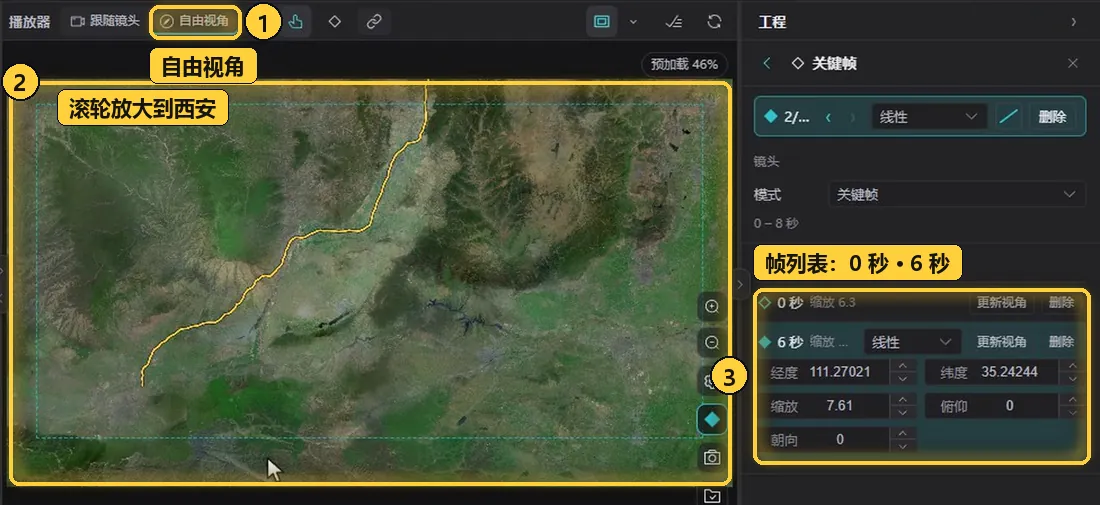
- 自由视角:图中播放器处于「自由视角」,可以用滚轮缩放、拖动来摆画面。
- 播放器:滚轮放大到西安,摆好第二帧要用的画面。
- 帧列表:属性面板里列出「0 秒」「6 秒」两帧,展开能看到经度、纬度、缩放、俯仰、朝向,每帧都有「更新视角」和「删除」。

- 第一个关键帧:0 秒处按
K记下,相机轨上出现一个菱形。 - 播放头:挪到 6 秒,接下来按
K记的就是这一刻。 - 第二个关键帧:6 秒处按
K记下,两帧之间就是一段关键帧镜头。
不想手动打帧,也可以打开「地图」页里的「镜头」,选一个现成的镜头预设。比如「跟随路线」会让镜头追着车头走,双击或点加号就加到播放头处。
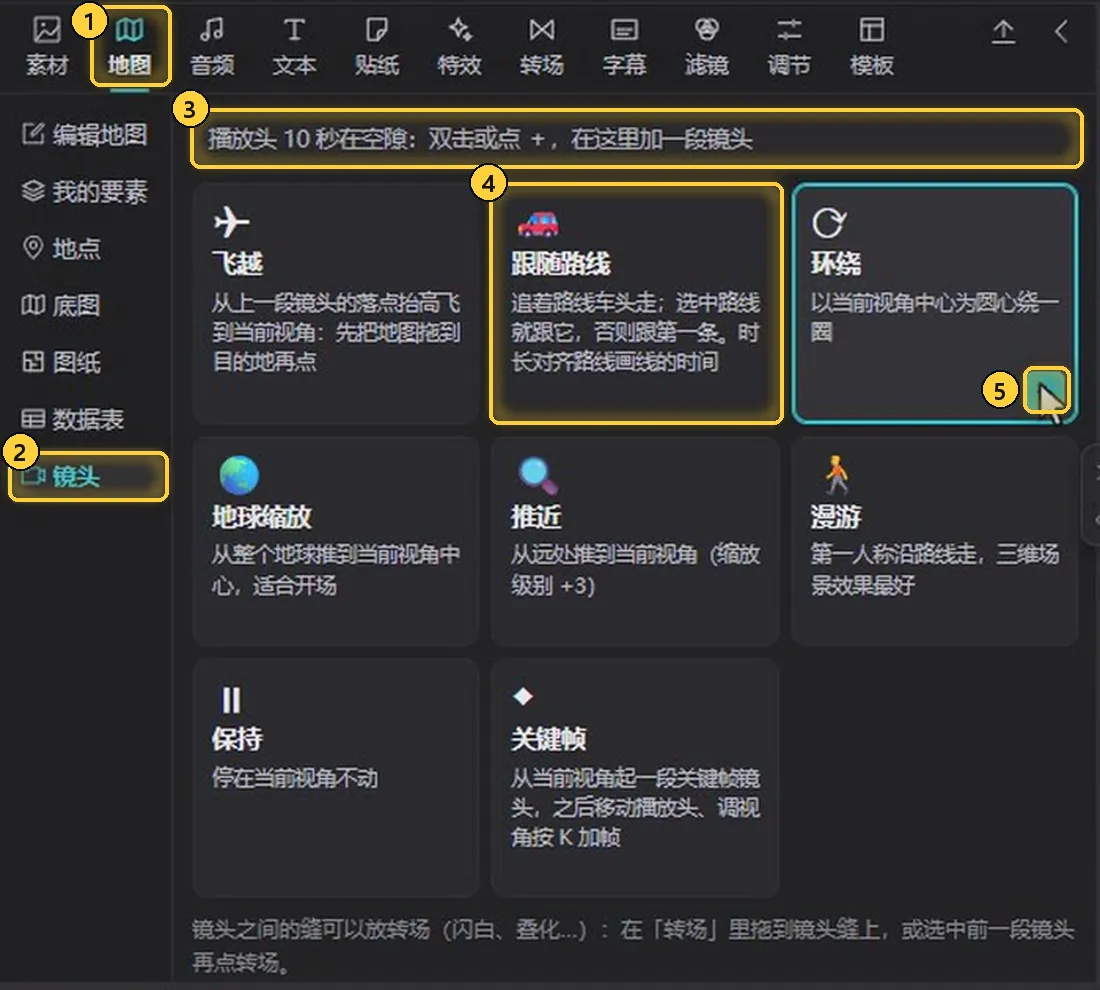
- 地图:左侧面板的「地图」页签。
- 镜头:地图页里的「镜头」分页。
- 提示条:提示在播放头处能做什么,例如「播放头 10 秒在空隙:双击或点 +,在这里加一段镜头」。
- 跟随路线:追着路线车头走;选中了路线就跟它,否则跟第一条。其他预设还有「飞越」「环绕」「地球缩放」「推近」「漫游」「保持」「关键帧」,卡片上都写着用途。
- 加号:卡片右下角的加号,点一下就把这段镜头加到播放头处(图中点的是「环绕」);双击卡片也可以。
注意
在自由视角里摆好画面后,要先按 K 记下来,再去动播放头,否则一拖播放头视角就丢了。
第五步:加文字和声音
文字
- 打开「文本」,在上面输入「古都西安」,下面的常用样式会换成你的字,挑一个喜欢的,点卡片上的加号加到播放头处。
- 在播放器里直接拖动文字,摆到想要的位置。
- 想让文字跟着地图走,选中文字,打开「跟踪」,再打开「钉到地图」。
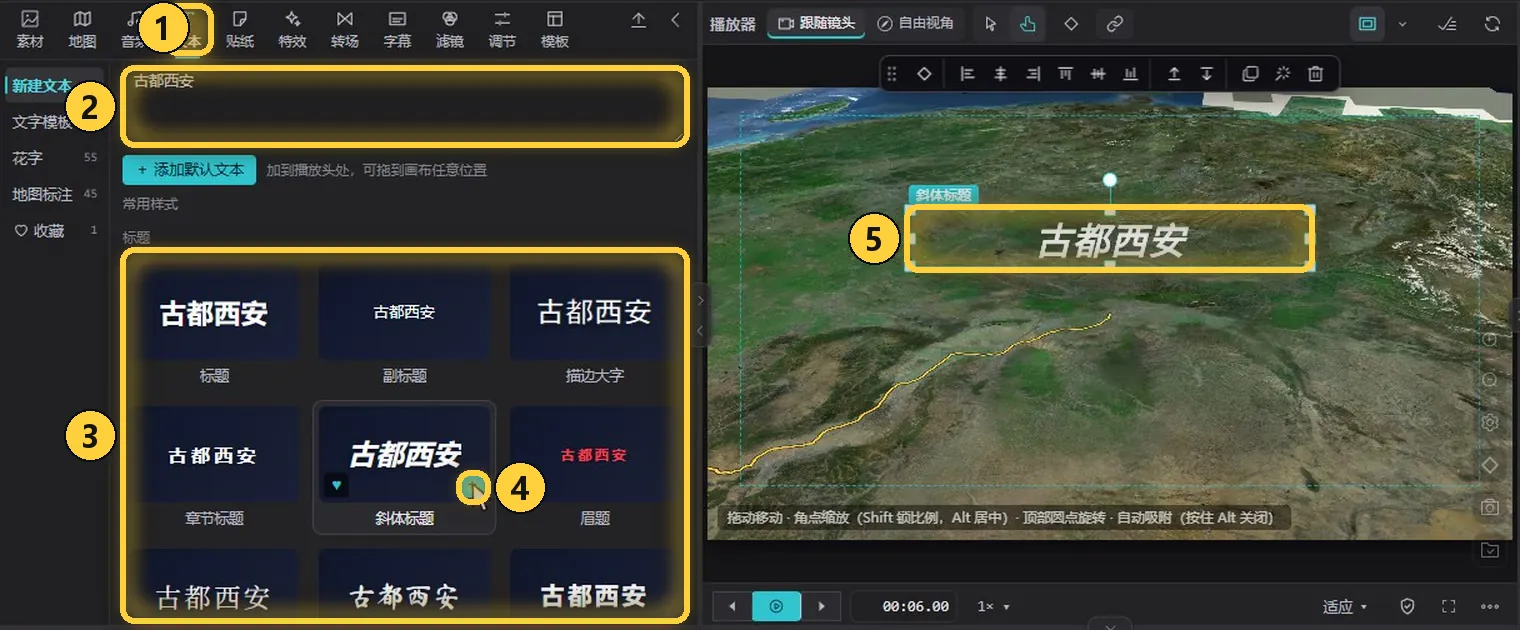
- 文本:左侧面板的「文本」页签,第一页是「新建文本」;旁边还有「文字模板」「花字」「地图标注」「收藏」。
- 输入框:先输入要写的字。
- 常用样式:下面的卡片会马上换成你输入的字,有「标题」「副标题」「描边大字」「章节标题」「斜体标题」「眉题」等。
- 加号:卡片右下角的加号,点一下把这段文字加到播放头处。也可以点上方的「添加默认文本」。
- 播放器里的文字:选中后可以直接拖动;播放器底部的提示写着:拖动移动、角点缩放(
Shift锁比例,Alt居中)、顶部圆点旋转、自动吸附(按住Alt关闭)。
配乐、字幕和配音
- 打开「音频」里的「音乐库」,点三角试听,选好后点「添加」,选「铺满全片」。选中配乐,打开「被旁白压低」,有人说话时音乐会自动变小。
- 打开「字幕」,在「新建字幕」里一行写一条,点「从播放头添加」,每条的时长按字数自动估算。
- 打开「字幕」里的「朗读」,选一个音色和风格,点「朗读全部字幕」,几秒钟后配音轨上就有了声音。
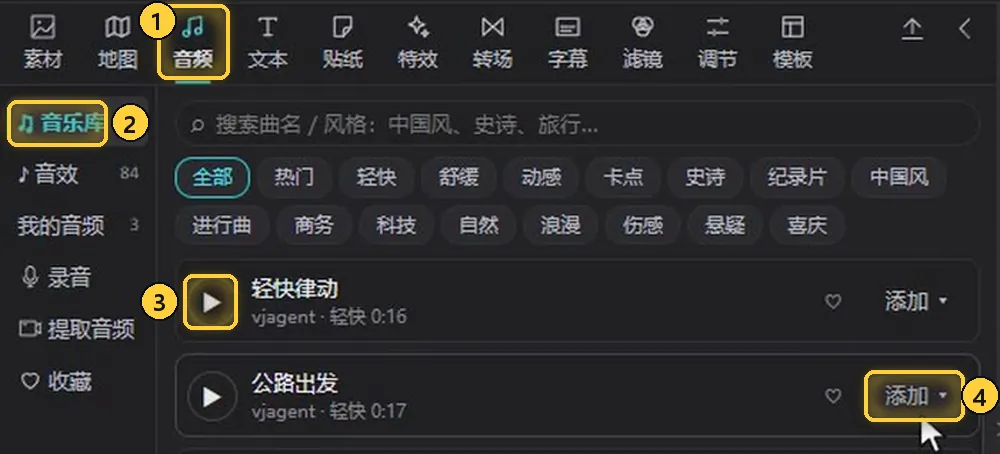
- 音频:左侧面板的「音频」页签。
- 音乐库:可以按名称或风格搜索,也可以点上方的风格标签筛选(「轻快」「舒缓」「动感」「卡点」「史诗」「纪录片」「中国风」等)。
- 试听:曲目左边的三角按钮。
- 添加:点右边的小箭头展开,选「铺满全片」,配乐从头铺到尾,铺满整条音频轨。
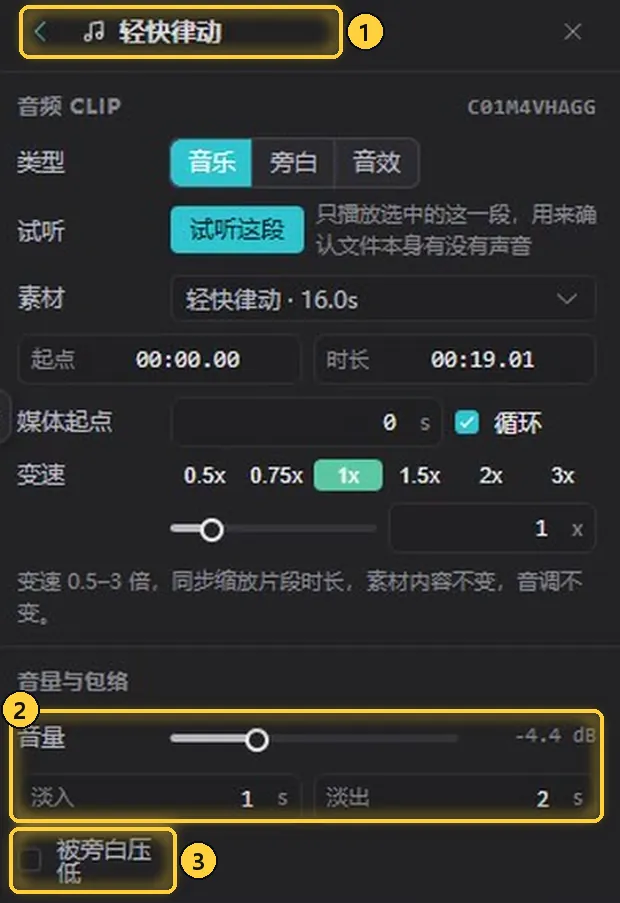
- 选中的配乐:在时间轴上选中配乐,属性面板就切到它的设置(图中是「轻快律动」)。上面还有类型(「音乐」「旁白」「音效」)、「试听这段」、起点、时长、循环和变速等设置。
- 音量 · 淡入淡出:在「音量与包络」里调音量和淡入、淡出秒数。
- 被旁白压低:勾选后,有配音时音乐自动变小。
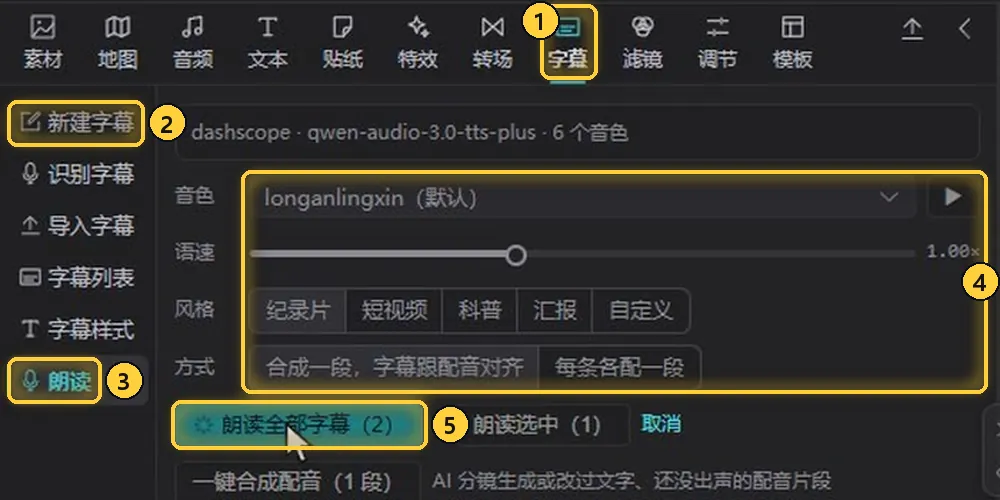
- 字幕:左侧面板的「字幕」页签。
- 新建字幕:在这里一行写一条字幕,点「从播放头添加」。旁边还有「识别字幕」「导入字幕」「字幕列表」「字幕样式」。
- 朗读:用 AI 把字幕读出来。
- 音色 · 语速 · 风格 · 方式:风格有「纪录片」「短视频」「科普」「汇报」「自定义」;方式可选「合成一段,字幕跟配音对齐」或「每条各配一段」。
- 朗读全部字幕:点一下开始生成;只想读一部分时用旁边的「朗读选中」。
几秒钟后,时间轴的配音轨上就多了一段旁白。字幕轨上每条字幕是一个片段,要改字,在时间轴上双击这条字幕即可。
第六步:导出
- 点顶栏的「导出」,打开导出对话框。
- 选一个预设尺寸,再选质量(「草稿」「标准」「高质量」)和帧率,格式一般选 MP4。
- 导出时默认导出的就是成片;只想导出其中一段,在「范围」里选入出点。
- 点「开始导出」,由服务器渲染,渲染任务列在对话框下方的「渲染历史」里。
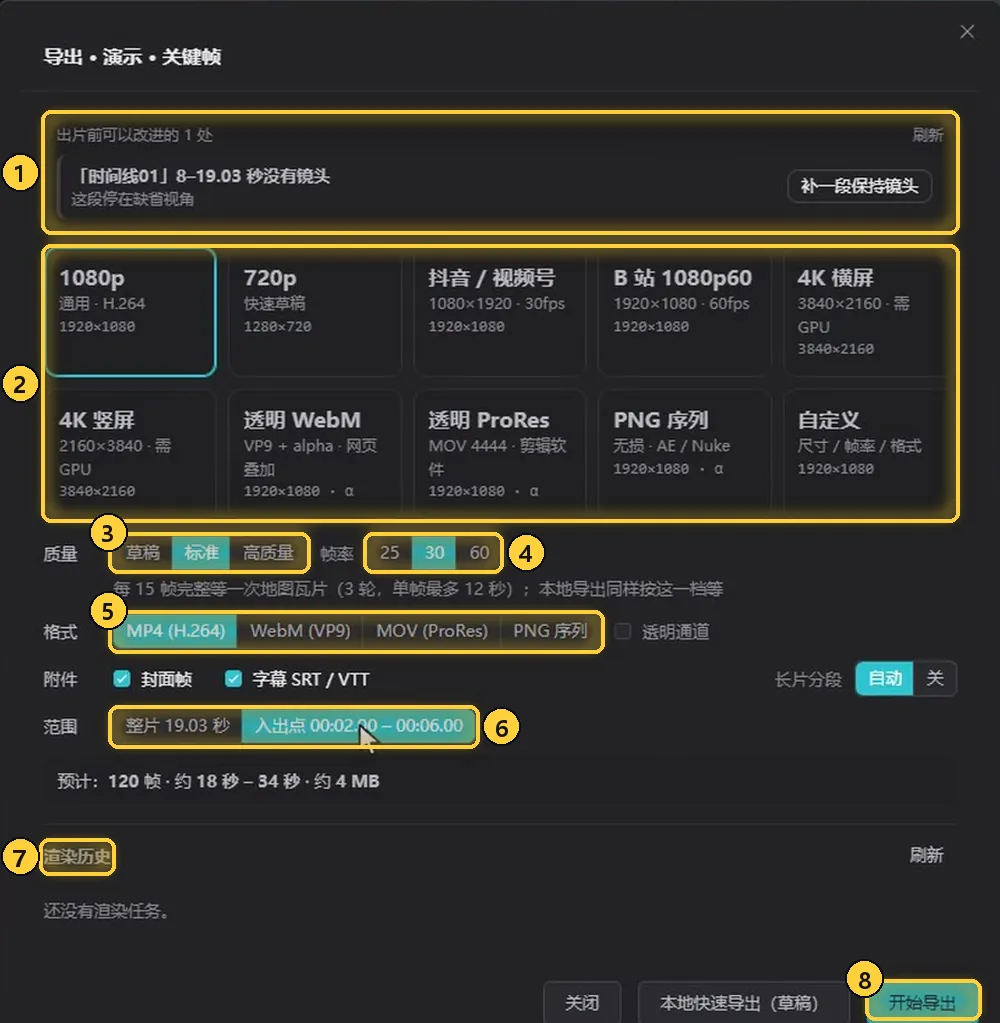
- 出片前可以改进的:列出出片前值得处理的地方,例如图中提示「时间线01」8–19.03 秒没有镜头,可以直接点「补一段保持镜头」。
- 预设尺寸:「1080p」(通用 · H.264)、「720p」(快速草稿)、「抖音 / 视频号」(1080×1920 · 30fps)、「B 站 1080p60」、「4K 横屏」「4K 竖屏」(需 GPU)、「透明 WebM」、「透明 ProRes」、「PNG 序列」和「自定义」。
- 质量:「草稿」「标准」「高质量」。
- 帧率:25、30、60。
- 格式:「MP4 (H.264)」「WebM (VP9)」「MOV (ProRes)」「PNG 序列」,旁边可以勾选「透明通道」。下面一行「附件」可勾选「封面帧」和「字幕 SRT / VTT」。
- 范围:「整片」或「入出点」(图中是 00:02.00 – 00:06.00)。下方的「预计」会估算帧数、耗时和文件大小。
- 渲染历史:导出任务列在这里,图中还没有渲染任务。
- 开始导出:开始渲染。旁边还有「本地快速导出(草稿)」。
小技巧
片头片尾可以单独做:打开「模板」里的「页面模板」,点「大标题」和「感谢观看」,会各多出一条时间线,自动排在成片的最前和最后,详见多时间线与成片。
常用快捷键
| 快捷键 | 作用 |
|---|---|
A |
把选中的要素添加至动画 |
E |
编辑选中要素的形状 |
Shift+F |
播放器飞到选中的要素 |
K |
记下相机关键帧 |
| 空格 | 播放 |
S |
在播放头处分割片段 |
F |
时间轴铺满全片 |
Ctrl+Z |
撤销 |
? |
打开快捷键表 |
下一步
这篇文档有帮助吗?感谢反馈!