
时间轴工具栏
打开应用时间轴上方有一排工具按钮,负责加轨道、切分片段、对齐时间、组合片段等日常剪辑操作。本篇按从左到右的顺序逐个说明。每个按钮都有快捷键,鼠标停在按钮上就能看到,例如「分割 (S)」「删除 (Delete)」「组合 (Ctrl+G)」。
工具栏左半部分的按钮如下(右半部分的缩放和更多见本篇最后一节):

- 添加轨道:带下拉箭头,选择要加的轨道类型。
- 鼠标状态:在「选择」和「分割」之间切换。
- 吸附:磁铁开关,旁边的小箭头挑选吸附对象。
- 入点 / 出点:在时间尺上框出一段。
- 左对齐、右对齐、左延长、右延长:都以播放头为基准。
- 分割:在播放头处切开选中的片段。
- 删除:垃圾桶。
- 组合 / 取消组合。
加轨道和分割工具
添加轨道:最左边是「添加轨道」,点开下拉菜单:
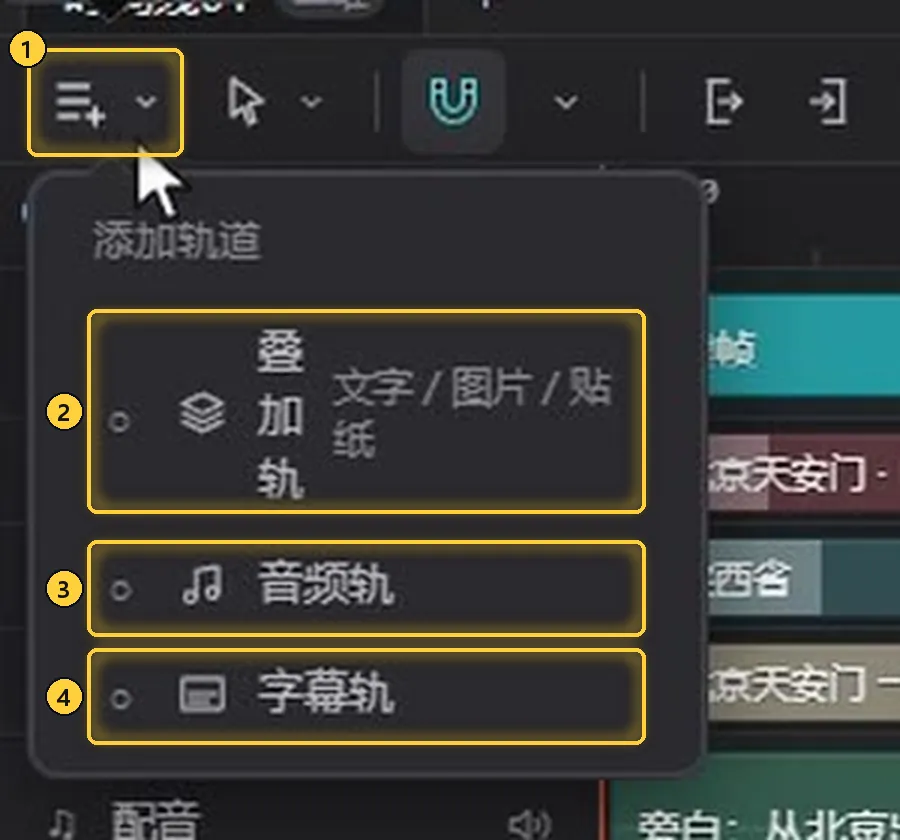
- 添加轨道按钮。
- 叠加轨:说明文字为「文字 / 图片 / 贴纸」,用来放这些画面元素。
- 音频轨。
- 字幕轨。
例如点「叠加轨」,地图轨下面就多出一条空的叠加轨(示例中名为「叠加 4」),它处在最上层。
鼠标状态:第二个按钮切换鼠标的工作方式,点开下拉菜单可以看到两种状态:
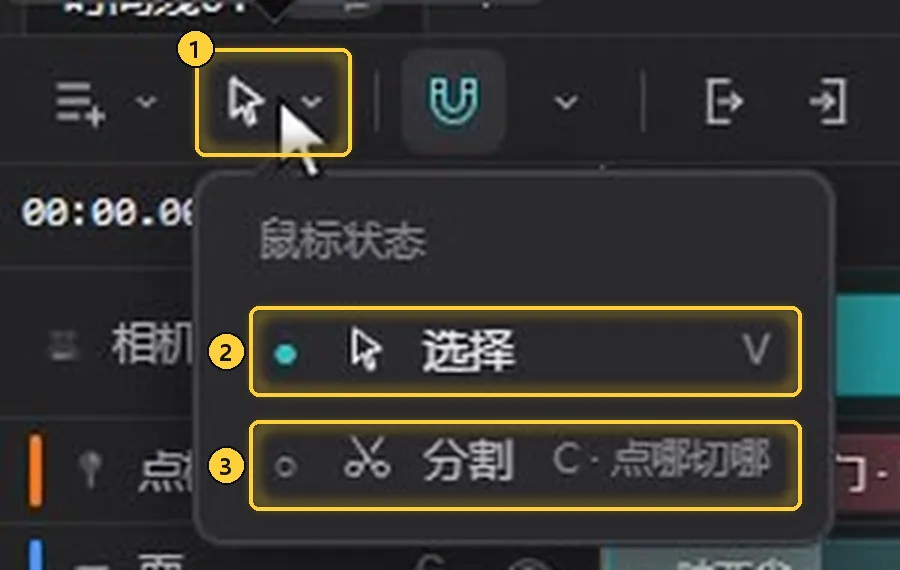
- 鼠标状态按钮:图标随当前状态变化,选择状态是箭头,分割状态是剪刀。
- 选择(
V):平时的默认状态,选中、拖动片段。 - 分割(
C):菜单里注明「点哪切哪」,在片段上点哪里就从哪里切开。
使用分割工具的步骤:
- 按
C切换到分割状态。 - 在路线条等片段上点一下,片段就从点击处一分为二。
- 用完按
V切回选择状态。
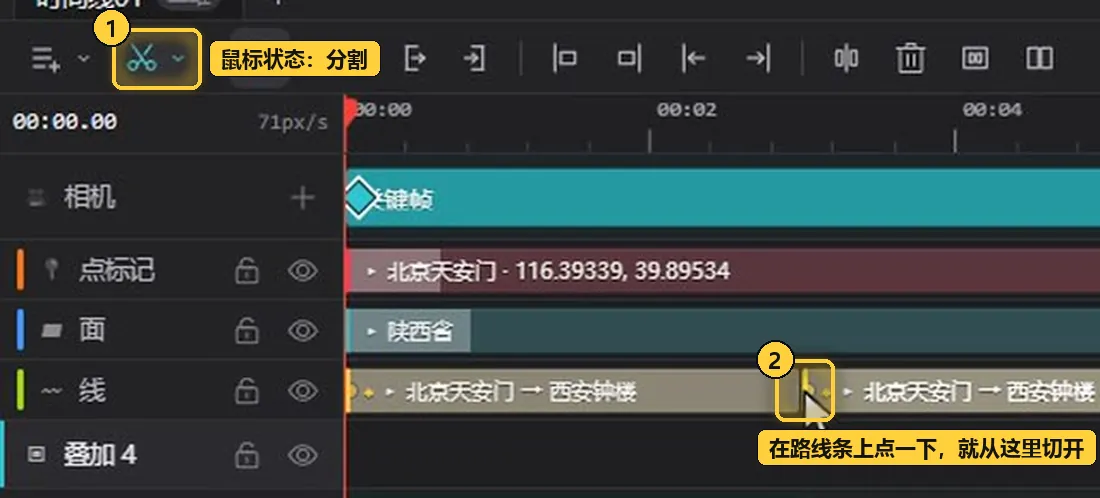
- 鼠标状态:按钮变为剪刀图标,表示当前是分割状态。
- 切开的位置:在线轨的路线条上点一下,路线条从这里分成两段。
吸附
磁铁按钮是吸附开关。开着时拖动片段,片段会贴住附近的对象,并出现一条吸附线提示对齐位置。
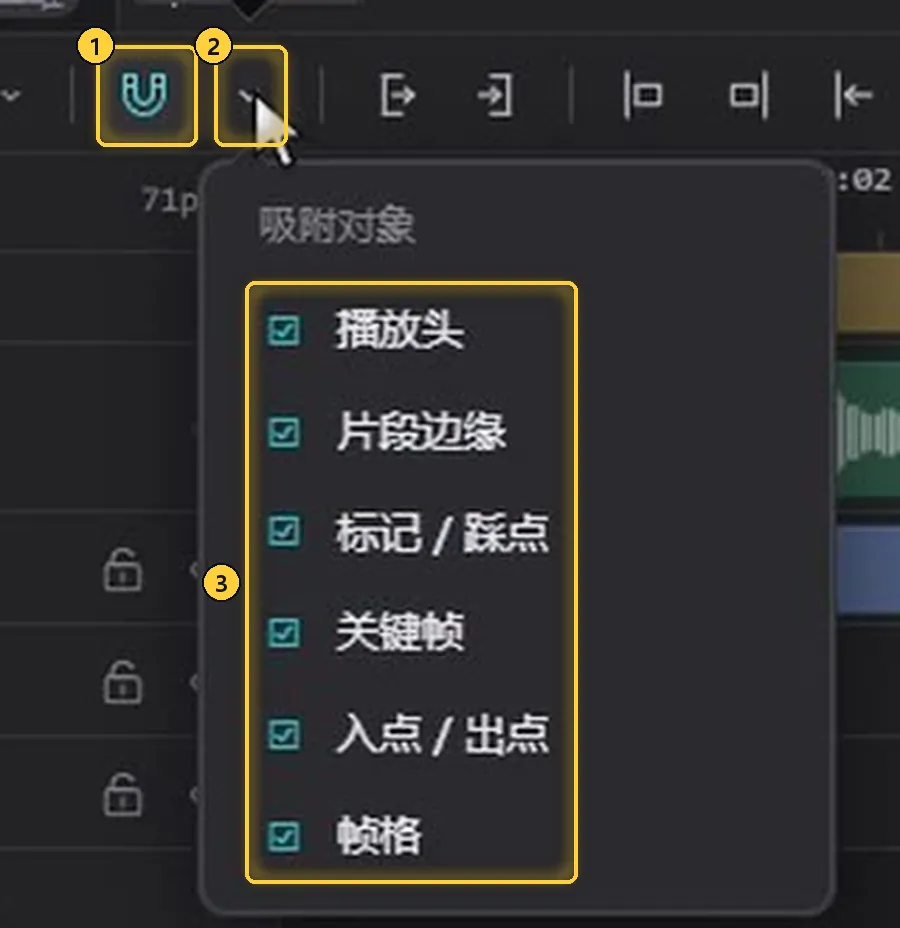
- 吸附:磁铁按钮,点一下开启或关闭吸附。
- 小箭头:点开「吸附对象」菜单。
- 吸附对象:可勾选播放头、片段边缘、标记 / 踩点、关键帧、入点 / 出点、帧格,勾选的才会被贴住。
关掉磁铁后,片段可以停在任意位置。
小技巧
需要精确对齐时打开吸附;想做细微的错位,比如让音效稍微提前一点,就临时关掉磁铁。
入点和出点
入点和出点用来在时间尺上框出一段,快捷键分别是 I 和 O。
- 把播放头放到 2 秒,点入点。
- 把播放头放到 6 秒,点出点。
- 时间尺上框出了 2–6 秒这一段,播放时只在这段里循环。
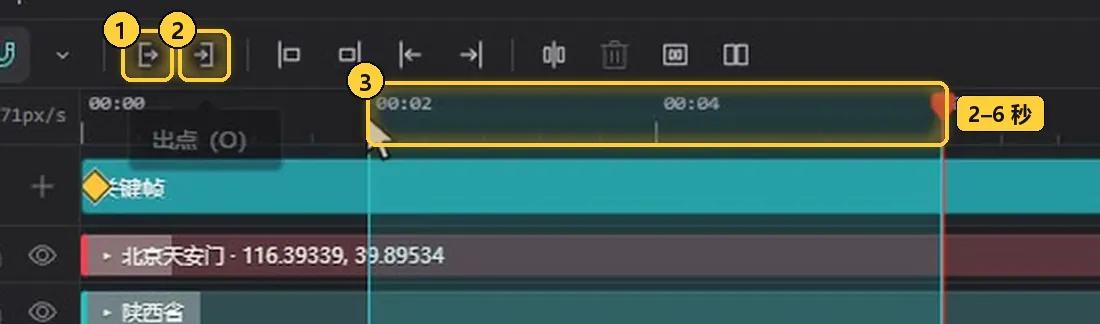
- 入点(
I)。 - 出点(
O):鼠标停在按钮上会提示「出点 (O)」。 - 框出的范围:时间尺上 2–6 秒这一段高亮显示,下方各条轨道的这一段也带有浅色底色。
导出时,导出范围也可以选入出点,只导出这一段:
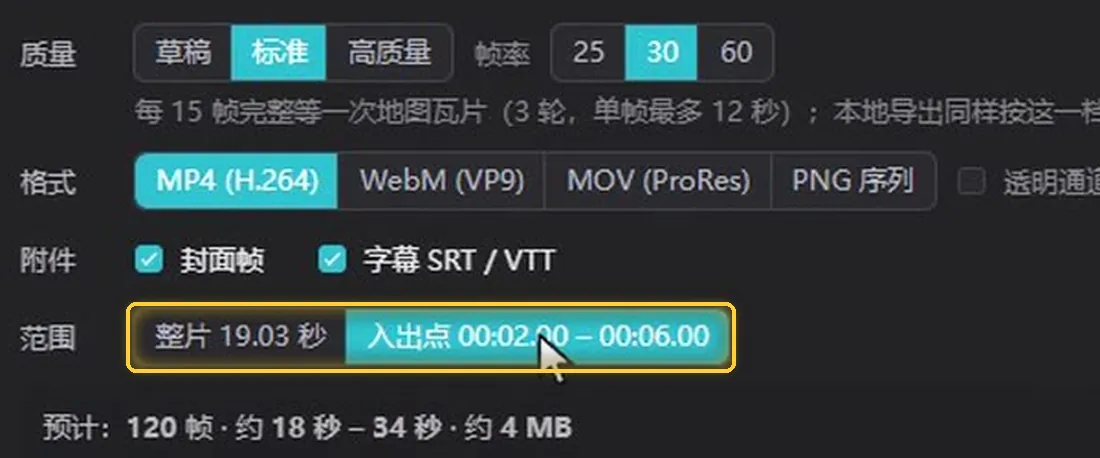
在导出对话框的「范围」一行,可以选「整片」(示例中为 19.03 秒)或「入出点」(示例中为 00:02.00 – 00:06.00)。选入出点后,下方「预计」一行显示的是这一段的帧数和预计大小(示例中为 120 帧、约 4 MB)。
对齐和延长
再往右是四个按钮,都以播放头为基准:
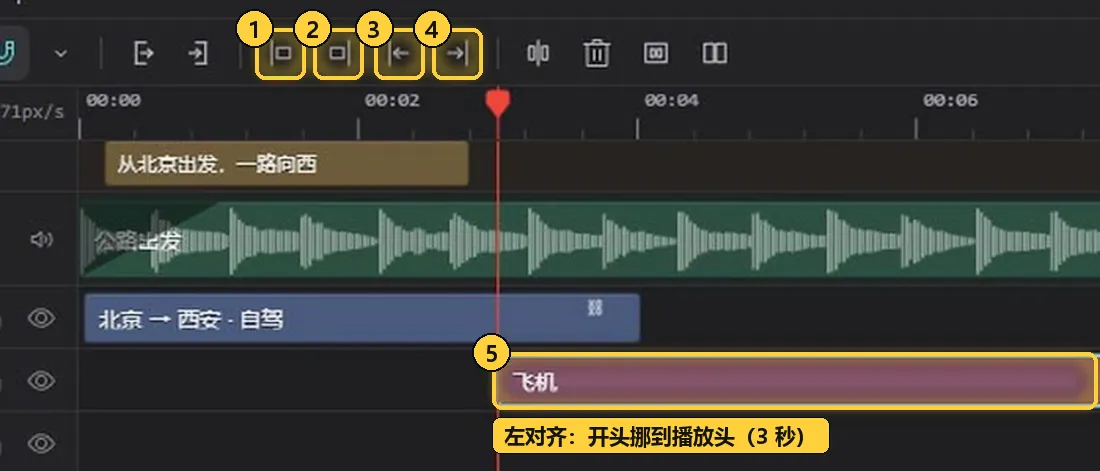
- 左对齐:把片段的开头挪到播放头,整段移动。
- 右对齐:把片段的结尾挪到播放头,整段移动。鼠标停在按钮上提示「右对齐 (Shift+W)」。
- 左延长:把片段的开头拉到播放头,片段不移动,只改开头。
- 右延长:把片段的结尾拉到播放头,片段不移动,只改结尾。鼠标停在按钮上提示「右延长 (W)」。
- 左对齐的结果:播放头在 3 秒时点左对齐,「飞机」片段整段移动,开头正好落在 3 秒。
| 按钮 | 作用 | 片段是否移动 |
|---|---|---|
| 左对齐 | 把片段的开头挪到播放头 | 整段移动 |
| 右对齐 | 把片段的结尾挪到播放头 | 整段移动 |
| 左延长 | 把片段的开头拉到播放头 | 不移动,只改开头 |
| 右延长 | 把片段的结尾拉到播放头 | 不移动,只改结尾 |
分割、删除、组合
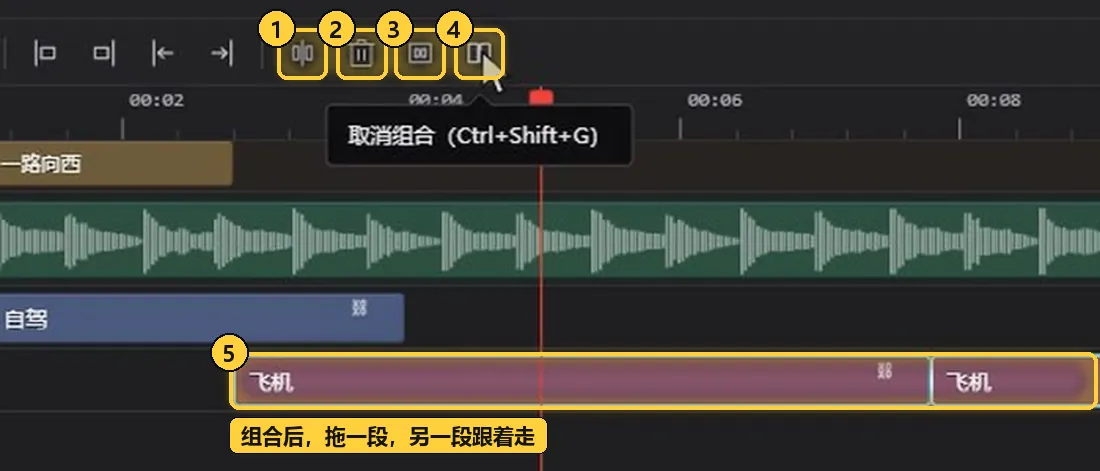
- 分割(
S):在播放头处把选中的片段切开。 - 删除(
Delete):分割按钮旁边的垃圾桶,删除选中的片段。 - 组合(
Ctrl+G):把切开的两段一起选中,点「组合」。组合后的片段上会出现组合标记。 - 取消组合(
Ctrl+Shift+G):把组合再拆开。 - 组合效果:拖动其中一段,另一段会跟着走。
小技巧
分割工具(C)是在鼠标点击的位置切,分割按钮(S)是在播放头的位置切选中的片段。要切在精确的时刻,先把播放头放好再按 S 更方便。
缩放和更多
工具栏右侧是缩放、更多和快捷键按钮:
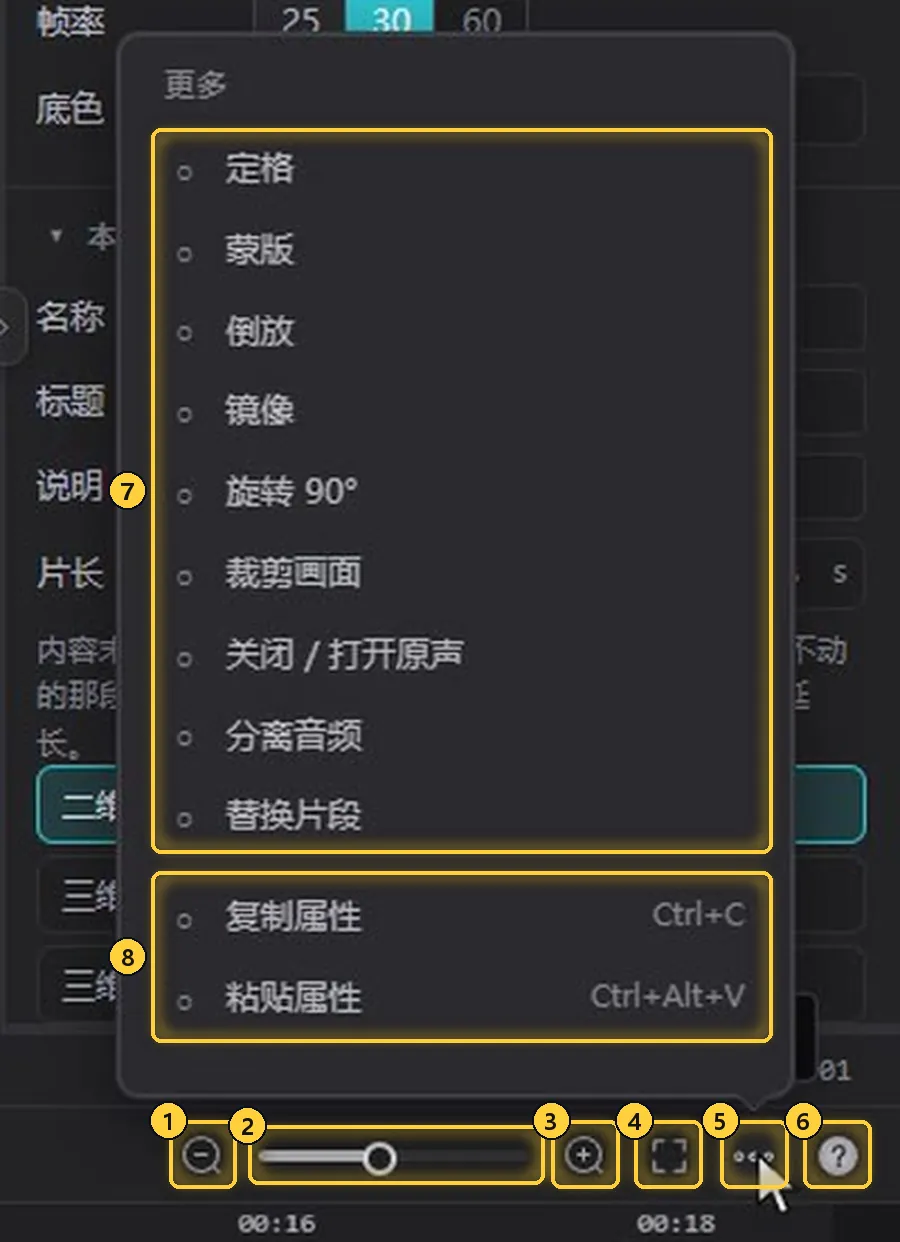
- 缩小:减号按钮。
- 滑杆:拖动调节时间轴的缩放。
- 放大:加号按钮。
- 适配全片:一下看到全部内容。
- 更多:三个点按钮,点开「更多」菜单。
- 快捷键:最右边的问号按钮,打开全部快捷键列表,快捷键
?。 - 片段操作:定格、蒙版、倒放、镜像、旋转 90°、裁剪画面、关闭 / 打开原声、分离音频、替换片段。其中定格、倒放、镜像等是给视频和图片片段用的。
- 复制属性 / 粘贴属性:快捷键分别标为
Ctrl+C和Ctrl+Alt+V。
「更多」里还有启用 / 停用片段、手动踩点、设为工程封面等操作。
快捷键汇总
| 快捷键 | 功能 |
|---|---|
V |
鼠标切换到选择 |
C |
鼠标切换到分割 |
I |
设置入点 |
O |
设置出点 |
Shift+W |
右对齐:片段结尾挪到播放头 |
W |
右延长:片段结尾拉到播放头 |
S |
在播放头处分割选中片段 |
Delete |
删除选中片段 |
Ctrl+G |
组合 |
Ctrl+Shift+G |
取消组合 |
? |
打开全部快捷键 |
下一步
这篇文档有帮助吗?感谢反馈!