
图纸挑数据
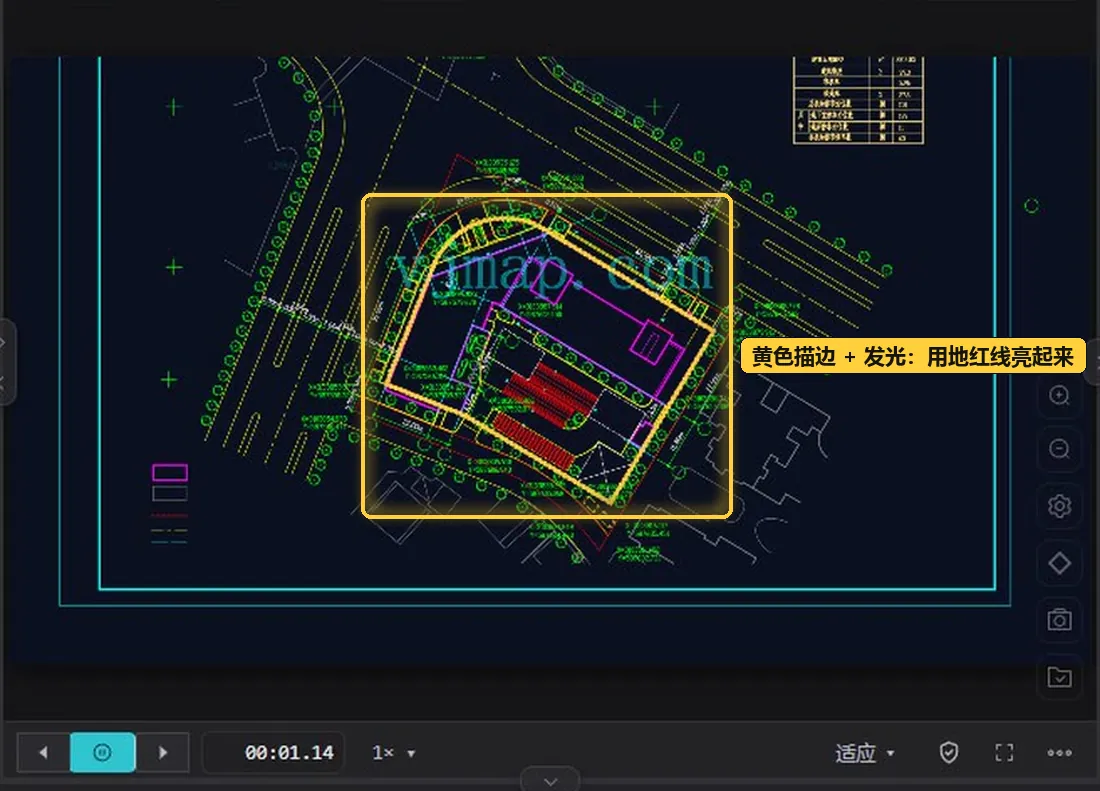
打开应用CAD 图纸铺成底图后,图上的线条、文字和标注很多,真正要做效果的往往只有其中几样。本篇介绍如何用图纸工具挑出需要的数据:先关掉不要的图层,再按条件查询或直接在图上拾取实体,把它们收成要素,最后改样式、加到时间轴。示例是让总平面图里的用地红线亮起来。
小技巧
本篇从图纸已经铺好讲起。在「地图」的「图纸」里选图、应用为图纸底图的做法,可以参考 三维地球与三维场景 中铺图纸的部分。
图层
铺好图纸后,「编辑地图」工具栏的右端会多出几个图纸工具。本篇用到其中三个:
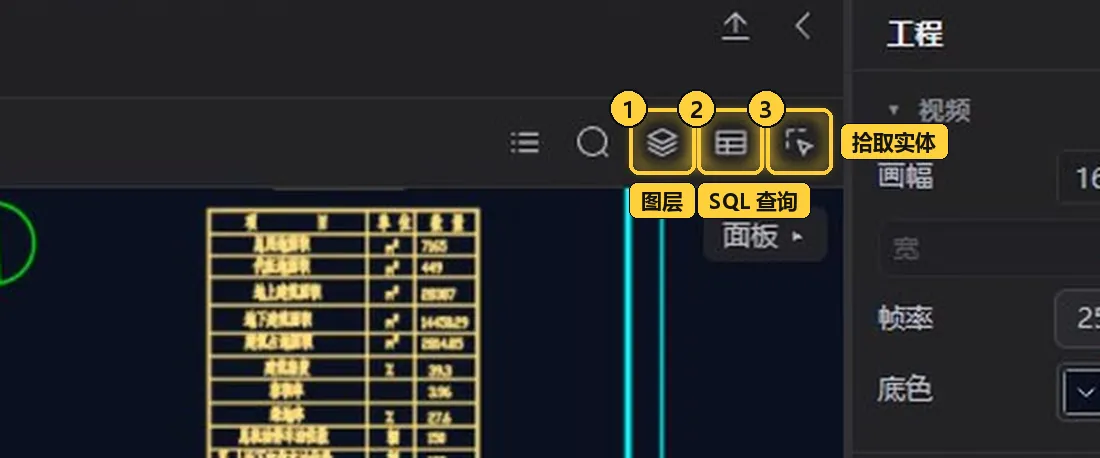
- 图层:开关图纸里的各个图层,播放器里的画面也跟着变;再点一次收起面板。
- SQL 查询:按条件和范围查找实体,查到的结果可以定位,也可以加为要素。
- 拾取实体:在图上点选或框选实体,按回车把它们收成一个要素;再点一次收起面板。
打开的工具会显示在地图右侧的面板里,面板顶部用标签页(如「SQL」「图层」)区分已经打开的工具。
先整理图面:
- 点「图层」,面板里列出这张图纸的所有图层,每个图层前面有一个勾选框。
- 去掉文字和标注图层前面的勾。示例里去掉的是
PUB_DIM、PUB_TEXT、TEXT和AXIS_TEXT。 - 这些图层上的文字、标注就不再显示,图纸看起来更干净,后面挑实体时也不容易点错。
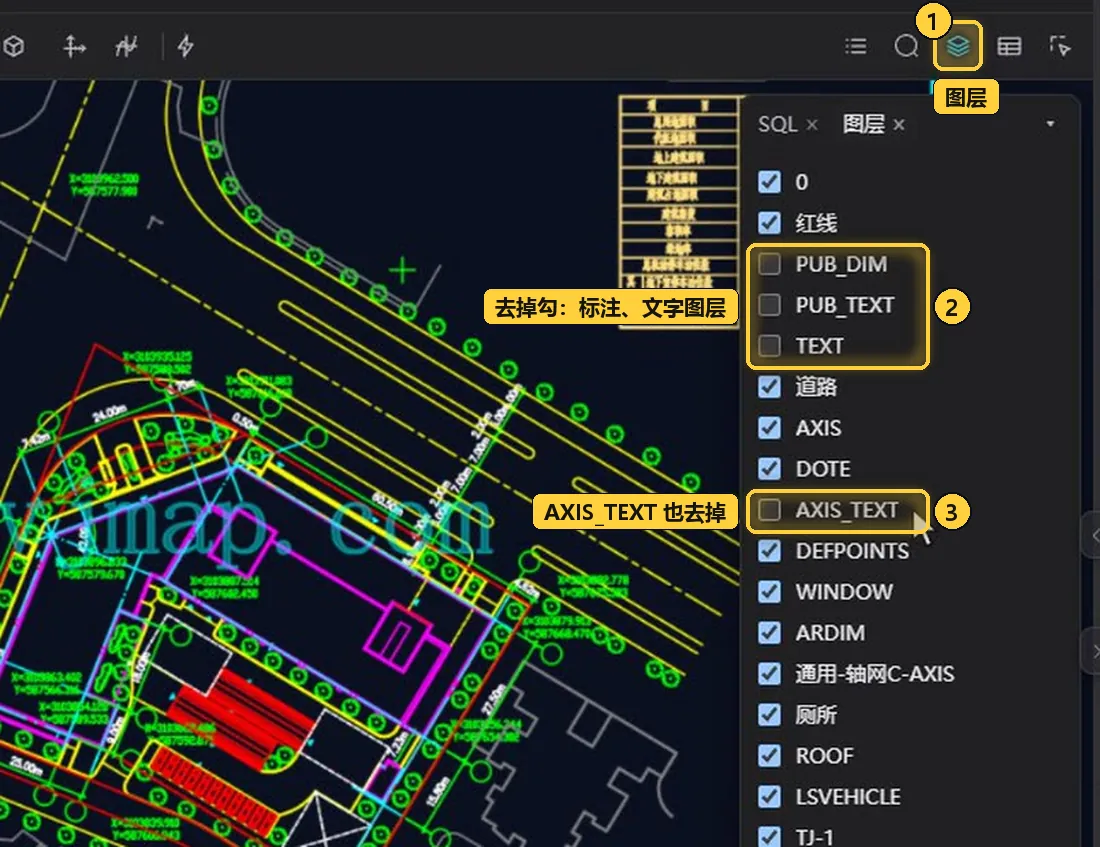
- 图层:打开图层面板。
- 标注、文字图层:去掉
PUB_DIM、PUB_TEXT、TEXT的勾。 - AXIS_TEXT:轴网文字也一并去掉。
按条件查询
知道要的实体在哪个图层上时,用 SQL 查询可以一次把它们全部找出来。
- 点「SQL 查询」,面板切到 SQL 页:上方是条件输入框(空着时显示示例
name==AcDbText and text like '%平面%'),中间是一排按钮,下方是「范围 x1,y1,x2,y2」输入框。 - 不熟悉条件写法时,点这排按钮最左边的「添加条件」,打开「添加 SQL 条件」对话框。
- 在「图层」这一行,左边选「=」(等于),右边的列表里选「红线」。
- 点「生成」,条件就自动写进上方的输入框。
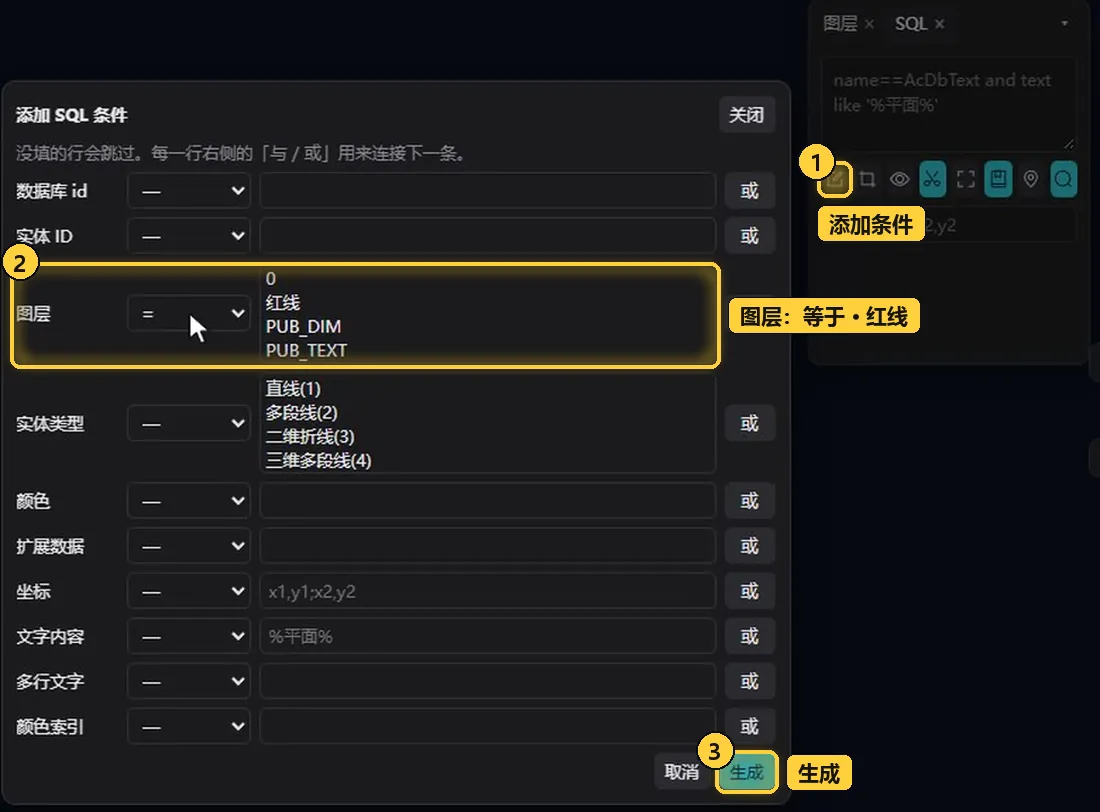
- 添加条件:打开「添加 SQL 条件」对话框。
- 图层:运算符选「=」,图层选「红线」。
- 生成:把填好的行转换成查询条件。
对话框里可以按「数据库 id」「实体 ID」「图层」「实体类型」「颜色」「扩展数据」「坐标」「文字内容」「多行文字」「颜色索引」设置条件。正如对话框顶部的提示:没填的行会跳过,每一行右侧的「与 / 或」用来连接下一条。
条件生成后开始查询:
- 点按钮行最右边的「查询」,红线图层上的实体都会列在下方,并显示一共查到几条。
- 每条结果显示实体类型(如多段线、圆弧、直线),右侧有两个按钮。
- 点结果里的定位按钮,地图会跳到这个实体,便于在图上确认。示例里第二条多段线就是用地红线。
- 确认无误后点它的加号,把它加为要素。右下角会提示「已加入「多段线」」。
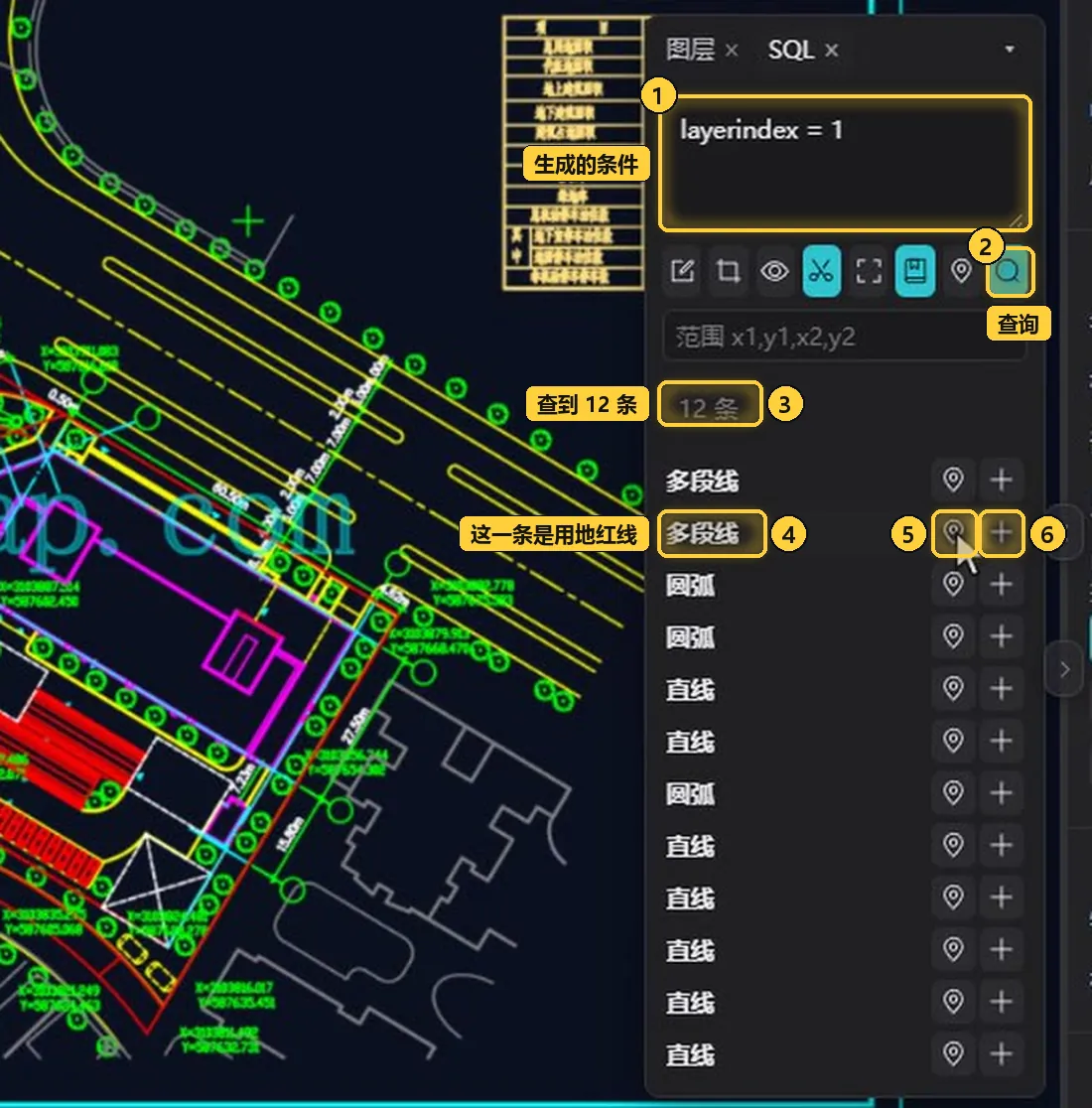
- 生成的条件:示例生成的是
layerindex = 1,也可以直接在这里手写条件。 - 查询:按条件执行查询。
- 结果条数:示例查到 12 条。
- 用地红线:通过定位确认,这一条多段线就是用地红线。
- 定位:地图跳到该实体所在的位置。
- 加为要素:把这条实体加到「我的要素」里。
在图上拾取
不方便写条件时,可以直接在图上用鼠标挑选。
- 点「拾取实体」,面板切到拾取页,再点最左边的「点选」。面板里会提示:点选或框选,右键、回车确定,
Esc取消。 - 在要挑的位置点一下,例如新建建筑的轮廓,附近的实体都会被选进来。面板显示「已选 12 个 · 右键或回车收成一个要素」,下面逐条列出选中的实体。
- 不需要的实体,点它右侧的叉去掉。
- 点右上角的对勾,或按
Enter,把选中的实体收成一个要素。右下角会提示「已收成要素「拾取 12 个」」。
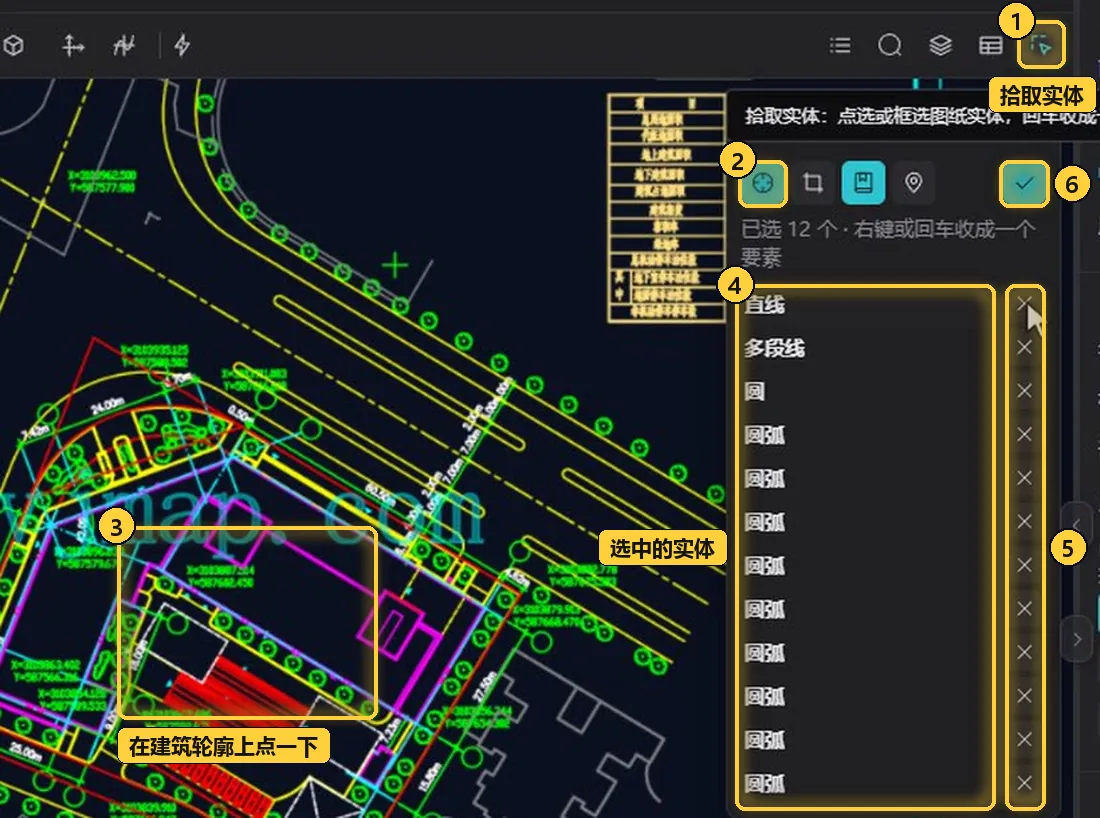
- 拾取实体:打开拾取面板。
- 点选:在图上单击即可选中实体。
- 点选位置:在新建建筑的轮廓上点一下。
- 选中的实体:列出本次选中的所有实体,如直线、多段线、圆、圆弧。
- 叉:把不需要的实体从选择里去掉。
- 对勾:收成一个要素,效果和按
Enter相同。
三种工具各有分工,可以配合使用:
| 工具 | 用途 |
|---|---|
| 图层 | 隐藏不需要的图层,让图面更清楚 |
| SQL 查询 | 按条件成批挑出实体,逐条定位确认,加为要素 |
| 拾取实体 | 在图上直接点选实体,收成一个要素 |
加上效果
挑出来的数据都放在「我的要素」里,可以像普通要素一样改样式、加动画。
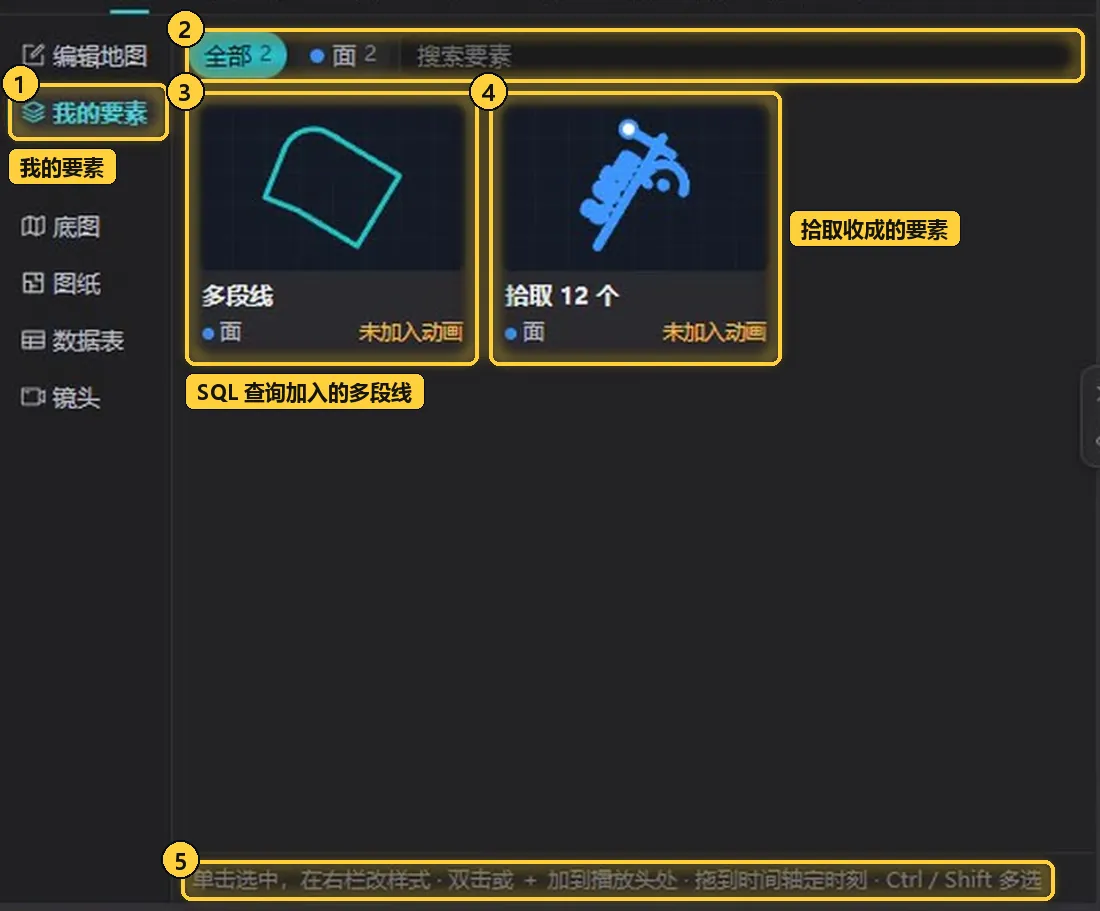
- 我的要素:左侧导航里的这一项,集中存放加为要素的数据。
- 筛选与搜索:「全部」「面」显示各类要素的数量,右边可以搜索要素。
- 多段线:用 SQL 查询加入的用地红线。
- 拾取 12 个:拾取实体收成的要素。两张卡片都标着「面」和「未加入动画」。
- 操作提示:单击选中,在右栏改样式;双击或点 + 加到播放头处;拖到时间轴可以指定时刻;按
Ctrl/Shift多选。
改样式:
- 在「我的要素」里单击「多段线」卡片,选中用地红线。右栏显示它的样式设置,分为「填充」「描边」「拉伸」几组。
- 在「描边」组里,把描边色换成黄色、描边宽设为 8,再打开「描边发光」。
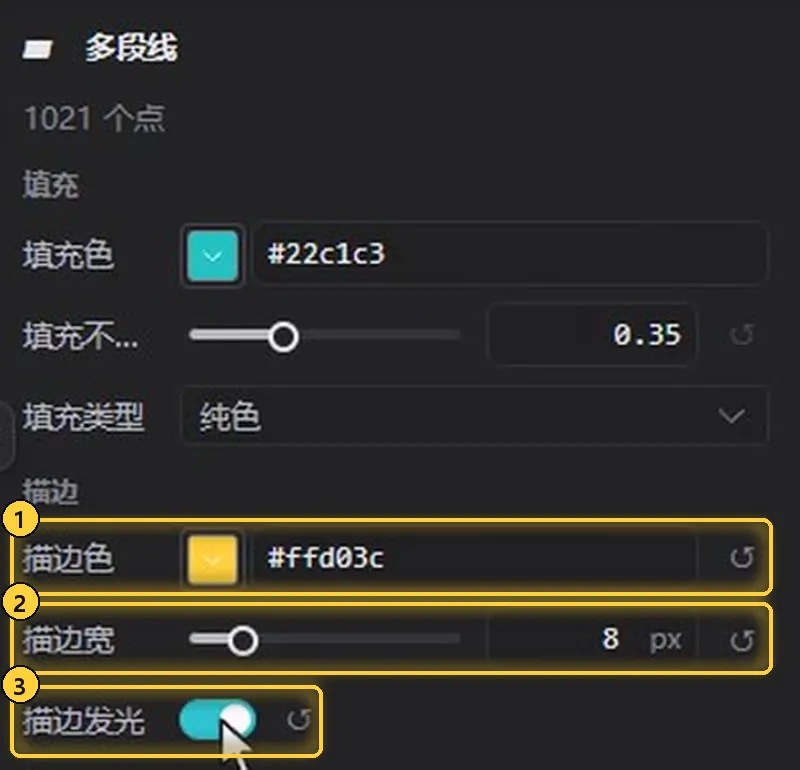
- 描边色:换成黄色(示例为
#ffd03c)。 - 描边宽:拖动滑块或直接输入 8,单位 px。
- 描边发光:打开开关,描边带上发光效果。
加到时间轴并播放:
- 选中的卡片右下角会出现加号,点它把要素加到时间轴,界面右下角会提示「已加入 1 个片段」。
- 时间轴上多出一条「面」轨,轨上是一段「多段线」片段;卡片上的「未加入动画」变成「用了 1 次」。
- 此时右栏切换为这个片段的设置,在「样式」页可以选择「描边淡入」「呼吸脉冲」「边沿发光」等预设效果。
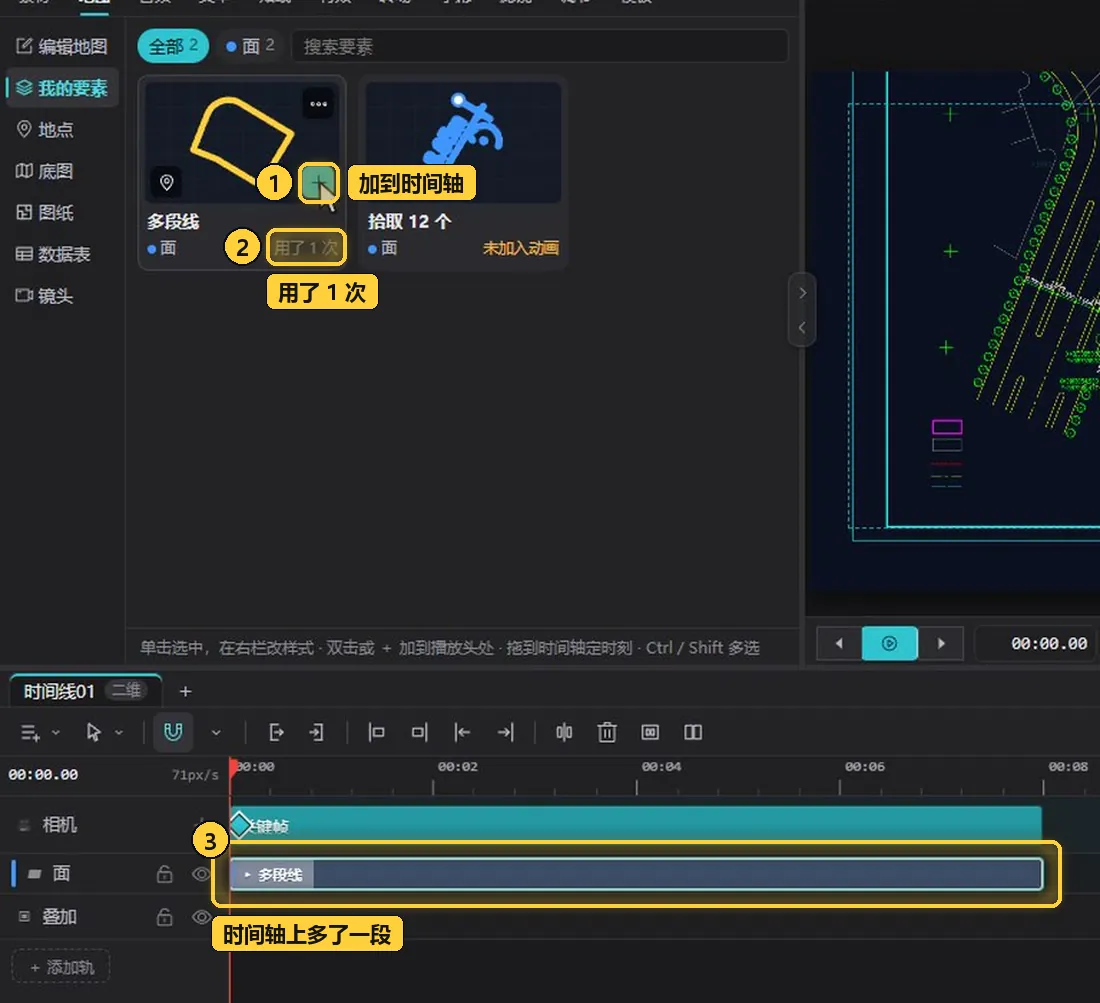
- 加号:把要素加到时间轴。
- 用了 1 次:表示这个要素已经用在动画里。
- 新片段:时间轴上多了一段「多段线」。
从头播放,用地红线就以黄色发光描边亮了起来:
注意
挑出来的要素只有加到时间轴之后才会出现在成片里。只在「我的要素」里改了样式、没有点加号,播放时是看不到的。
小技巧
加到时间轴后,播放器上方会提示「形状请在编辑地图中修改 (E)」:要改要素的形状,需要回到编辑地图里操作。
下一步
这篇文档有帮助吗?感谢反馈!