
编辑地图
打开应用路线、区域、标记这些地图内容,都在编辑地图里绘制。本篇介绍编辑地图的入口和工具、怎样画线和面、怎样修改形状,以及如何把画好的要素放进动画。最后介绍两种更快的加要素方式:按地名查询加点,以及一键把行政区画成面。
认识编辑地图
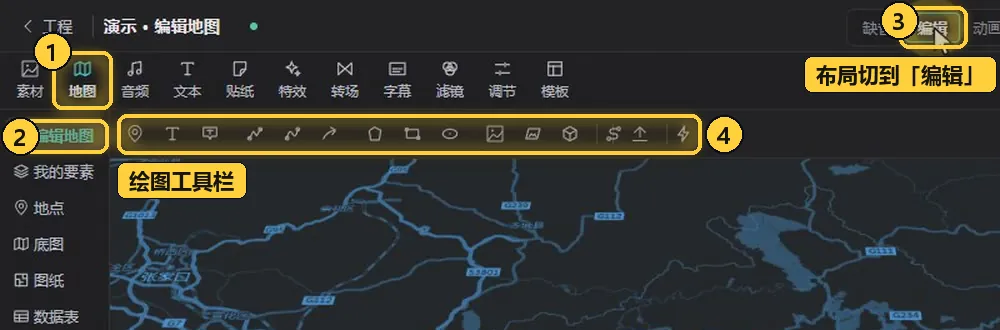
- 「地图」页签:左上角一排页签里的「地图」,打开后左侧是地图的各个分页。
- 「编辑地图」:「地图」的第一页就是编辑地图,下面还有「我的要素」「地点」「底图」「图纸」「数据表」「镜头」等分页。
- 布局切换:顶栏中间有「缺省」「编辑」「动画」「竖屏」四种布局。切到「编辑」后,编辑地图会铺满工作区,右侧保留属性面板,绘制起来更顺手。
- 绘图工具栏:编辑地图上方的一排工具按钮,详见下图。
找好要画的位置再动笔:用鼠标滚轮缩放地图,按住鼠标拖动平移。
编辑地图的工具栏分为四组:

- 点类:点标记、文字、地图标注。
- 线类:线、曲线、箭头。
- 面类:面、矩形、椭圆。
- 其他:图片、贴图、模型。
小技巧
在「缺省」布局下编辑地图较窄,工具栏放不下时,图片、贴图、模型会收进工具栏右端的「⋯」菜单里(见下文「添加至动画」中的截图)。
画线和面
以画一条线为例:
- 在工具栏选择「线」工具。
- 在地图上逐个单击,点出线的折点。还没结束时,线以虚线显示。
- 点错了可以按
Backspace(退格键),撤掉上一个点。 - 画完按
Enter(回车),或单击右键结束绘制。
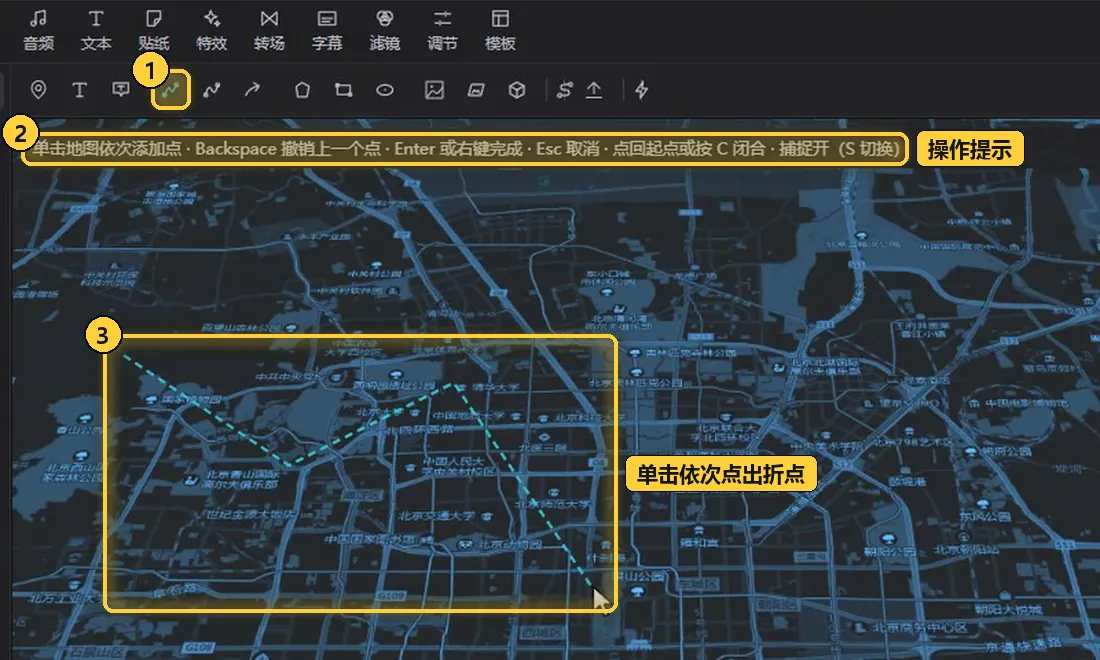
- 「线」工具:选中后按钮高亮。
- 操作提示:选中工具后,地图上方会出现一行提示,列出当前可用的操作。画线时的提示是:单击地图依次添加点、
Backspace撤销上一个点、Enter或右键完成、Esc取消、点回起点或按C闭合、捕捉开(S切换)。 - 折点:每单击一次加一个折点,虚线跟着鼠标延伸。
其他工具的画法:
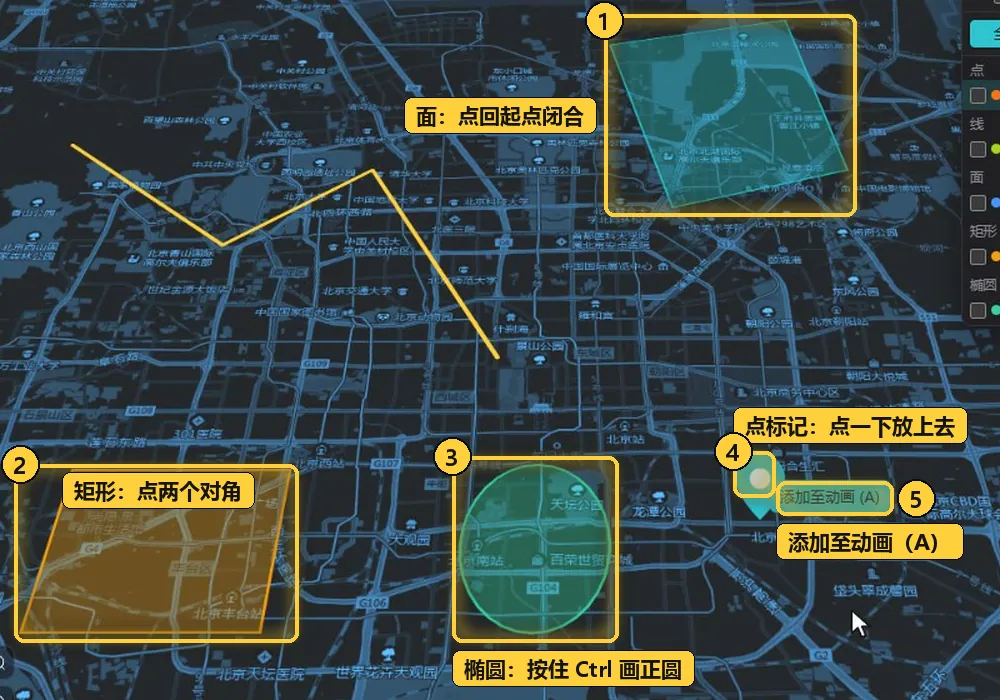
- 面:与线的画法相同,点出三个以上的点后,点回起点即可闭合成面。
- 矩形:在地图上点击两个对角点。
- 椭圆:绘制时按住
Ctrl,画出来的就是正圆。 - 点标记:选好工具,在地图上点一下就放上去了。
- 添加至动画:刚画好的要素旁边会出现「添加至动画 (A)」按钮,用法见下文。
画好的要素会同时出现在右上角的「素材」列表里,按点、线、面、矩形、椭圆分组列出。
| 操作 | 按键 |
|---|---|
| 撤掉上一个折点 | Backspace |
| 结束绘制 | Enter 或右键 |
| 画正圆 | 按住 Ctrl |
改形状
画好的线可以随时修改形状:
- 选中画好的线,按
E进入编辑形状。 - 黄色的点是折点,拖动它可以改变位置。
- 两个折点中间有一个白点,拖动白点会插入一个新的折点。
- 在黄点上单击右键,可以删除这个折点。
- 改好后按
Enter保存;不想保留修改就按Esc放弃。
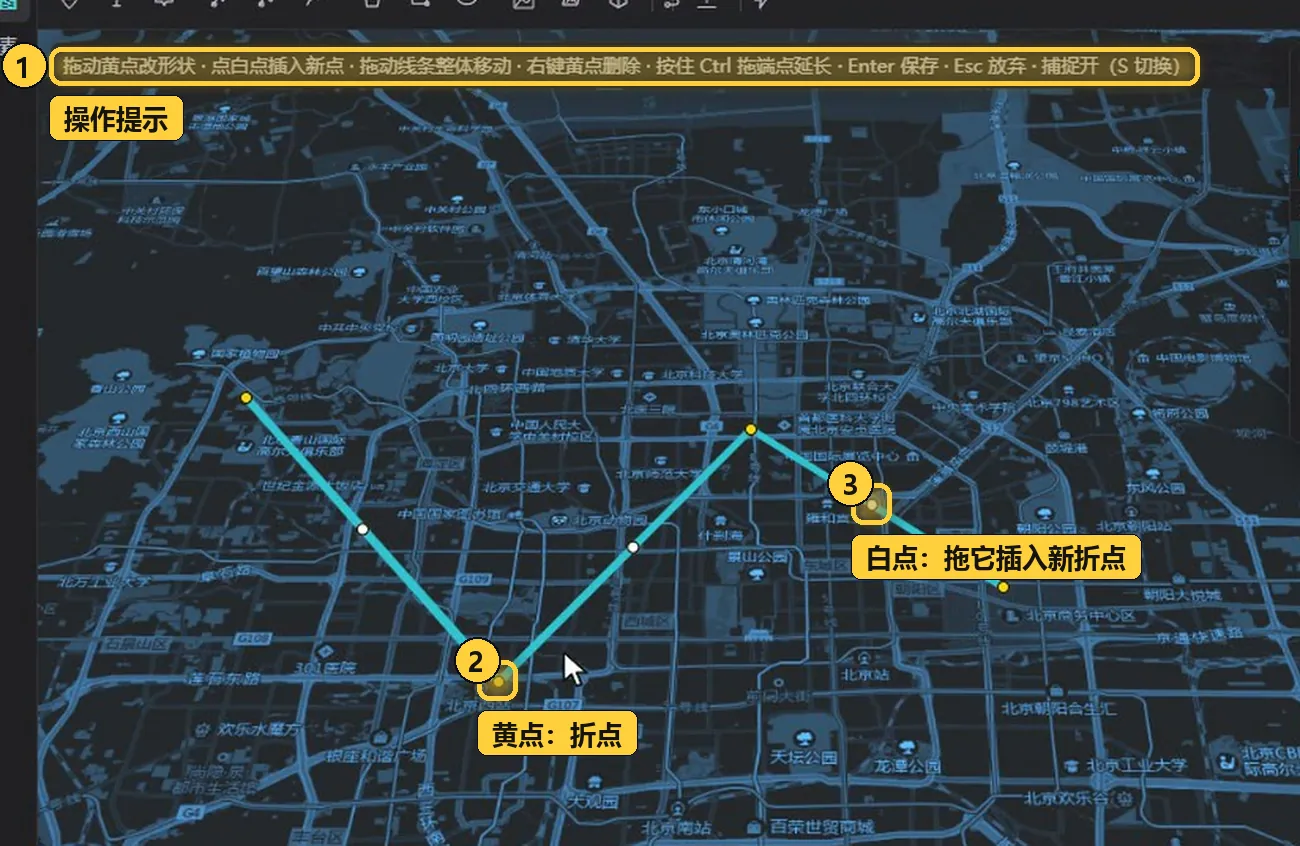
- 操作提示:进入编辑形状后,地图上方的提示会换成编辑时的操作:拖动黄点改形状、点白点插入新点、拖动线条整体移动、右键黄点删除、按住
Ctrl拖端点延长、Enter保存、Esc放弃、捕捉开(S切换)。 - 黄点:线的折点,拖动可以改位置,右键可以删除。
- 白点:位于两个折点中间,拖动它就在这里插进一个新折点。
| 操作 | 方法 |
|---|---|
| 进入编辑形状 | E |
| 移动折点 | 拖动黄点 |
| 插入折点 | 拖动两个折点之间的白点 |
| 删除折点 | 右键单击黄点 |
| 保存 / 放弃 | Enter / Esc |
添加至动画
注意
在编辑地图里画好的要素,并不会自动出现在视频里,需要先添加到动画(时间轴)中。
添加方法:
- 点击要素旁边的「添加至动画 (A)」,或者直接按
A。 - 时间轴上会从播放头位置开始多出一段片段,播放器里也能看到这个要素了。
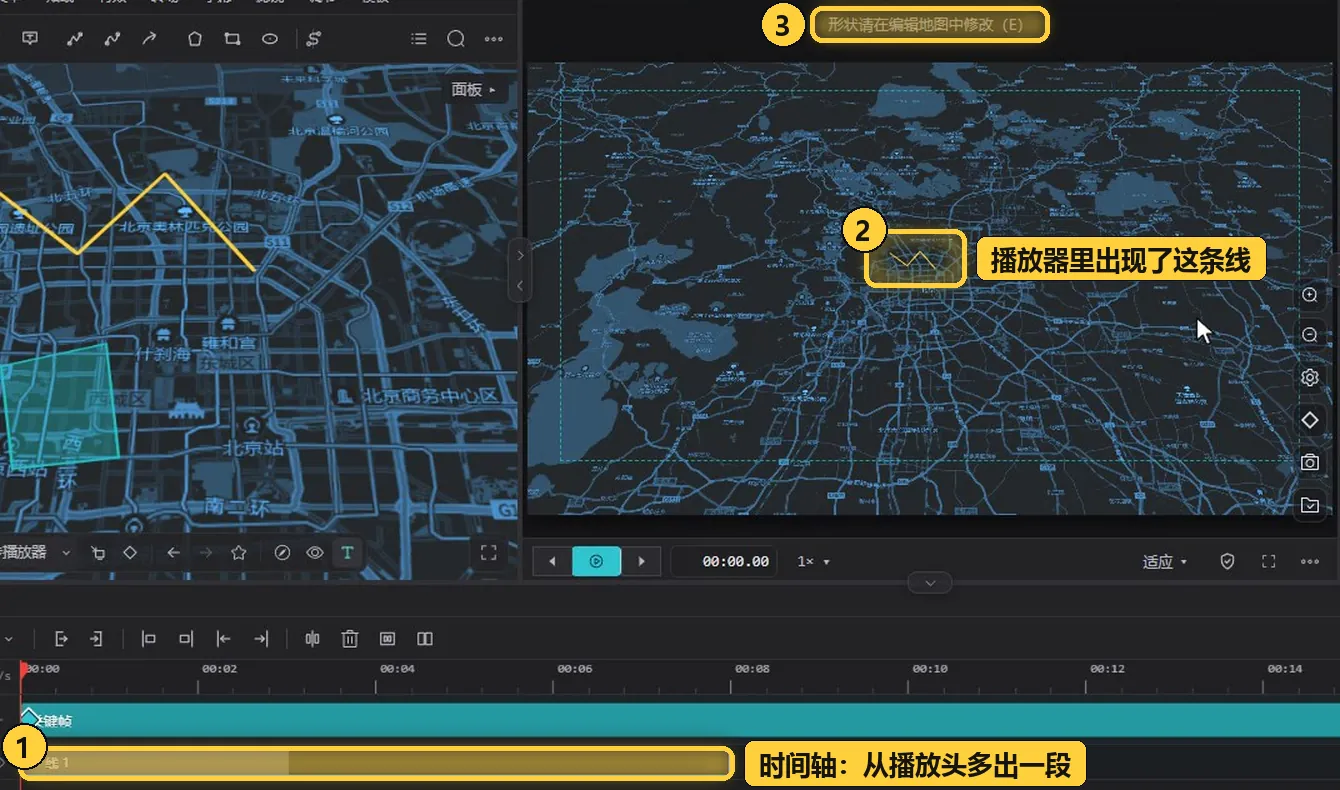
- 时间轴:新增一条「线」轨,片段从播放头位置开始。
- 播放器:成片画面里出现了刚才画的线。
- 提示:选中这段片段时,播放器上方会提示「形状请在编辑地图中修改 (E)」。也就是说,形状始终在编辑地图里改。
如果希望每次画完都自动添加,可以打开工具栏右端「⋯」菜单里的「画完自动添加」:
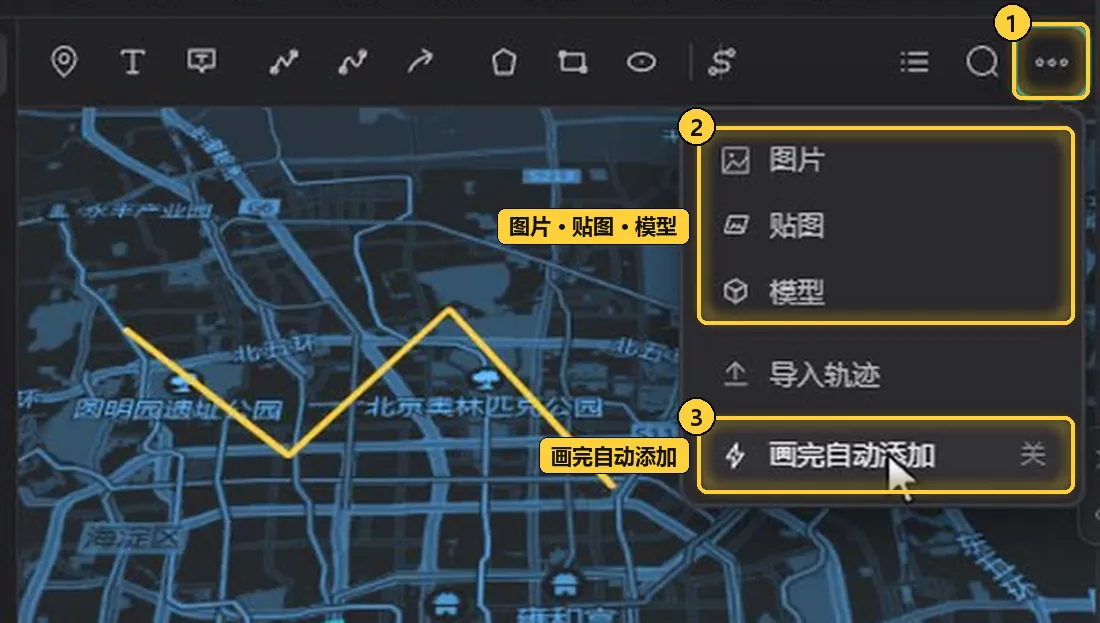
- 「⋯」菜单:工具栏最右端的按钮。
- 图片、贴图、模型:工具栏较窄时收在这里,还有「导入轨迹」。
- 画完自动添加:右侧显示当前状态(图中为「关」),点一下即可打开。
需要一次添加多个要素时,打开「素材」列表批量添加:
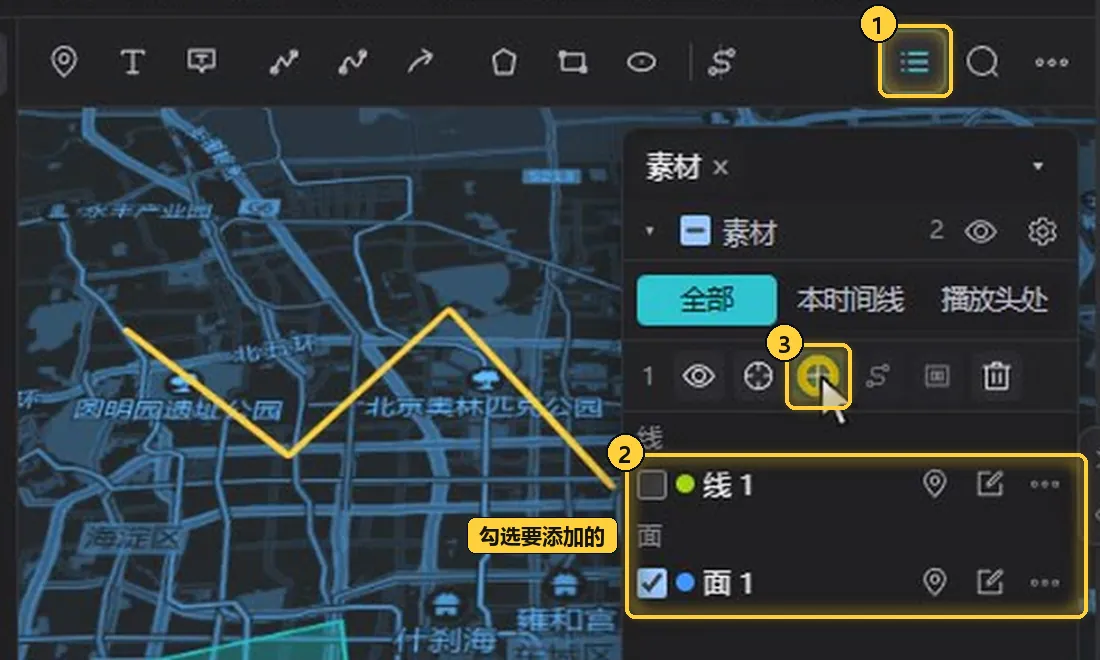
- 「素材」:工具栏右侧的列表按钮,打开后列出画过的所有要素。上方可按「全部」「本时间线」「播放头处」筛选。
- 勾选要素:勾选要添加的几项。勾选后,列表上方会出现一排批量操作按钮,左边的数字是已勾选的个数。
- 批量添加至动画:点这个按钮,勾选的要素会一起加到时间轴上。
查询与行政区
除了手动绘制,还可以通过查询和行政区快速添加要素。
按地名加点
- 点击工具栏右侧的「查询」按钮,切到「搜索」页。
- 输入地名,点「搜索」。
- 在搜到的地点旁点「+」,就会加成一个点。
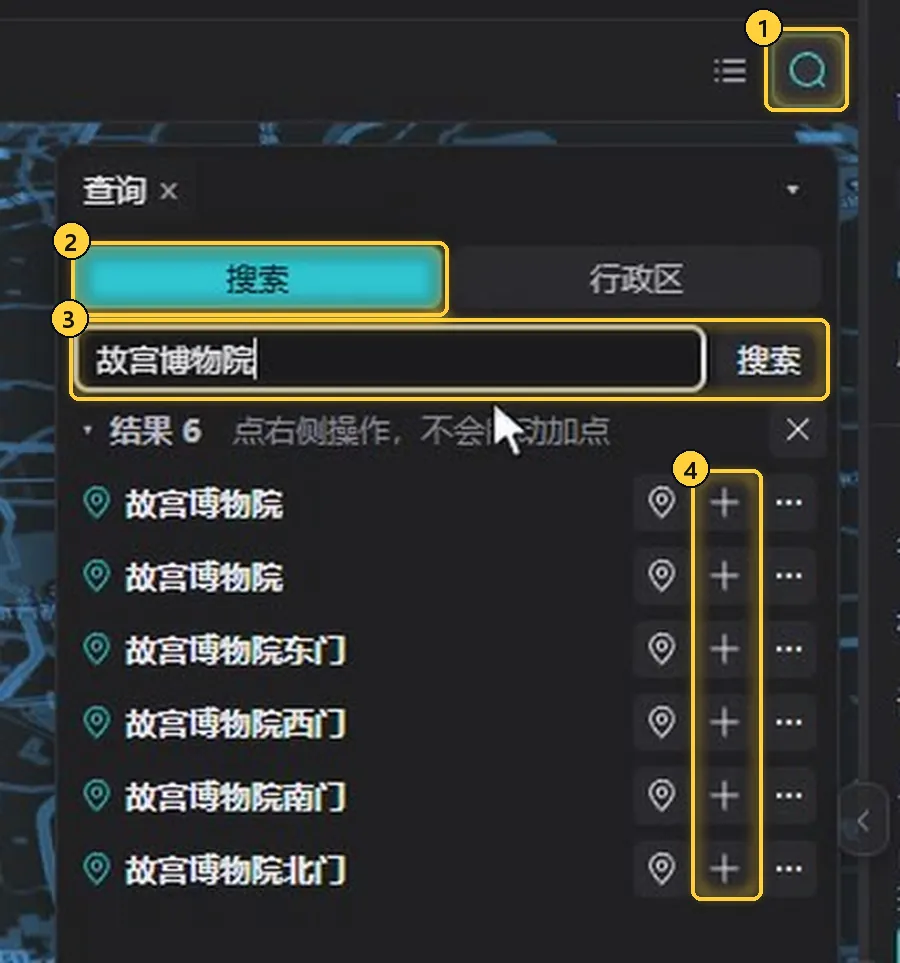
- 「查询」按钮:打开「查询」面板。
- 「搜索」页:面板顶部可在「搜索」和「行政区」之间切换。
- 搜索框:输入地名(图中为「故宫博物院」),点「搜索」。结果列表上方写着「点右侧操作,不会自动加点」,也就是说只有点了按钮才会加点。
- 「+」:把这个地点加成一个点。每条结果右侧还有一个定位按钮。
行政区一键成面
- 切换到「行政区」,从「全国」开始,点「›」一级一级往下进入,例如进入「北京市」。
- 点「全部下级加成面」,在展开的选项里确认设置后点「加入」,北京市的 16 个区会一次画好,相邻区的颜色自动错开。
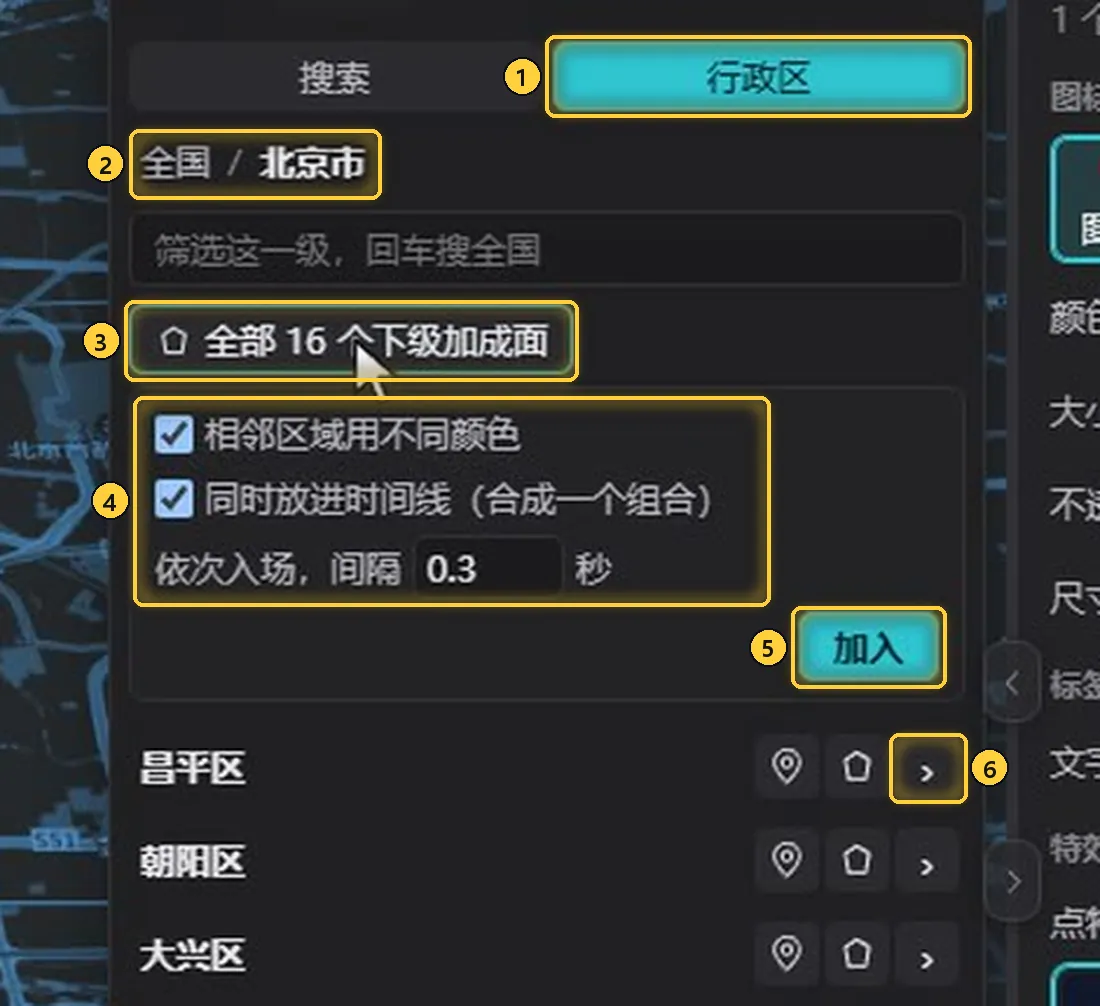
- 「行政区」页:在「查询」面板里切到这一页。
- 当前层级:显示「全国 / 北京市」这样的路径,表示现在在北京市这一级。下方的输入框可以筛选这一级,按回车会在全国范围内搜。
- 全部下级加成面:按钮上写明下级的数量,例如「全部 16 个下级加成面」。
- 加成面的选项:「相邻区域用不同颜色」「同时放进时间线(合成一个组合)」,以及「依次入场,间隔 0.3 秒」。
- 加入:按上面的选项把全部下级加成面。
- 「›」:进入这个区的下一级。
小技巧
做城市介绍、区县讲解类的视频时,用「全部下级加成面」可以省去逐个描边界的工作。
下一步
要素画好并加入动画后,接下来可以看 镜头,学习跟随镜头、自由视角和相机关键帧。更多拖点、加点、旋转等精修技巧见 编辑点线面。
这篇文档有帮助吗?感谢反馈!