
多时间线与成片
打开应用一部完整的汇报片通常由片头、地图正文和片尾组成。本篇介绍如何在一个工程里建多条时间线分别制作,用页面模板快速做出片头片尾,最后在「成片」里排好顺序、加上段间转场,拼成一部视频。
多条时间线
一个工程可以有好几条时间线。每条时间线都是独立的工作区,有自己的地图、镜头和轨道,互不影响。时间线以标签的形式排在时间轴的左上方,标签上写着名称和类型(例如「时间线01 二维」)。
新建时间线:点时间线标签旁边的「+」,弹出新建菜单,菜单顶部提示「新建时间线(独立工作区,成片里接在最后)」:
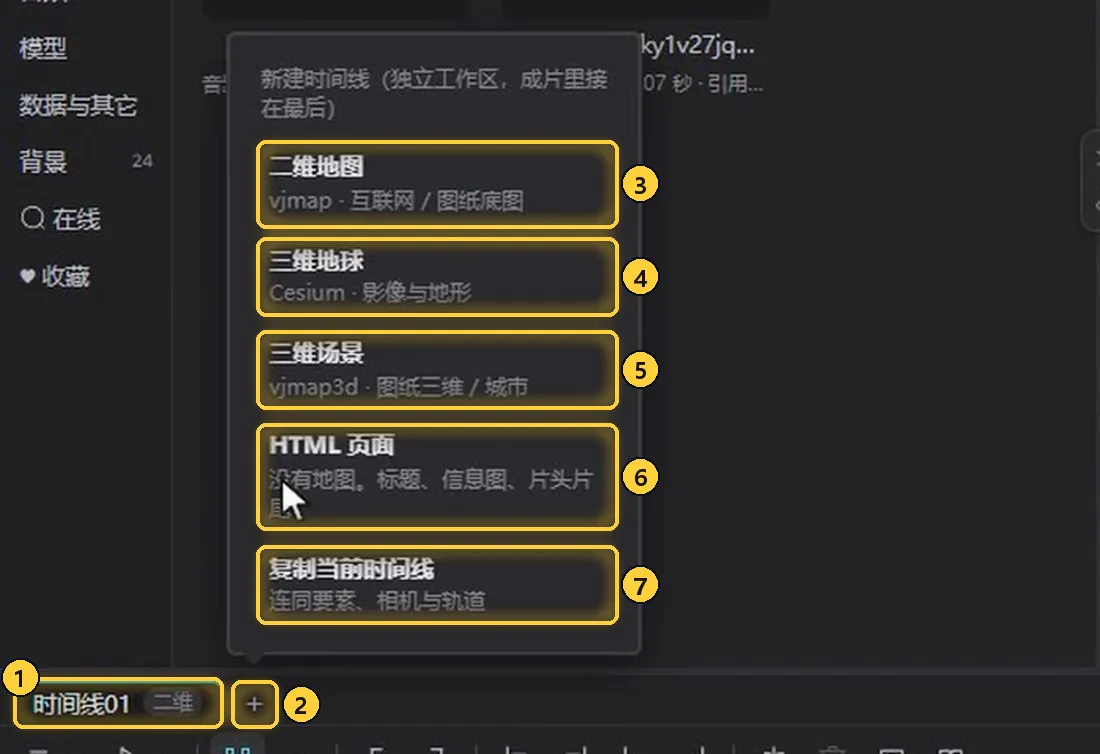
- 时间线标签:当前工程里的时间线,点标签切换。
- +:打开新建菜单。
- 二维地图:vjmap,以互联网地图或图纸为底图。
- 三维地球:Cesium,带影像与地形。
- 三维场景:vjmap3d,图纸三维或城市场景。
- HTML 页面:没有地图,适合做标题、信息图、片头片尾。
- 复制当前时间线:连同要素、相机与轨道复制一份。
| 类型 | 菜单说明 | 适合做什么 |
|---|---|---|
| 二维地图 | vjmap · 互联网 / 图纸底图 | 以地图或图纸为底的地图动画 |
| 三维地球 | Cesium · 影像与地形 | 带影像和地形的地球画面 |
| 三维场景 | vjmap3d · 图纸三维 / 城市 | 三维空间里的图纸或城市场景 |
| HTML 页面 | 没有地图。标题、信息图、片头片尾 | 片头、片尾和图文页 |
管理时间线:在时间线标签上点右键,打开时间线菜单:
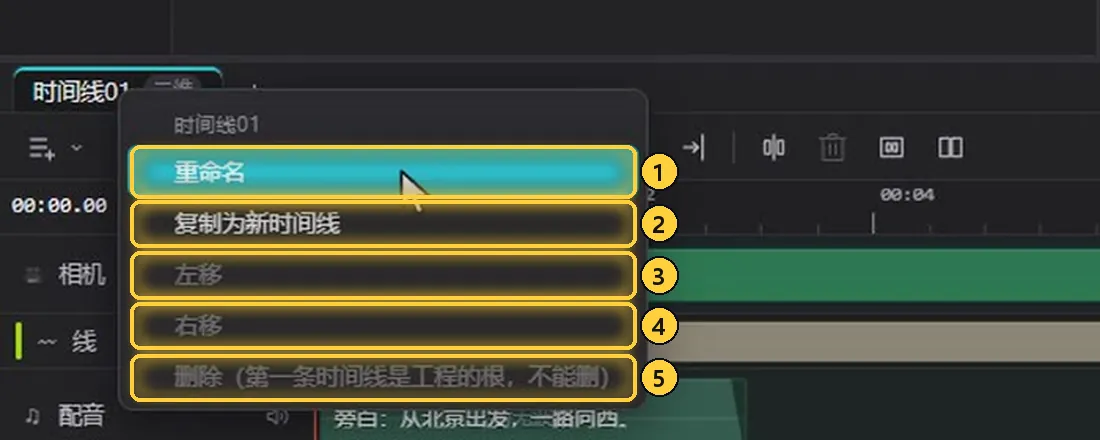
- 重命名:修改时间线的名称。
- 复制为新时间线:把这条时间线复制成一条新的。
- 左移:把标签往左移一位。
- 右移:把标签往右移一位。
- 删除:删除这条时间线。对第一条时间线,这一项是灰色的,并注明「第一条时间线是工程的根,不能删」。
注意
第一条时间线是整个工程的根,不能删除。
用页面模板做片头片尾
做片头片尾最快的方法是使用页面模板:
- 打开「模板」里的「页面模板」。
- 点「大标题」。工程里会多出一条片头时间线,并自动排在成片的最前面。
- 再点「感谢观看」。片尾时间线会自动排在成片的最后。
- 模板插入后,里面的文字和背景都可以照常修改。
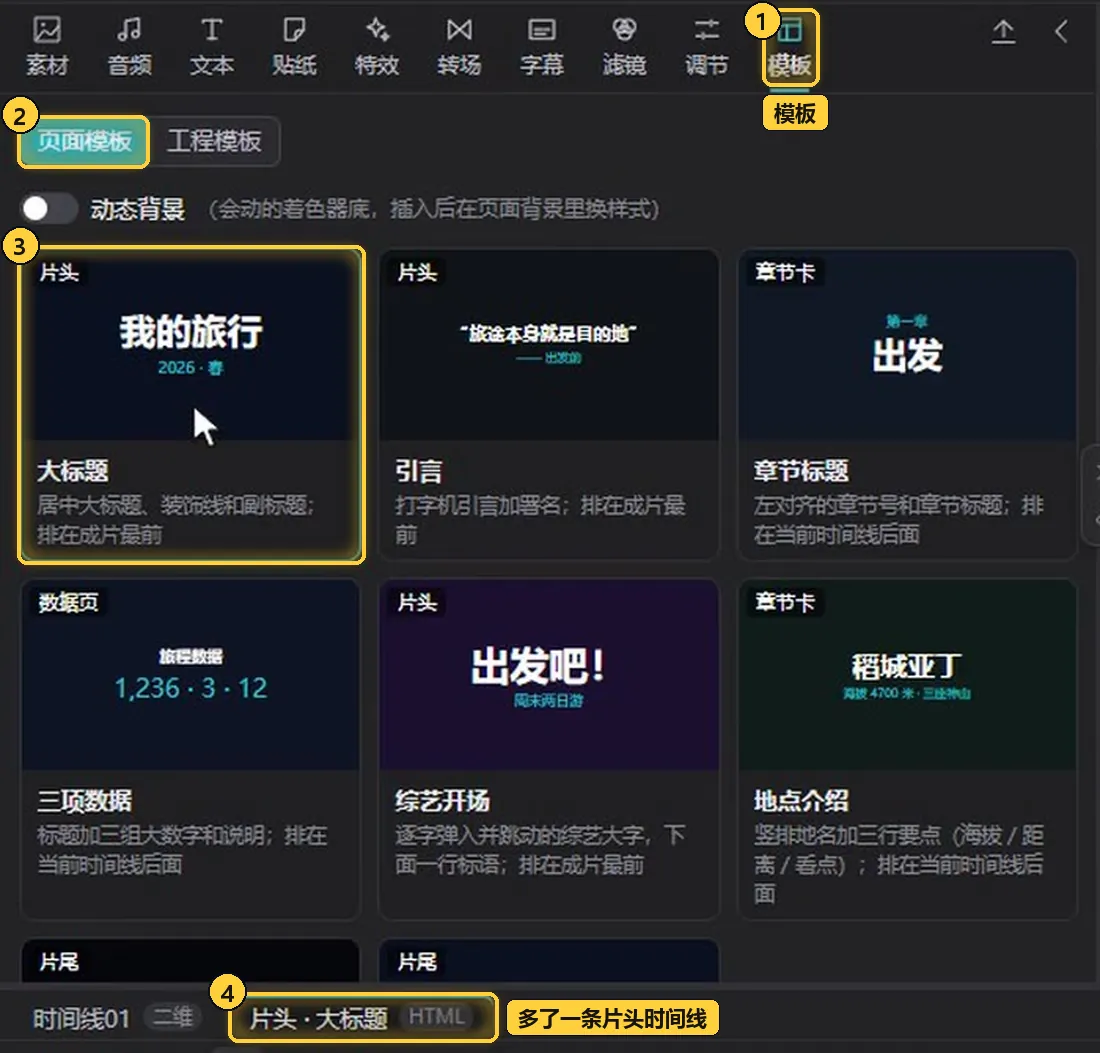
- 模板:素材区顶部的「模板」。
- 页面模板:模板分「页面模板」和「工程模板」两页,这里用「页面模板」。下方的「动态背景」开关可以选用会动的着色器底。
- 大标题:卡片左上角标着类型「片头」,说明是「居中大标题、装饰线和副标题;排在成片最前」。
- 新时间线:时间线标签里多了一条「片头 · 大标题」,类型是 HTML。它的轨道上放着标题、副标题和装饰线等片段。
插入后,右下角提示「已插入「片头 · 大标题」,排在成片第 1 段;Ctrl+Z 撤销」。选中这条页面时间线时,右侧属性面板显示「页面背景」,可以设为「纯色」「图片 / 视频」或「着色器」,并修改颜色。
每张页面模板卡片都标着类型和排放位置,例如:
| 类型 | 模板 | 排在哪里 |
|---|---|---|
| 片头 | 大标题、引言、综艺开场 | 成片最前 |
| 章节卡 | 章节标题、地点介绍 | 当前时间线后面 |
| 数据页 | 三项数据 | 当前时间线后面 |
| 片尾 | 片尾字幕、感谢观看 | 成片最后 |
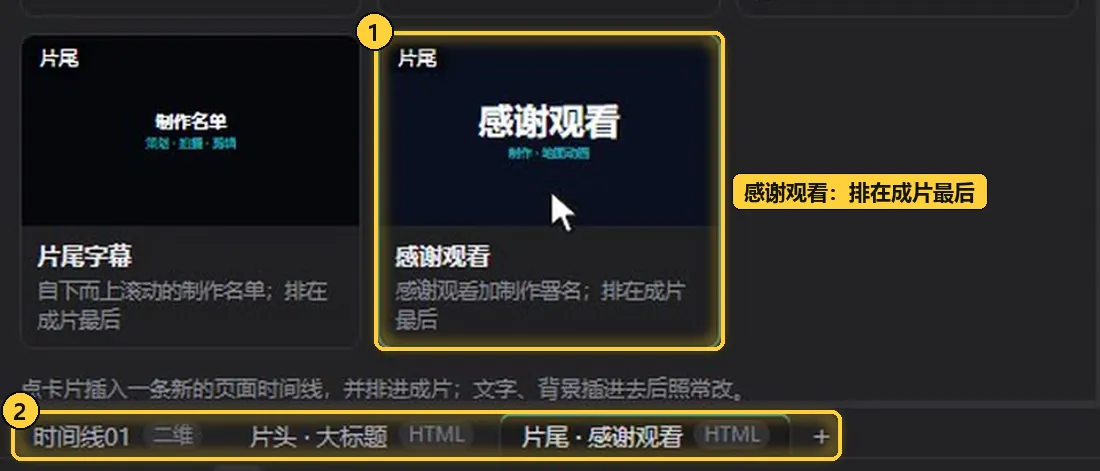
- 感谢观看:类型「片尾」,说明是「感谢观看加制作署名;排在成片最后」。
- 三条时间线:现在有「时间线01」「片头 · 大标题」「片尾 · 感谢观看」三条时间线。
卡片列表下方提示:点卡片插入一条新的页面时间线,并排进成片;文字、背景插进去后照常改。右下角的插入提示说明这一段排在成片第 3 段。
小技巧
页面模板一点就是一条新时间线,并且自动排进成片,不需要再手动调整顺序。更多模板用法见 模板。
成片
点时间轴右上角最右边的「▶ 成片」(旁边显示成片总时长),所有时间线会按顺序排成一排。在这里完成整部视频的拼接:
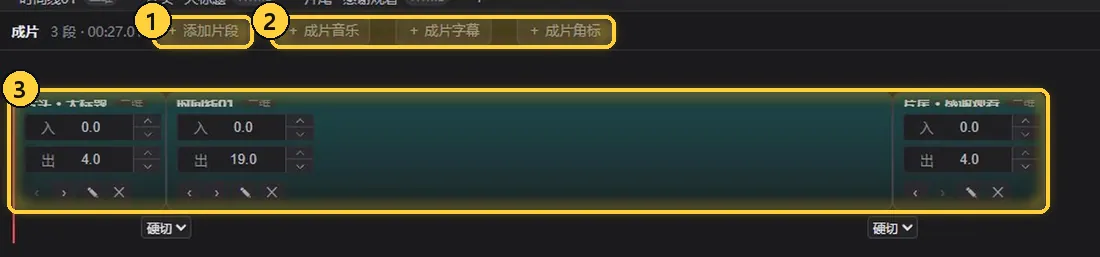
- 添加片段:往成片里再加一段。左侧显示成片的段数和总时长,例如「成片 3 段 · 00:27.01」。
- 成片音乐、成片字幕、成片角标:给整部成片加配乐、字幕和角标。
- 片段:每条时间线是成片里的一段,按顺序排列。示例中依次是「片头 · 大标题」「时间线01」「片尾 · 感谢观看」。
面板右侧还有一行提示:点片段跳到那里播放;转场在片段之间设置;导出时默认导出成片,每条时间线单独渲染并缓存。
每一段都可以单独设置:

- 入点和出点:「入」「出」两个数值框决定这段从哪里开始、到哪里结束,只使用这条时间线的一部分。示例中把「时间线01」的出点从 19.0 改成 15.0,成片的总时长随之变短。
- ‹ ›:左右箭头,调整这一段在成片里的前后顺序。
- 段间转场:两段之间的小框,点开选择转场方式。示例中选了「叠化」,旁边出现一个数值框(0.5)。
- 硬切:段间转场默认是「硬切」。
| 转场 | 效果 |
|---|---|
| 硬切 | 前一段结束直接切到下一段 |
| 黑场 | 经过黑屏过渡到下一段 |
| 白场 | 经过白屏过渡到下一段 |
| 叠化 | 前后两段画面交叠渐变 |
导出时,默认导出的就是成片。
小技巧
某条时间线只想用其中一段时,不必回去删内容,在成片里给它设入点和出点即可,原时间线保持不变。
操作回顾
- 新建时间线:标签旁的「+」,选二维地图、三维地球、三维场景或 HTML 页面,也可以复制当前时间线。
- 右键管理:重命名、复制为新时间线、左移、右移,第一条不能删。
- 页面模板:「模板」›「页面模板」,「大标题」做片头、「感谢观看」做片尾。
- 成片排序:在「成片」里用左右箭头调整顺序。
- 段间转场:硬切、黑场、白场、叠化。
- 入点出点:每段只取需要的部分。
下一步
这篇文档有帮助吗?感谢反馈!