
加载三维模型
打开应用除了点线面,片子里也可以放三维模型:把自己的 glTF 或 GLB 模型导入,放到地图上,调好大小和朝向,再用位置关键帧让它移动起来。没有现成模型时,还可以直接换用内置模型。本篇以一艘航空母舰为例。
导入模型
模型的导入方式和其他素材一样:
- 打开「素材」,点「导入」。
- 选择一个 glTF 或 GLB 文件。
- 导入后,「模型」分类里会多出一张卡片,缩略图自动生成。
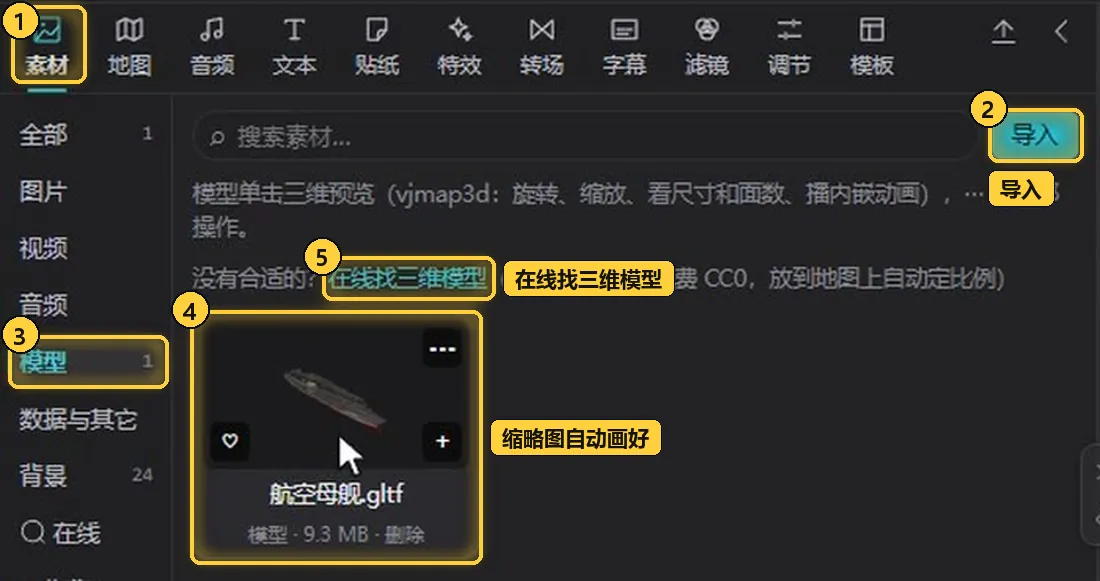
- 素材:左上角第一个标签页。
- 导入:素材面板右上角的按钮。
- 模型:左侧分类,导入的模型都在这里,后面的数字是模型个数。
- 模型卡片:显示自动生成的缩略图、文件名、类型和大小(示例为「航空母舰.gltf」,模型 · 9.3 MB)。列表上方的说明写着:模型单击可三维预览(旋转、缩放、看尺寸和面数、播内嵌动画),点「…」可看全部操作。
- 在线找三维模型:手头没有合适的模型时,可以点这个链接在线查找(说明里注明来源为 Poly Haven,免费 CC0,放到地图上自动定比例)。
预览模型
单击模型卡片,打开模型预览。窗口标题下方显示文件概况,示例为「glTF · 9.3 MB · 3,134 个三角面 · 长 13.67 米」。
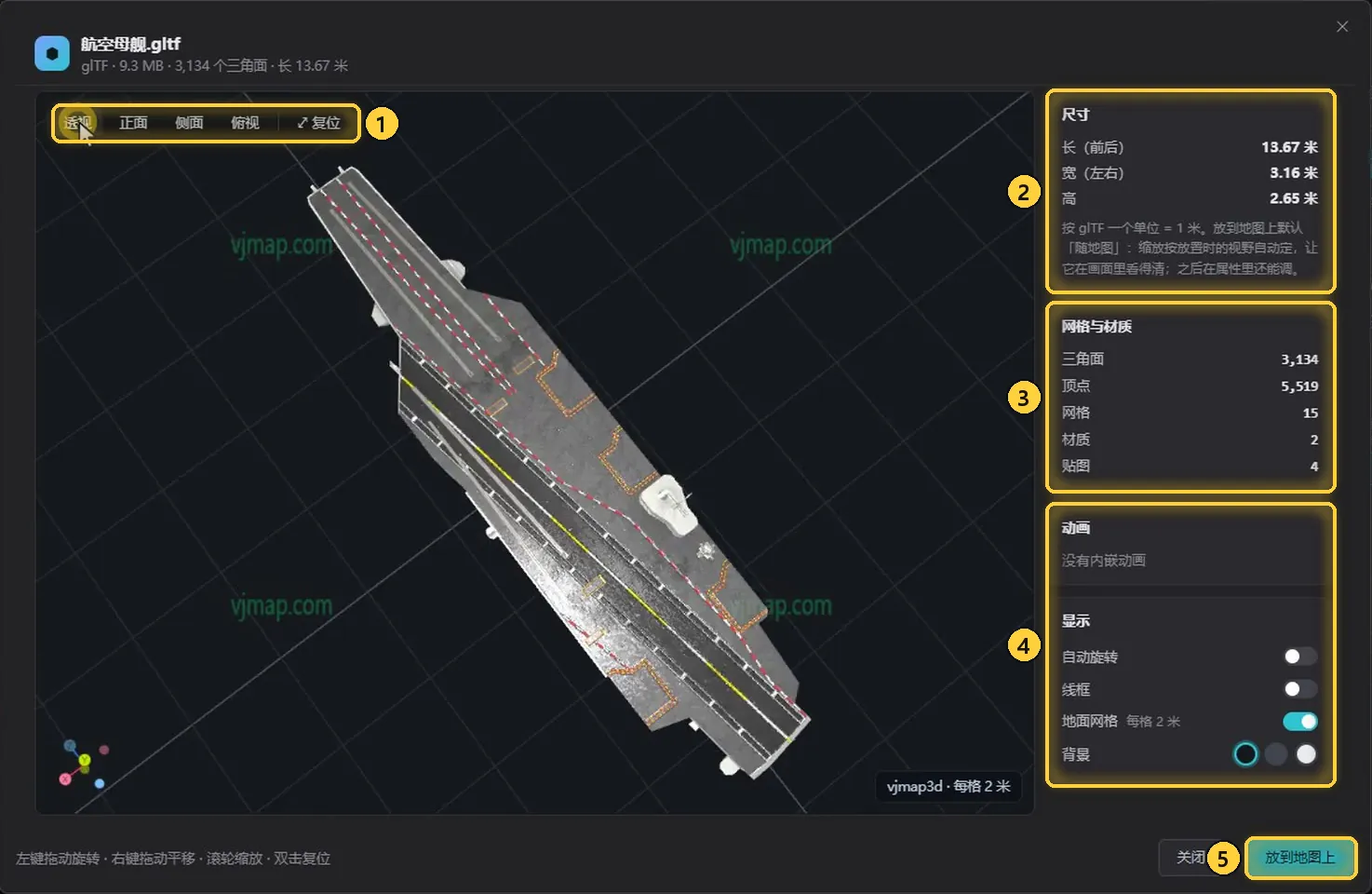
- 视角:「透视」「正面」「侧面」「俯视」切换查看角度,「复位」回到初始视角。按窗口底部的提示,也可以用左键拖动旋转、右键拖动平移、滚轮缩放、双击复位。
- 尺寸:长(前后)、宽(左右)、高,示例为 13.67 米 × 3.16 米 × 2.65 米。说明里写明按 glTF 一个单位等于 1 米换算;放到地图上默认「随地图」,缩放按放置时的视野自动定,让模型在画面里看得清,之后还能在属性里调。
- 网格与材质:三角面、顶点、网格、材质、贴图的数量。
- 动画与显示:「动画」显示模型是否带内嵌动画(示例为没有内嵌动画);「显示」里可以打开「自动旋转」「线框」「地面网格」(每格 2 米),并切换背景色。
- 放到地图上:确认无误后点它。
小技巧
模型的原始尺寸往往和真实物体不一致,例如这艘航母按换算只有十几米长。先在预览里看清尺寸,放到地图上后再用「缩放」调到合适的大小。
放到地图上
点「放到地图上」后,模型会放在当前画面的中间,时间轴上同时多出一条模型轨:
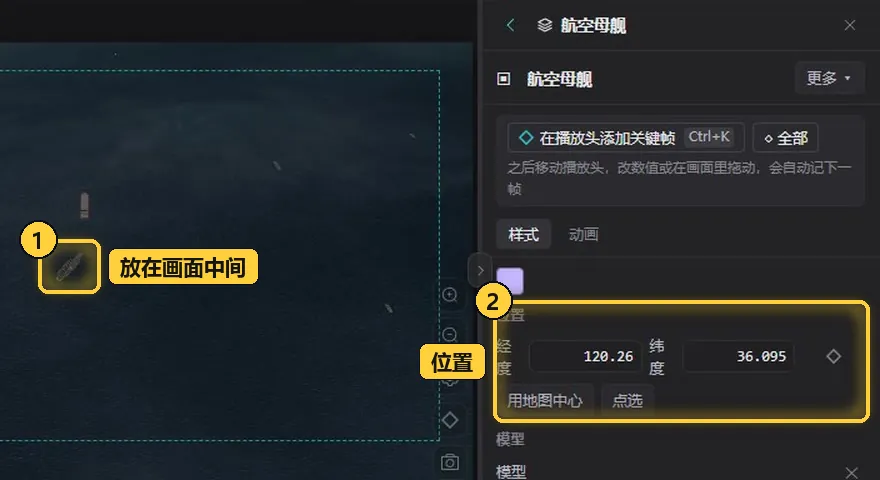
- 模型:出现在播放器画面的中间。
- 位置:右侧属性面板的「位置」显示模型的经度、纬度,下面有「用地图中心」和「点选」两个按钮。
时间轴上新增的「模型」轨里是「航空母舰」片段(见下文关键帧一节的时间轴截图)。右下角会提示模型已放在画面中心,大小随地图、按当前视野定好;可以拖动它换位置,或在右边属性里再调。
接着在右边属性里调整大小和朝向:
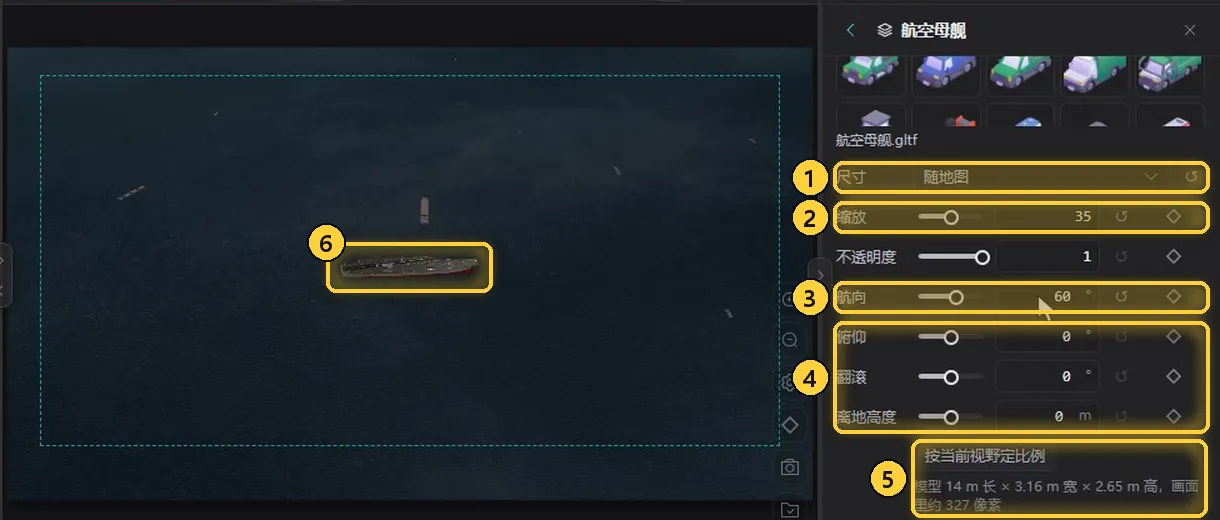
- 尺寸:示例为「随地图」。
- 缩放:改成 35,航母变大,在画面里清晰可见。
- 航向:改成 60 度,船头转向 60 度的方向。
- 俯仰、翻滚、离地高度:其他姿态和高度参数,示例保持 0。每一行右侧也都有菱形按钮。
- 按当前视野定比例:按当前画面重新计算缩放;下方显示模型的实际尺寸和在画面里大约占多少像素。
- 效果:调整后,航母在画面中变大并转了方向。
| 属性 | 示例值 | 效果 |
|---|---|---|
| 缩放 | 35 | 航母变大,在画面里清晰可见 |
| 航向 | 60° | 船头转向 60 度的方向 |
让模型动起来
用位置关键帧让航母从一处开到另一处:
- 把播放头放在开头,在属性里「位置」这一行点菱形按钮,记下当前位置作为第一帧。
- 把播放头往后挪到要到达的时刻,例如 8 秒左右。
- 点「点选」(点击后按钮变成「取消点选」,右下角提示「在地图上点击新位置」),然后在海面上点一下目标位置,第二帧自动记上。
- 从头播放,航母会在海面上从起点慢慢开到点选的位置。
第 1 步完成后的界面:
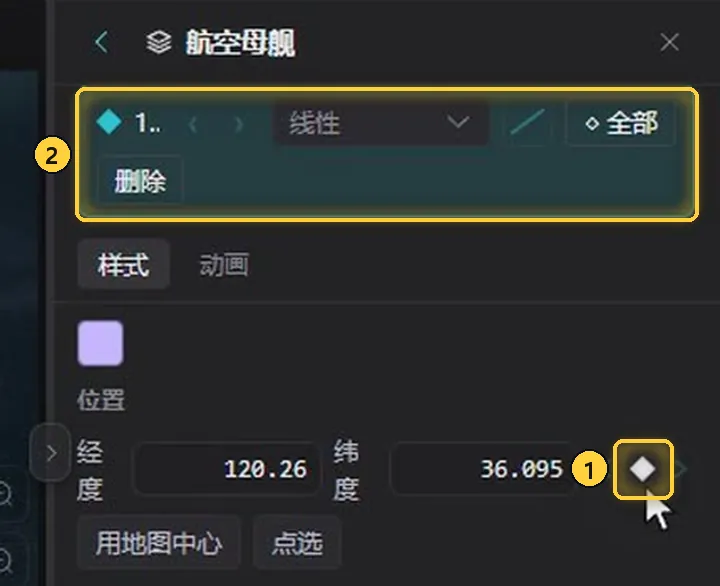
- 位置的菱形:「位置」经纬度右侧的菱形按钮,点击后变成实心。
- 关键帧栏:属性面板顶部出现关键帧栏,可以设置过渡方式(示例为「线性」),或「删除」这一帧。
同时,时间轴上的模型片段多了一个关键帧标记。
第 3 步完成后的界面:
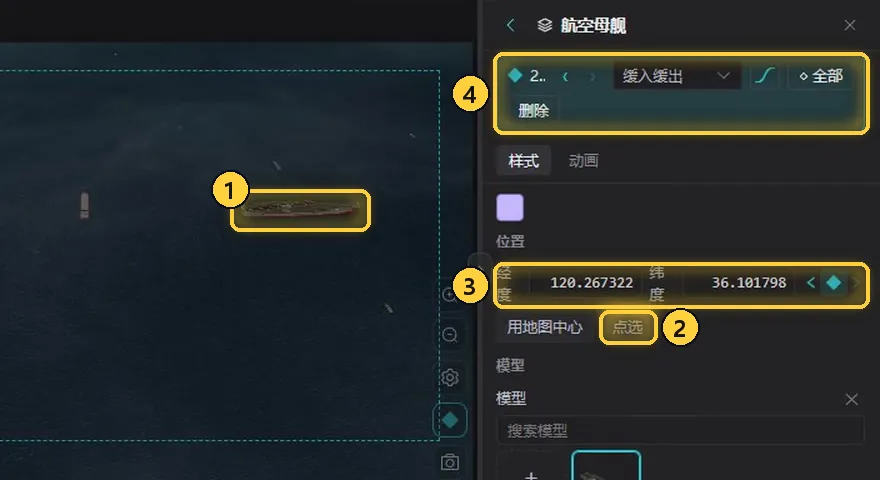
- 新位置:航母移到了在海面上点到的位置。
- 点选:「位置」下方的按钮。
- 经纬度:「位置」的经纬度更新为新位置。
- 关键帧栏:显示当前是第 2 帧,过渡方式为「缓入缓出」。
时间轴上可以看到两个关键帧:

- 当前时刻:播放头在 00:07.15,即 7.5 秒(时间显示为「秒.帧」,每秒 30 帧)。
- 第 1 帧:开头记下的位置。
- 第 2 帧:点选后在播放头处自动记上的位置。
小技巧
「点选」让你直接在地图上点出目标位置,适合把模型挪到海面、道路上的某个具体地点。关键帧的更多用法见 关键帧(二):地图素材。
换成内置模型
属性面板的「模型」部分,除了自己导入的模型(以及「上传」按钮),下方「内置」里还有四十多个内置模型,涵盖汽车、轮船、飞机、人物、建筑等。
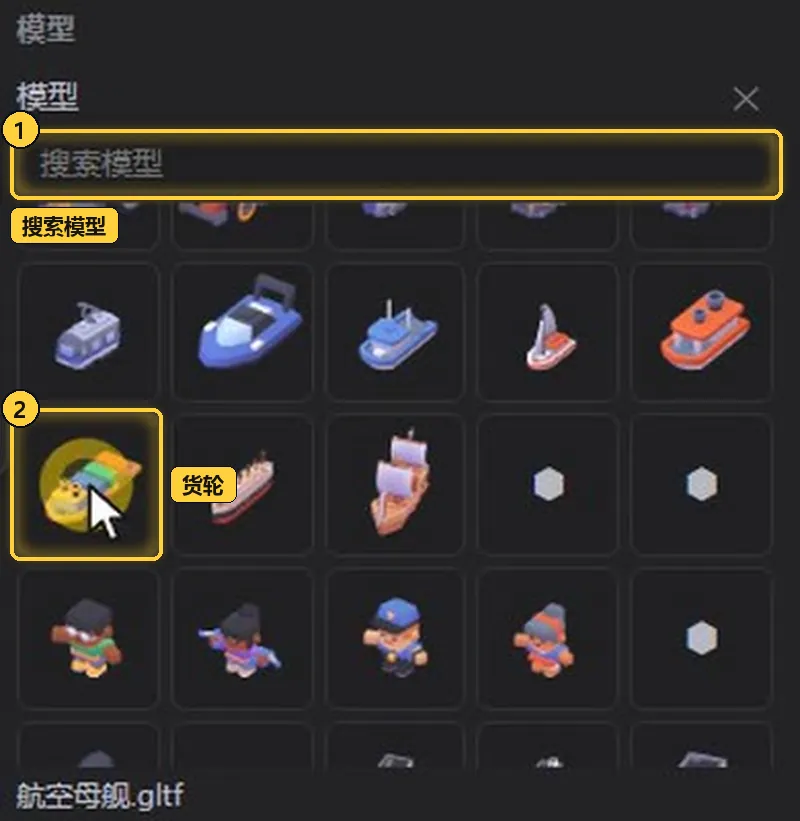
- 搜索模型:输入关键字查找模型。
- 内置模型:点一下就替换当前模型,示例选的是货轮。
替换后,已经设置好的位置和动画都会保留,不需要重新打关键帧。
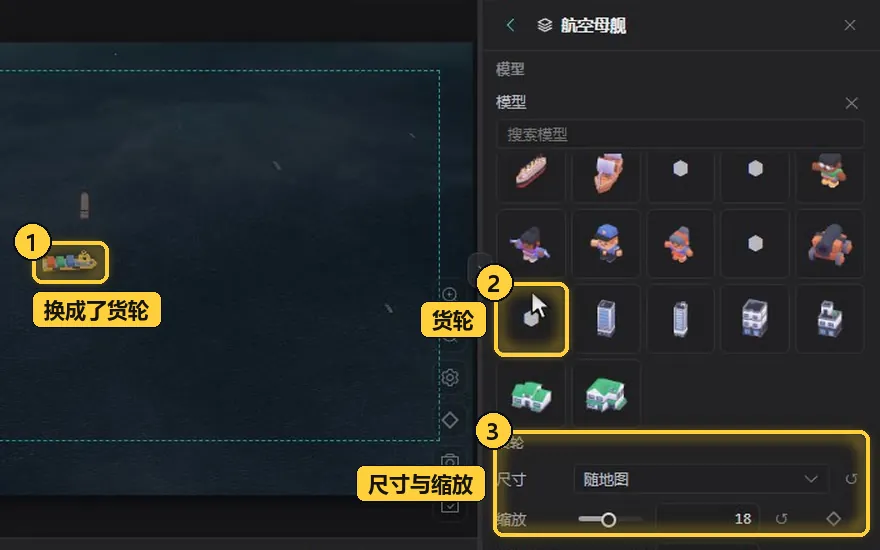
- 新模型:画面里的航母换成了货轮。
- 货轮:在内置模型里选中的这一格。
- 尺寸与缩放:属性面板里显示货轮的设置,缩放按当前视野重新定为 18。
替换后,素材列表里也会多出「货轮」(模型 · 104 KB);右下角提示已按当前视野把缩放定为 18,如果不合适,可以再调,或点「按当前视野定比例」重算。
下一步
这篇文档有帮助吗?感谢反馈!