
WorkBuddy 一句话做红军长征动画
打开应用地图动画提供标准的 MCP 接口,WorkBuddy、Cursor、Claude Code 这类 AI 助手接上之后,就能替你建工程、写脚本、加路线、配乐、审片和出片。本篇以「红军长征科普」为例,走一遍从接入到导出的全过程:只说了一句话,AI 在真实卫星地图上做出了一支 106 秒、八个篇章的片子,前后二三十分钟。
视频里是本篇的操作过程,片尾附 106 秒完整成片。也可以在 B 站打开:BV1e64n6SEe4。
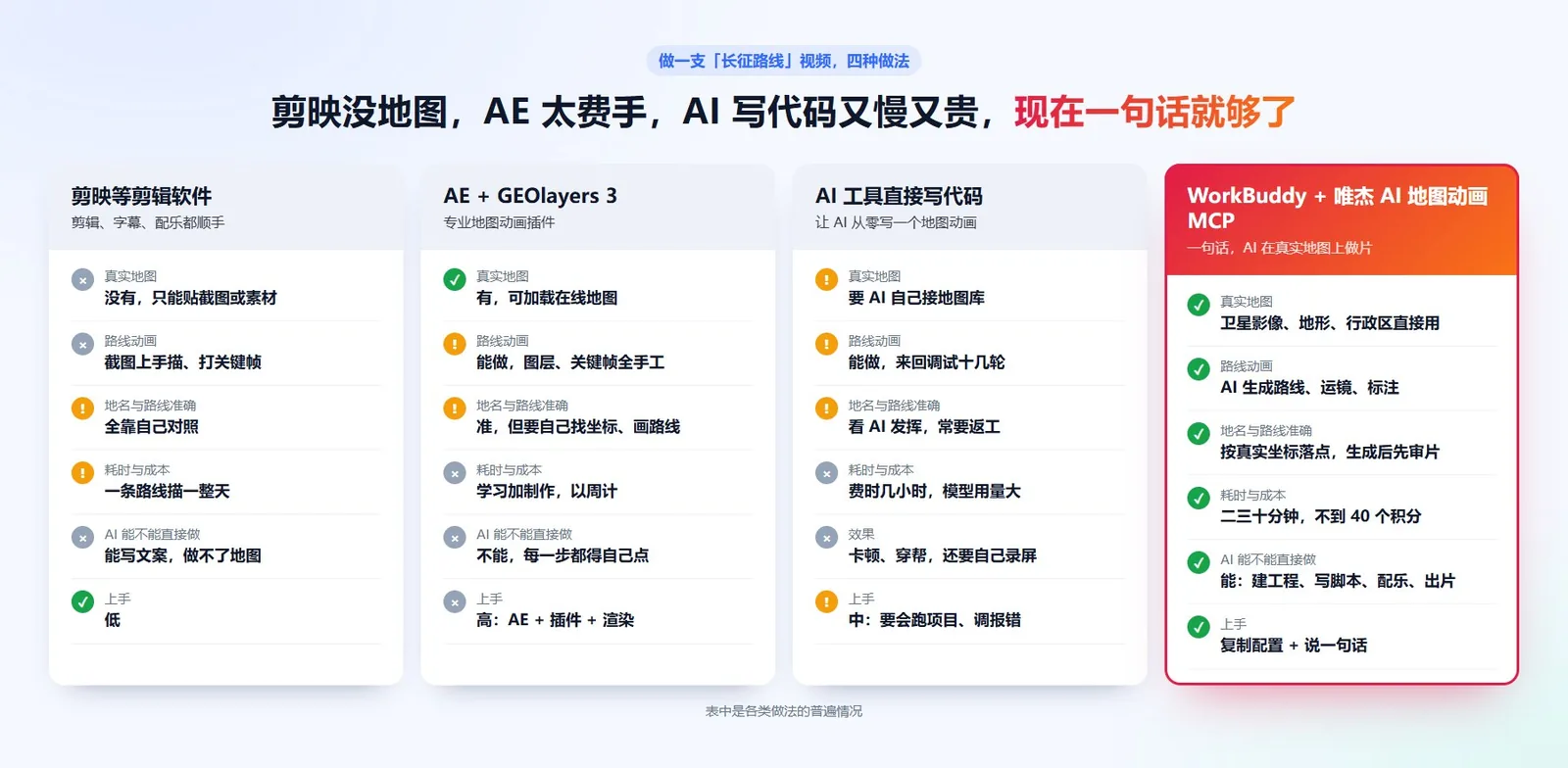
和其他做法比
做历史路线、行程这类视频,常见的几种做法各有短板:剪辑软件里没有真实地图,路线只能在截图上一帧帧描;AE 加 GEOlayers 这类插件能做,但图层、关键帧全靠手工,AI 帮不上忙;让 AI 直接写代码做动画,要反复调试、自己录屏,费时也费钱。
通过 MCP 接入时,地图、镜头、时间轴、配乐、渲染都是地图动画现成的,AI 只负责写一份几 KB 的脚本,做出来的也是一个能接着编辑的普通工程。
一、复制 MCP 配置
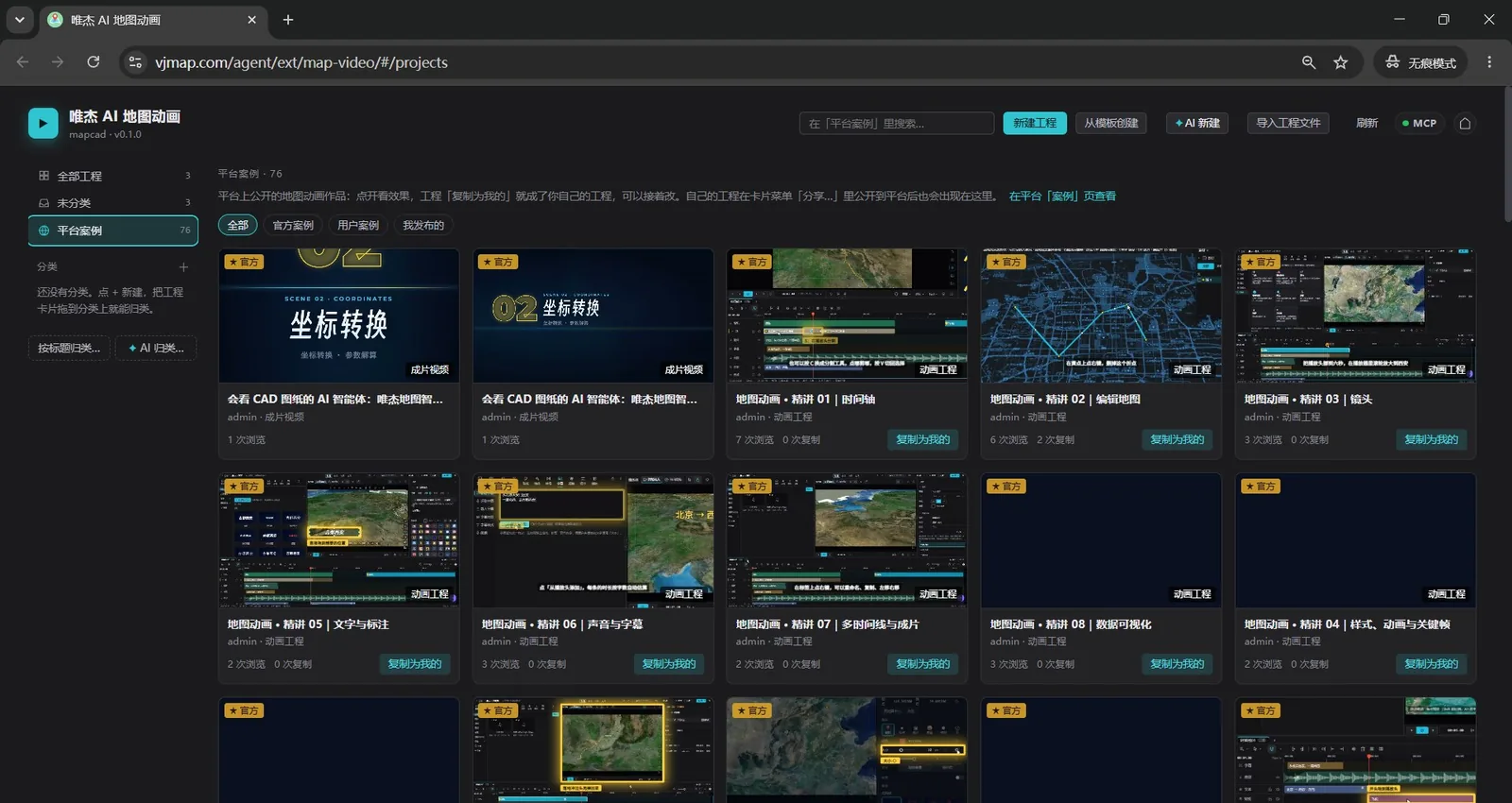
- 浏览器打开 https://vjmap.com/agent/ext/map-video ,用唯杰地图账号登录。工程列表左侧的「平台案例」里有 70 多个公开案例,等会儿 AI 会参考它们做片。
- 点工程列表右上角的「MCP」,弹出「接入 Cursor · 工程库」面板。
- 点「复制 mcp.json 配置」。
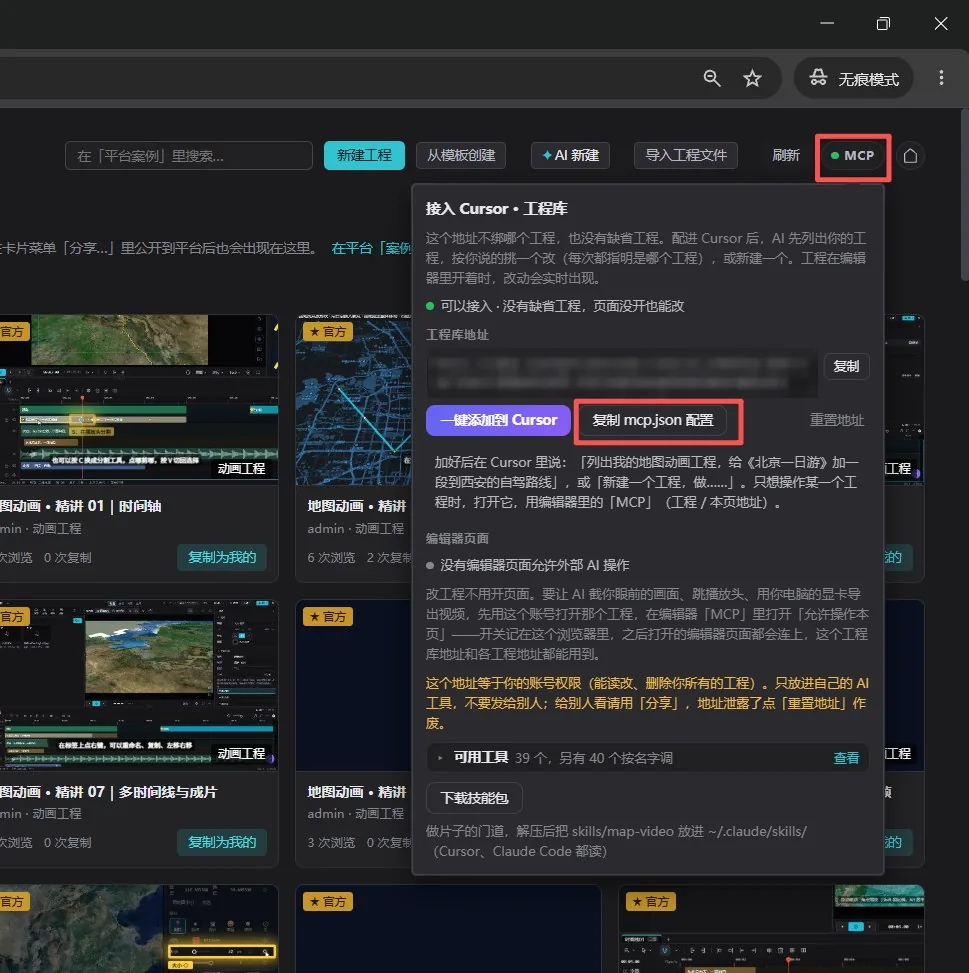
这个「工程库地址」不绑定某一个工程:AI 接上后能列出你的全部工程,按你说的挑一个改,或者新建一个。
地址等于账号权限
工程库地址能读改、删除你所有的工程。只放进自己的 AI 工具,不要发给别人;万一泄露,在同一个面板里点「重置地址」,旧地址立即作废。给别人看作品请用「分享」。
二、在 WorkBuddy 里添加 MCP
-
打开 WorkBuddy,新建任务,把顶部的模式切到「开发」。
-
在输入框下方的「选择工作空间」里选一个本地文件夹。AI 写的脚本会放在这里,以后可以接着改。
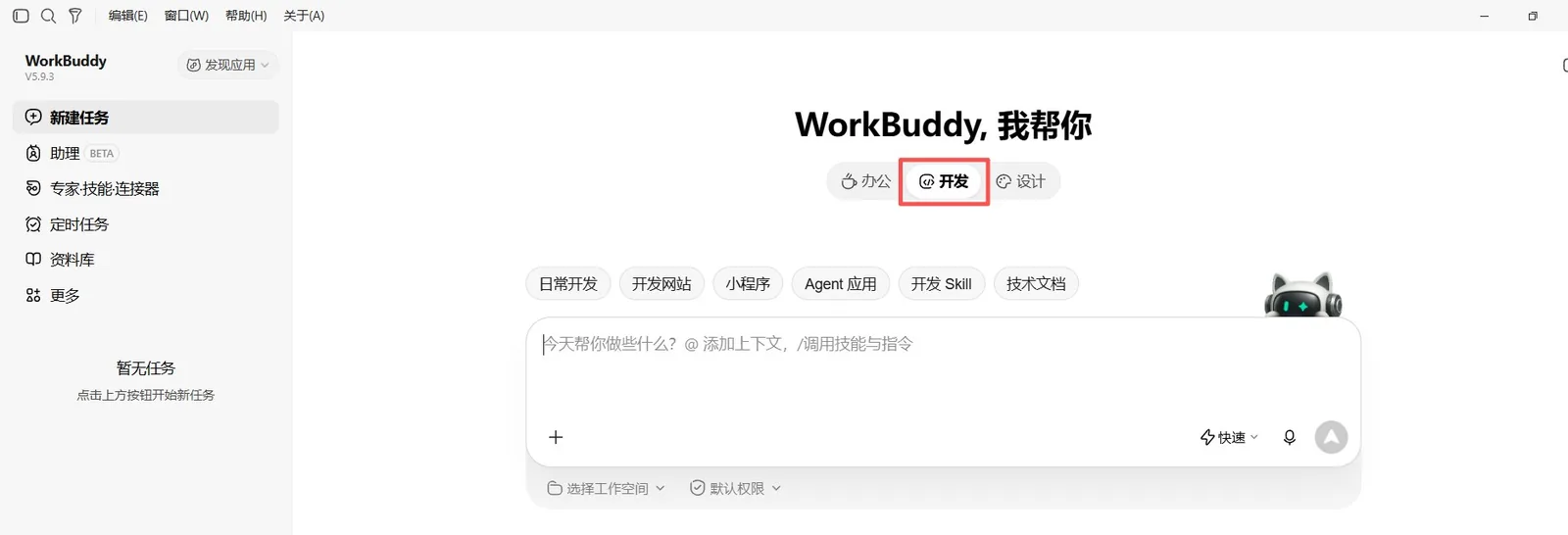
WorkBuddy 切到「开发」模式 -
点输入框左下角的「+」,选「连接器」,再点列表最下方的「管理连接器」。
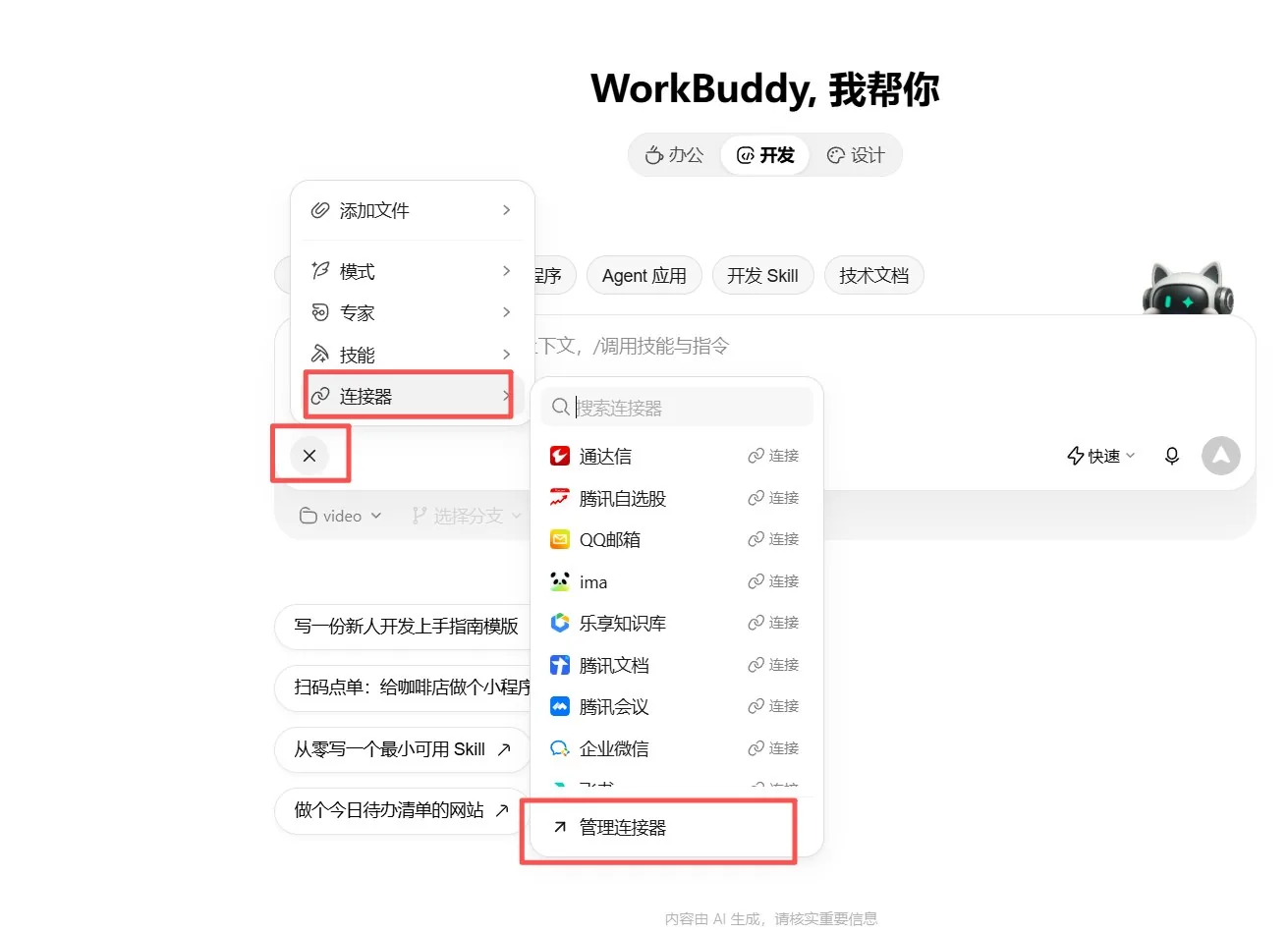
「+」→「连接器」→「管理连接器」 -
在连接器页面右上角点「自定义连接器」。
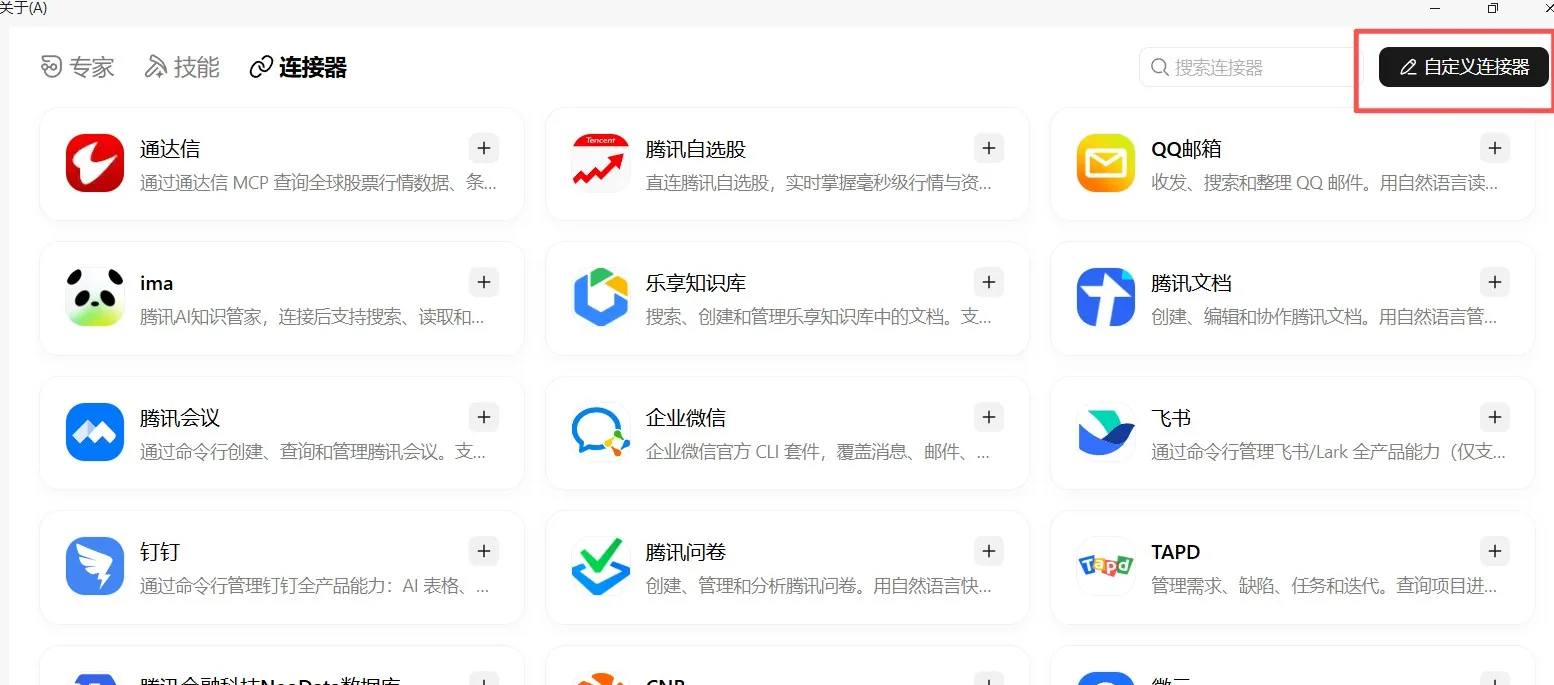
自定义连接器 -
在「MCP 服务管理」里点「添加 MCP」,粘贴第一步复制的配置,点「保存」。配置里只有一个
map-video服务和它的地址,不用改。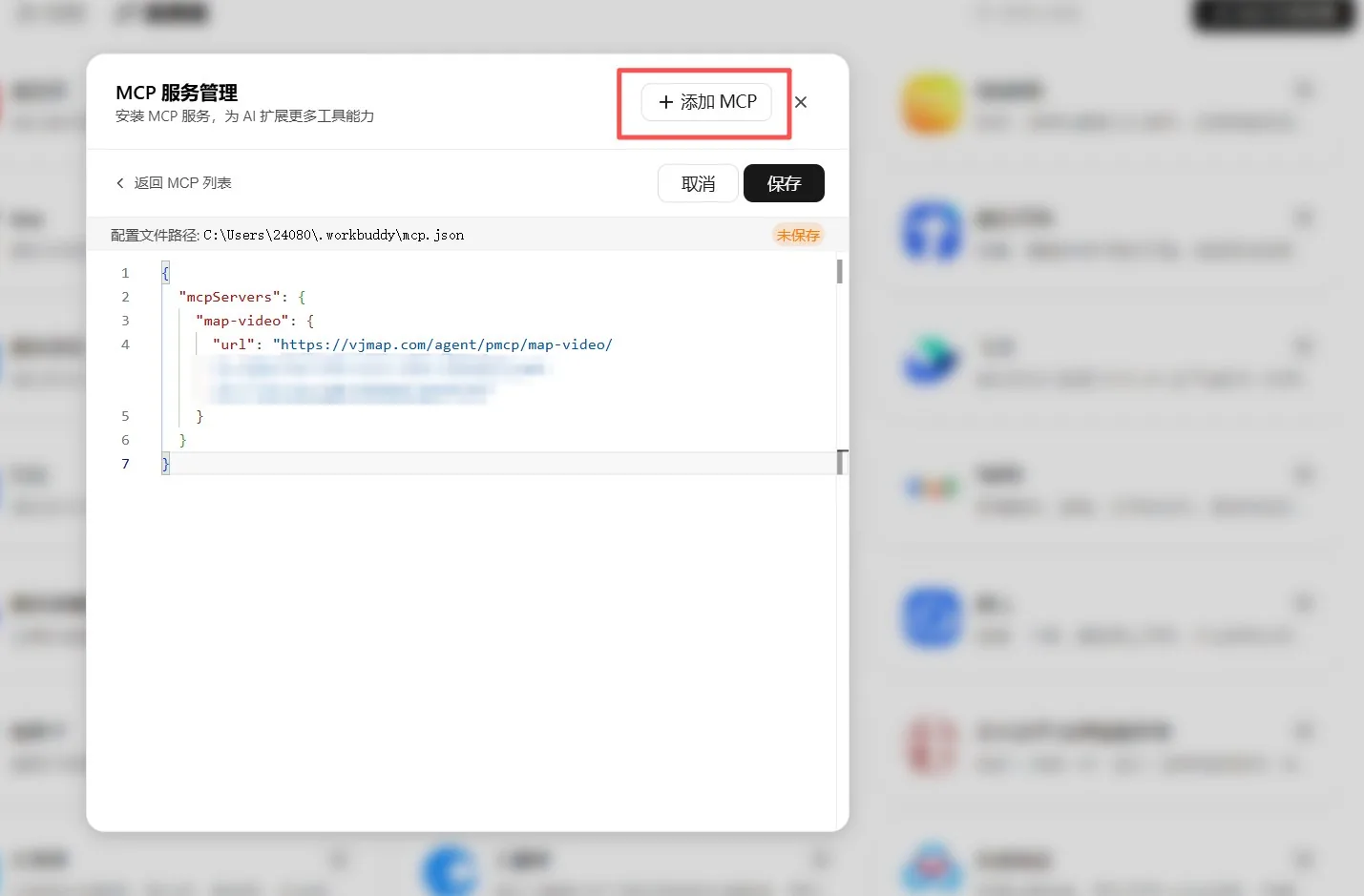
添加 MCP,粘贴配置并保存
三、一句话提问
回到新建任务,在输入框里说出需求。推荐的说法:
调用 map-video mcp 工具,参考平台案例,实现 xxx 功能
本例输入的是:
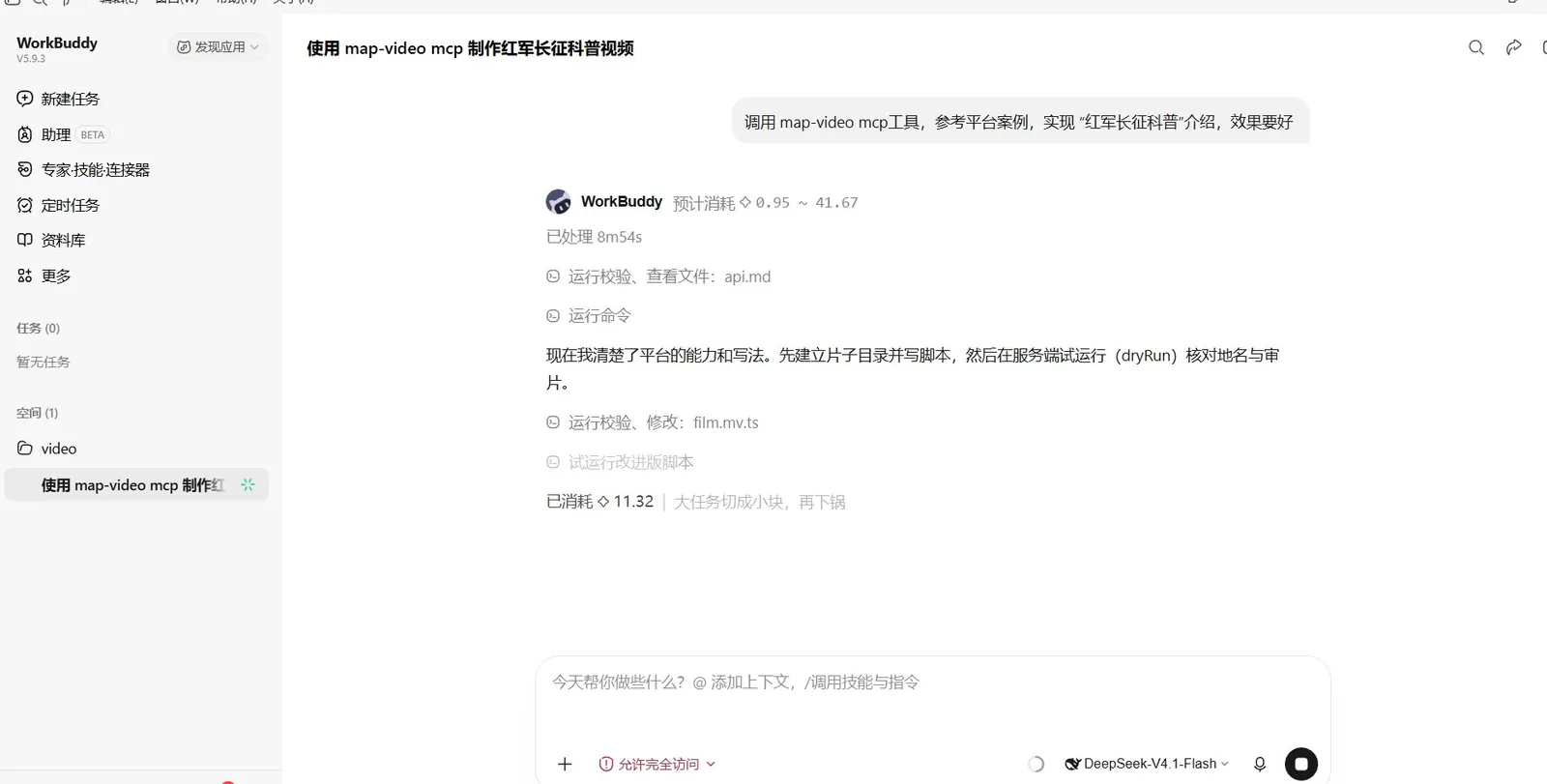
调用 map-video mcp工具,参考平台案例,实现"红军长征科普"介绍,效果要好
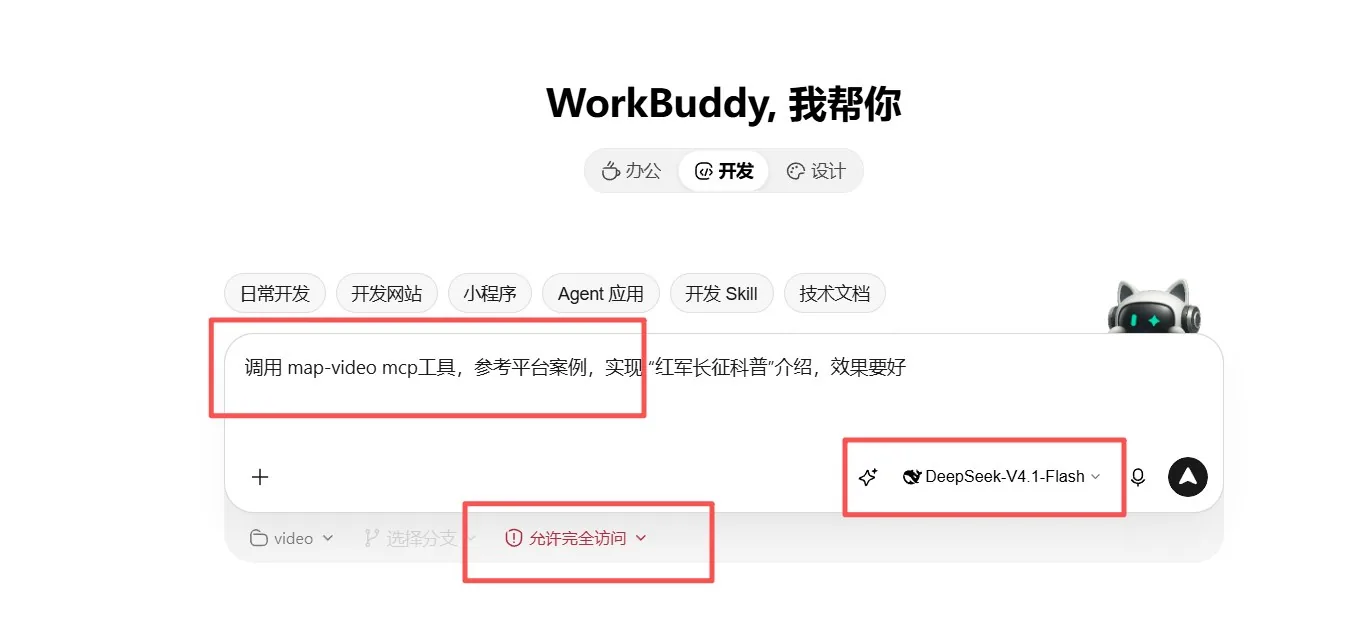
- 模型:本例用的是 DeepSeek-V4.1-Flash,换成其他模型也可以。
- 权限:本例选了「允许完全访问」,AI 运行命令、写文件时不用每一步都停下来确认,适合放手让它做完一整件事。想逐步过目就保持默认权限。
四、AI 做片
发出去之后,WorkBuddy 会先读地图动画的接口说明,再建片子目录、写脚本,在服务端试运行(dryRun)核对地名、审片,有问题自己改了再跑。
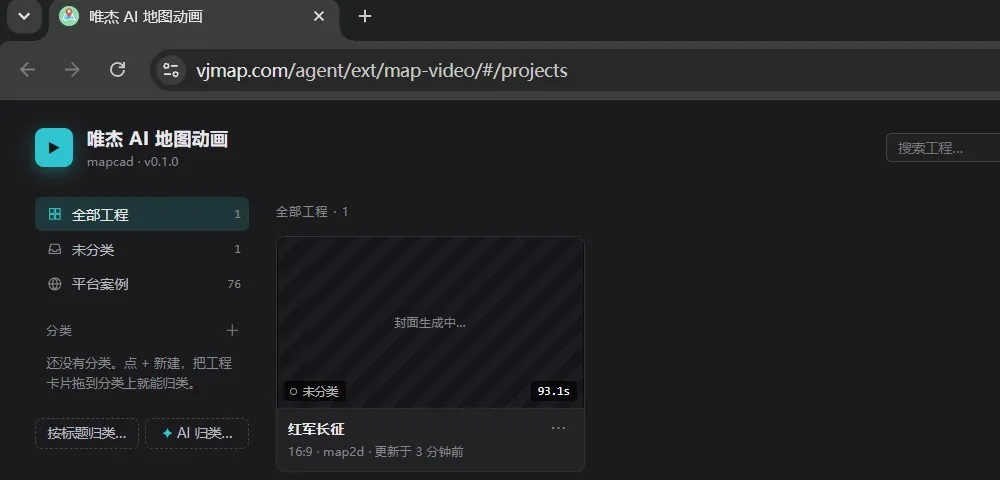
这时刷新地图动画的工程列表,能看到新工程「红军长征」已经建好,片长和封面还在变化。
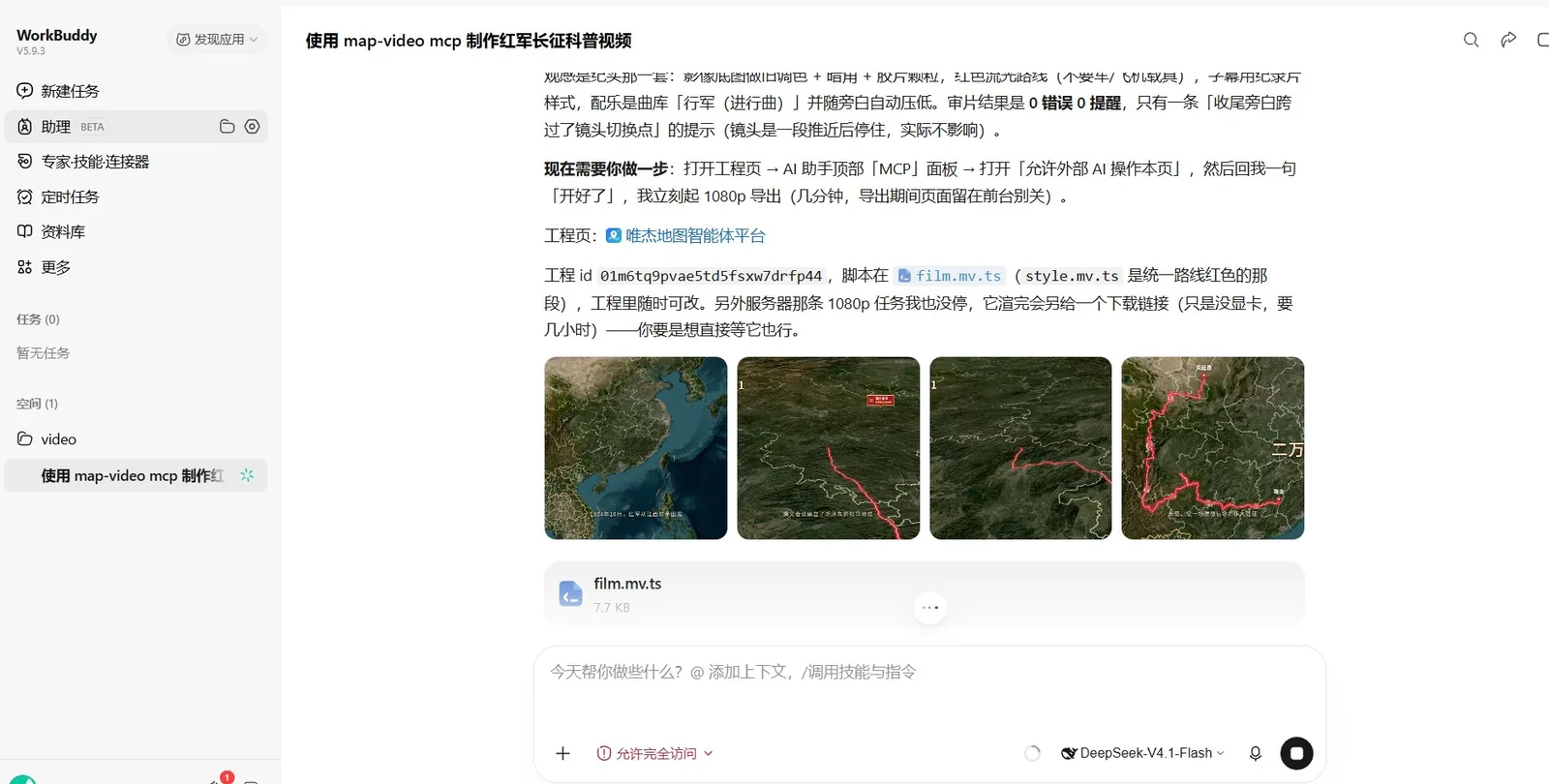
做完后 WorkBuddy 会说明它的做法:影像底图做旧调色加暗角和胶片颗粒、红色流光路线、纪录片样式字幕、曲库里的「行军」进行曲(旁白出现时自动压低);审片结果 0 错误、0 提醒;脚本 film.mv.ts 留在本地文件夹里。
五、导出成片
- 服务器导出:在编辑器右上角点「导出」,交给服务器渲染。任务多、排队时会慢一些。
- 浏览器导出:在编辑器的「MCP」面板里打开「允许操作本页」,WorkBuddy 就能在这个页面里发起导出,用你电脑的显卡逐帧渲染,导完自动传回平台。导出期间页面要留在前台,切走或最小化会变慢甚至暂停。
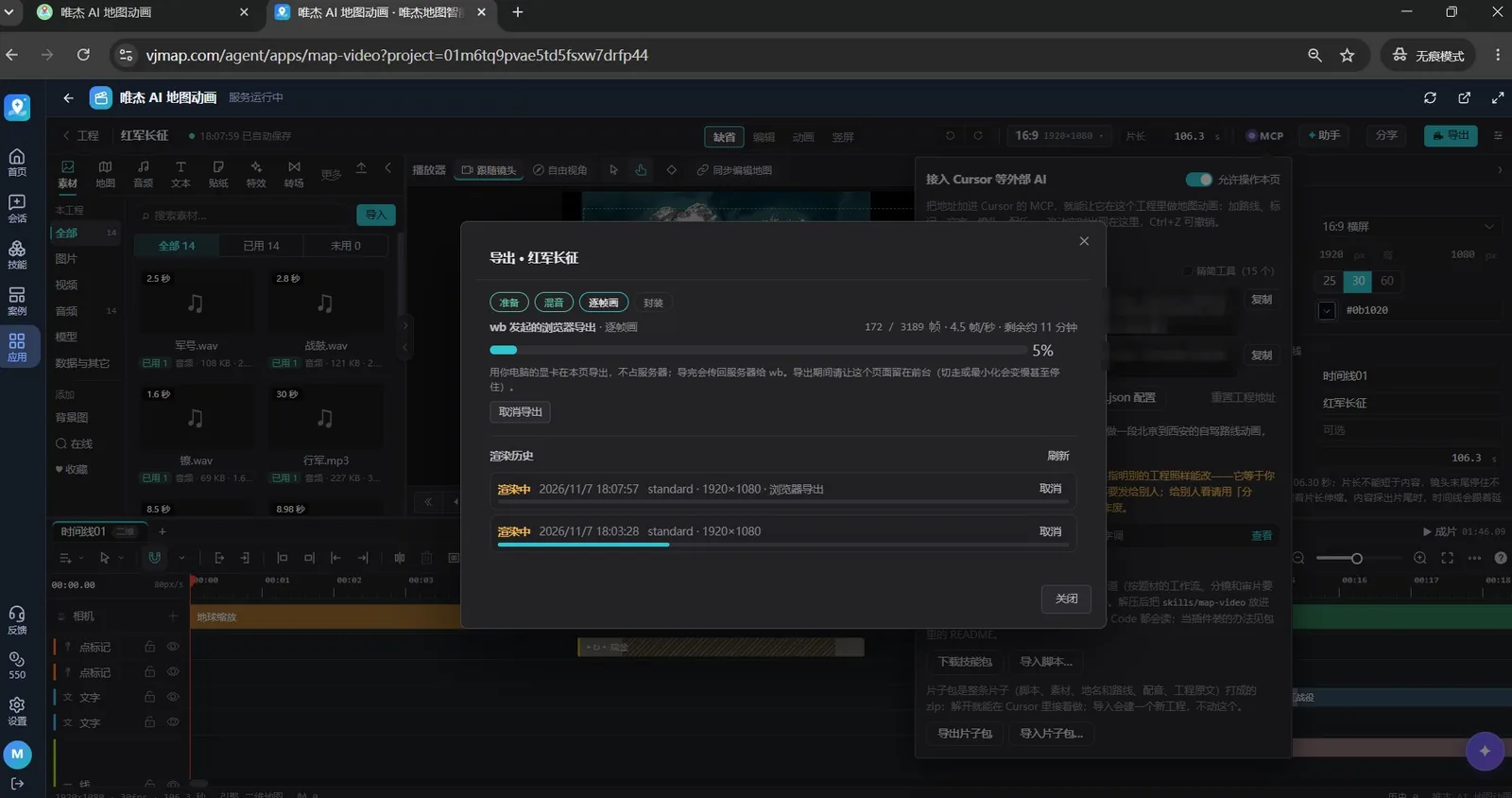
- 桌面端导出:装了桌面端时,导出对话框的「出片」一栏选「这台电脑」,直接用本机显卡出片,成片存到本地。本例 106 秒、3189 帧,预计 5–15 分钟。1080p、抖音竖屏、B 站 60 帧、4K、透明 WebM、ProRes、PNG 序列都能选,还能一起导出封面帧和字幕 SRT / VTT。
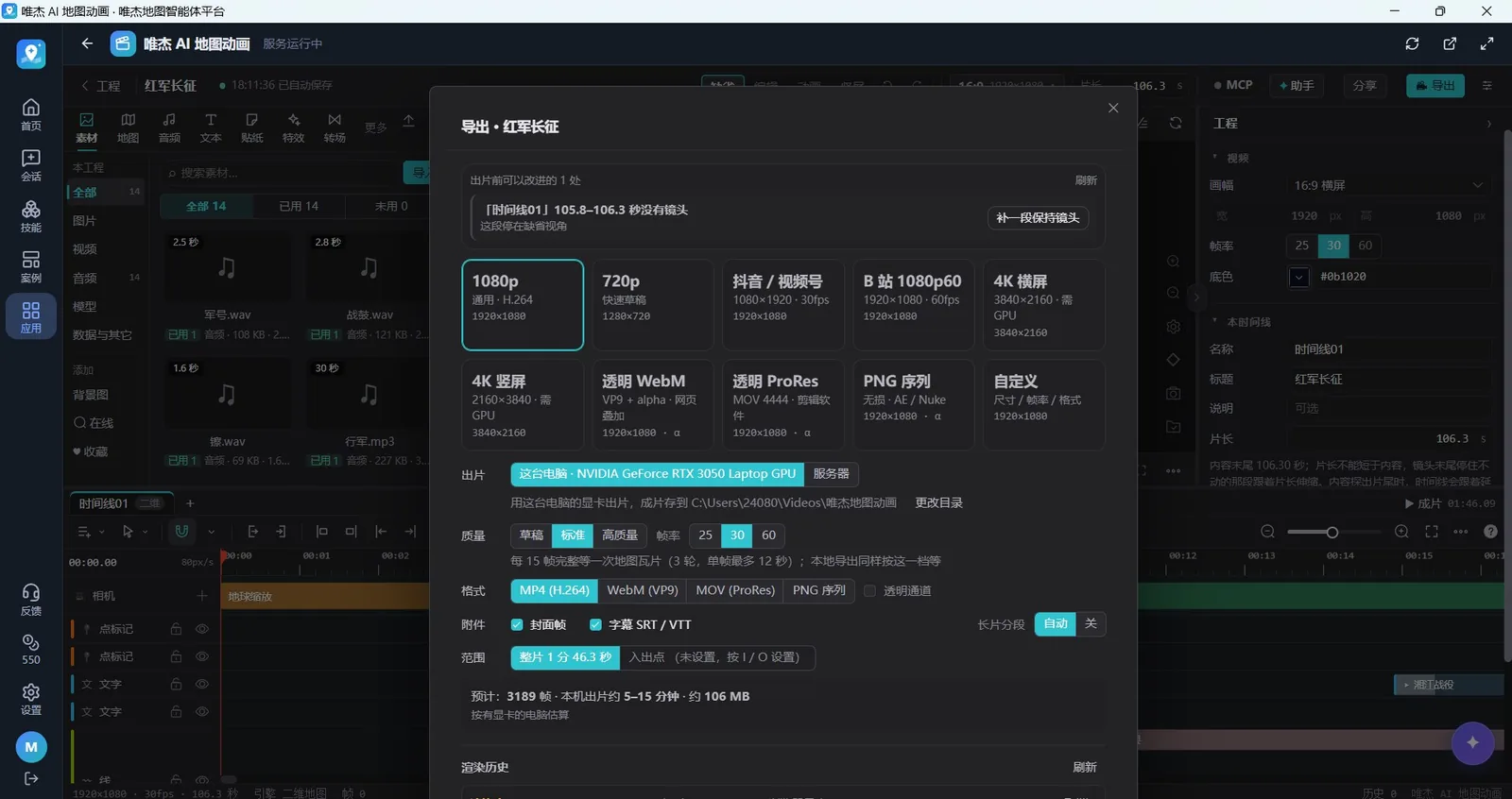
导出前对话框会先体检,比如提示「105.8–106.3 秒没有镜头」,点「补一段保持镜头」就能修好。
成果
打开工程能看到 AI 搭好的完整时间轴:相机关键帧、瑞金和吴起镇的点标记、年份与字幕、路线、配乐和音效各占一条轨,每一段都能在编辑器里接着改。
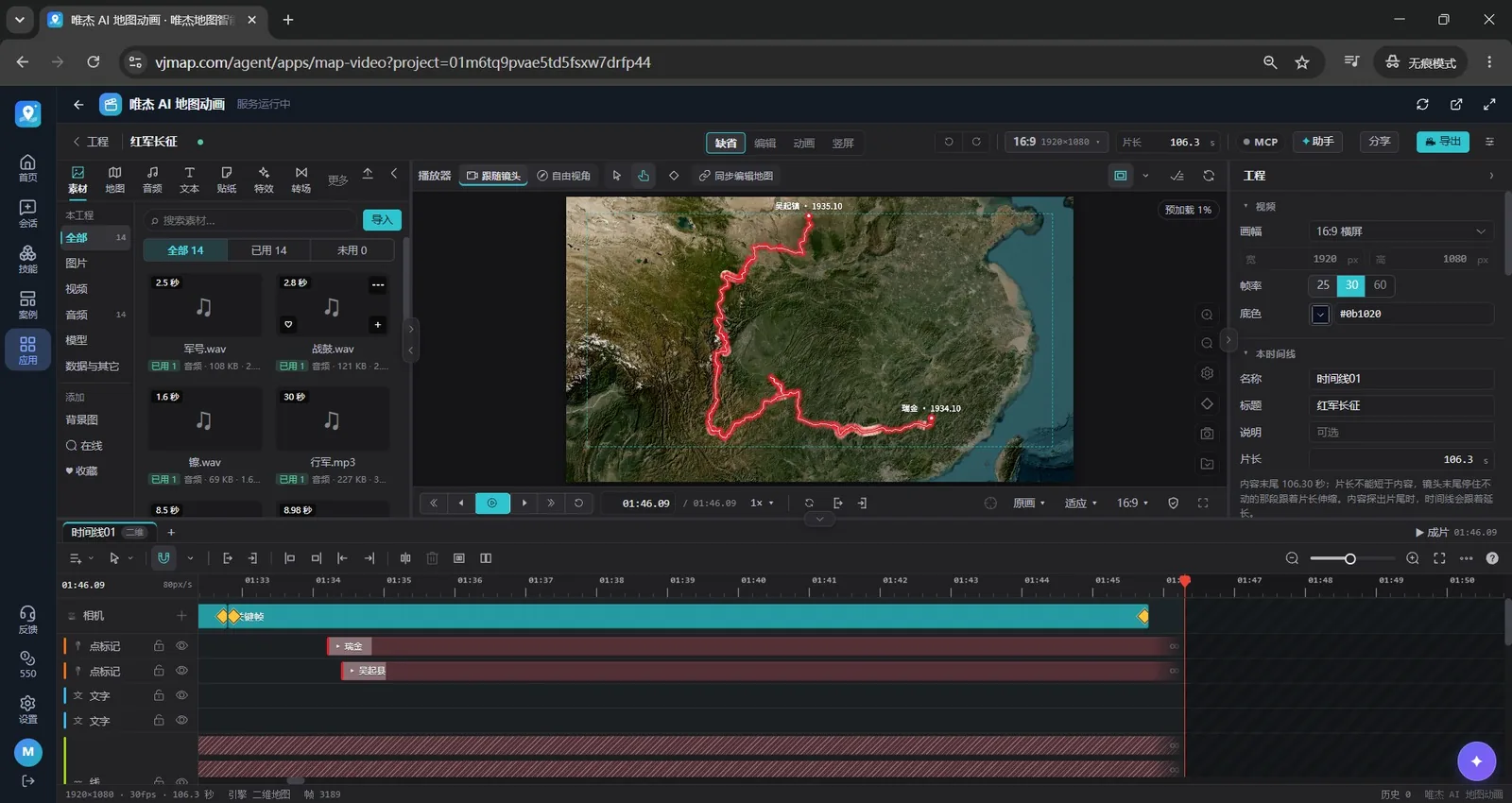
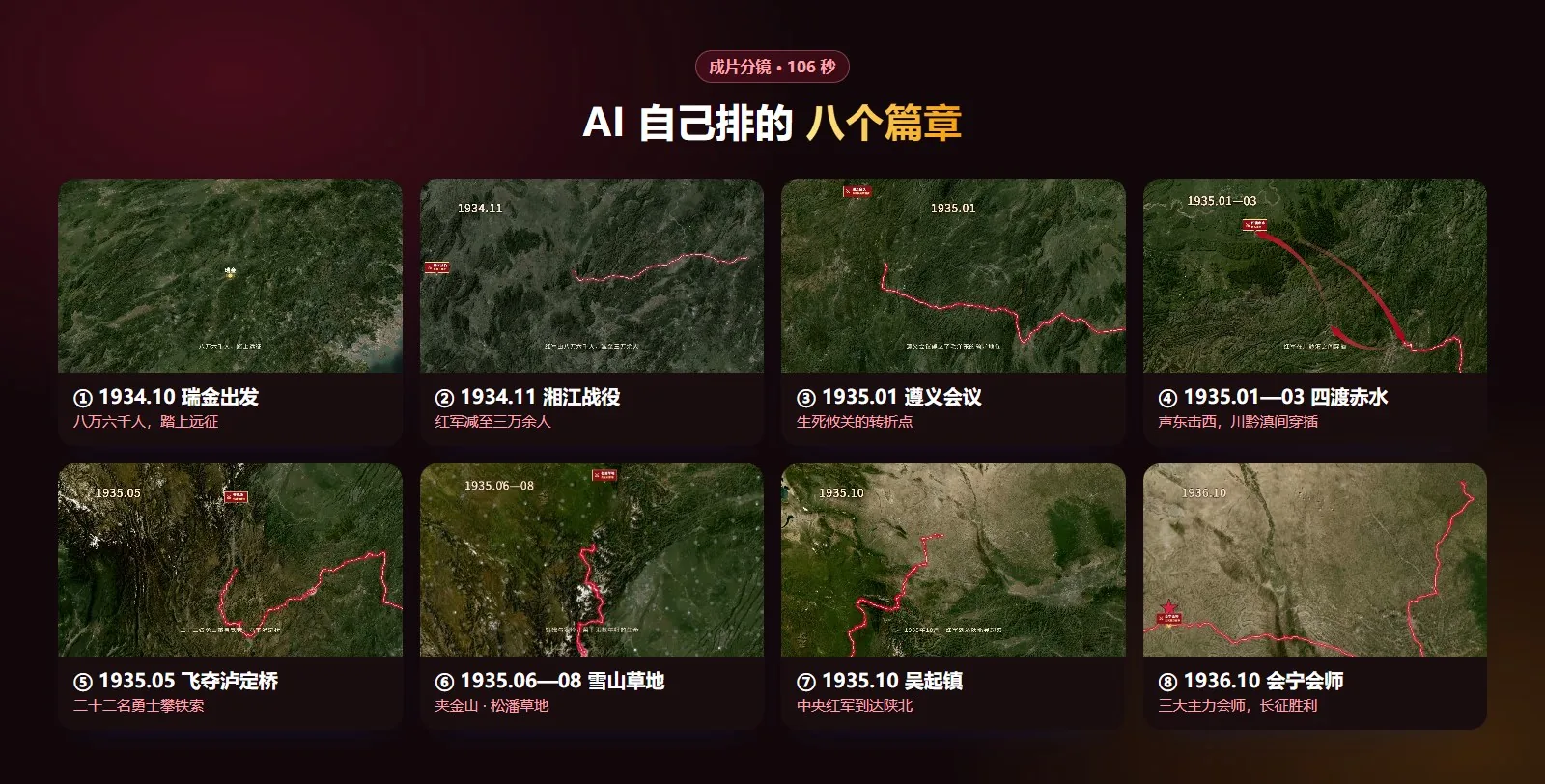
整支片子 106 秒,分成八个篇章:瑞金出发、湘江战役、遵义会议、四渡赤水、强渡大渡河与飞夺泸定桥、爬雪山过草地、到达吴起镇、会宁会师。
提问的经验
- 加上「参考平台案例」:AI 会先看平台上的公开案例再动手,片头、篇章、样式的完成度明显更高。
- 加上「效果要好」:AI 会更认真地试运行和审片。
- 说清时长和画幅:比如「60 秒、竖屏、发抖音」。
- 不满意就接着说:「路线换成金色」「四渡赤水多停 3 秒」,AI 在原工程上改,其他部分不动。
换个题目就能做别的片子,例如:
- 调用 map-video mcp 工具,参考平台案例,做一段郑和七下西洋的航线科普动画,60 秒
- 调用 map-video mcp 工具,参考平台案例,做一段丝绸之路从长安到罗马的路线动画,带字幕
- 调用 map-video mcp 工具,参考平台案例,做一段玄奘西行的路线动画,竖屏,发抖音
常见问题
只能用 WorkBuddy 吗? 不是。Cursor、Claude Code 等支持 MCP 的 AI 工具都能接;在 Cursor 里还可以直接点面板上的「一键添加到 Cursor」。
AI 做完了还能自己改吗? 能。生成的是普通的地图动画工程,打开编辑器就能在时间轴上拖拽、改字、换颜色、加镜头,也可以接着在 WorkBuddy 里让 AI 改。
地名会不会画错? 底图是真实卫星影像,地名按真实坐标落点,AI 出片前会在服务端试运行核对。历史题材发布前,仍建议自己对照史料再看一遍。