
声音与字幕
打开应用一支地图动画的声音由配乐、音效、字幕和配音几部分组成。本篇依次介绍:从音乐库挑曲并铺满全片、在动作发生的那一刻配上音效、逐条写字幕,最后让 AI 把字幕读成配音。熟悉之后,几分钟就能给整片配好声音。
配乐
配乐在「音频」面板的「音乐库」里,曲目按风格分好了类。
- 打开「音频」里的「音乐库」,按风格挑选曲目。点曲目前面的三角按钮可以先试听。
- 选定后点「添加」,在下拉菜单中选「铺满全片」,配乐会从片头一直铺到片尾。
- 在时间轴上选中这段配乐,右侧可以调节「音量」和「淡入淡出」。
- 打开「被旁白压低」。之后只要有人说话,配乐就会自动变小。
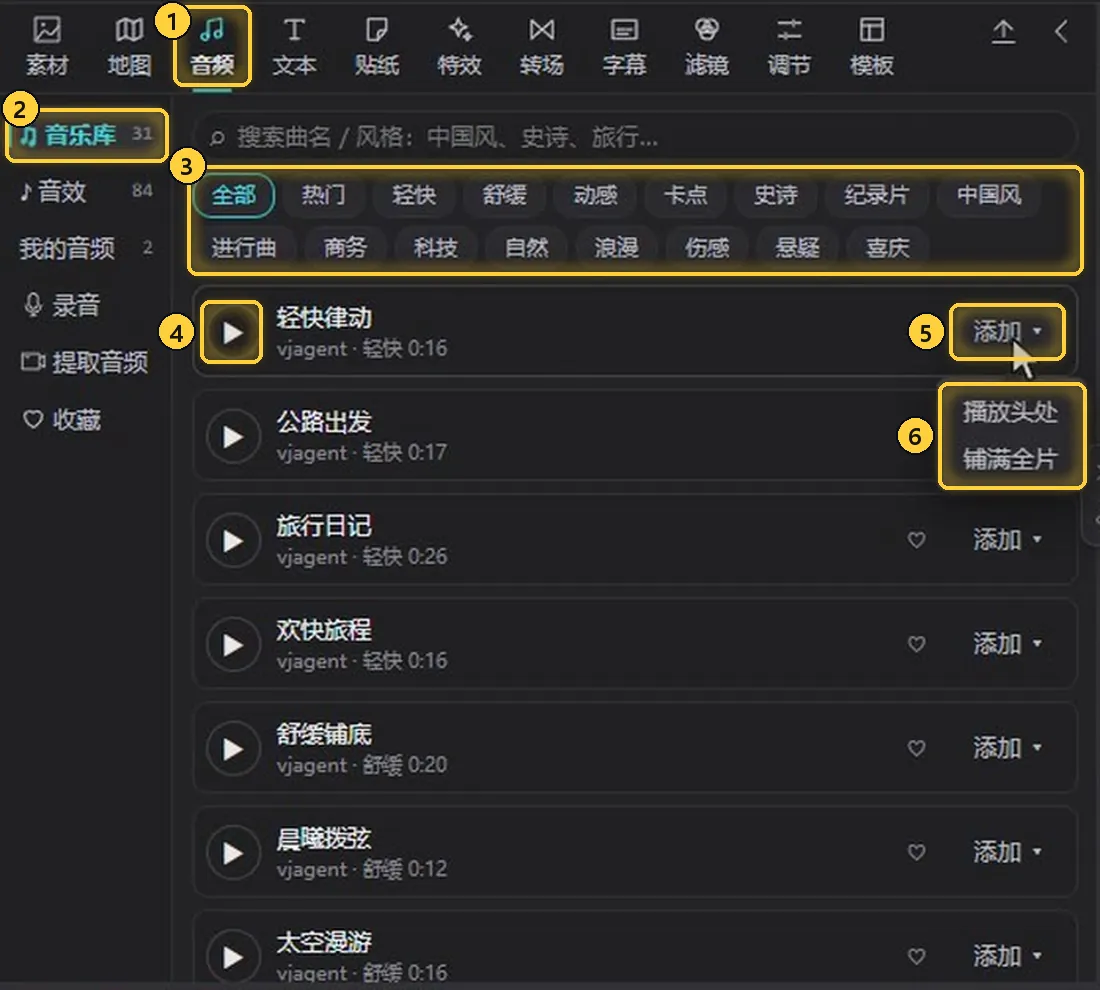
- 音频:素材区顶部的「音频」。
- 音乐库:左侧分类之一,其他还有「音效」「我的音频」「录音」「提取音频」「收藏」。
- 风格分类:「全部」「热门」「轻快」「舒缓」「动感」「卡点」「史诗」「纪录片」「中国风」「进行曲」「商务」「科技」「自然」「浪漫」「伤感」「悬疑」「喜庆」。上方的搜索框可以按曲名或风格搜索。
- 试听:点曲目前的三角按钮先听一听。每首曲目下方标着风格和时长,例如「轻快 0:16」。
- 添加:点「添加」右侧的小箭头展开菜单。
- 添加方式:「播放头处」把曲目放在播放头位置;「铺满全片」让配乐从片头铺到片尾。
铺满之后,时间轴上多出一条「音频」轨。选中这段配乐,右侧属性面板会显示它的设置:
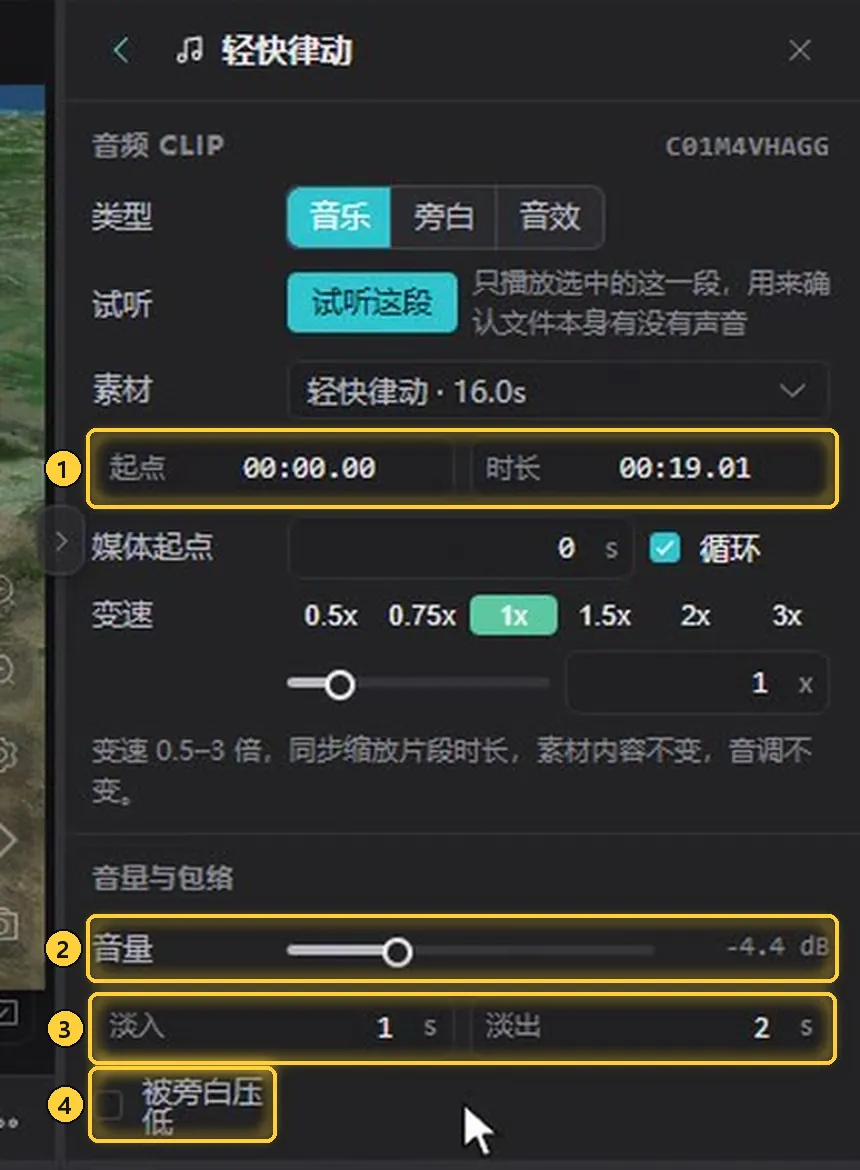
- 起点与时长:铺满全片后,起点是
00:00.00,时长和片长一致。 - 音量:拖动滑块调整配乐音量,右侧显示分贝值。
- 淡入、淡出:分别填写淡入和淡出的秒数,示例中淡入 1 秒、淡出 2 秒。
- 被旁白压低:勾选后,有人说话时配乐会自动变小。
面板上方还有「类型」(音乐 / 旁白 / 音效)、「试听这段」、「素材」、「媒体起点」、「循环」和「变速」(0.5x–3x)等设置。
小技巧
片子里有旁白或配音时,建议始终打开「被旁白压低」,这样就不必手动去拉配乐的音量。
音效
「音效」按用途分好了类:转场、提示、强调、卡点。按要配的动作去对应分类里找即可。
以给镜头转场配一声「嗖」为例:
- 把播放头移到镜头转场的那一刻(示例中是第 8 秒)。
- 打开「音效」,在「转场」分类里选「嗖」。
- 点「添加」,把它添加到播放头位置。
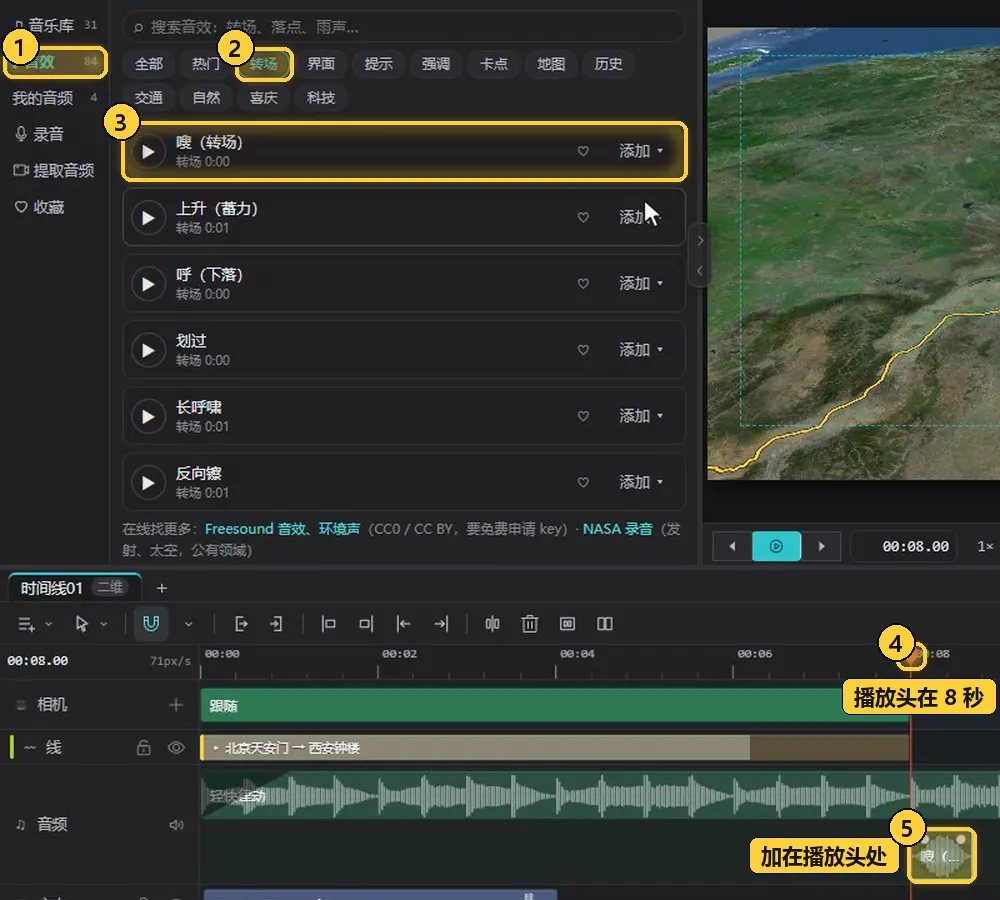
- 音效:「音频」面板左侧的「音效」分类。
- 转场:音效的分类之一。同一行还有「全部」「热门」「界面」「提示」「强调」「卡点」「地图」「历史」,下一行有「交通」「自然」「喜庆」「科技」。
- 嗖(转场):本例选用的音效。转场分类里还有「上升(蓄力)」「呼(下落)」「划过」「长呼啸」「反向镲」等。
- 播放头:停在第 8 秒,也就是镜头转场的时刻。
- 音效片段:音效加在播放头处,时间轴上出现一段很短的片段。
小技巧
音效要和画面动作对在同一时刻才显得干脆。先把播放头停在动作发生的位置,再添加音效,就能一次对准。
字幕
字幕支持一次写好多条,再统一放到时间轴上。
- 打开「字幕」,在「新建字幕」里一行写一条。
- 把播放头放到第一条字幕开始的位置,点「从播放头添加」。每条字幕的时长会按字数自动估算。
- 需要改字时,在时间轴上双击这条字幕直接修改,或者选中后在右侧修改。
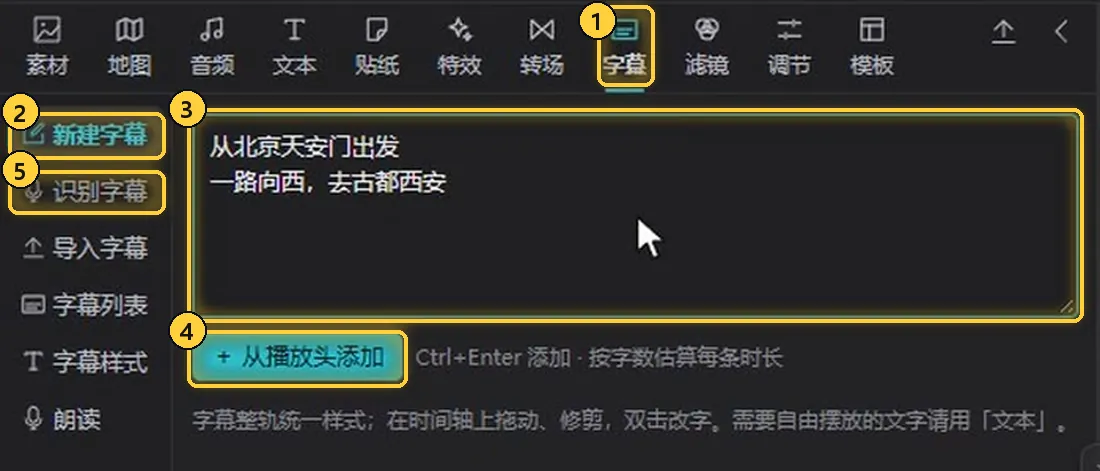
- 字幕:素材区顶部的「字幕」。
- 新建字幕:左侧分类之一,其他还有「识别字幕」「导入字幕」「字幕列表」「字幕样式」「朗读」。
- 输入框:一行写一条字幕,也可以整段粘贴文稿。示例中写了两条:「从北京天安门出发」「一路向西,去古都西安」。
- 从播放头添加:把写好的字幕从播放头位置依次放到时间轴上。旁边提示:
Ctrl+Enter添加,按字数估算每条时长。 - 识别字幕:片子里已经有配音或视频原声时,可以用它从配音或原声自动生成字幕,省去逐条输入。
添加后,时间轴上多出一条「字幕」轨:
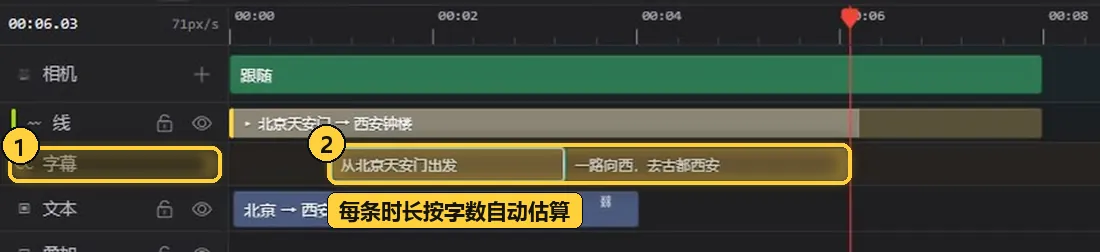
- 字幕轨:所有字幕都在这条轨上。
- 字幕片段:两条字幕依次排开,每条的长度按字数自动估算。
要改字时,有两种方式:
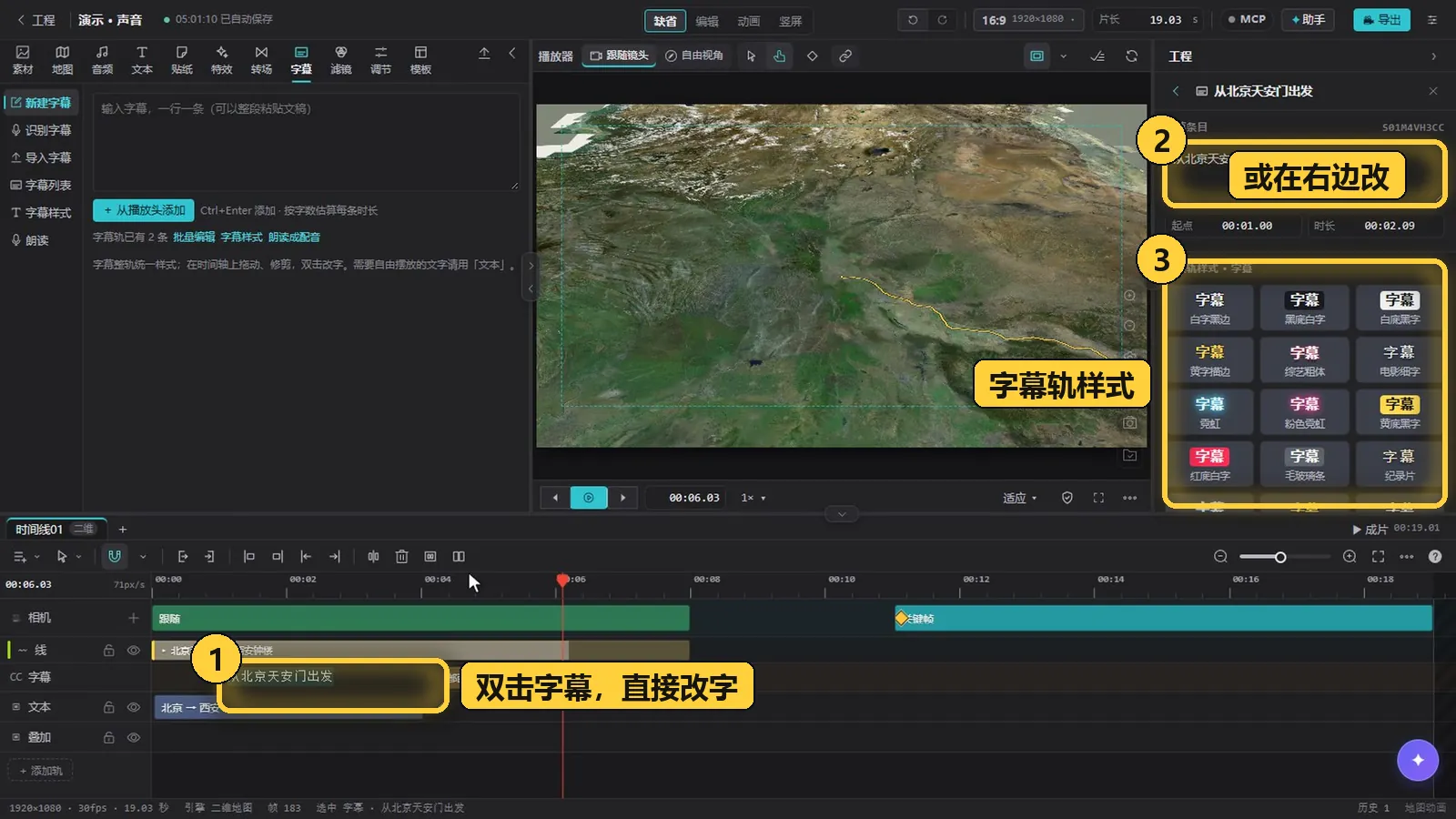
- 双击改字:在时间轴上双击字幕,原地出现输入框,直接修改文字。
- 右侧修改:选中字幕后,右侧「字幕条目」里同样可以改字,下方还能看到这条字幕的起点和时长。
- 字幕轨样式:字幕整轨统一一种样式,可在这里选择「白字黑边」「黑底白字」「白底黑字」「黄字描边」「综艺粗体」「电影细字」「霓虹」「粉色霓虹」「黄底黑字」「红底白字」「毛玻璃条」「纪录片」等。
小技巧
时长是按字数估算的,一条写得越长,在屏幕上停留得越久。每条字幕尽量控制在一句话以内,读起来更舒服。字幕整轨统一样式;需要自由摆放的文字,请用「文本」,见 文字与标注。
AI 朗读
字幕写好后,可以让 AI 把它读出来,生成配音。
- 打开「朗读」,选一个「音色」。
- 「风格」选一种合适的,示例中选的是「纪录片」。
- 方式选「合成一段,字幕跟配音对齐」。
- 点「朗读全部字幕」。几秒钟后,配音轨上就有了声音。
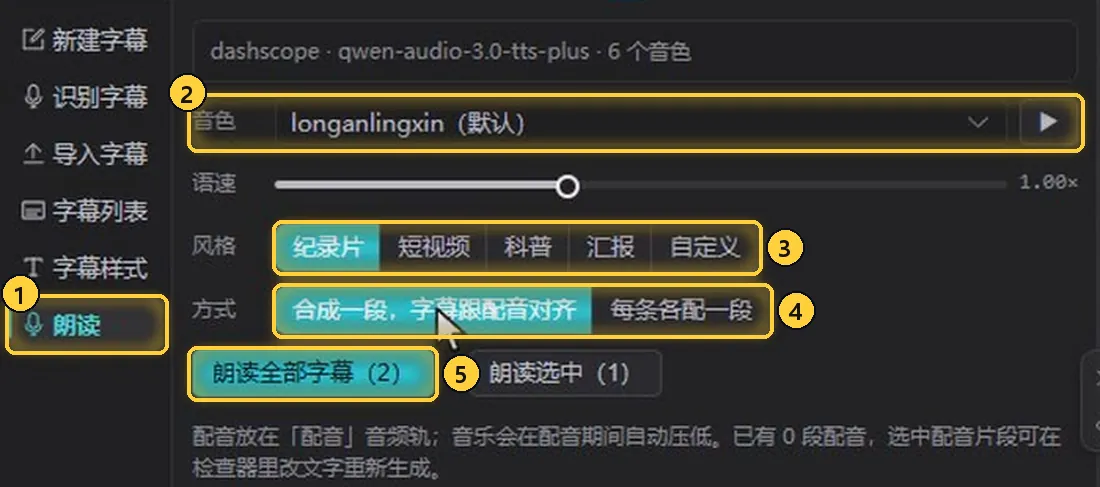
- 朗读:「字幕」面板左侧的「朗读」。
- 音色:在下拉框里选音色,右侧的三角按钮可以试听。下方还可以拖动「语速」滑块。
- 风格:「纪录片」「短视频」「科普」「汇报」「自定义」。
- 方式:「合成一段,字幕跟配音对齐」或「每条各配一段」。
- 朗读全部字幕:括号里是字幕条数;旁边的「朗读选中」只朗读选中的字幕。
面板下方说明:配音放在「配音」音频轨;音乐会在配音期间自动压低;选中配音片段后,可以在检查器里改文字重新生成。

- 配音轨:多出一条「配音」轨,放着刚生成的旁白。
- 字幕:字幕跟配音对齐。
- 配乐:配音期间,配乐自动压低,不需要再手动调整音量。
生成完成后,右下角会提示已生成的旁白段数和句数。
注意
朗读读的是字幕里的文字。先把字幕改到满意再点「朗读全部字幕」,可以少走返工。
操作回顾
| 步骤 | 位置 | 要点 |
|---|---|---|
| 铺满配乐 | 「音频」›「音乐库」 | 「添加」›「铺满全片」,选中后调音量、淡入淡出 |
| 被旁白压低 | 选中配乐后的右侧设置 | 有人说话时配乐自动变小 |
| 加音效 | 「音频」›「音效」 | 按转场、提示、强调、卡点等分类查找,加在播放头 |
| 写字幕 | 「字幕」›「新建字幕」 | 一行一条,「从播放头添加」,时长按字数估算 |
| 双击改字 | 时间轴或右侧 | 双击字幕直接改;有配音或原声可「识别字幕」 |
| AI 朗读 | 「字幕」›「朗读」 | 选音色和风格,「朗读全部字幕」 |
下一步
片头、正文、片尾分开制作后,可以在成片里统一加整片的配乐和字幕,接下来可以看 多时间线与成片。画面上的标题和标注文字,见 文字与标注。
这篇文档有帮助吗?感谢反馈!