
关键帧(三):叠加素材
打开应用叠加素材指画面上的图片、贴纸、文字等元素,它们放在叠加轨上。本篇讲怎么用关键帧让它们飞行、转向和淡出:用「位置大小」一组记帧、在画面里拖动自动记帧、修改运动路径、单独控制旋转和透明度,以及修改过渡。
位置大小一组打帧
以一架飞机贴纸为例。在播放器画面里点一下飞机,右侧面板切到「画面」:
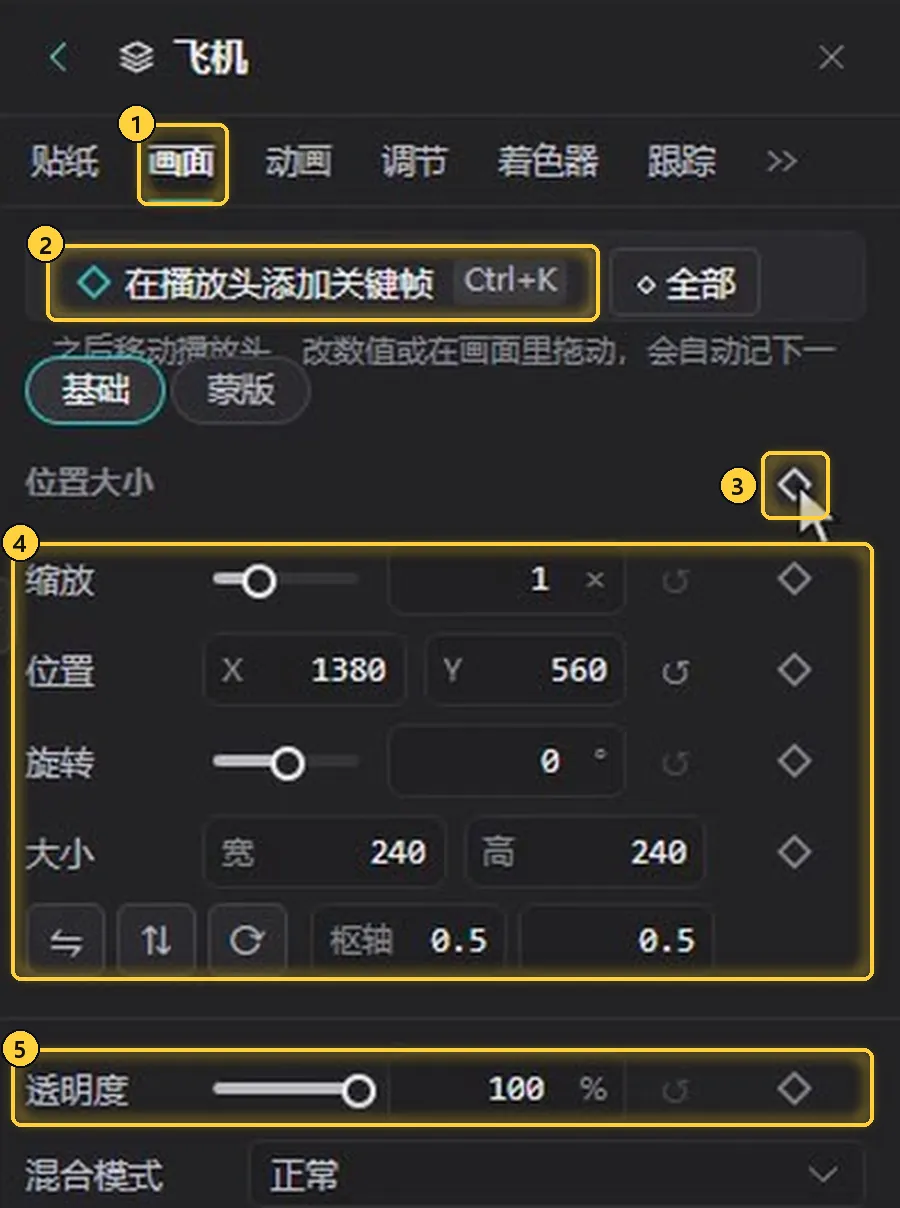
- 画面:面板顶部的标签页(还有贴纸、动画、调节、着色器、跟踪等),打帧要用的属性都在这一页。
- 在播放头添加关键帧:快捷键
Ctrl+K,下方提示「之后移动播放头,改数值或在画面里拖动,会自动记下一帧」。 - 「位置大小」的菱形:在「基础」页「位置大小」标题的右侧。点它,一次记下整组属性。
- 这一组的属性:缩放、位置(X / Y)、旋转、大小(宽 / 高),每行右侧也各有一个菱形。
- 透明度:不属于「位置大小」这一组,下文单独讲。
具体操作:
- 播放头在 0 秒时点「位置大小」的菱形,一次记下飞机现在的位置、大小、缩放和旋转。
- 把播放头挪到 4 秒,直接在画面里把飞机拖到左下角,第二帧自动记上。
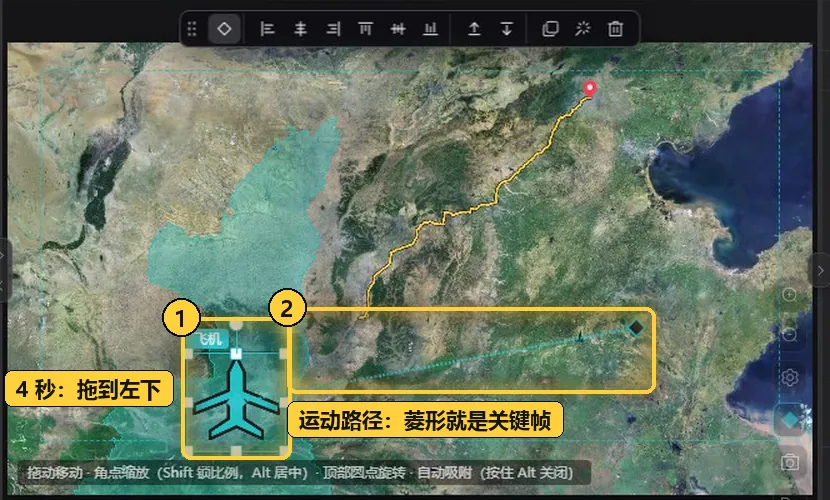
- 拖到左下:4 秒时在画面里直接拖动飞机,面板里位置的数值随之变化(如 X 426、Y 739)。
- 运动路径:画面里多出一条虚线,这就是飞机的运动路径,路径上的小菱形就是关键帧。
这时时间轴贴纸轨的「飞机」片段上,0 秒和 4 秒各有一个菱形。右侧面板顶部变为关键帧条,显示当前第几帧、上一帧 / 下一帧箭头、过渡(默认「缓入缓出」)和曲线按钮。
小技巧
画面底部的提示条列出了在画面里拖动的操作:拖动移动,角点缩放(按住 Shift 锁定比例、Alt 居中),顶部圆点旋转;拖动时会自动吸附,按住 Alt 可关闭吸附。
改运动路径
想让飞机绕个弯,而不是直线飞过去:
- 把播放头放到 2 秒。
- 在画面里把飞机往上拖,这一刻多了一帧,路径随之变弯。
路径上的菱形也能直接拖,改的就是那一帧的位置。播放一下,飞机会沿着弧线飞过去。
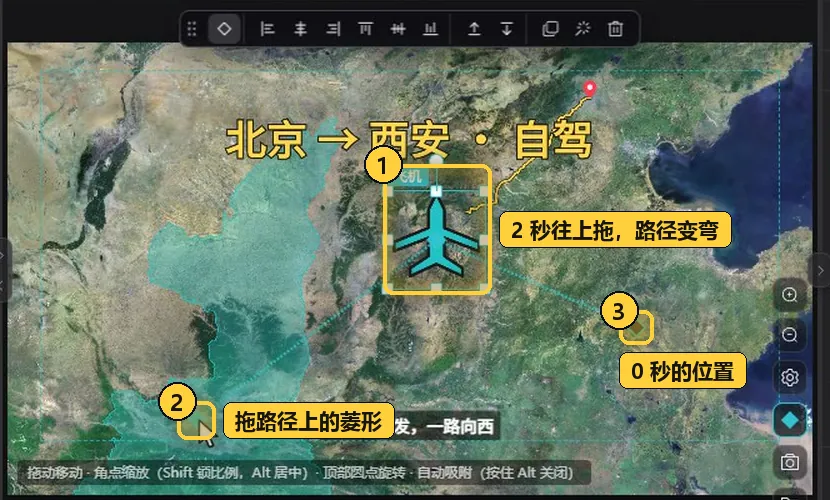
- 往上拖:2 秒时把飞机拖到上方,贴纸轨上 2 秒处多出一个菱形,原来的直线路径变成折向上方的弯路。
- 拖路径上的菱形:直接拖动路径上的菱形,改的是那一帧(这里是 4 秒)的位置。
- 起点:路径另一端的菱形是 0 秒时飞机的位置。
旋转与透明度
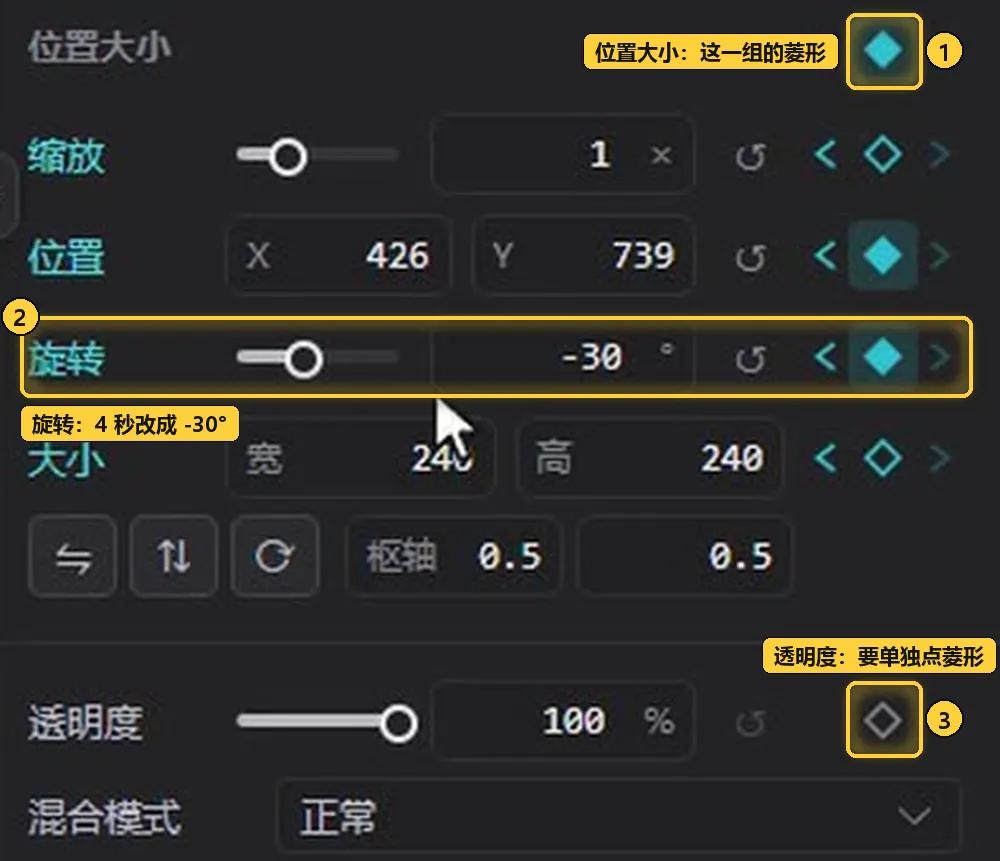
- 位置大小的菱形:实心表示播放头正好在这一组的某一帧上;两侧箭头跳到上一帧、下一帧。
- 旋转:旋转属于「位置大小」这一组,第一帧时已经一起记下了。到 4 秒(可以点 4 秒的菱形跳过去),把旋转改成 -30°,自动记帧,飞机就会在飞行中转头。
- 透明度:透明度不在这一组,要自己点它那一行的菱形。在 6 秒点菱形记下 100,到 8 秒附近(示例中是 7.9 秒)改成 0,飞机就会慢慢消失。
小技巧
「位置大小」的菱形一次记一整组属性;不在组里的属性(如透明度),要在它自己那一行点菱形单独打帧。
过渡与分行
改过渡有两种方式:
- 选中某一帧,顶部的关键帧条可以改这一帧的过渡。把鼠标停在过渡下拉框上,会提示「过渡:从上一帧到这一帧怎么变化」。
- 右键这一帧的菱形,在过渡里选一种。比如选「回弹」,飞机到站时会冲过头再弹回来。
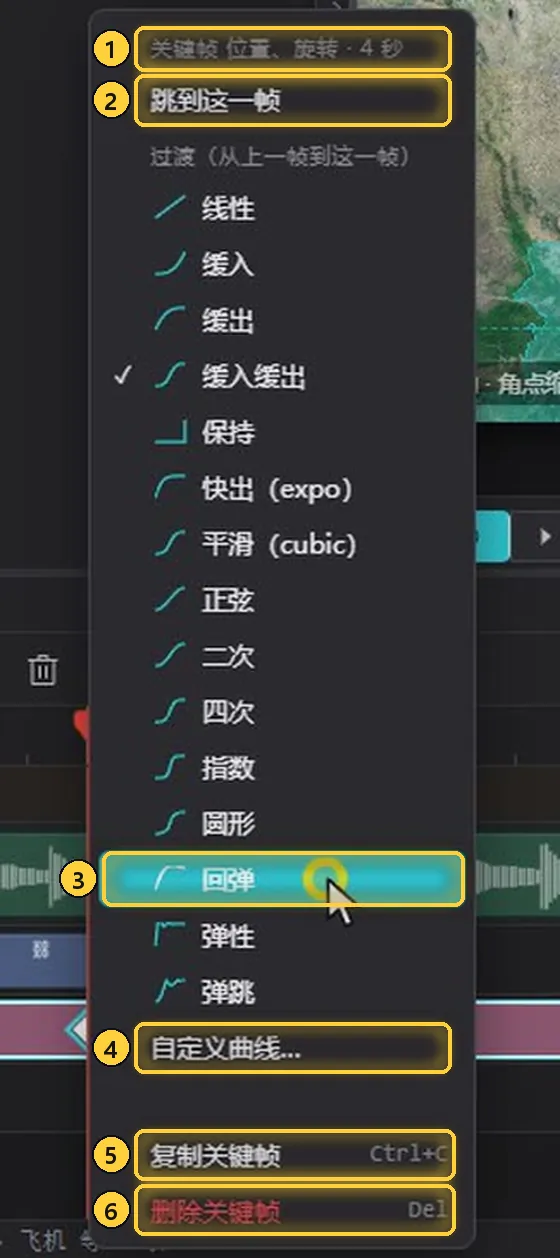
- 菜单标题:说明这是哪一帧、包含哪些属性,例如「关键帧 位置、旋转 · 4 秒」。
- 跳到这一帧:把播放头移到这一帧。
- 过渡列表:标题为「过渡(从上一帧到这一帧)」,当前过渡前面打勾(默认「缓入缓出」)。列表中有线性、缓入、缓出、缓入缓出、保持、快出(expo)、平滑(cubic)、正弦、二次、四次、指数、圆形、回弹、弹性、弹跳。图中正在选「回弹」。
- 自定义曲线…:自己调整过渡曲线,用法见关键帧(一):镜头。
- 复制关键帧(
Ctrl+C):复制这一帧。 - 删除关键帧(
Del):删除这一帧。
在时间轴上点片段前面的小三角,各个属性会各占一行,可以分开拖动:

- 小三角:在「飞机」片段的最前面,点它展开或收起属性行。
- 属性行:位置、大小、缩放、旋转、不透明度各占一行,每行只显示这一项的关键帧。
- 只挪旋转这一行:拖动旋转行的菱形,单独调整转头的时机,位置等其他行不受影响。
- 不透明度行:6 秒和 7.9 秒的两帧,就是前面做的淡出。
文字也能动
画面文字同样可以打帧:
- 在画面里点一下标题,右侧切到「画面」。和贴纸一样,这里有位置、缩放、旋转和透明度。
- 播放头在 0 秒,在「缩放」这一行点菱形,记下当前值 1。
- 挪到 3 秒,把缩放改成 1.3。
播放时,标题会慢慢变大。
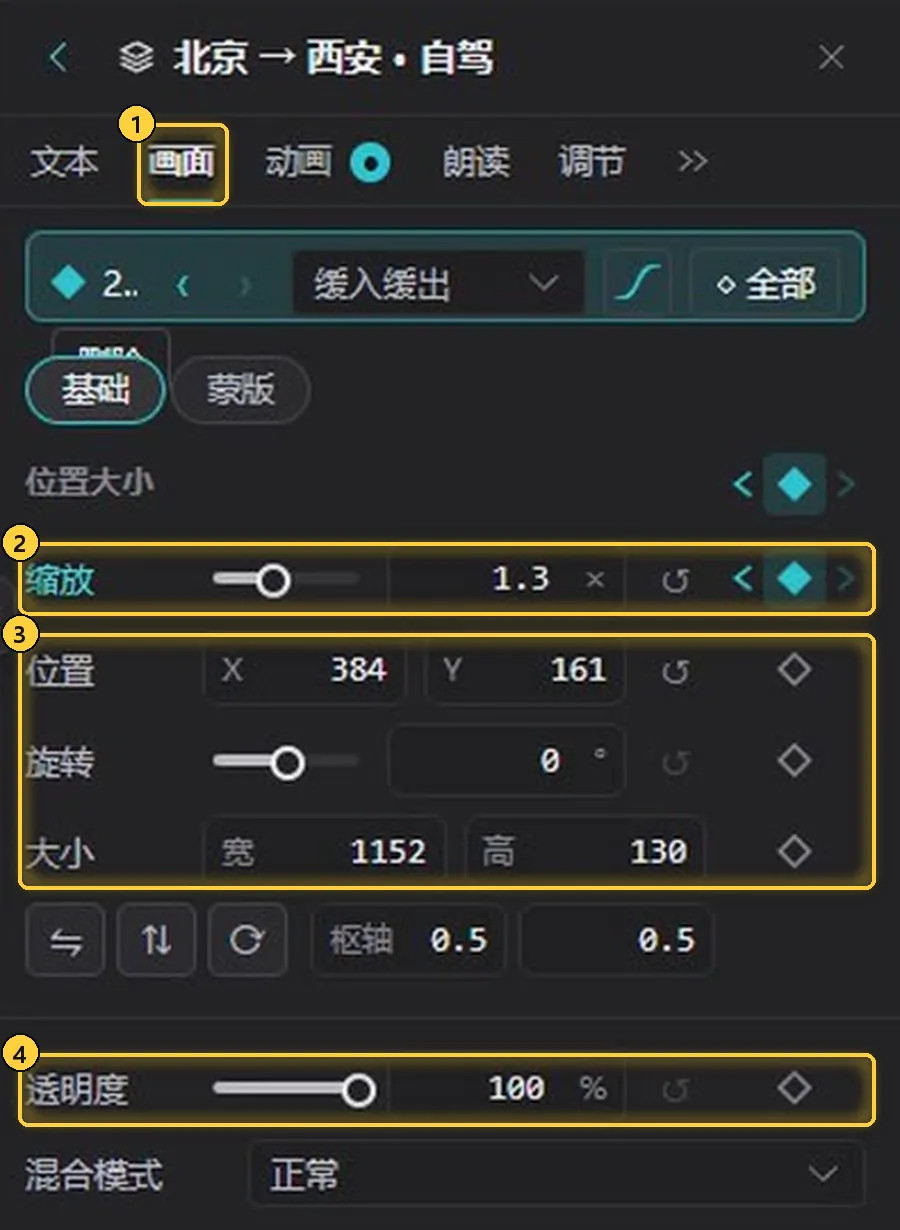
- 画面:选中标题「北京 → 西安 · 自驾」后,面板上方是文本、画面、动画、朗读、调节等标签页,切到「画面」。
- 缩放:3 秒时改成 1.3,右侧菱形为实心。
- 位置、旋转、大小:与贴纸相同,也属于「位置大小」这一组。
- 透明度:同样可以单独打帧。
打帧后,时间轴文本轨的标题片段上,0 秒和 3 秒各有一个菱形。
注意
钉在地图上的叠加素材,位置跟着地图上的地点走,所以没有「位置大小」这一组。
操作速查
| 属性 | 打帧方式 |
|---|---|
| 位置、大小、缩放、旋转 | 点「位置大小」一组的菱形;之后换个时刻在画面里拖动,自动记帧 |
| 运动路径 | 在中间时刻拖动素材加帧,或直接拖路径上的菱形 |
| 透明度 | 单独点透明度行的菱形 |
| 文字缩放 | 在「画面」里的「缩放」行点菱形 |
| 过渡 | 关键帧条,或右键菱形 |
| 复制 / 删除关键帧 | 右键菱形,选「复制关键帧」(Ctrl+C)或「删除关键帧」(Del) |
| 分开调各属性 | 点片段前面的小三角,展开属性行 |
下一步
关键帧三篇到这里就讲完了。接下来可以看时间轴工具栏,了解工具栏上每个按钮的用法;镜头和地图素材的关键帧见关键帧(一):镜头和关键帧(二):地图素材。
这篇文档有帮助吗?感谢反馈!