
新手入门
打开应用本篇用一张园区平面图,带你走完地图绘制的完整流程:新建绘图、画底图、用元件装饰、CAD 式编辑、整理属性和图层,最后出图并做成动画。学完后,你可以独立画出一张带道路、绿地、停车场和楼栋的平面图,并把它交给地图动画做成视频。
地图绘制是一个独立的应用,用来画网上找不到的地图和 CAD 范围图。它有五个特点:能画任何地图,CAD 级编辑,元件和风格丰富,能出图导出,还能直接做成地图动画。
成品预览
本篇要画的是一张园区平面图:道路、绿地、停车场、楼栋一应俱全。图上的每样东西都是矢量对象,画完可以继续修改,也能导出,还能拿去做动画。
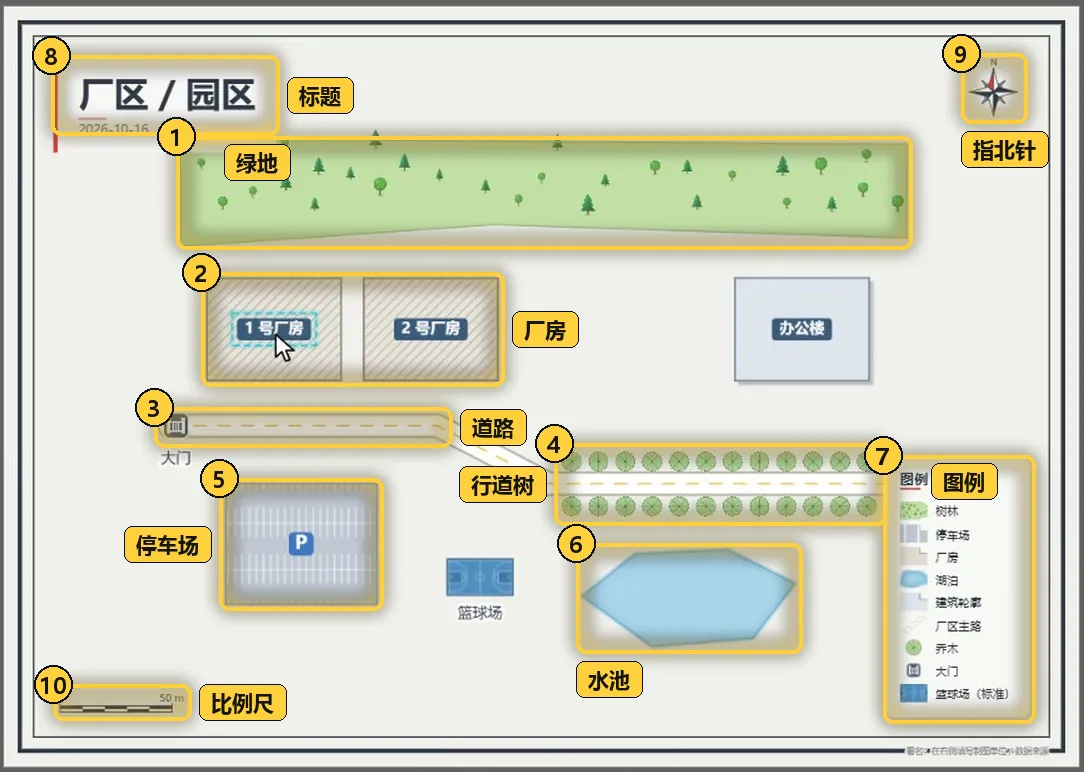
- 绿地:用填充元件「树林」画的一块面。
- 厂房:「1 号厂房」和「2 号厂房」,第二栋是复制出来的。
- 道路:线型元件「厂区主路」画的折线,道路左端是「大门」。
- 行道树:路两边的乔木,用阵列一次排好。
- 停车场:车位线和 P 标志都是样式自带的。
- 水池:填充元件「湖泊」画的多边形。
- 图例:列出图上用到的元件,如树林、停车场、厂房、湖泊、厂区主路、乔木、大门。
- 标题:绘图名「厂区 / 园区」和日期。
- 指北针。
- 比例尺。
图上还有办公楼、篮球场等对象。标题、指北针、比例尺、图例和外面的图框是在「版面」里加的,见下文「版面与导出」。
新建绘图
- 打开 https://vjmap.com/agent/ext/map-draw/#/ ,用唯杰地图账号登录(与唯杰地图智能体平台、官网账号通用)。
- 在首页右上角点「新建绘图」,打开「新建绘图」对话框。
- 选一个模板。共有九种,分成两组:「CAD 图纸空间」里是空白 CAD 画布、基于 CAD 图纸、户型 / 室内、厂区 / 园区、架空世界;「真实地图」里是截取在线地图、景区 / 校园导览、国土空间规划、历史地图。本篇选「厂区 / 园区」。
- 在右侧确认画布深浅、单位和画布大小,名称和分类也可以在这里填。
- 点「创建并打开」,进入编辑器。
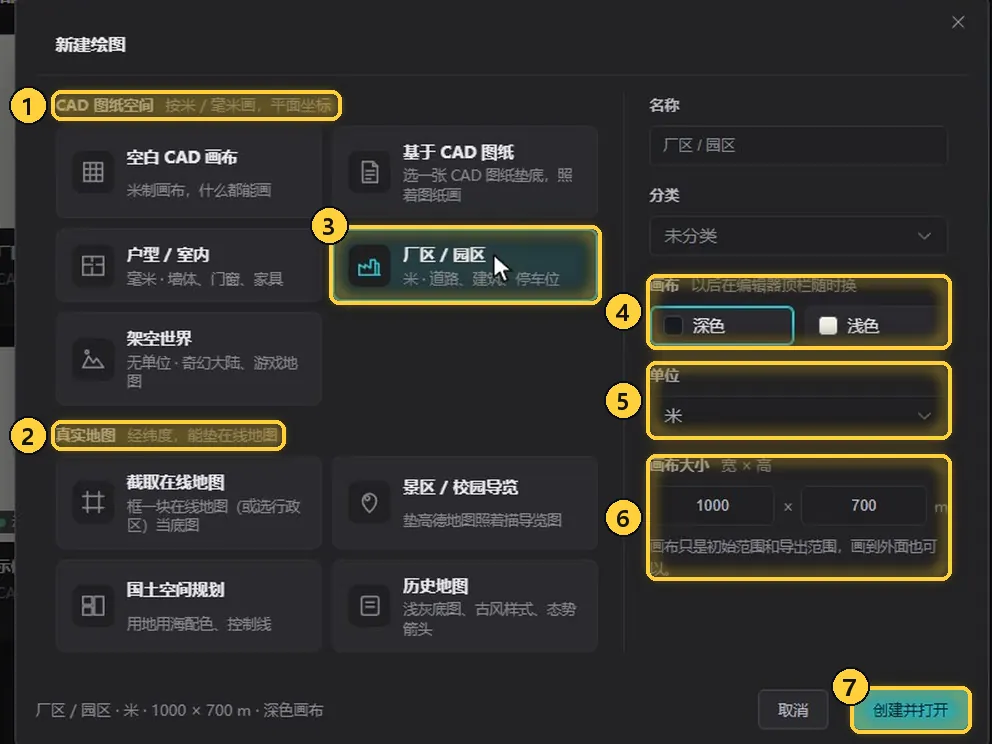
- CAD 图纸空间:按米 / 毫米画,平面坐标。
- 真实地图:经纬度,能垫在线地图。
- 厂区 / 园区:卡片上写着「米 · 道路、建筑、停车位」,本篇选它。
- 画布:深色或浅色,以后在编辑器顶栏随时换。
- 单位:本篇为「米」。
- 画布大小:宽 × 高,示例为 1000 × 700 m。画布只是初始范围和导出范围,画到外面也可以。
- 创建并打开:建好后直接进入编辑器。对话框左下角会汇总当前的选择,如「厂区 / 园区 · 米 · 1000 × 700 m · 深色画布」。
两种空间要分清
CAD 图纸空间按米或毫米画,适合户型、厂区这类按尺寸画的图;真实地图用经纬度,能垫在在线地图上画。
认识编辑器
编辑器分为下面几个区域:
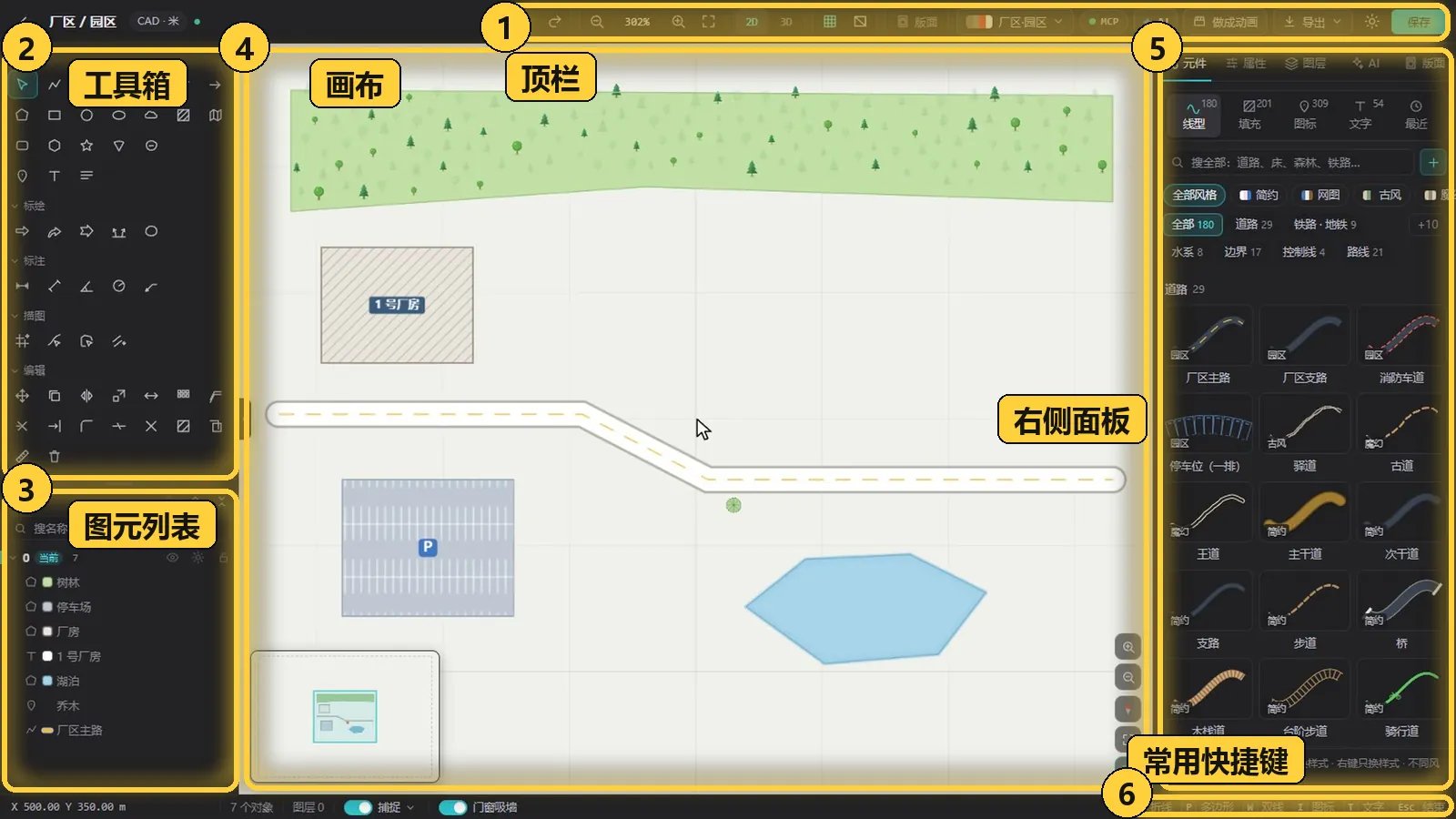
- 顶栏:左侧是绘图名、空间和单位(如「CAD · 米」)以及保存状态,中间是撤销、缩放、二三维切换、版面和风格包,右侧是 AI、「做成动画」、「导出」和「保存」。
- 工具箱:按绘制、标绘、标注、描图、编辑分组;鼠标停在按钮上会显示它的作用。
- 图元列表:所有对象和图层都在这里,顶部可以按名称、文字、元件搜索。
- 画布:中间的绘图区域,滚动鼠标滚轮缩放,放大到要画的地方;左下角是缩略图,右下角有缩放等按钮。
- 右侧面板:元件、属性、图层、AI 和版面五个页签,选中什么,就在这里改什么。
- 常用快捷键:
L折线、P多边形、W双线、I图标、T文字、Esc结束。
底部左侧是状态栏,显示光标坐标、对象数和当前图层,还有「捕捉」和「门窗吸墙」两个开关。
顶栏中间的按钮如下:

- 撤销 / 重做。
- 缩放:缩小、放大,中间显示当前缩放比例。
- 2D / 3D:在二维和三维之间切换。
- 画布深浅:鼠标停在上面会提示「画布:深色(点一下换浅色,整套配色跟着换)」。画图时换成浅色会更清楚。
- 版面。
- 风格包:一套成体系的元件风格,本篇用的是「厂区·园区」。
画底图
地图绘制的习惯是先选样式、再画形状:先在右侧「元件」页点一个元件,再用工具箱里的工具画,画出来的形状就套用了这个元件的样式。
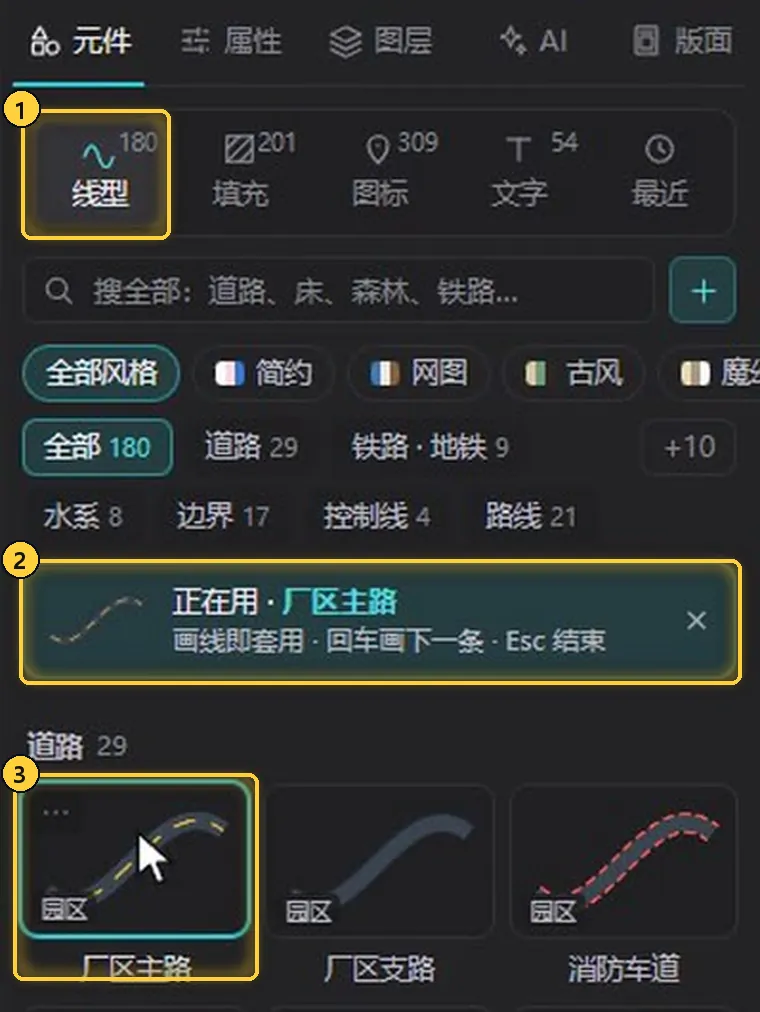
- 线型:线状元件都在这一类,下面还按道路、铁路 · 地铁、水系、边界、控制线、路线等细分。
- 正在用:显示当前选中的元件和用法提示,如「画线即套用 · 回车画下一条 · Esc 结束」。
- 厂区主路:「道路」分类里的元件,卡片左下角的「园区」是它的风格标签。
按下面的顺序画出底图:
- 道路:在线型里点「厂区主路」,用折线工具(
L)在图上点几下,按Esc结束,一条道路就出来了。画线时画布下方的命令条会提示「折线 · 指定起点」,也可以直接键入 x,y、@dx,dy 或 @距离。 - 绿地:切到「填充」,搜「树林」并选中,用多边形工具(
P)点出范围,按Esc结束,它会自动闭合成一块面。 - 停车场:选「停车场」样式,用矩形工具点两下即可。车位线和停车标志都是样式自带的。
- 厂房:选「厂房」样式,用矩形工具点两下,轮廓就画好了。
- 文字:选「楼号牌」样式,用文字工具(
T)在厂房上点一下,输入「1 号厂房」,按Enter确定。
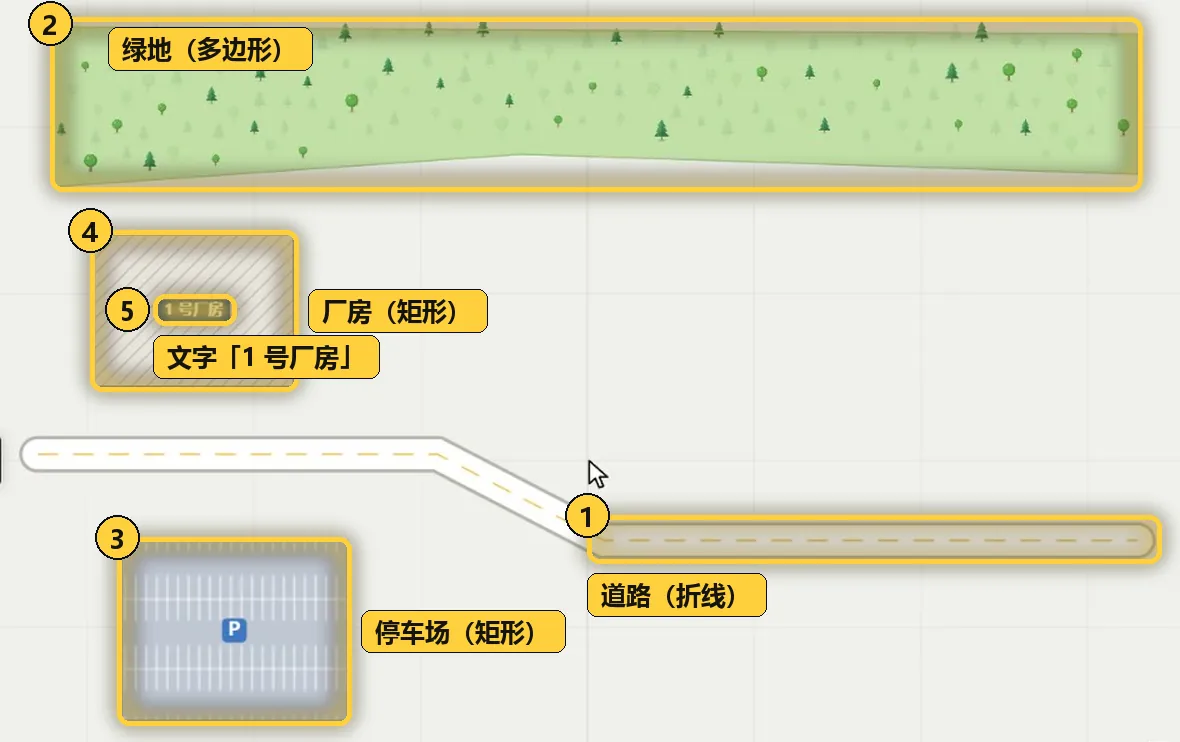
- 道路:「厂区主路」,折线画。
- 绿地:「树林」,多边形画,自动闭合成面。
- 停车场:「停车场」,矩形画。
- 厂房:「厂房」,矩形画。
- 文字:「楼号牌」样式的「1 号厂房」。
画好的对象会依次出现在左侧图元列表里:厂区主路、树林、停车场、厂房、1 号厂房。
元件库与换样式
元件库按线型、填充、图标和文字分类,每一类都有几百个元件,在搜索框里输入名字就能找到。
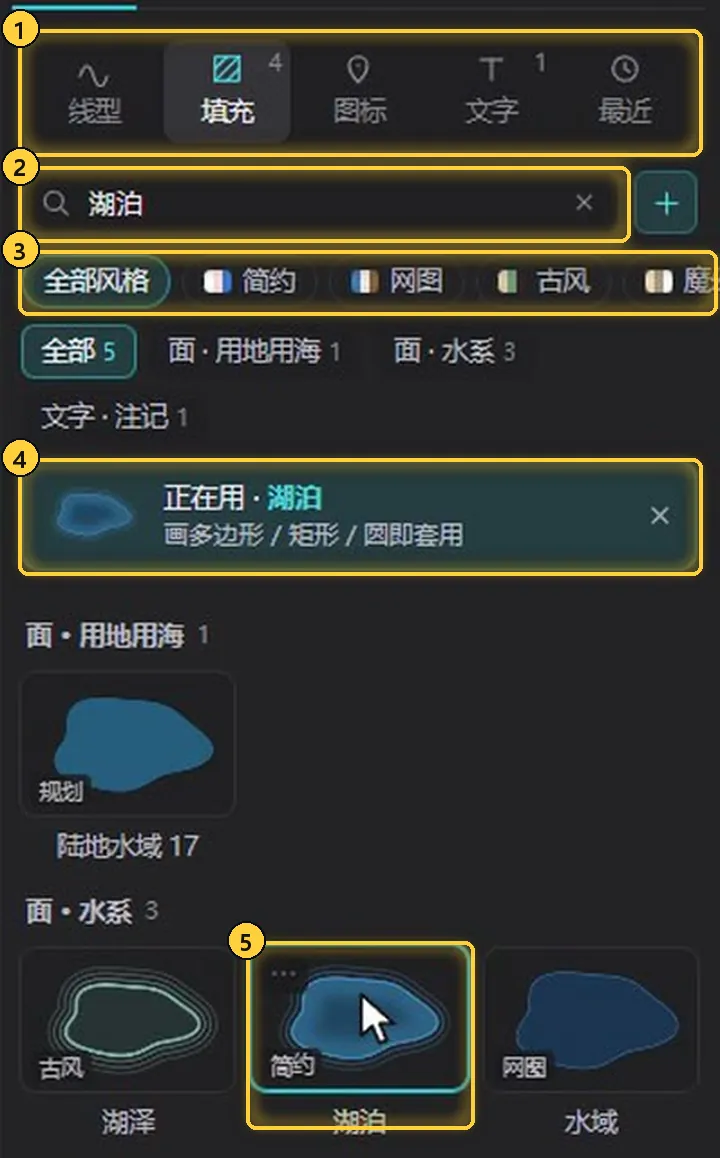
- 分类:线型、填充、图标、文字和最近。没有搜索时,按钮上显示每类元件的数量(线型 180、填充 201、图标 309、文字 54);输入关键词后,显示各类匹配到的数量。
- 搜索框:示例输入「湖泊」。
- 风格筛选:全部风格、简约、网图、古风、魔幻等,可以只看某一种风格。
- 正在用:选中「湖泊」后显示「画多边形 / 矩形 / 圆即套用」。
- 湖泊:「面 · 水系」里的元件,同组还有古风的「湖泽」和网图的「水域」。
常用的操作:
- 搜「湖泊」并选中,用多边形工具点出范围,就有了一个水池。
- 图标一点就放:搜「乔木」并选中,「正在用」里提示「单击放置 · 空格换变体 · 右键旋转 · Esc 结束」,在路边点一下,一棵树就放好了。
- 每个元件卡片左下角都有风格标签,如园区、简约、网图、古风、魔幻,不同风格可以混用。
- 选中对象后单击元件卡片就能换样式,比如选中主路,搜「支路」,单击「厂区支路」,主路就换成了支路;在卡片上点右键则只换样式、不改形状。选中对象时,画布上方的浮动工具条也会提示「单击元件库里的元件换样式 · 方向键微调」。
不满意随时按 Ctrl+Z 撤销。
CAD 式编辑
工具箱的「编辑」组提供 CAD 式的编辑工具,复制和阵列是最常用的两个。
复制:选中厂房,点复制工具,先点基点,再点目标位置,一栋厂房就变成了两栋。命令条里同样可以键入 x,y、@dx,dy 或 @距离来精确定位。
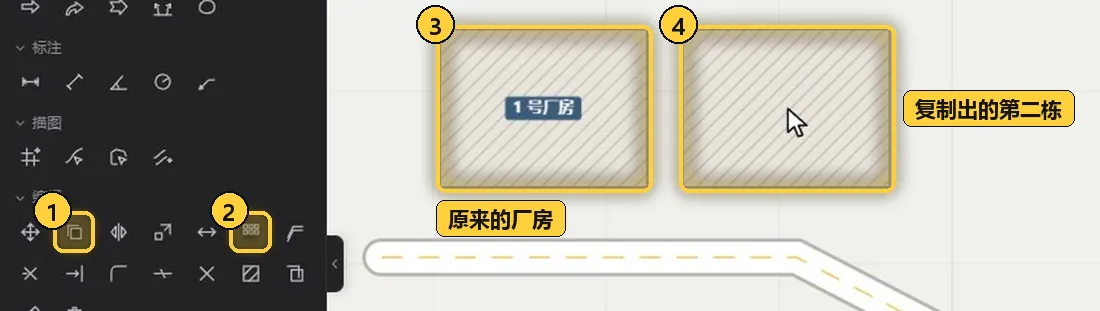
- 复制:鼠标停在按钮上会提示「选对象 → 基点 → 目标点(可连续放)」。
- 阵列:提示「矩形或路径阵列(行道树、车位、桌椅)」。
- 原来的厂房:选中它,点复制工具,先点基点。
- 复制出的第二栋:在目标位置点一下就放好了。
阵列:最适合排行道树。
- 选中路边的乔木,点阵列工具。
- 按
Enter选择矩形阵列。 - 依次输入行数 2、列数 12、行距 20、列距 12,每次按
Enter确认。
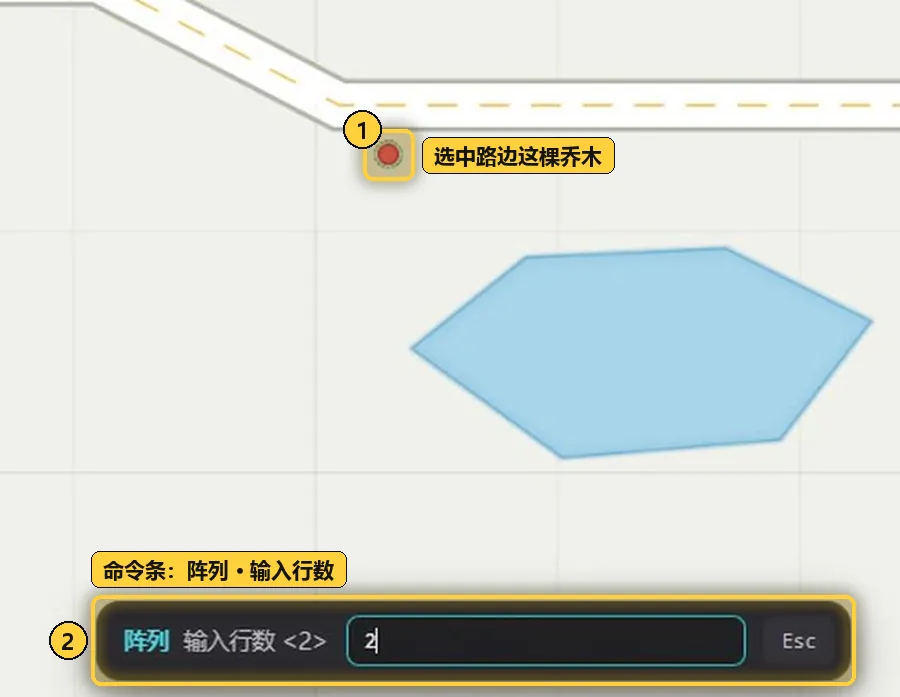
- 选中的乔木:要阵列的对象,选中后显示为红点。
- 命令条:提示当前要输入的内容,如「阵列 · 输入行数 <2>」,在输入框里填数字后按
Enter。输入列距时,命令条上还可以选「两点」或「图上量取」。
路两边的行道树就一次排好了。编辑组里还有移动、镜像、偏移、修剪、倒角等操作,也可以在命令条里直接输入坐标。
属性与图层
选中一个对象,在「属性」里可以改名称、描述、分组和出场顺序。做成动画时,出场先后和解说字幕都依赖这些信息,建议画完就填好。
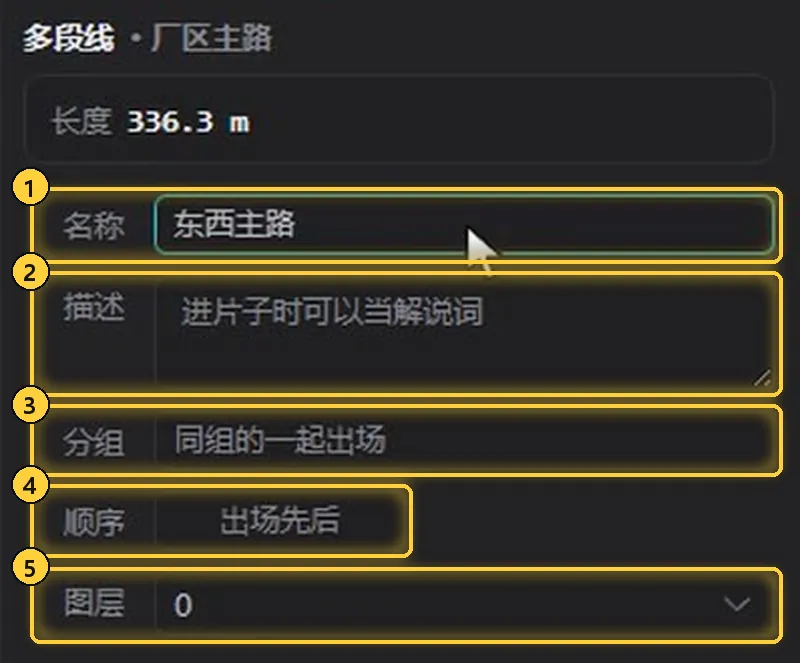
- 名称:示例把「厂区主路」改名为「东西主路」。
- 描述:输入框里提示「进片子时可以当解说词」。
- 分组:提示「同组的一起出场」。
- 顺序:提示「出场先后」。
- 图层:对象所在的图层。
属性页顶部会显示对象的类型和样式,如「多段线 · 厂区主路」,以及长度等测量值。
在「图层」里可以隐藏、冻结或锁定图层,把底图和标注分开管理,修改时不会误伤其他内容。
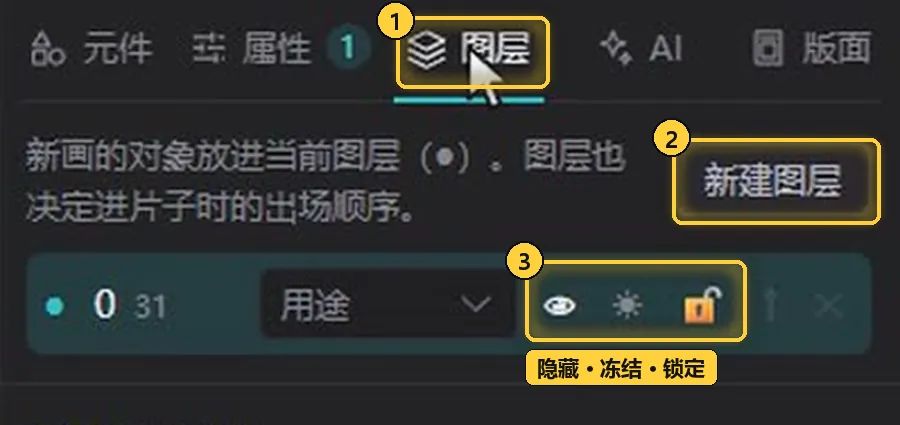
- 图层:页签下方说明「新画的对象放进当前图层(●)。图层也决定进片子时的出场顺序。」
- 新建图层。
- 隐藏 · 冻结 · 锁定:图层这一行末尾的三个按钮。
左侧图元列表里每个图层的那一行也有这三个按钮。隐藏图层后,这个图层上的对象就从画布上暂时消失。
版面与导出
- 点右侧面板的「版面」,选好纸张(A4 至 A0)。
- 按需加上图框、标题、指北针、比例尺和图例。
- 在页面里拖动、滚动滚轮调整取景,让图占满整张纸。
- 点顶栏的「导出」,选择导出方式。历史版本都会保留。
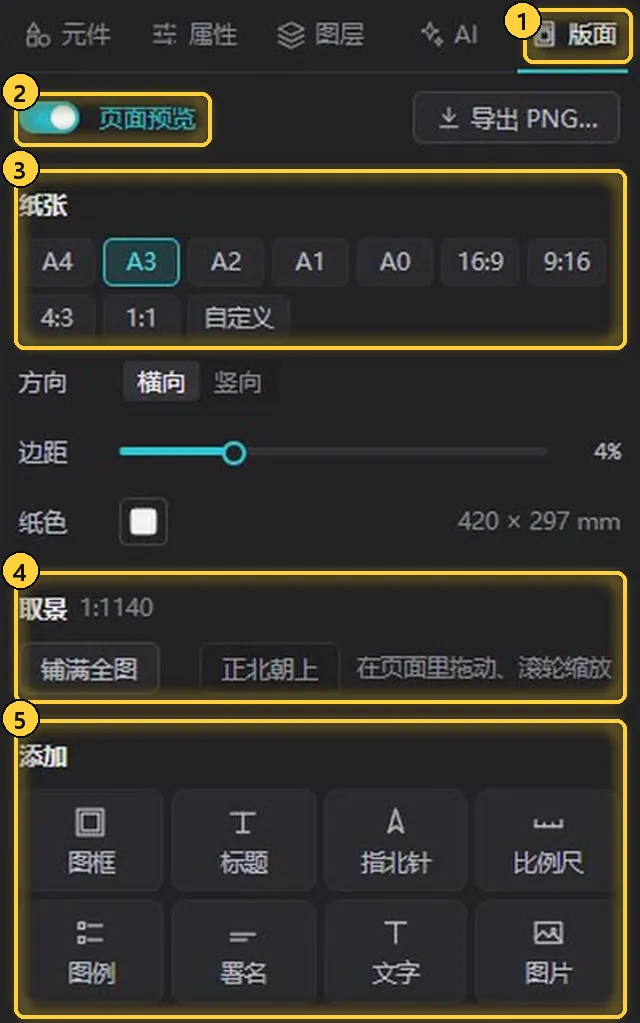
- 版面:右侧面板的页签。
- 页面预览:开关打开时,画布里显示整张纸的版面效果,画布下方会标出纸张和比例,如「A3 横 · 1:1140」。
- 纸张:A4、A3、A2、A1、A0、16:9、9:16、4:3、1:1 和自定义;下面还能设方向(横向 / 竖向)、边距和纸色,并显示纸张尺寸,如 420 × 297 mm。
- 取景:显示当前比例,有「铺满全图」和「正北朝上」两个按钮,也可以在页面里拖动、滚轮缩放。
- 添加:图框、标题、指北针、比例尺、图例、署名、文字、图片。
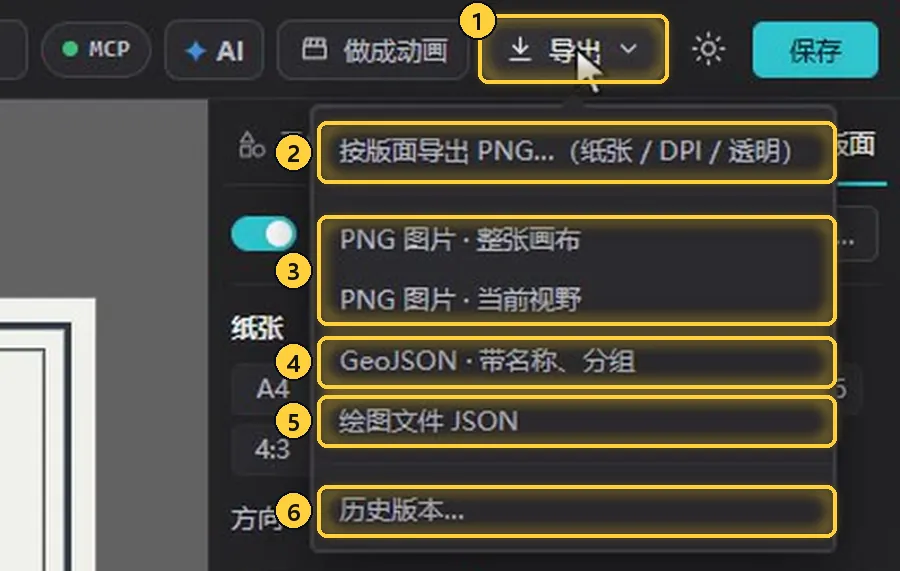
- 导出:顶栏右侧的按钮。
- 按版面导出 PNG...:可以设纸张、DPI 和透明。
- PNG 图片:导出整张画布,或只导出当前视野。
- GeoJSON:带名称、分组。
- 绘图文件 JSON。
- 历史版本...:查看保留下来的历史版本。
做成动画
- 点顶栏的「做成动画」,打开「做成地图动画」对话框。
- 选画幅和出场方式(如逐个出场、间隔 0.15 秒),可以加标题、生成解说字幕。
- 点对话框里的「做成动画」,几秒钟后这张图就进了地图动画,新工程里镜头和版面都已配好。点播放,道路、绿地、停车场和厂房会一个接一个长出来。
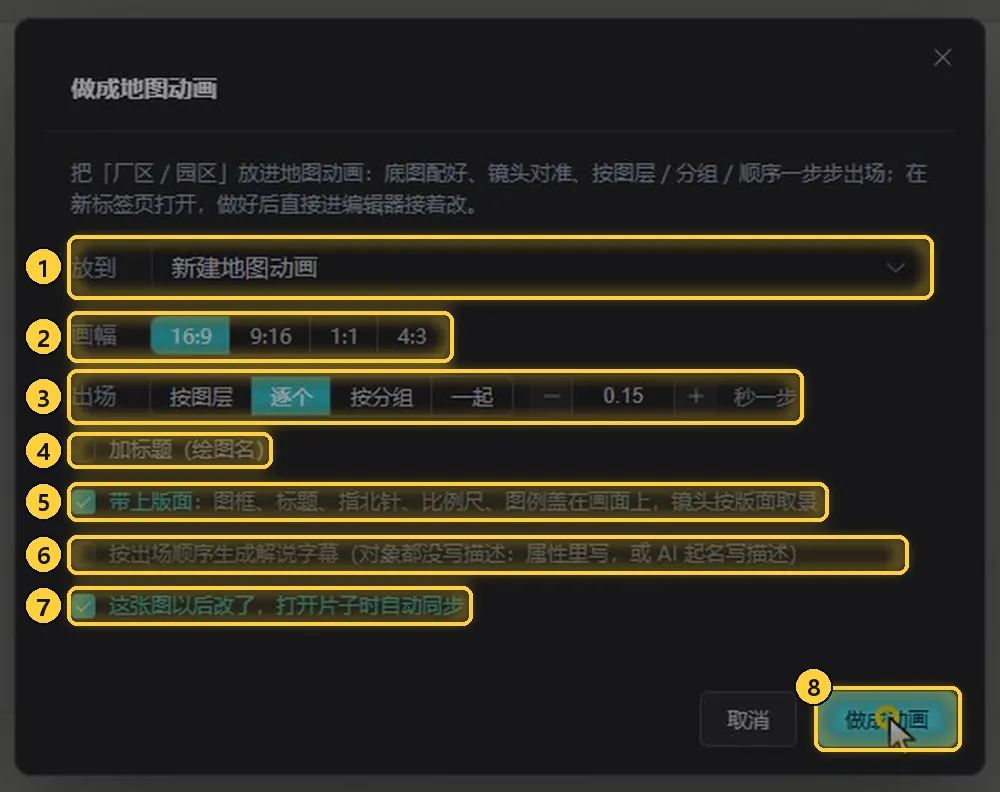
- 放到:示例为「新建地图动画」。
- 画幅:16:9、9:16、1:1、4:3。
- 出场:按图层、逐个、按分组、一起;右侧设置每一步的秒数,示例为「逐个」、0.15 秒一步。
- 加标题(绘图名)。
- 带上版面:图框、标题、指北针、比例尺、图例盖在画面上,镜头按版面取景。
- 按出场顺序生成解说字幕:对象都没写描述时,可以在属性里写,或让 AI 起名写描述。
- 这张图以后改了,打开片子时自动同步。
- 做成动画:开始生成。
对话框顶部说明了它做的事:把这张图放进地图动画,底图配好、镜头对准、按图层 / 分组 / 顺序一步步出场;在新标签页打开,做好后直接进编辑器接着改。
之后在地图动画里加镜头、配乐和字幕,就能导出成片。
改图自动同步
做成动画以后,这张图如果再修改,打开片子时会自动同步,不用重做。