
功能一览
打开应用本篇按用途汇总地图绘制的主要功能:能画哪些图、怎样让 AI 起草、怎样用元件和 CAD 级工具精修,以及出图导出和做成动画。想先动手画一张,请看新手入门。
能画什么
在首页点「新建绘图」,有九种模板可选,分成「CAD 图纸空间」和「真实地图」两组:
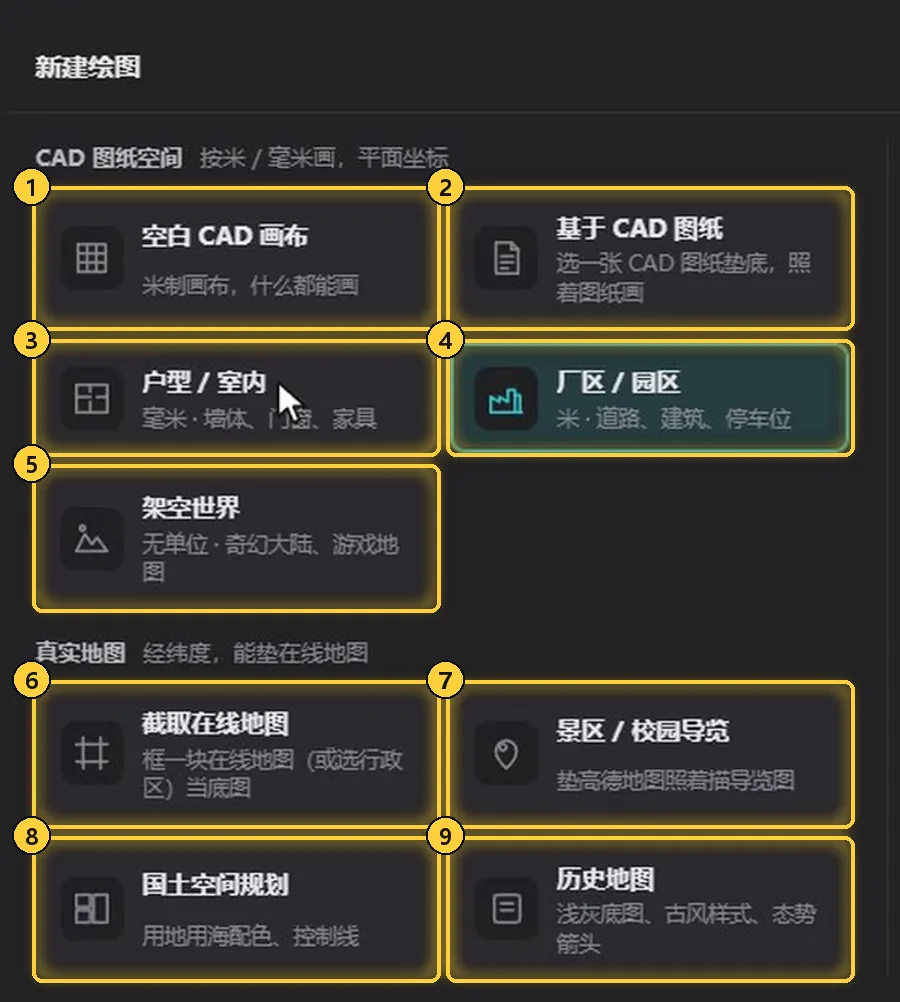
CAD 图纸空间(按米 / 毫米画,平面坐标):
- 空白 CAD 画布:米制画布,什么都能画,不需要任何图纸。
- 基于 CAD 图纸:选一张 CAD 图纸垫底,照着图纸画,适合做总平面复核标注。
- 户型 / 室内:毫米单位,画墙体、门窗、家具,适合户型图、面积表与家具布置。
- 厂区 / 园区:米单位,画道路、建筑、停车位,适合厂区总平面。
- 架空世界:无单位,画奇幻大陆、游戏地图,适合游戏与小说里的架空世界。
真实地图(经纬度,能垫在线地图):
- 截取在线地图:框一块在线地图(或选行政区)当底图,做城市海报或导览。
- 景区 / 校园导览:垫高德地图照着描,画景点、路线、图例齐全的导览图。
- 国土空间规划:用地用海配色、控制线;用地平衡表直接从面积统计生成。
- 历史地图:浅灰底图、古风样式、态势箭头,适合战役态势、行军路线与古地图风格。
两种空间的区别:CAD 空间按米或毫米画;经纬度空间对应真实地图,能垫在在线地图上画。
AI 起草
用一句话说明要画什么,比如「画一张杭州西湖十景游览图,带图例和游览路线」,AI 会按场景一次起草。画户型时会自动出墙、给门窗开洞、让家具靠墙、标房间名和面积。
- 画真实地点时,AI 会先查询一批地名作为定位锚点,再对照带经纬网的底图读坐标;凭记忆估计的位置会注明「位置为估计」。
- AI 的改动实时进入编辑器,每次写入都是一步,可以按
Ctrl+Z撤销,也可以接着手工精修。
首页右上角有「AI 新建」按钮,编辑器的顶栏和右侧面板也都有「AI」入口。
元件与风格
右侧面板的「元件」页就是元件库。顶部是线型、填充、图标、文字、最近几个大类,下面是搜索框、风格筛选和细分类别:
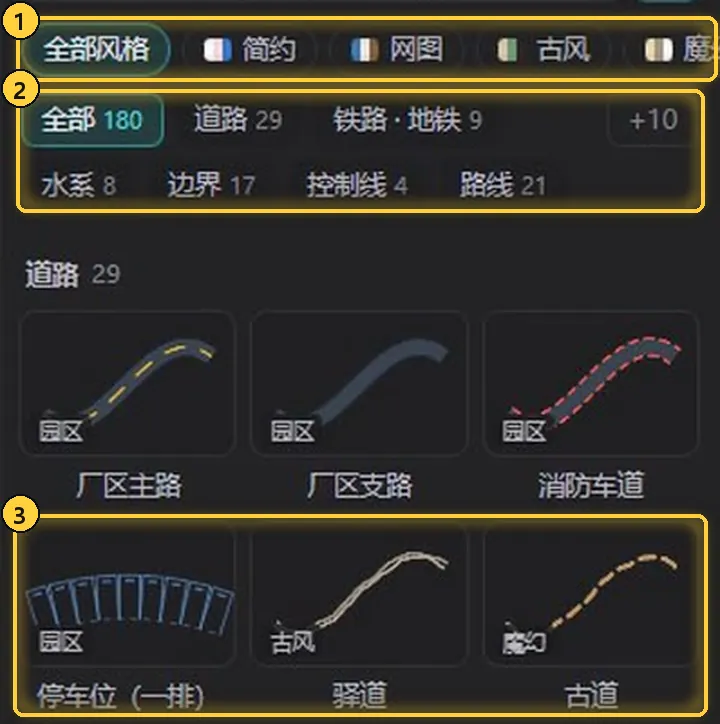
- 风格筛选:全部风格、简约、网图、古风、魔幻等,可以只看某一种风格的元件。
- 细分类别:每个大类再按用途细分,例如线型里有道路、铁路 · 地铁、水系、边界、控制线、路线等,数字是该类元件的数量。
- 风格标签:每张卡片左下角标着元件的风格,如园区、古风、魔幻。
- 元件库:778 个手绘 SVG 元件,分线型、填充、图标、文字四类,包括套线道路、沿线图案、符号散布、真实尺寸家具等。在「元件」页的搜索框输入名字就能找到。
- 风格标签:简约、网图、古风、魔幻、园区等风格可以混用。
- 风格包:顶栏「风格包」提供 7 套成体系的元件风格。
- 画布深浅:顶栏中间的按钮一键切换画布深浅,整套配色跟着换。
- 换样式:选中对象后单击元件卡片即可换样式;在卡片上点右键只换样式、不改形状。
「元件」页底部也写着这几条用法:「单击开始画 · 选中对象时单击换样式 · 右键只换样式 · 不同风格包的元件可以混用」。
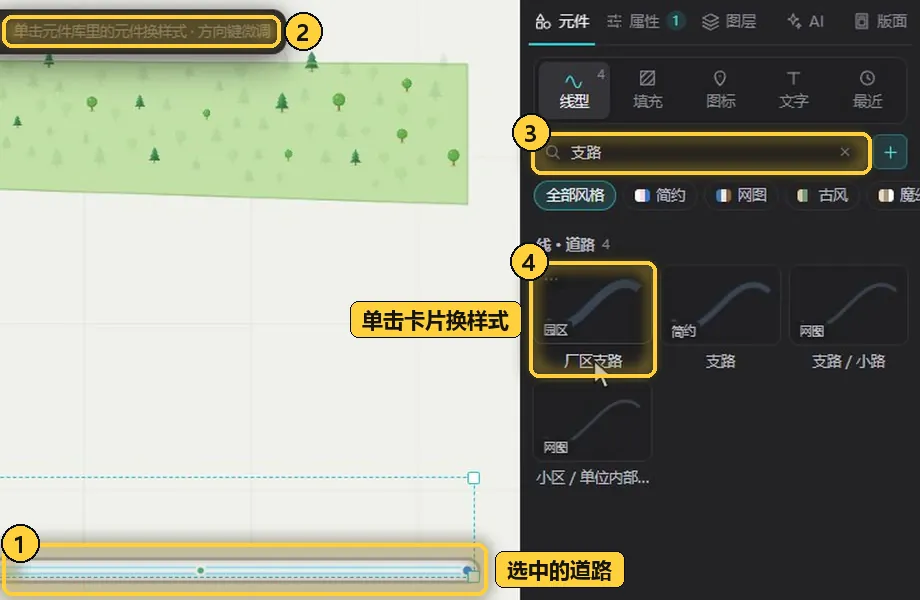
- 选中的道路:换样式后,左侧图元列表里这一行也会改成新的元件名。
- 浮动工具条:选中对象时出现在画布上方,提示「单击元件库里的元件换样式 · 方向键微调」。
- 搜索:示例搜「支路」,在「线 · 道路」里找到 4 个元件。
- 厂区支路:单击这张卡片,选中的道路就换成这个样式。同组还有简约的「支路」、网图的「支路 / 小路」等。
元件素材均为自行手绘的 SVG,不取自第三方网站。
绘制工具
左侧工具箱按绘制、标绘、标注、描图、编辑分组,鼠标停在按钮上会显示说明。使用习惯是先在元件里选样式,再用工具画形状。
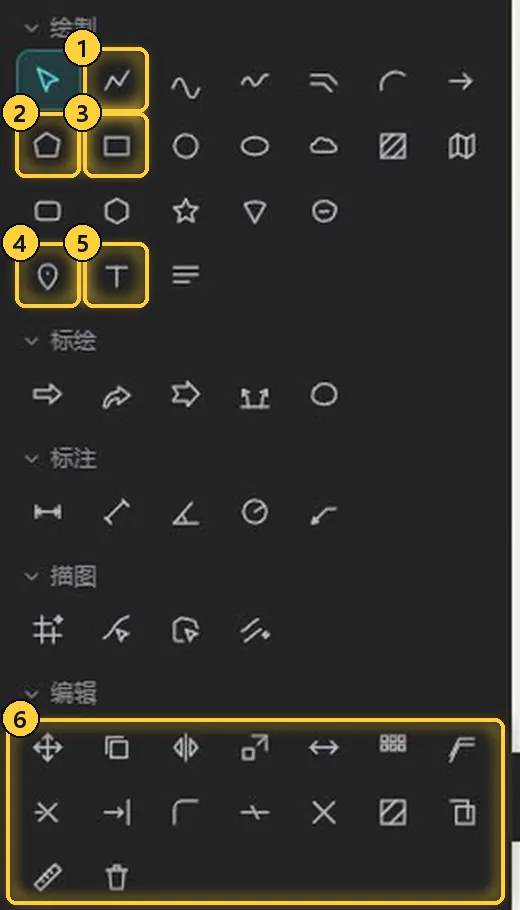
- 折线(
L):画道路、河流等线。 - 多边形(
P):画绿地、水面等面。 - 矩形:画停车场、楼栋。
- 图标(
I):鼠标停在上面会提示「先在元件库选图标,再单击放置;空格换变体、右键旋转、+/- 缩放、Esc 结束」。 - 文字(
T):写文字和标注。 - 编辑组:复制、阵列、移动、镜像、偏移、修剪、倒角等 CAD 式工具,见下一节。
| 操作 | 方法 |
|---|---|
| 画折线(道路、河流) | L,点几下后按 Esc 结束 |
| 画多边形(绿地、水面) | P,点出范围后按 Esc,自动闭合成面 |
| 画矩形(停车场、楼栋) | 矩形工具,点两下 |
| 画双线 | W |
| 放图标(树、标志) | 选中图标元件,用图标工具(I)在图上点一下 |
| 写文字 | 文字工具(T)点一下,输入后按 Enter |
| 结束当前工具 | Esc |
| 撤销 | Ctrl+Z |
这些快捷键也列在编辑器底部右侧,随时可以查看。
CAD 级精修
编辑组提供 CAD 式的精确编辑:
- 复制:先点基点,再点目标位置,可以连续放置。
- 阵列:矩形或路径阵列,适合排行道树、车位、桌椅。矩形阵列依次输入行数、列数、行距、列距;输入列间距时还可以选「两点」或「图上量取」。
- 移动、镜像、偏移、修剪、倒角:都是 CAD 式操作。移动的快捷键是
M,操作顺序同样是选对象 → 基点 → 目标点。 - 命令条:执行命令时,画布下方的命令条提示当前步骤,并可以直接键入 x,y、@dx,dy 或 @距离。
- 双线墙与双线路、标注与块:适合户型和厂区这类按尺寸画的图。
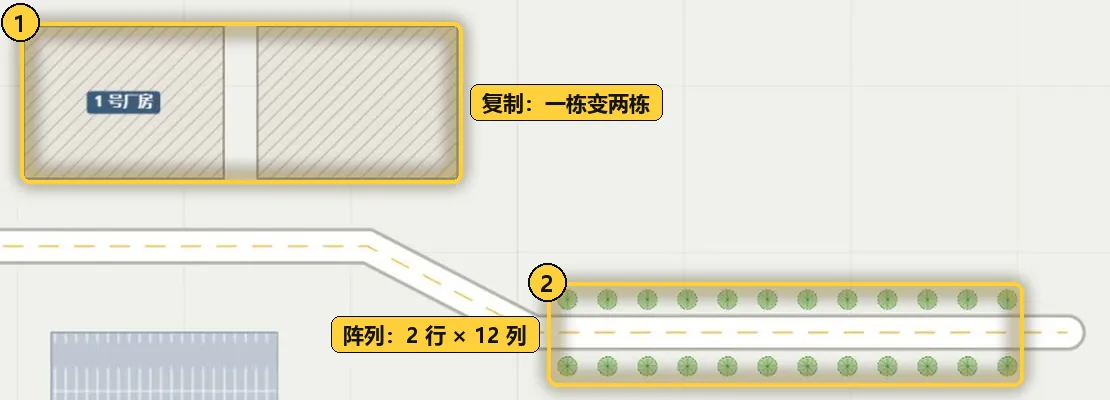
- 复制:选中厂房,先点基点、再点目标位置,一栋变两栋。
- 阵列:选中路边一棵乔木,矩形阵列 2 行 × 12 列,路两边的行道树一次排好。
底图与参考
右侧面板的「图层」页管理绘图下面垫的各种底图和参考:
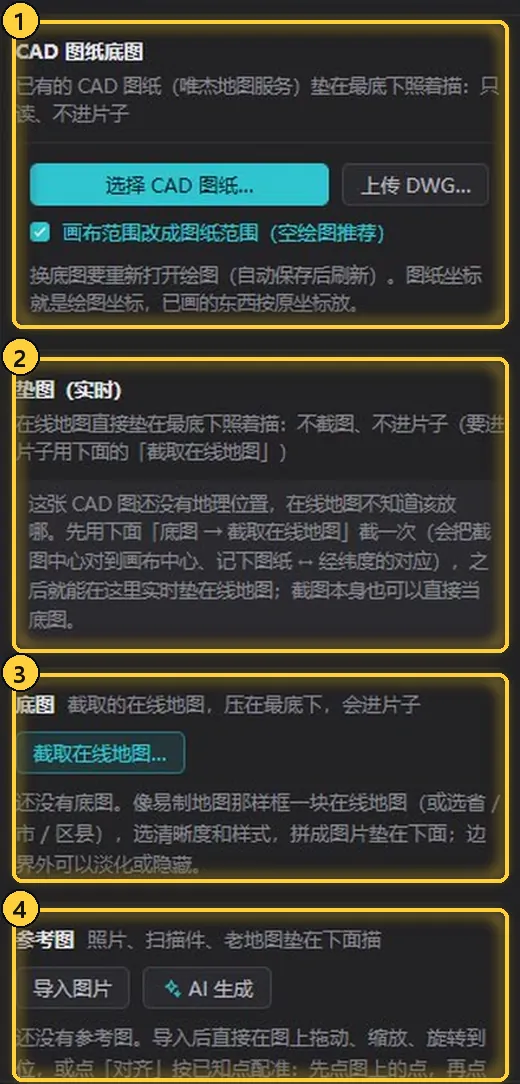
- CAD 图纸底图:已有的 CAD 图纸(唯杰地图服务)垫在最底下照着描,只读、不进片子。可以「选择 CAD 图纸...」或「上传 DWG...」,还可以勾选「画布范围改成图纸范围(空绘图推荐)」。换底图要重新打开绘图(自动保存后刷新);图纸坐标就是绘图坐标,已画的东西按原坐标放。
- 垫图(实时):在线地图直接垫在最底下照着描,不截图、不进片子;要进片子,用下面的「截取在线地图」。CAD 空间的图还没有地理位置时,先用「底图 → 截取在线地图」截一次,记下图纸和经纬度的对应,之后就能在这里实时垫在线地图。
- 底图:截取的在线地图,压在最下,会进片子。点「截取在线地图...」框一块在线地图(或选省 / 市 / 区县),选清晰度和样式,拼成图片垫在下面;边界外可以淡化或隐藏。
- 参考图:照片、扫描件、老地图垫在下面描。可以「导入图片」或「AI 生成」;导入后直接在图上拖动、缩放、旋转到位,或点「对齐」按已知点配准。
- 照 CAD 图纸画:选「基于 CAD 图纸」模板,可以读取图纸的图层、点串与文字,图纸坐标就是绘图坐标。只有用 CAD 图纸做底时才需要连接唯杰地图服务,空白画布不需要任何图纸。
- 截取在线地图:选好比例,点「拖框」框出范围,再选样式(如「暗夜」)和清晰度(如 2K),点「截取」,几秒钟就拼好一张底图。截取 4K 底图约需 5–30 秒。
- 参考图描矢量:形状说不清时,可以先让 AI 生成一张参考图,再按颜色把它描成面或中心线。
「截取在线地图」窗口左边是地图预览,上方有「拖框」「当前视野」「看选框」三个按钮,并提示高德是 GCJ02 坐标,放进绘图时自动换算成 WGS84。右边是各项设置:
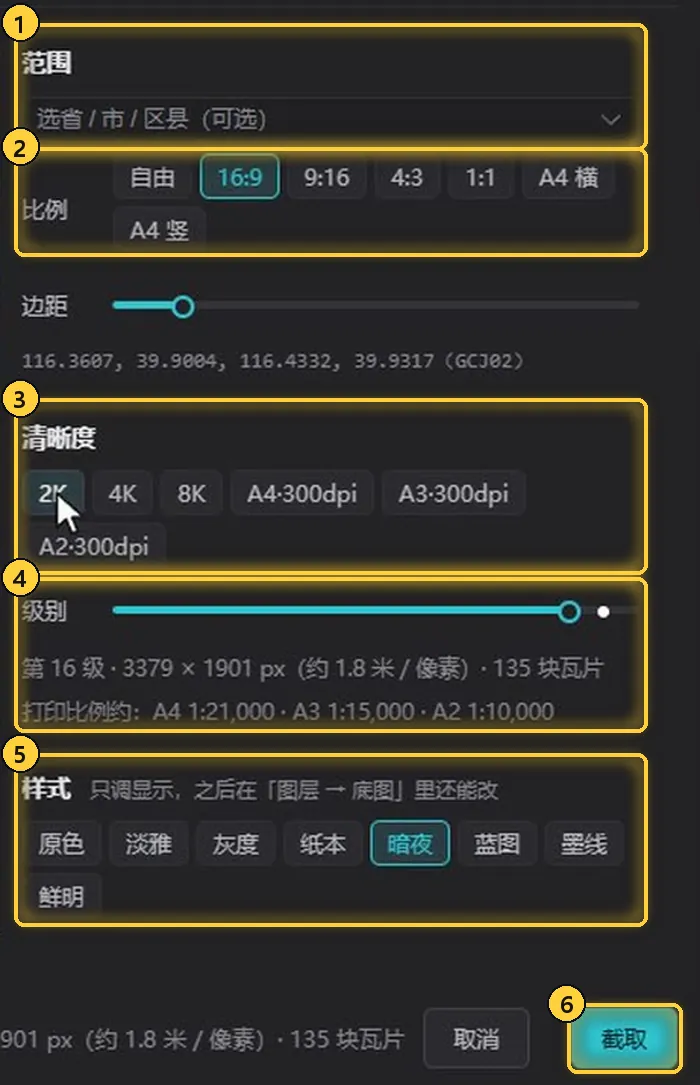
- 范围:可以选省 / 市 / 区县(可选)。
- 比例:自由、16:9、9:16、4:3、1:1、A4 横、A4 竖;下面可以调边距,并显示范围的经纬度(GCJ02)。
- 清晰度:2K、4K、8K、A4·300dpi、A3·300dpi、A2·300dpi。
- 级别:拖动滑块调整,下方显示级别、像素尺寸、每像素约多少米和瓦片数量,例如「第 16 级 · 3379 × 1901 px(约 1.8 米 / 像素)· 135 块瓦片」,以及 A4、A3、A2 的打印比例。
- 样式:原色、淡雅、灰度、纸本、暗夜、蓝图、墨线、鲜明。样式只调显示,之后在「图层 → 底图」里还能改。
- 截取:开始拼图。
属性、图层与三维
- 属性:每个对象都能填名称、描述、分组和出场顺序,做成动画时出场先后和解说字幕都依赖这些信息。
- 图层:可以隐藏、冻结或锁定,把底图和标注分开管理。
- 三维:顶栏可以切换二维和三维,楼体按高度拉伸,还能放置三维模型,做出产业园鸟瞰这类效果。
选中厂房这类对象,「属性」页从上到下是这些内容:
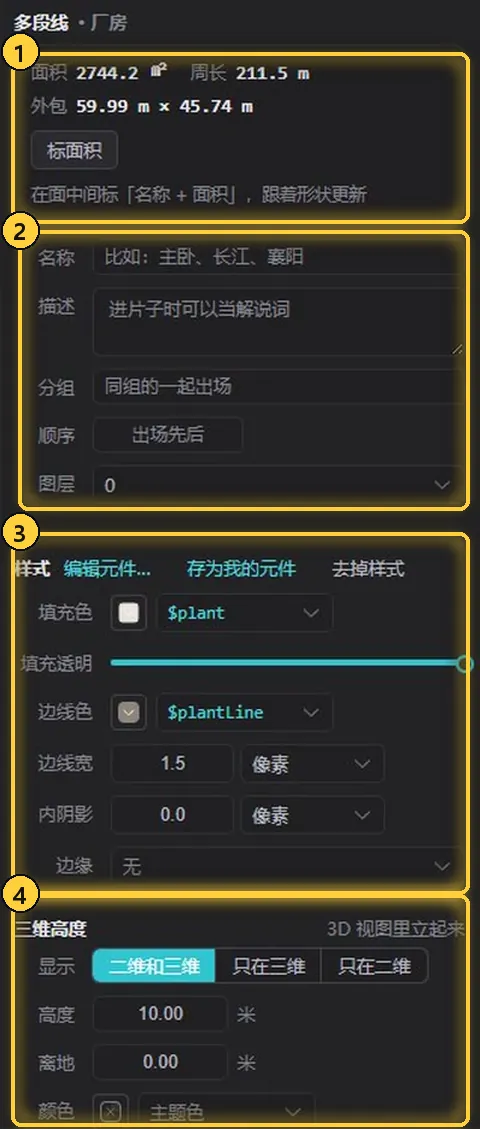
- 测量:面积、周长和外包尺寸;点「标面积」会在面中间标「名称 + 面积」,跟着形状更新。
- 名称、描述、分组、顺序、图层:描述提示「进片子时可以当解说词」,分组提示「同组的一起出场」,顺序决定出场先后。
- 样式:有「编辑元件...」「存为我的元件」「去掉样式」,下面可以改填充色、填充透明、边线色、边线宽、内阴影和边缘。
- 三维高度:「3D 视图里立起来」。显示可选「二维和三维」「只在三维」「只在二维」,还能设高度、离地和颜色。
点、图标类对象(如乔木)的属性页里,这一块是「三维模型」:在 3D 视图里替换图标,可以选模型,或「上传 glb...」。
出图与导出
- 版面:点右侧「版面」,选纸张(A4 至 A0),一键排好图框、标题、指北针、比例尺、图例和面积表,装饰会自动避让地图内容;在页面里滚动滚轮可以调整取景。
- 导出:点顶栏「导出」,可选按版面导出 PNG(可设纸张、DPI、透明)、PNG 图片(整张画布或当前视野)、GeoJSON(带名称、分组)或绘图文件 JSON;「历史版本...」里保留着历史版本,也可以分享链接。
「版面」页下方列出了加到版面里的每样装饰:
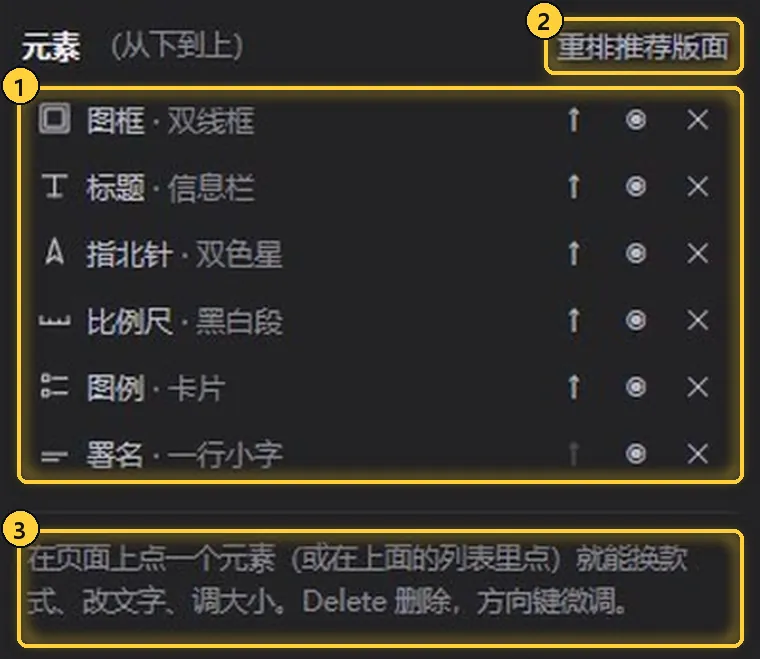
- 元素(从下到上):如图框 · 双线框、标题 · 信息栏、指北针 · 双色星、比例尺 · 黑白段、图例 · 卡片、署名 · 一行小字。
- 重排推荐版面。
- 提示:在页面上点一个元素(或在上面的列表里点)就能换款式、改文字、调大小;
Delete删除,方向键微调。
做成动画
点顶栏「做成动画」,选好画幅和出场方式,可以加标题、生成解说字幕,这张图就会进入地图动画,一个元素一个元素地出场。之后在地图动画里加镜头、配乐和字幕即可导出成片。图改了以后,打开片子时会自动同步,做好的动画都还在。
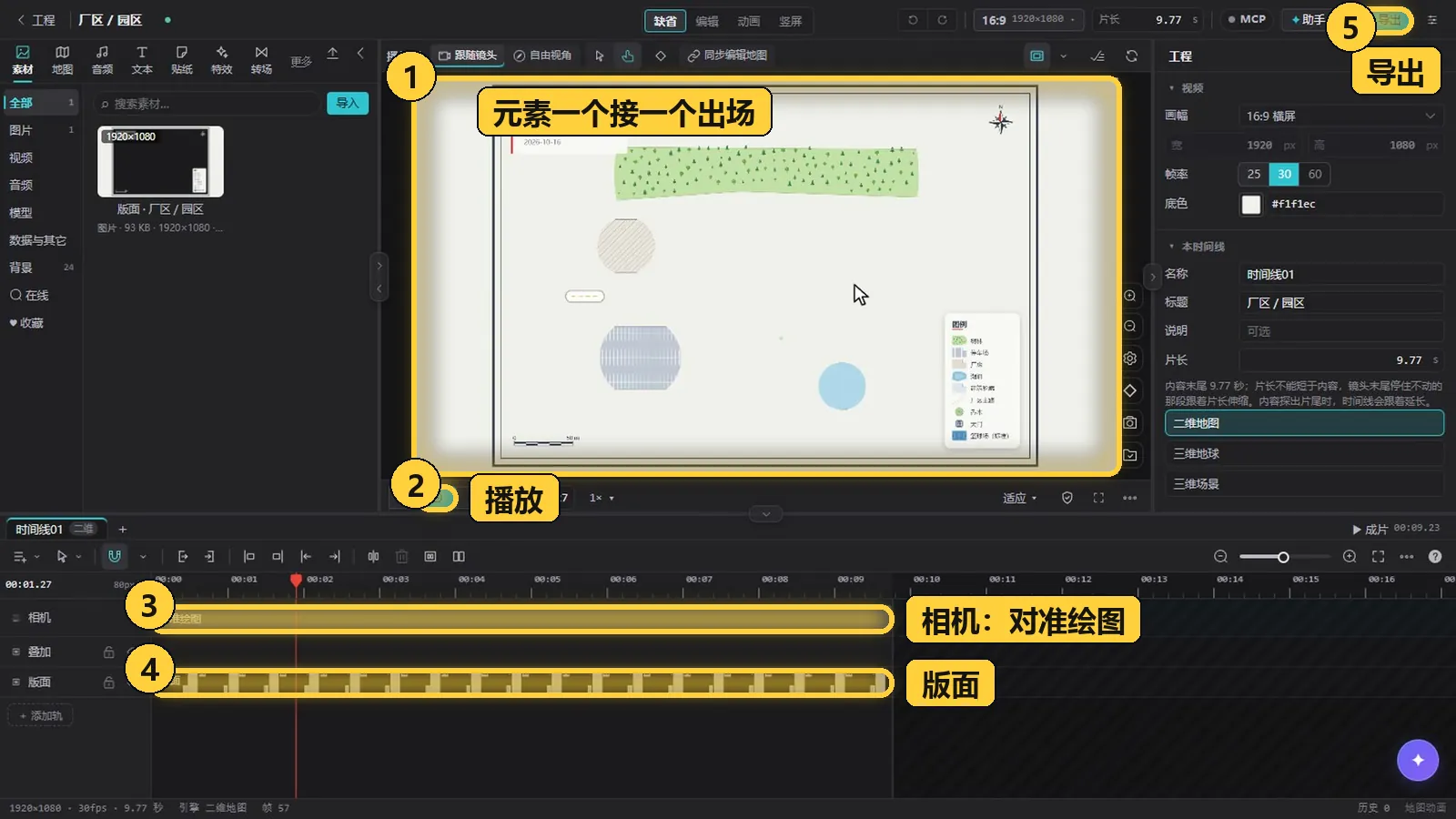
- 播放器:道路、绿地、停车场、厂房等元素一个接一个出场。
- 播放:预览动画。
- 相机轨:一段「对准绘图」,镜头对准整张图。
- 版面轨:一段「版面」片段。
- 导出:加好镜头、配乐和字幕后导出成片。
也可以反过来,在地图动画里新建工程时把底图选为「手动绘制」,新建一张,或载入地图绘制里画好的图。
在 AI 编程工具里使用
编辑器顶栏「AI › MCP 接入」提供页面 MCP 地址,配置到 Cursor、Claude Code 等工具后,就能在这些工具里驱动绘图。首页和编辑器顶栏也都有「MCP」按钮。