
作品分享
打开应用地图动画、地图绘制、CAD 图纸地图叠加里做好的作品,可以通过「分享」给别人看:发一条链接,对方不用登录、输入提取码就能打开;也可以公开到平台的案例库,别人看中了,一键复制成自己的接着改。本篇介绍分享对话框怎么用、对方打开后看到什么、各个应用的分享入口,以及怎样管理分享出去的链接。
小技巧
对话里生成的网页不走这里,而是在预览上方点「发布」,发布到「案例 → 社区作品」,供别人做同款。两者的区别见发布到社区。
认识分享对话框
三个应用用的是同一个分享对话框。以地图绘制为例,打开作品(图中是「故宫一日游」),点顶栏的「分享」:

- 分享:在顶栏右侧,「做成动画」和「导出」之间。
- 提示:鼠标停在按钮上,会提示「分享:公开到平台案例库,或生成链接给别人看(可免登录、设提取码和有效期)」。
地图动画和地图叠加的入口稍有不同,见后面的章节。弹出的「分享」对话框,标题下是作品名:
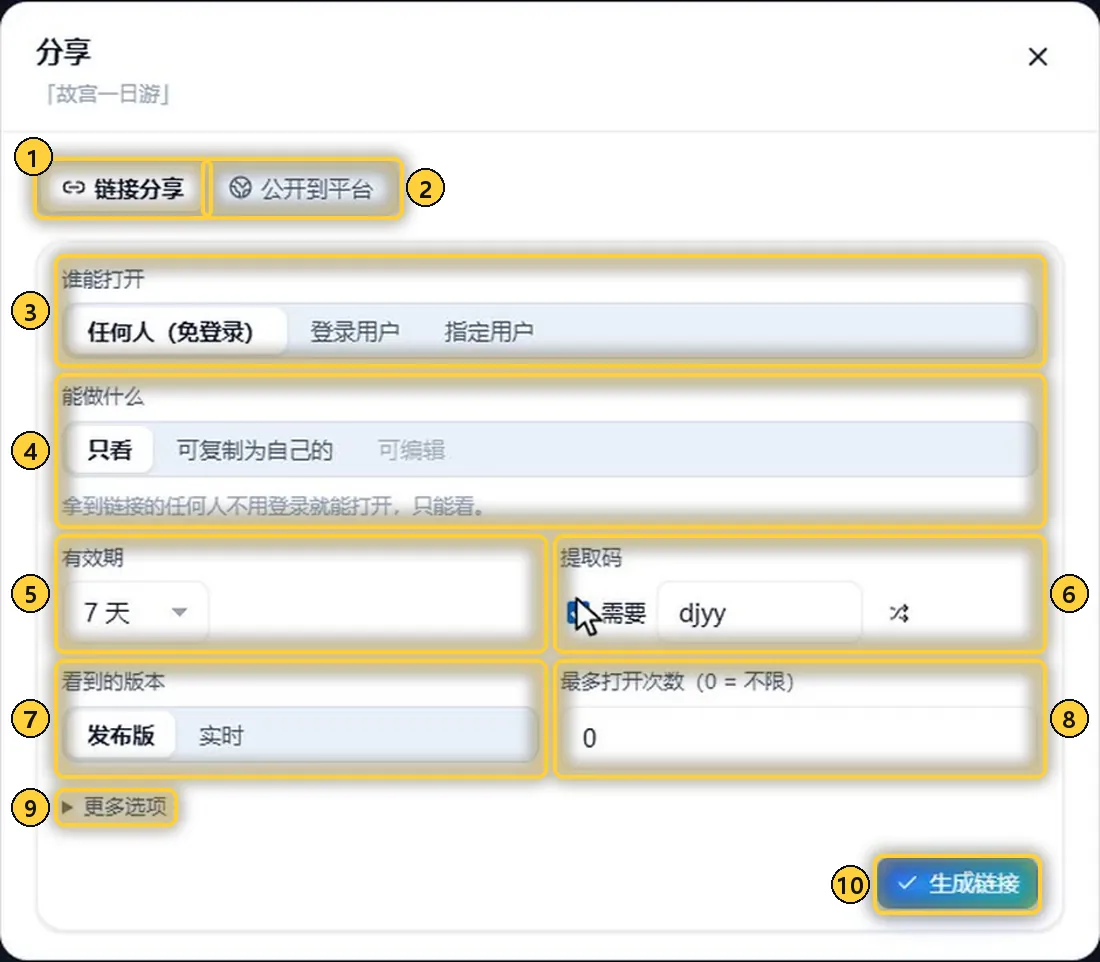
- 链接分享:生成链接,发给具体的人。
- 公开到平台:放进平台案例库,见「公开到平台案例库」一节。
- 谁能打开:「任何人(免登录)」「登录用户」「指定用户」。
- 能做什么:「只看」「可复制为自己的」「可编辑」,下面一行灰字说明当前组合的效果。
- 有效期:「1 天」「7 天」「30 天」「永久」或「自定义」天数,到期自动失效。
- 提取码:勾选「需要」后自动生成 4 位提取码,可以自己改,旁边的按钮换一个。
- 看到的版本:「发布版」或「实时」。
- 最多打开次数:打开到这个次数后失效,0 表示不限。
- 更多选项:对方看到的标题、水印、是否允许下载等,见「地图动画」一节。
- 生成链接:按上面的设置生成链接。
建链接主要选三样:谁能打开、能做什么、看到哪个版本。
| 选项 | 说明 |
|---|---|
| 任何人(免登录) | 拿到链接的人不用登录就能打开 |
| 登录用户 | 拿到链接的人登录后能打开 |
| 指定用户 | 只有你指定的人能打开,在下方填用户名,多个用逗号分隔,输入时会提示匹配的用户 |
| 只看 | 只能看,改不了 |
| 可复制为自己的 | 看完还能复制一份成自己的;免登录的访客要登录后才能复制 |
| 可编辑 | 对方能直接改你的原作品。免登录链接不能选,图中的作品也不支持,所以是灰的 |
| 发布版 | 停在分享这一刻,你接着改不影响对方;改好了点「更新发布」再推给对方 |
| 实时 | 对方看到的是你最新保存的版本 |
发一条免登录链接
最常用的场景是发给甲方看效果:
- 「谁能打开」选「任何人(免登录)」,「能做什么」选「只看」。
- 「有效期」选「7 天」,到期自动失效。
- 勾上「提取码」的「需要」,自动生成四位提取码,也可以自己改。
- 点「生成链接」,提示「链接已生成」,链接和提取码都在新出现的卡片上。
- 点「复制链接和提取码」,粘贴到微信等聊天工具里发出去。
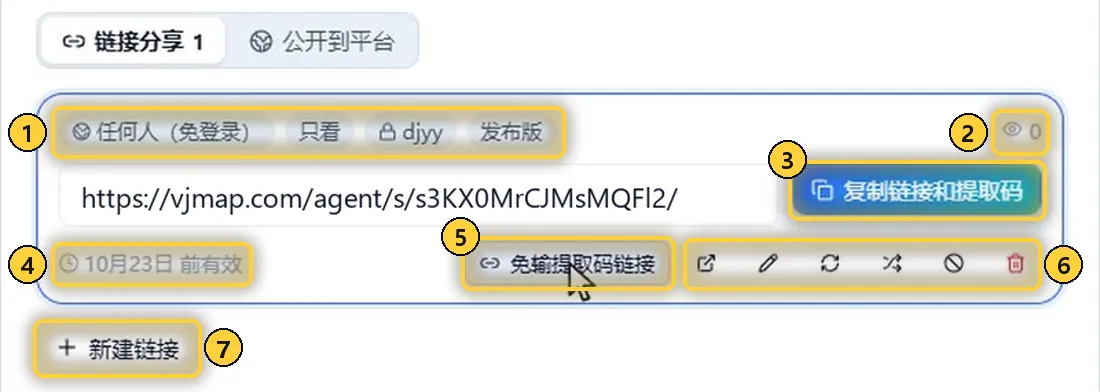
- 链接设置:谁能打开、能做什么、提取码和版本,图中是「任何人(免登录)」「只看」「djyy」「发布版」。
- 打开次数:眼睛图标后是被打开的次数,有人复制过时还会显示复制次数。
- 复制链接和提取码:一次复制标题、链接、提取码和有效期,直接粘贴发出去。没设提取码时按钮是「复制链接」。
- 有效期:图中是「10月23日 前有效」,永久的链接显示「永久有效」。
- 免输提取码链接:提取码放在链接里,对方点开自动解锁,不用再输码。
- 管理按钮:从左到右是「新窗口打开」「修改」「更新发布」「换链接」「撤销」「删除」,见下表。
- 新建链接:同一个作品可以建多条链接,分别设置,发给不同的人。
| 按钮 | 作用 |
|---|---|
| 新窗口打开 | 看看对方打开是什么样子 |
| 修改 | 重新调整这条链接的设置 |
| 更新发布 | 只有「发布版」链接有:把现在的版本冻结给对方 |
| 换链接 | 换一个新地址,旧链接立即失效,设置和内容不变 |
| 撤销 | 链接马上打不开,之后可以「恢复」 |
| 删除 | 链接失效,发布版快照一并删除,不能恢复 |
对方怎么打开
对方点开链接,设了提取码的,先看到这一页:
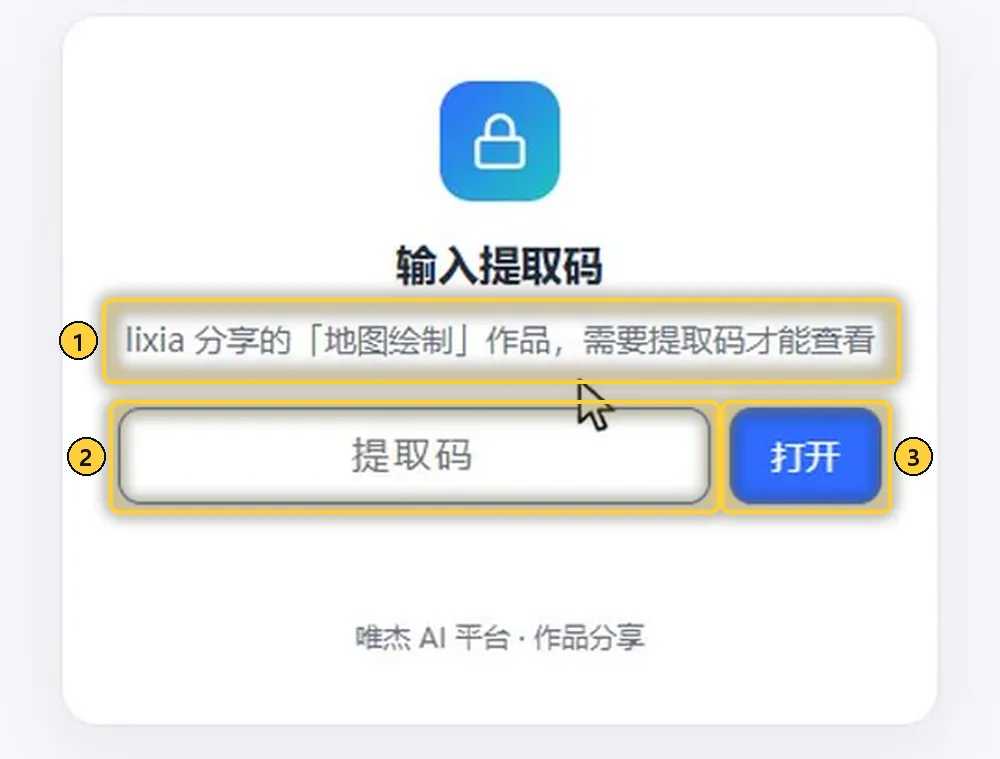
- 分享说明:谁分享的、哪个应用的作品,图中是「lixia 分享的「地图绘制」作品,需要提取码才能查看」。
- 提取码:输入你发过去的提取码。
- 打开:进入作品。提取码输错时会提示「提取码不对」。用「免输提取码链接」打开时,会自动填上提取码并解锁,直接进入作品。
进来就是只读的查看页:
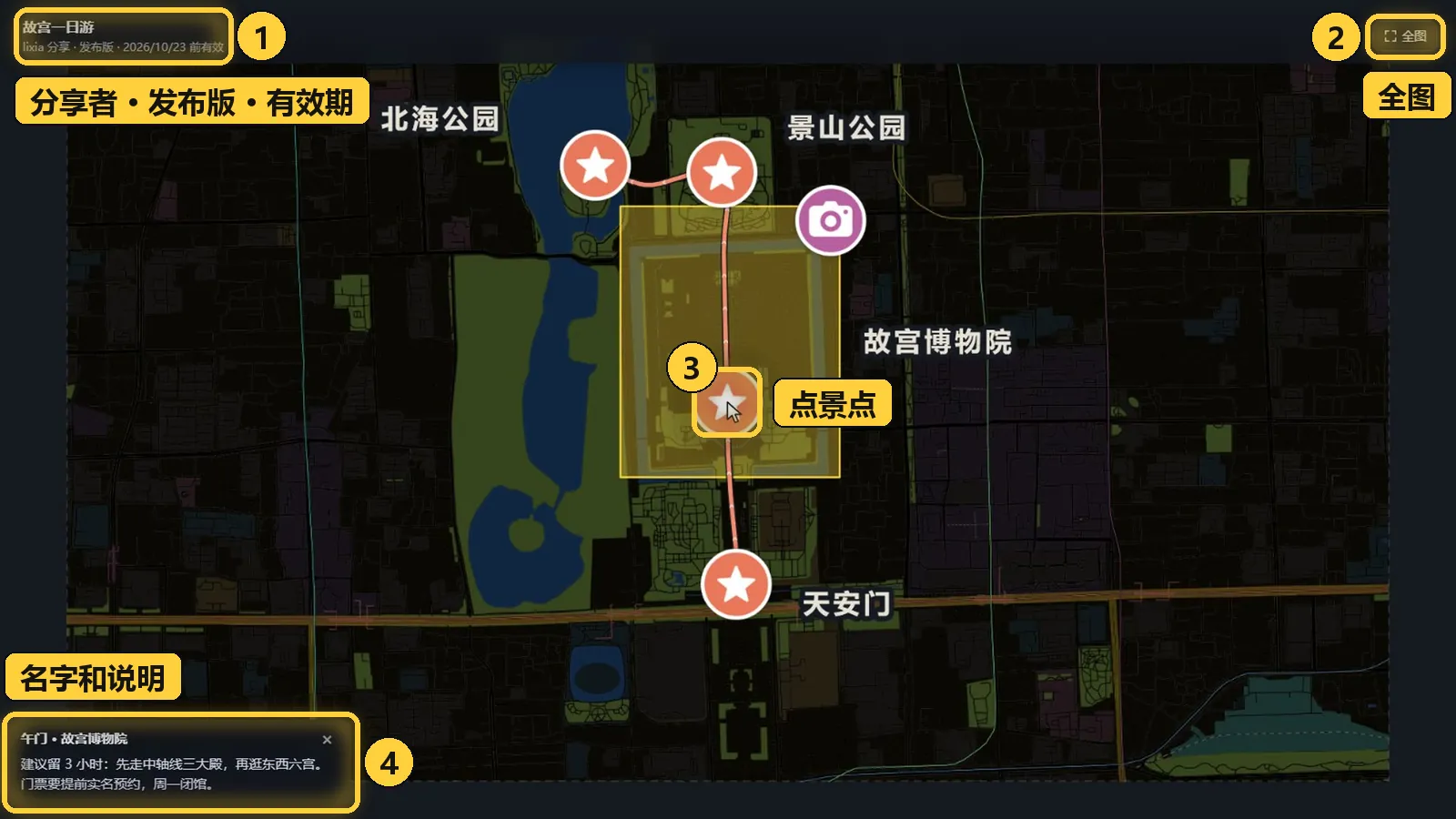
- 标题与说明:作品名下面写着谁分享的、「发布版」、哪天前有效。
- 全图:拖动、缩放看过细节后,点它回到整张图。
- 景点:点地图上的一个景点。
- 名字和说明:弹出这个景点的名字和说明。
查看页适配手机,对方在微信里点开就能看,但改不了你的作品。
地图动画:分享工程和成片
地图动画有两种分享:顶栏的「分享」分享的是工程,对方在网页里直接播放;渲染好的成片在「导出」的渲染历史里分享,对方看到的是视频,手机上最流畅,给客户看效果首选成片链接。

- 分享:分享工程,打开的还是同一个分享对话框。
- 提示:鼠标停在「分享」上会提示,出好的成片在「导出 → 渲染历史」里分享。
- 导出:打开导出对话框,渲染成片的方法见地图动画 · 新手入门。
成片渲染好以后,在导出对话框底部的「渲染历史」里分享:

- 渲染历史:列出渲染完成的成片,每条写着状态、时间、质量、尺寸、大小和时长,右边是「下载」「分享」「删除」。
- 分享:分享这条成片,弹出分享对话框,作品名后面带「· 成片」。
想让对方把成片存下来,在分享对话框里展开「更多选项」,勾选「允许下载(成片、图片等)」:
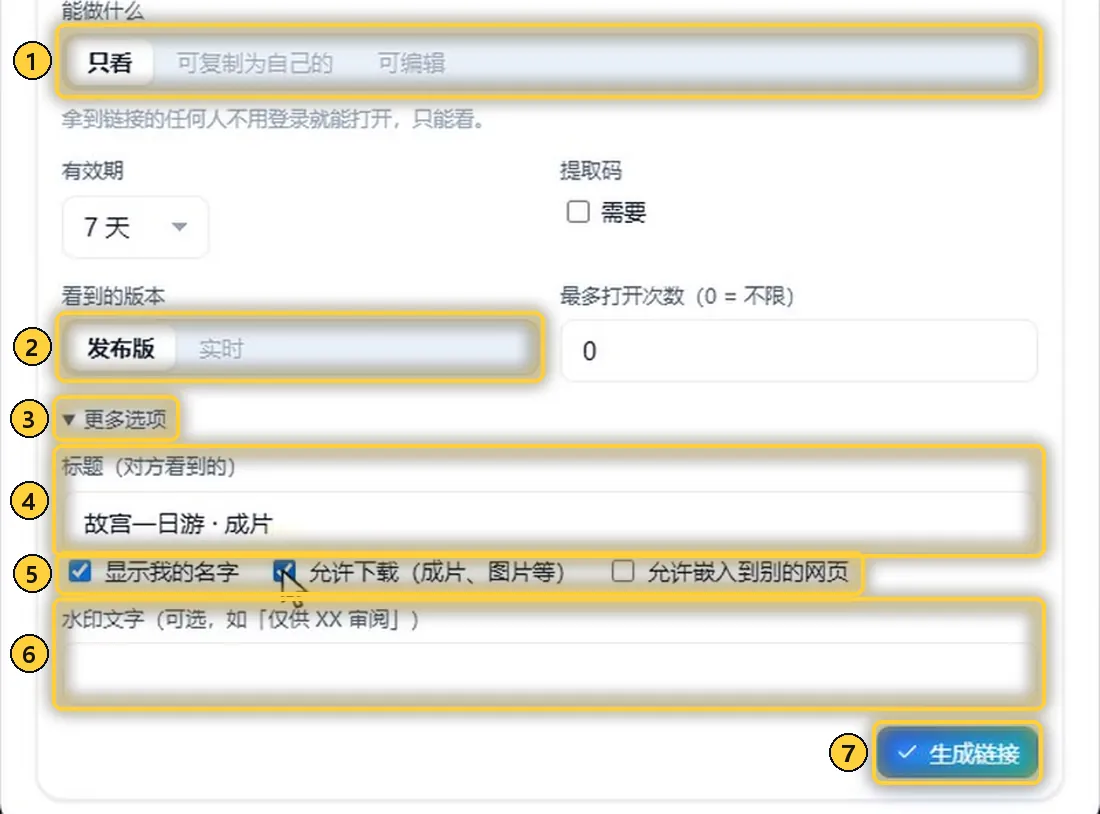
- 能做什么:成片只能「只看」,另外两项是灰的。
- 看到的版本:成片固定是「发布版」。
- 更多选项:点开后显示下面几项。
- 标题(对方看到的):默认和对话框标题下的作品名一样,图中是「故宫一日游 · 成片」,可以改。
- 显示我的名字 · 允许下载 · 允许嵌入到别的网页:是否在页面上显示分享者;是否允许对方下载成片、图片等;是否允许把作品嵌进别的网页,勾选后链接卡片上会多一个「嵌入代码」。
- 水印文字:可选,如「仅供 XX 审阅」。
- 生成链接:生成成片链接。
对方打开成片链接,页面直接播放视频;勾了「允许下载」时,右上角有「下载成片」。
CAD 图纸地图叠加
地图叠加的入口在左侧面板的「工程」页:
- 切到「工程」页,点当前工程下的「分享」,弹出「分享叠加工程」。
- 只给同平台的登录用户看时,勾选「允许同平台的其他登录用户通过链接查看」,再把链接复制给对方即可。
- 需要免登录、提取码、有效期或公开到案例库时,点「更多分享方式」,打开的还是同一个分享对话框。
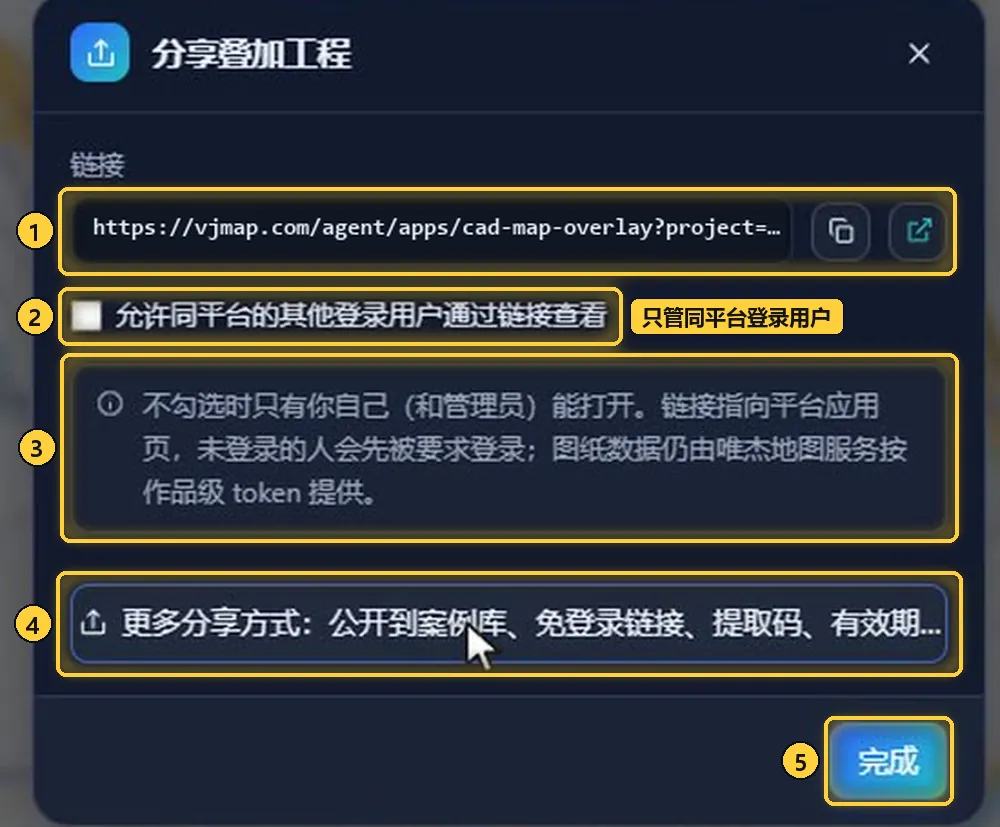
- 链接:这个工程的地址,右边的按钮可以复制、在新窗口打开。
- 允许同平台的其他登录用户通过链接查看:这里的勾选只管同平台的登录用户能不能看。
- 说明:不勾选时只有你自己(和管理员)能打开;未登录的人会先被要求登录。
- 更多分享方式:公开到案例库、免登录链接、提取码、有效期等,都在这里打开的分享对话框里设置。
- 完成:关闭对话框。
对方打开的是只读的叠加地图:
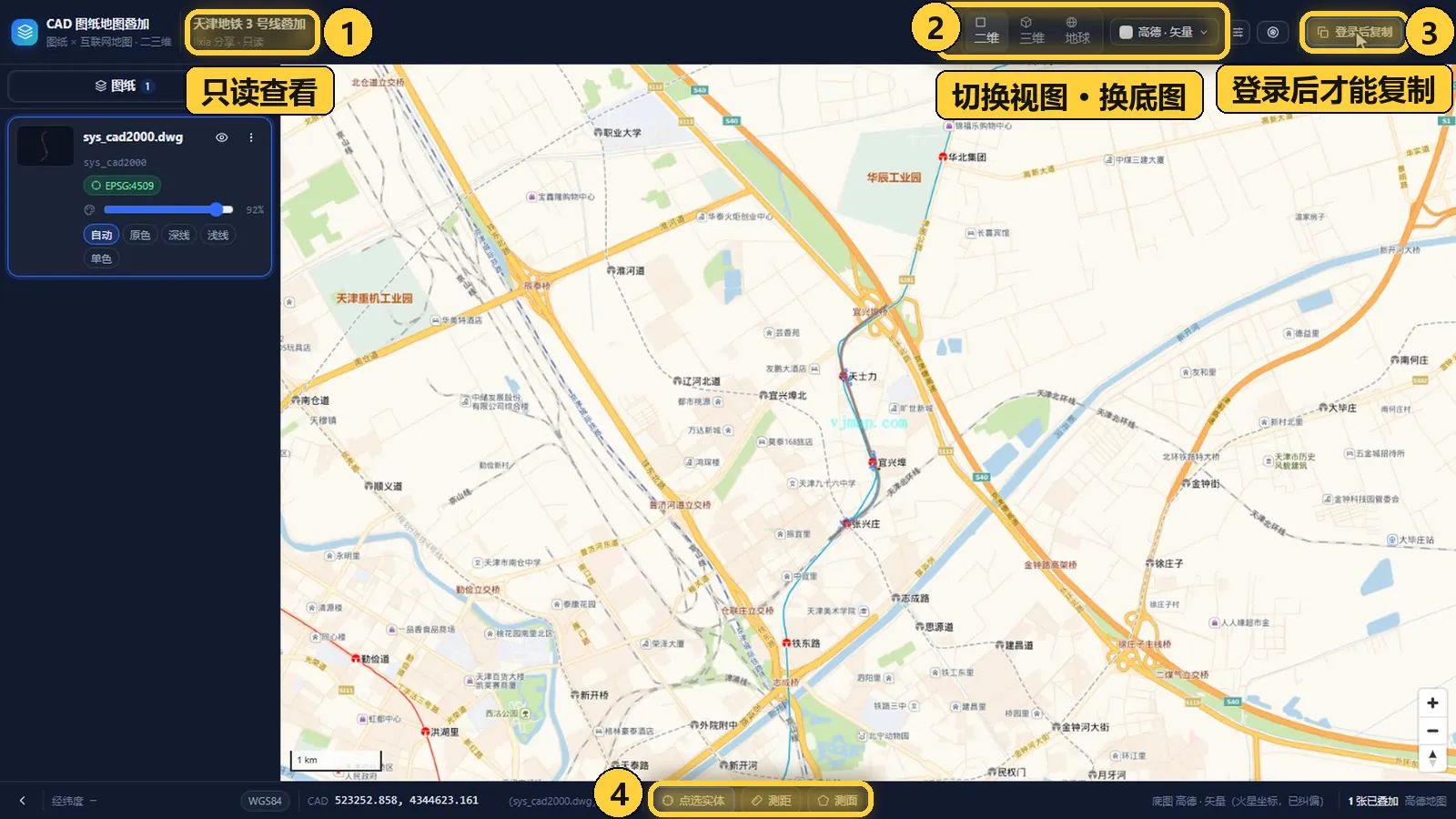
- 只读查看:标题下写着「lixia 分享 · 只读」。
- 切换视图 · 换底图:可以在「二维」「三维」「地球」之间切换,也能换底图,图中是「高德 · 矢量」。
- 登录后复制:链接允许复制时显示,对方没登录时按钮是「登录后复制」。
- 点选实体 · 测距 · 测面:底部的工具,可以量距离和面积。
对方能看、能量,但改不了你的工程。
让对方复制一份接着改
要让客户拿去接着改,新建一条可复制的链接:
- 在「链接分享」里点「新建链接」。
- 「谁能打开」选「登录用户」,「能做什么」选「可复制为自己的」。
- 「看到的版本」选「实时」,你之后保存的修改,对方再打开就能看到。
- 点「生成链接」,再点卡片上的「复制链接」发给对方。
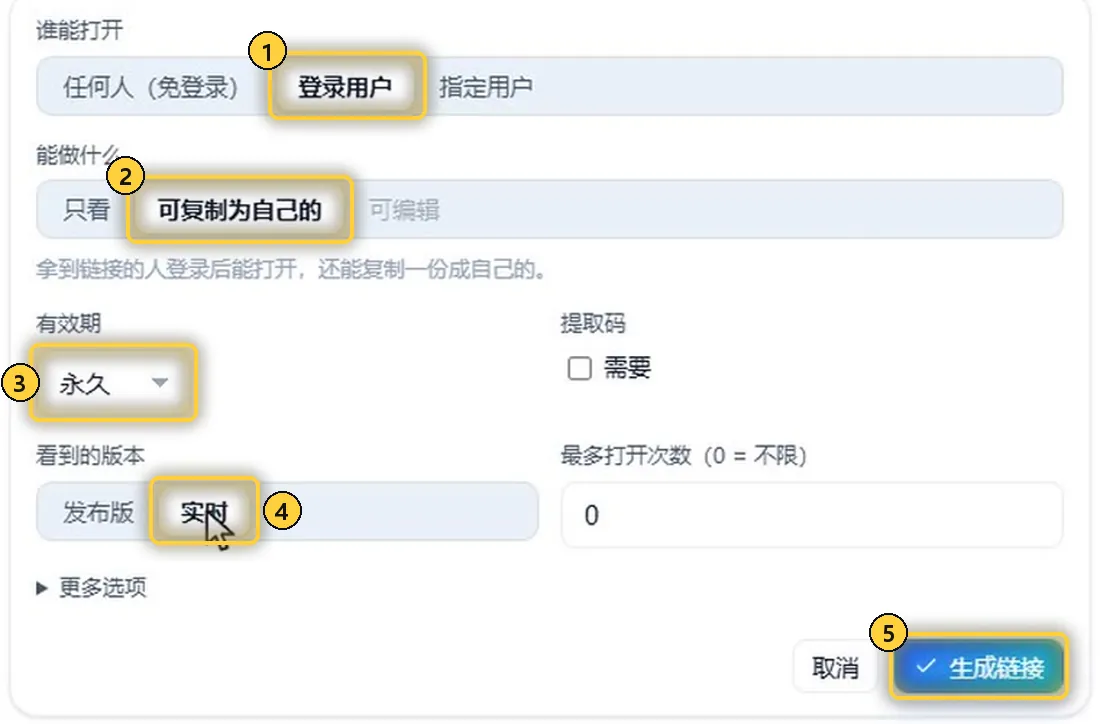
- 登录用户:拿到链接的人登录后能打开。
- 可复制为自己的:下面的说明变成「拿到链接的人登录后能打开,还能复制一份成自己的。」
- 有效期:选登录用户时默认「永久」。
- 实时:对方看到你最新保存的版本。
- 生成链接:生成这条链接。
客户登录后打开链接,右上角「全图」旁边多了一个「复制为我的」。点一下,作品就复制到他自己名下并直接进入编辑器,标题带着「(副本)」。他怎么改,都不影响你的原作品。
公开到平台案例库
想让平台上的人都能看到,就公开到案例库:
- 在分享对话框切到「公开到平台」。
- 「其他人能做什么」选「只读,可复制为自己的」,「看到的版本」一般用「发布版(推荐)」。
- 填好标题、介绍和分类。
- 点「提交审核」,提示「已提交,管理员审核通过后出现在案例库」。
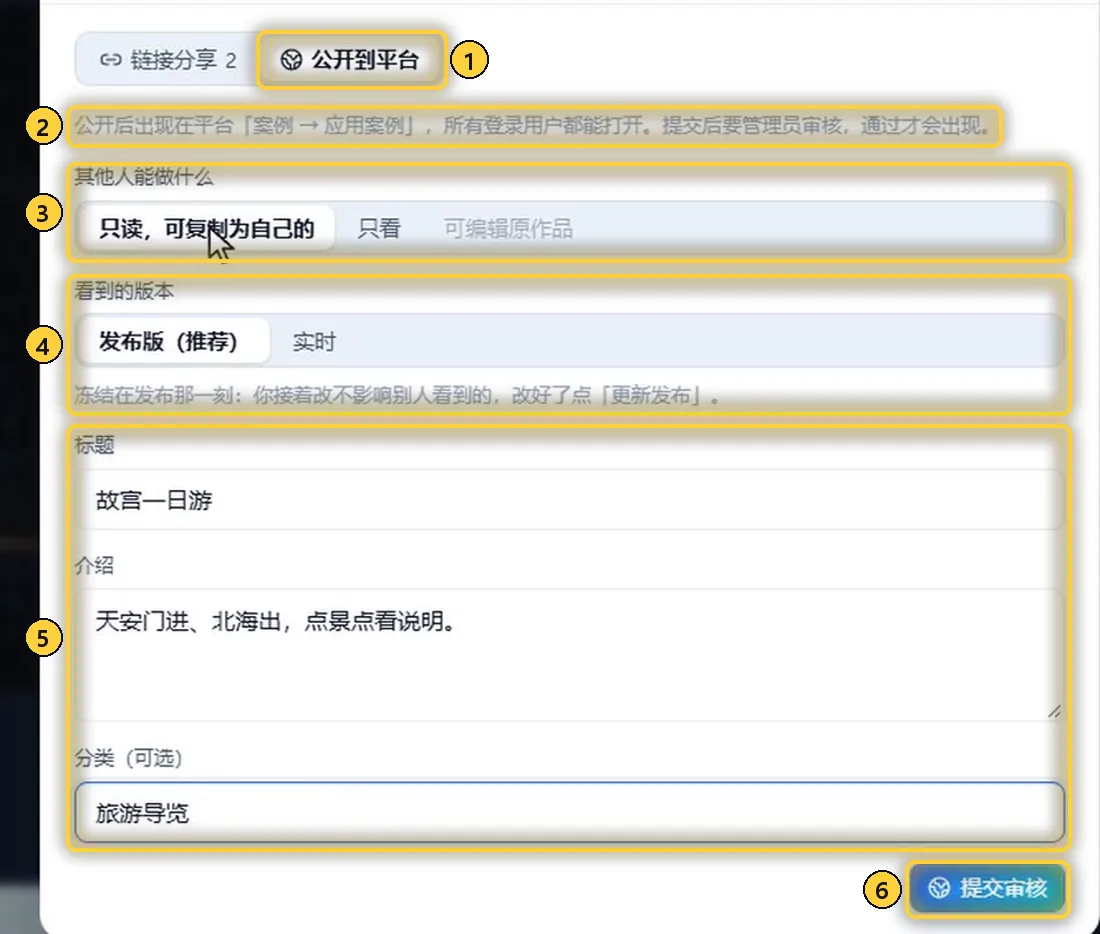
- 公开到平台:分享对话框的第二个页签。
- 说明:公开后出现在「案例 → 应用案例」,所有登录用户都能打开;普通用户提交后要管理员审核,通过才会出现。
- 其他人能做什么:「只读,可复制为自己的」「只看」「可编辑原作品」。「可编辑原作品」会让所有登录用户都能直接改你的原作品,平台默认只允许管理员选。
- 看到的版本:「发布版(推荐)」冻结在发布那一刻,你接着改不影响别人看到的,改好了点「更新发布」;「实时」是你最新保存的版本。
- 标题 · 介绍 · 分类:介绍写这个案例做了什么、怎么用;分类可选,如「城市宣传」「教学」「规划」,图中是「旅游导览」。
- 提交审核:提交给管理员审核。不需要审核时,按钮是「公开到平台」,点了直接上架。
提交后,页签上和对话框里显示「审核中」,底部的按钮变成「取消公开」「更新发布」和「保存」。审核通过后状态变成「有效」,可以点「看看效果」;没通过时显示「未通过」和原因。
审核通过后,大家在「案例」的「应用案例」里就能看到:
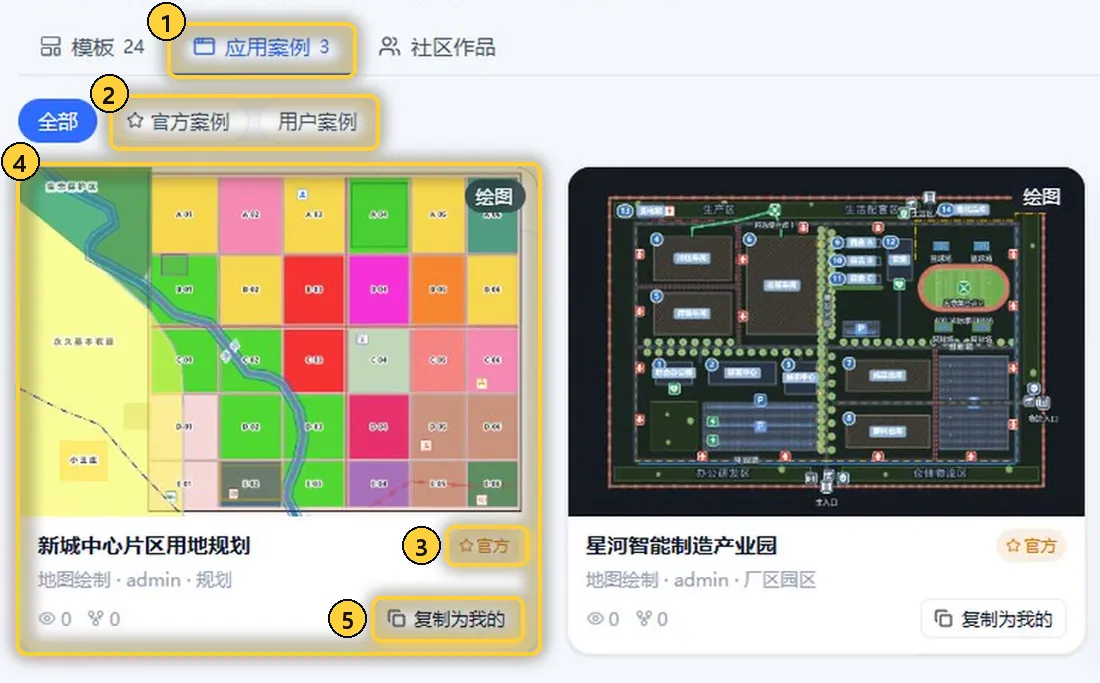
- 应用案例:「案例」页的第二个页签,后面是案例数。
- 官方案例 · 用户案例:分别筛选管理员发布的和用户公开的案例,「全部」显示所有。
- 官方:管理员公开的作品标「官方」,排在前面。
- 案例卡片:下面写着应用、作者和分类,图中是「地图绘制 · admin · 规划」。点卡片打开只读查看页,看中了在页面右上角点「复制为我的」。
- 复制为我的:不打开也能直接复制一份到自己名下。
审核通过的用户案例也排在这里,卡片上没有「官方」标记,作者处写的是公开者的名字。页面右上角的搜索框可以按标题、作者、分类搜索。
管理员:审核与分享策略
- 在左侧导航打开「管理」,切到「分享」页签,在「待审核」里点「通过」或「驳回」;「平台公开(案例库)」里能看到已公开的案例,可以设为「推荐」。
- 管理员自己公开的作品不用审核,直接上架并标为「官方」。
- 在「设置」的「作品分享」里,可以开关作品分享、是否允许免登录链接、普通用户公开到平台要不要审核、「公开可编辑」是否只允许管理员发、官方案例是否对未登录访客开放、永久免登录链接是否必须设提取码,还能限定免登录链接的最长有效期、填写不允许分享的应用。改完点「保存并生效」。
管理分享出去的链接
各个应用里分出去的链接,都集中在「设置」的「分享」页,几个应用一起管:
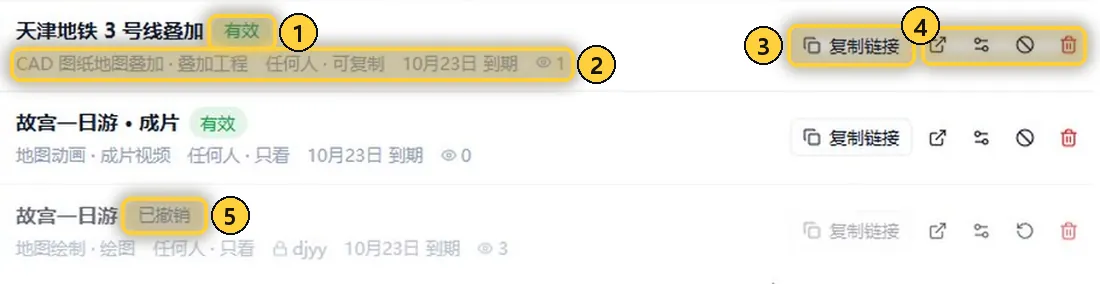
- 状态:「有效」「审核中」「已撤销」「已过期」等。
- 分享信息:所属应用和作品类型、谁能打开和能做什么、有效期,以及打开次数(有人复制过时还有复制次数)。图中这条是地图叠加的工程,任何人可复制,被打开过 1 次。
- 复制链接:再复制一次这条链接。
- 管理按钮:「新窗口打开」「管理这个作品的分享」(打开分享对话框改设置)「撤销」「删除」。
- 已撤销:撤销后的链接标着「已撤销」,复制按钮变灰,撤销按钮换成「恢复」。
页面顶部有「我分享的」和「分享给我的」两个页签:「我分享的」是你建的全部分享;「分享给我的」是别人指定给你的、以及你打开过的链接。
不想再让人看,就点「撤销」,链接马上失效,对方再打开看到的是「链接不存在或已失效」;之后点「恢复」可以重新启用。设置页的其他分区见会话、设置与反馈。
注意
「删除」会让链接失效,并删除发布版快照,不能恢复。只是暂时不想让人看,用「撤销」。