
技能与应用
打开应用智能体的专业本领来自两样东西:技能和应用。技能是智能体的专业能力包,CAD、GIS、三维、文档各有一套,智能体会按任务自动挑选;应用是平台装好的专业工具,比如图纸叠加、构件识别、智能审图、坐标转换,点开就能用,它们的能力智能体在对话里也能直接调用。本篇介绍技能市场和应用中心,以及怎样用它们更快地开始。
技能市场
点左侧导航的「技能」,打开「技能市场」:
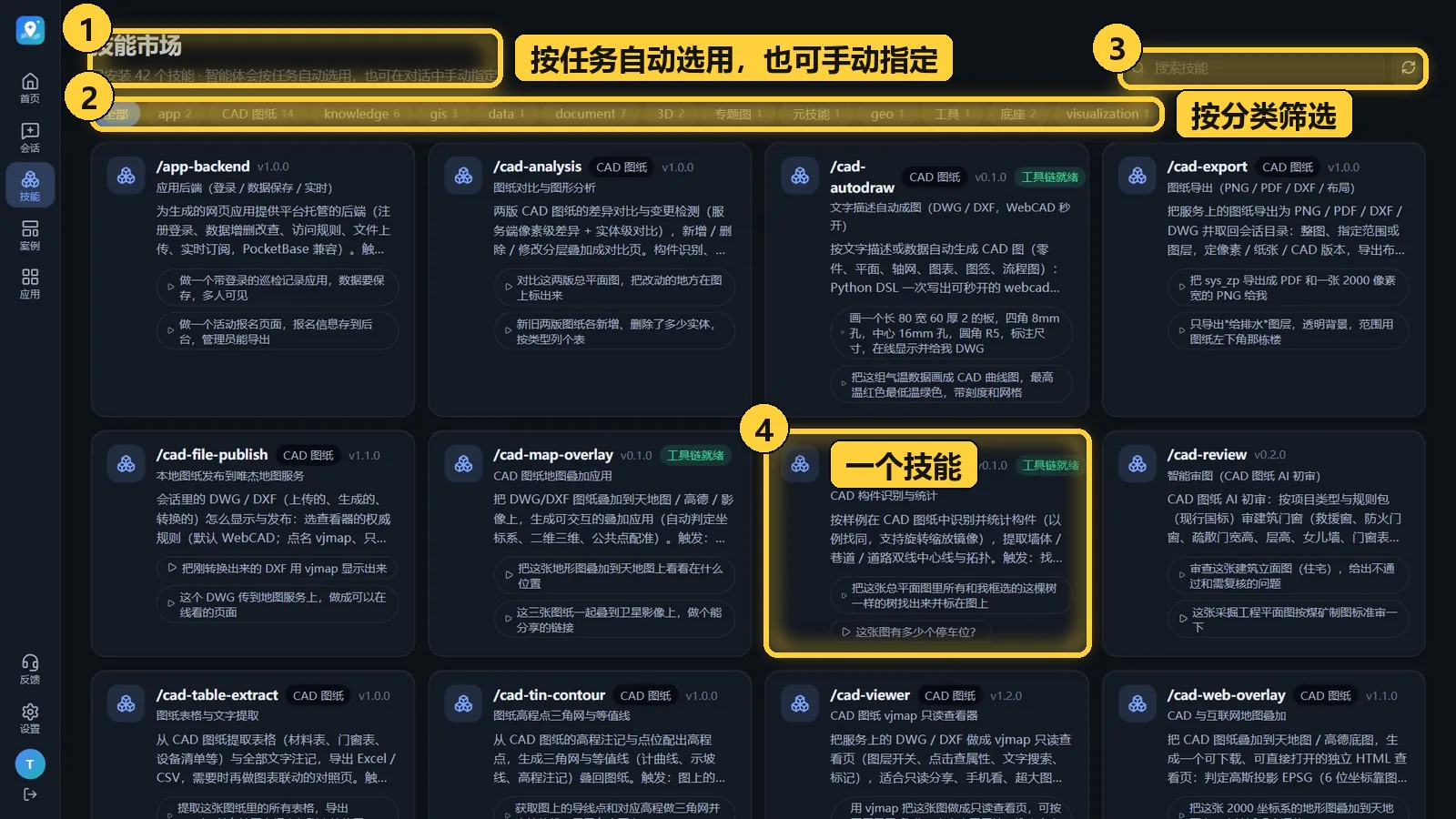
- 说明:显示平台已安装的技能数。智能体会按任务自动选用技能,你也可以在对话中手动指定。
- 分类:如「CAD 图纸」「knowledge」「gis」「document」「3D」「专题图」等,后面的数字是该类的技能数。
- 搜索与刷新:按名称或描述搜索技能;右边的按钮刷新列表。
- 技能卡片:一个技能就是一类专业能力,下图放大来看。
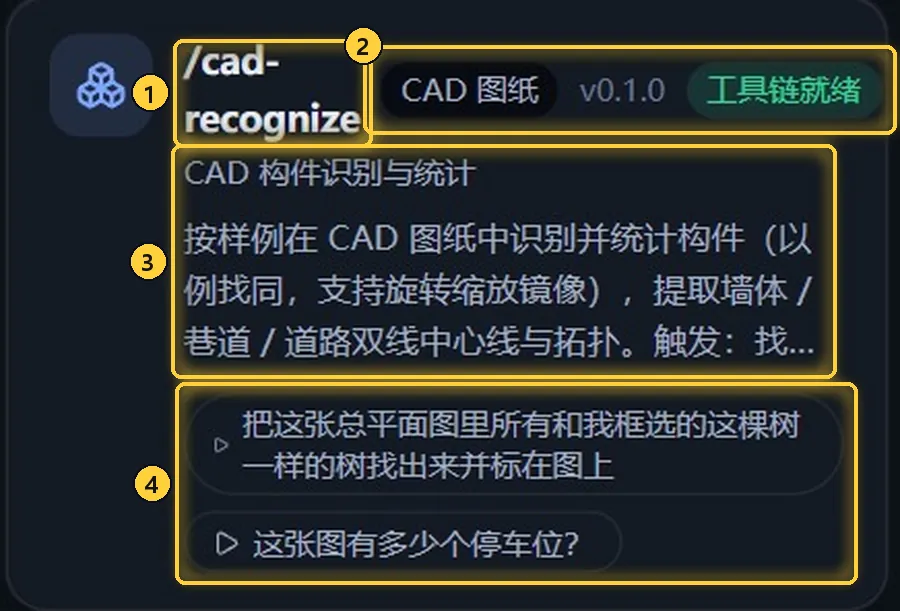
- 技能名:以
/开头,例如/cad-recognize。 - 分类、版本与状态:「工具链就绪」表示这个技能依赖的工具已经准备好。如果显示「环境未就绪」,说明它暂时用不了,需要联系管理员。
- 中文名与说明:这个技能能做什么,例如「CAD 构件识别与统计」:按样例在图纸中识别并统计构件。
- 示例问题:点一下,就把这句话填进首页输入框,并选上这个技能。
点技能卡片的空白处,会打开技能详情:能看到完整说明、全部示例提示词,以及技能包里的文件(说明文档、脚本与参考资料),可以逐个打开查看。标着「受保护」的技能只显示名称和描述,但同样可以在对话中使用。
几个常用技能和它们的示例问题:
| 技能 | 能做什么 | 示例问题 |
|---|---|---|
/cad-recognize |
CAD 构件识别与统计 | 这张图有多少个停车位? |
/cad-table-extract |
图纸表格与文字提取 | 把图中的门窗表整理成 CSV |
/cad-analysis |
图纸对比与图形分析 | 对比这两版总平面图,把改动的地方在图上标出来 |
/cad-export |
图纸导出 PNG / PDF / DXF | 把 sys_zp 导出成 PDF 和一张 2000 像素宽的 PNG 给我 |
/cad-review |
智能审图(CAD 图纸 AI 初审) | 审查这张建筑立面图(住宅),给出不通过和需复核的问题 |
/cad-map-overlay |
CAD 图纸地图叠加应用 | 把这张地形图叠加到天地图上看看在什么位置 |
/cad-viewer |
CAD 图纸只读查看器 | 用 vjmap 把这张图做成只读查看页,可按图层显示 / 隐藏、点击查看属性 |
/cad-autodraw |
文字描述自动成图 | 画一个长 80 宽 60 厚 2 的板,四角 8mm 孔,中心 16mm 孔 |
/app-backend |
应用后端(登录、数据保存) | 做一个活动报名页面,报名信息存到后台,管理员能导出 |
其他方向也有现成的示例,例如“把这几个 WGS84 经纬度转成国家 2000 三度带坐标”“把上面的分析写成一份 Word 报告,含统计表和一张柱状图”“做一张广州珠江新城的建筑高度分析图,按层数拉成体块”。在技能市场里按分类翻一翻,就能找到合适的问法。
用技能开始对话
在技能卡片或技能详情里点一个示例问题,会回到首页,提问和技能都准备好了:

- 提问:示例问题已经填进输入框,可以先改成自己的说法。
- 技能:按钮上的数字表示已经选上一个技能。
- 开始对话:确认后再点它开始,填好后不会自动发送。
也可以自己挑技能:点输入框下方的「技能」,在弹出的列表里搜索并勾选一个或多个技能。选中的技能会作为“推荐技能”提示给智能体;一个都不选,就由智能体自己判断。
小技巧
示例问题里说“这张图”“这份表”的,记得先用「图纸」「文件」把图纸或数据带上,再开始对话。
大多数时候不必手动选技能。发送一句普通的需求后,可以在对话过程里看到智能体自己挑了哪些技能:
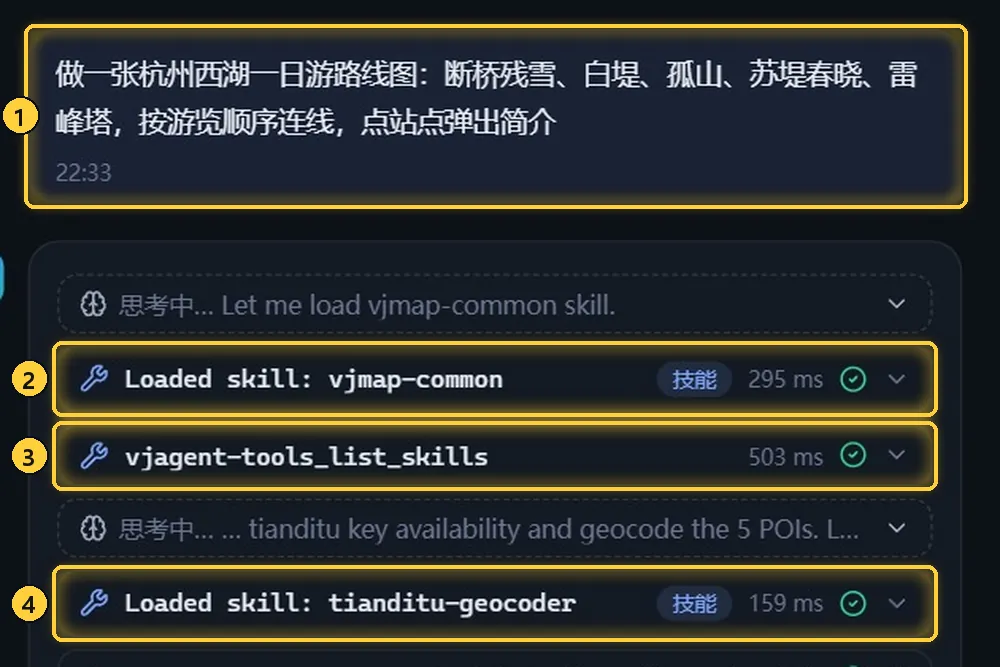
- 你的需求:一句普通的话,没有指定任何技能。
- 加载技能:「Loaded skill: vjmap-common」,后面带「技能」标记,表示智能体加载了一个技能。
- 查看技能列表:智能体查了一下平台上有哪些技能可用。
- 按需再加载:需要把地名查成坐标时,又加载了
tianditu-geocoder技能。
应用中心
点左侧导航的「应用」,打开「应用中心」。首页最下方的「应用」区也列着这些应用,点「应用页」同样可以来到这里。
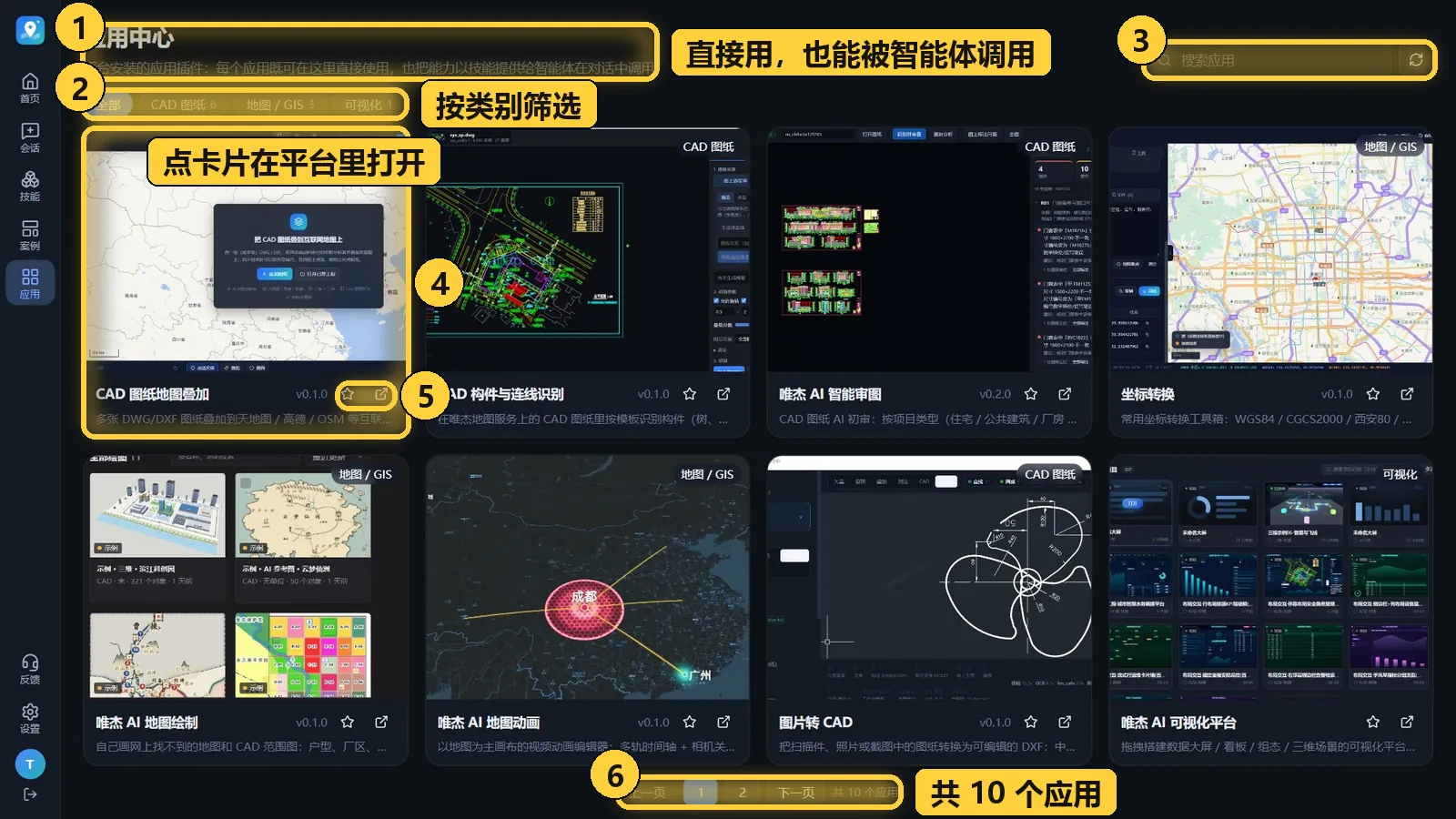
- 说明:这里是平台安装的应用插件,每个应用既可以在这里直接使用,也把能力以技能的形式提供给智能体,在对话中调用。
- 类别:「全部」「CAD 图纸」「地图 / GIS」「可视化」。收藏过应用后会多出「收藏」;用过的应用会出现在上方的「最近使用」里。
- 搜索与刷新:按名称或简介搜索应用。
- 应用卡片:点卡片在平台里打开应用。
- 收藏 · 新窗口打开:星标收藏常用的应用;右边的按钮在新窗口单独打开它。
- 翻页:应用较多时分页显示,右边写着共有多少个应用。
应用卡片放大来看:
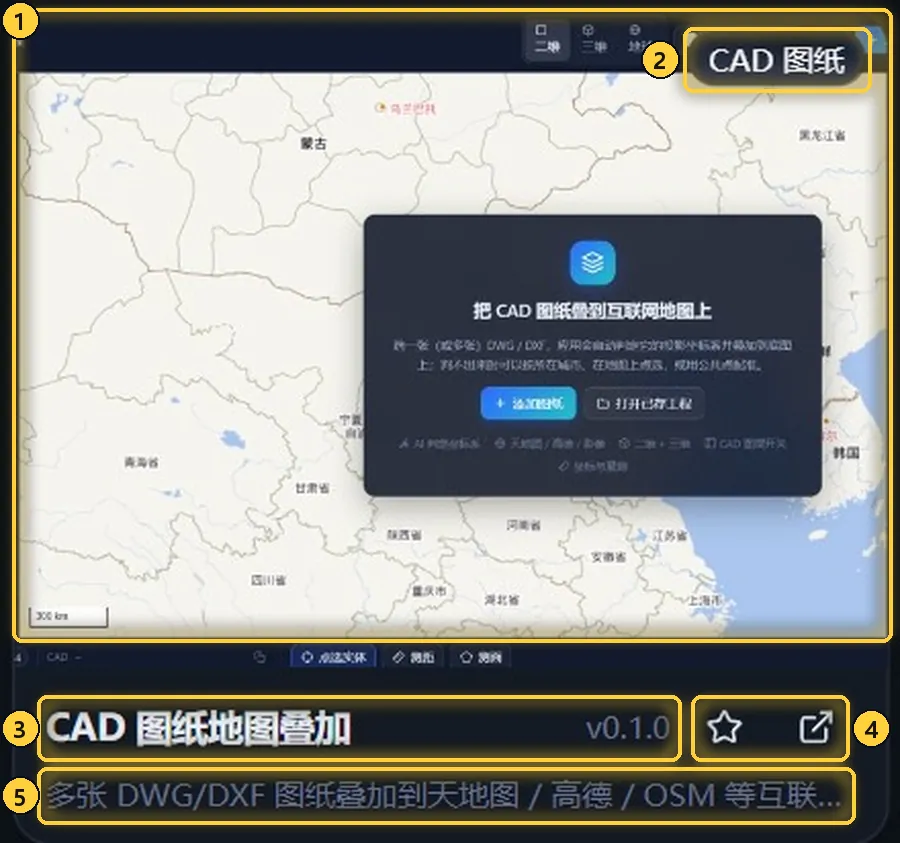
- 预览:应用界面的缩略图,鼠标移上去会提示「打开应用」。
- 类别:这个应用属于哪一类。
- 名称与版本。
- 收藏 · 新窗口打开。
- 简介:一句话说明它能做什么。
应用中心里现在有这些专业应用:
| 应用 | 类别 | 能做什么 | 了解更多 |
|---|---|---|---|
| CAD 图纸地图叠加 | CAD 图纸 | 多张 DWG / DXF 叠加到天地图、高德、OSM 等互联网地图上,二维与三维查看,自动判定坐标系 | 产品介绍 |
| CAD 构件与连线识别 | CAD 图纸 | 按模板识别树、车位、门窗、设备等构件并统计数量;提取墙体、巷道、道路的中心线 | 产品介绍 |
| 唯杰 AI 智能审图 | CAD 图纸 | CAD 图纸 AI 初审,按住宅、公共建筑、厂房、煤矿等项目类型套用现行国标规则包 | 产品介绍 |
| 坐标转换 | 地图 / GIS | WGS84、CGCS2000、西安 80、北京 54、GCJ-02 等坐标互转,以及转换参数解算 | 产品介绍 |
| 唯杰 AI 地图绘制 | 地图 / GIS | 自己画网上找不到的地图和 CAD 范围图:户型、厂区、景区导览、历史地图 | 产品介绍 · 使用文档 |
| 唯杰 AI 地图动画 | 地图 / GIS | 以地图为主画布的视频动画编辑器:多轨时间轴、相机关键帧、路线生长,出片 MP4 | 产品介绍 · 使用文档 |
| 图片转 CAD | CAD 图纸 | 把扫描件、照片或截图中的图纸转换为可编辑的 DXF | 产品介绍 |
| 唯杰 AI 可视化平台 | 可视化 | 拖拽搭建数据大屏、看板、组态和三维场景 | 产品介绍 |
| 唯杰 WebCAD 平台 | CAD 图纸 | 浏览器里的在线 CAD:打开、绘制、编辑、标注 DWG | 产品介绍 |
| 唯杰地图云端管理平台 | CAD 图纸 | 管理唯杰地图服务上的图纸,例如上传 DWG / DXF | — |
其中「唯杰 WebCAD 平台」和「唯杰地图云端管理平台」在第 2 页,点开会在新窗口打开。
小技巧
技能市场里的 /cad-map-overlay、/cad-recognize、/cad-review 等技能,就是对应应用提供给智能体的能力。所以同一件事既可以打开应用自己动手做,也可以在对话里一句话交给智能体。
在平台里使用应用
在应用中心点应用卡片,应用会在平台里打开,左侧导航仍然保留,随时可以切回对话:
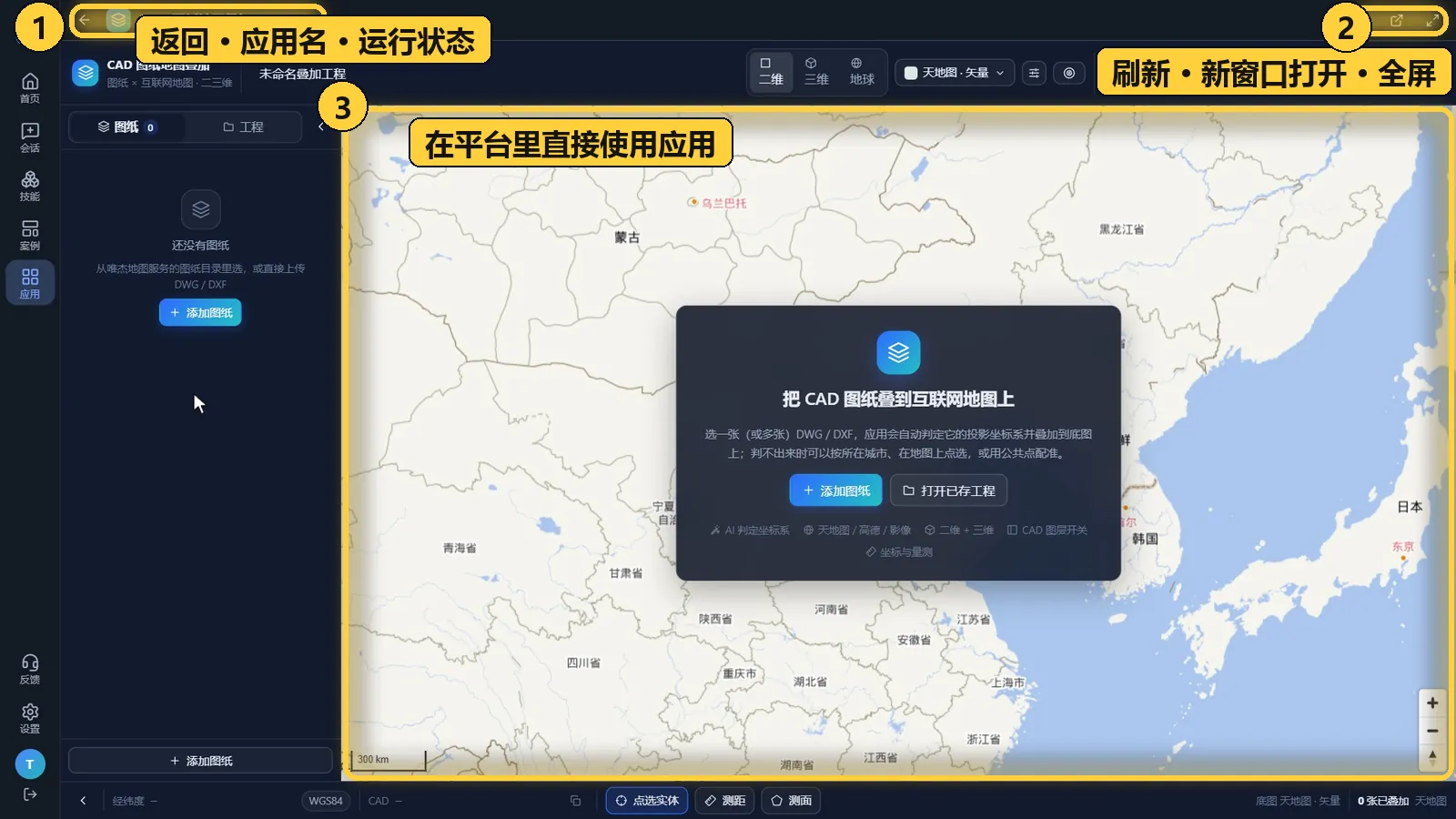
- 返回 · 应用名 · 运行状态:最左边的箭头返回应用中心;名称右边显示应用的运行状态,如「服务运行中」。
- 刷新 · 新窗口打开 · 全屏:刷新应用;在新窗口单独打开;让应用铺满整个窗口。
- 应用界面:和单独打开时一样使用,图中是「CAD 图纸地图叠加」,点「添加图纸」就能把 DWG / DXF 叠到互联网地图上。
注意
有的应用第一次启动需要加载依赖,通常要 5–30 秒,就绪后会自动进入,请稍等。
账号在智能体平台、官网和地图动画等应用之间通用。地图动画、地图绘制的详细用法,请看 AI 地图动画文档 和 AI 地图绘制文档。