
发布到社区
打开应用在对话里做好的地图网页,可以发布到平台的「案例 → 社区作品」:别人能打开预览、点赞,还能带着你的提问、图纸和数据「做同款」。本篇介绍发布对话框里每一项怎么填、可见范围和对话过程怎么选,以及发布之后在哪里找到和管理自己的作品。
平台上还有另一种给别人看作品的方式:地图动画、地图绘制、地图叠加等应用里的「分享」。两者的区别如下:
| 发布到社区 | 作品分享 | |
|---|---|---|
| 分享什么 | 对话里生成的网页(HTML)成果 | 地图动画、地图绘制、地图叠加等应用里的作品 |
| 从哪里点 | 对话页右侧预览上方的「发布」 | 应用顶栏或工程页的「分享」 |
| 发到哪里 | 「案例 → 社区作品」 | 发链接给具体的人,或「公开到平台」进「案例 → 应用案例」 |
| 别人能做什么 | 预览、点赞,「做同款」:按你的提问和数据自己再做一份;公开了对话过程时还能查看制作过程 | 只看,或「复制为我的」:把作品复制到自己名下接着改 |
| 内容会不会变 | 发布时生成快照,之后再改会话不影响社区里的作品 | 可选「发布版」(停在分享那一刻)或「实时」(跟着你保存的版本走) |
| 要不要审核 | 不用,发布后直接出现 | 链接分享不用;普通用户「公开到平台」要管理员审核 |
| 在哪里管理 | 「案例 → 社区作品」里的「我分享的」 | 「设置 → 分享」 |
简单说:对话里做出来的网页,想给大家参考、让人照着做,就发布到社区;应用里做的地图和动画,要发给甲方、客户或放进案例库,就用应用里的「分享」,详见作品分享。
打开发布对话框
- 在对话页右侧打开「预览」页签,确认正在预览的是要发布的网页。
- 点预览上方右侧的「发布」,弹出「发布到社区」对话框。
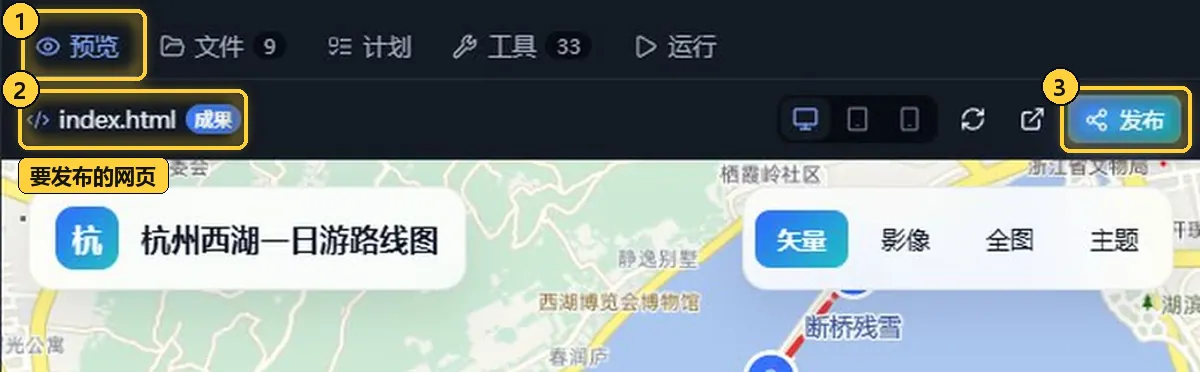
- 预览:右侧面板的「预览」页签,旁边还有「文件」「计划」「工具」「运行」。
- 要发布的网页:当前预览的文件,图中是带「成果」标记的 index.html。
- 发布:打开「发布到社区」对话框。
注意
「发布」只适用于网页(HTML)成果。预览的是文档或视频时,按钮是灰的,请在「文件」页签下载后再分享;预览的是应用里的作品时也是灰的,请在对应应用里用「分享」。
对话框标题下写着「发布后会生成不可变快照;原会话与文件不受影响」,内容从上到下分为几块:
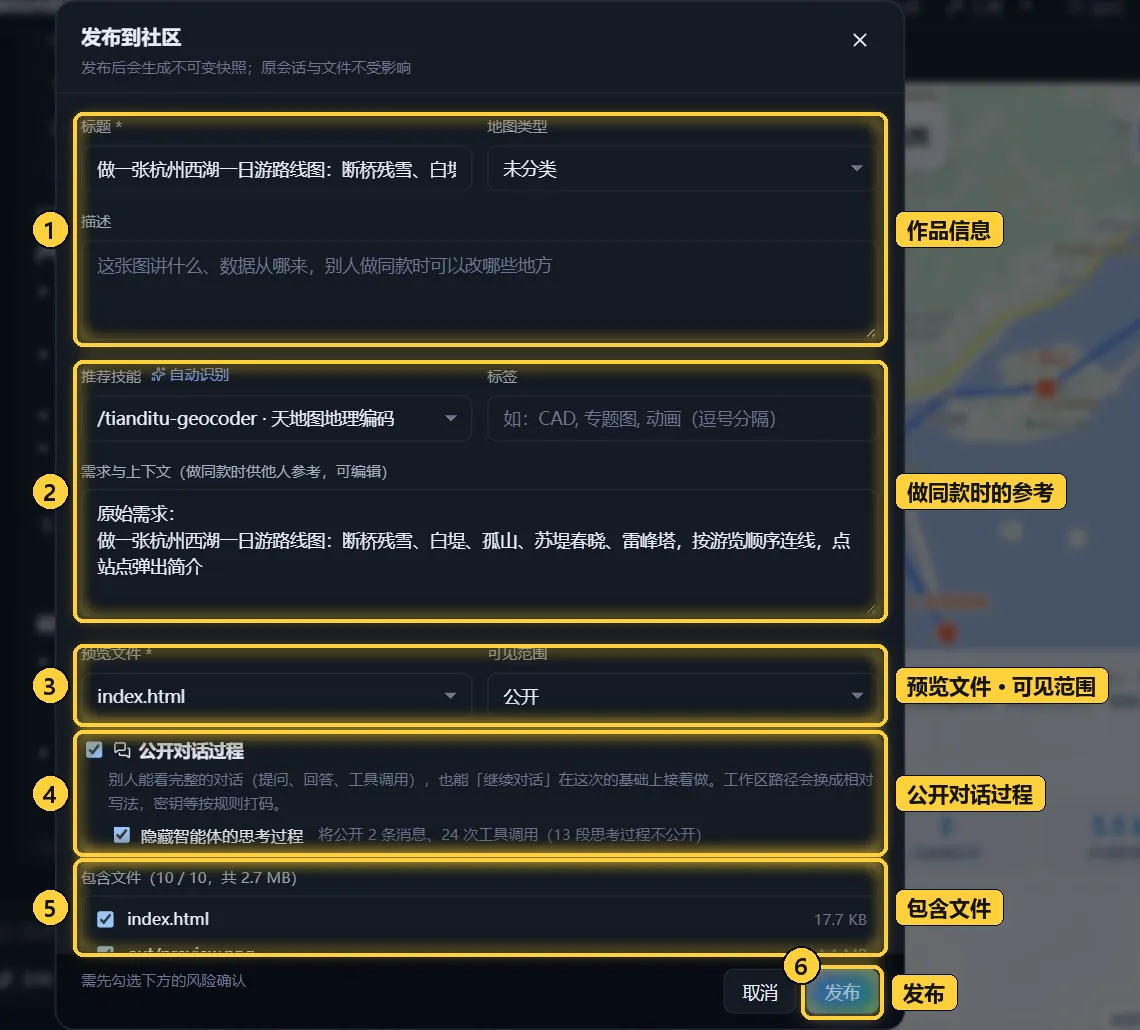
- 作品信息:标题、地图类型和描述,社区卡片和作品详情里显示的就是这些。
- 做同款时的参考:推荐技能、标签,以及「需求与上下文」。
- 预览文件 · 可见范围:社区里展示哪个网页,谁能看到。
- 公开对话过程:要不要把制作过程一起公开。
- 包含文件:哪些文件放进作品。
- 发布:底部的风险确认勾选后才能发布。
填写作品信息
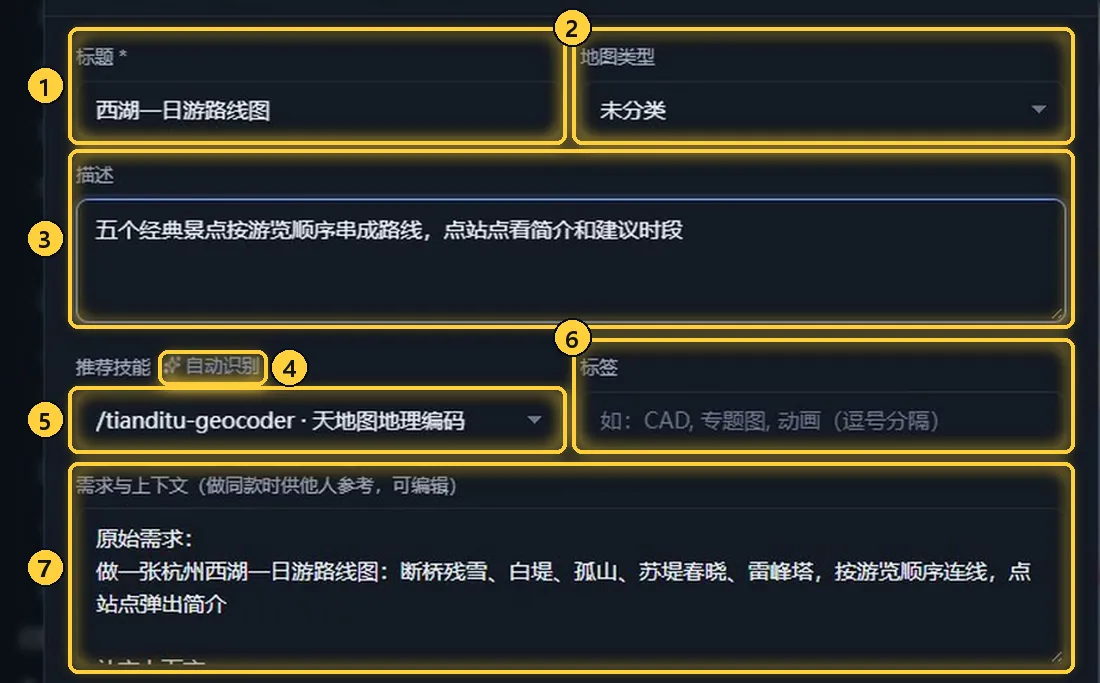
- 标题(必填):显示在社区卡片上。打开对话框时会先填上这次对话的提问,建议改成简短好认的名字,图中改成了「西湖一日游路线图」。
- 地图类型:作品的分类,选项和社区顶部的分类一致,如「地图制图」「3D 地图」「CAD 图纸」「专题图」「旅游」等,别人可以按它筛选;不选就是「未分类」。
- 描述:写清楚这张图讲什么、数据从哪来、别人做同款时可以改哪些地方。
- 自动识别:重新识别这次对话用到的技能并填进「推荐技能」。识别不出来时会提示你在下拉框里手动选。
- 推荐技能:别人做同款时会带上这个技能,图中是「/tianditu-geocoder · 天地图地理编码」。不想绑定时选「不绑定技能(显示为通用)」。
- 标签:几个关键词,用逗号分隔,如「CAD, 专题图, 动画」。
- 需求与上下文:已按这次对话整理好原始需求等内容,做同款时供别人参考,可以直接修改。
小技巧
「描述」和「需求与上下文」写得越清楚,别人做同款时越容易换成自己的数据。比如写明「站点名称和顺序可以换成任意城市的景点」。
可见范围与对话过程
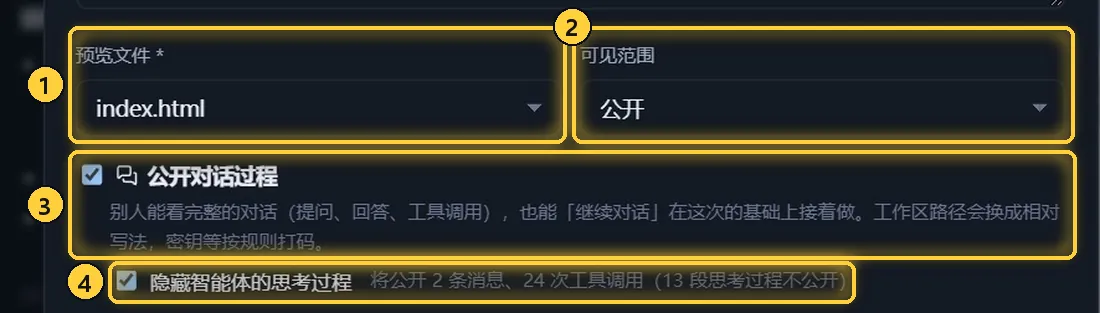
- 预览文件(必填):社区里展示哪个网页。会话里有多个网页时从下拉框里选,默认是当前预览的那个。
- 可见范围:「公开」「仅链接可见」或「私密」,区别见下表。
- 公开对话过程:勾上后,别人能看完整的对话(提问、回答、工具调用),也能「继续对话」,在这次的基础上接着做。工作区路径会换成相对写法,密钥等按规则打码。
- 隐藏智能体的思考过程:默认勾选,智能体的思考过程不公开。后面会统计将公开多少内容,图中是 2 条消息、24 次工具调用,13 段思考过程不公开。
| 可见范围 | 谁能打开 | 社区列表里能看到吗 |
|---|---|---|
| 公开 | 所有人 | 能,出现在「社区作品」里 |
| 仅链接可见 | 拿到作品链接的人 | 不能,只在你自己的列表里出现 |
| 私密 | 只有你自己(和管理员) | 不能,只在你自己的列表里出现 |
可见范围选「公开」时,「公开对话过程」默认勾上;选「仅链接可见」或「私密」时默认不勾。你手动改过勾选后,就不再跟着可见范围自动变。别人要登录后才能查看对话过程。
选择文件并发布
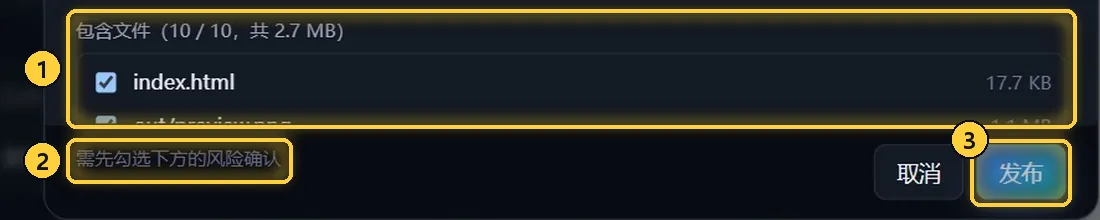
- 包含文件:列出会话里的文件和大小,标题后面是已选数量和总大小,图中是 10 / 10,共 2.7 MB。取消勾选的文件不会放进作品;预览文件总会带上。
- 风险确认提示:还没勾选风险确认时,底部显示「需先勾选下方的风险确认」。
- 发布:完成发布。
把文件列表往下滚,还有两块内容:
- 做同款时会带上的输入:对话里上传过数据文件或选过图纸时才会出现,列出原始提问、之后补充了几条要求、图纸和输入文件。输入文件标「随作品」表示已放进作品,做同款的人可以直接拿它当示例数据;标「未包含」的,做同款的人要自己准备,点一下可以加入。
- 发布前风险提示:公开作品对所有用户可见,包含的 HTML、数据与图片会被复制为快照;请确认文件中不含个人隐私、内部数据、密钥或未授权的数据源;勾了「公开对话过程」时,还会提醒对话过程也会公开。
核对无误后勾选「以上内容可以公开,我已核对」,再点「发布」。没勾就点「发布」,会提示先勾选,并自动滚到风险提示处。
发布成功后提示「已发布到社区:在「案例 → 社区作品」里能看到」,并直接打开这个作品的详情。
注意
发布的是快照:发布后在会话里继续修改,社区里的作品不会跟着变。原会话和文件也不受发布影响。
在社区里找到和管理作品
在左侧导航点「案例」,切到「社区作品」:
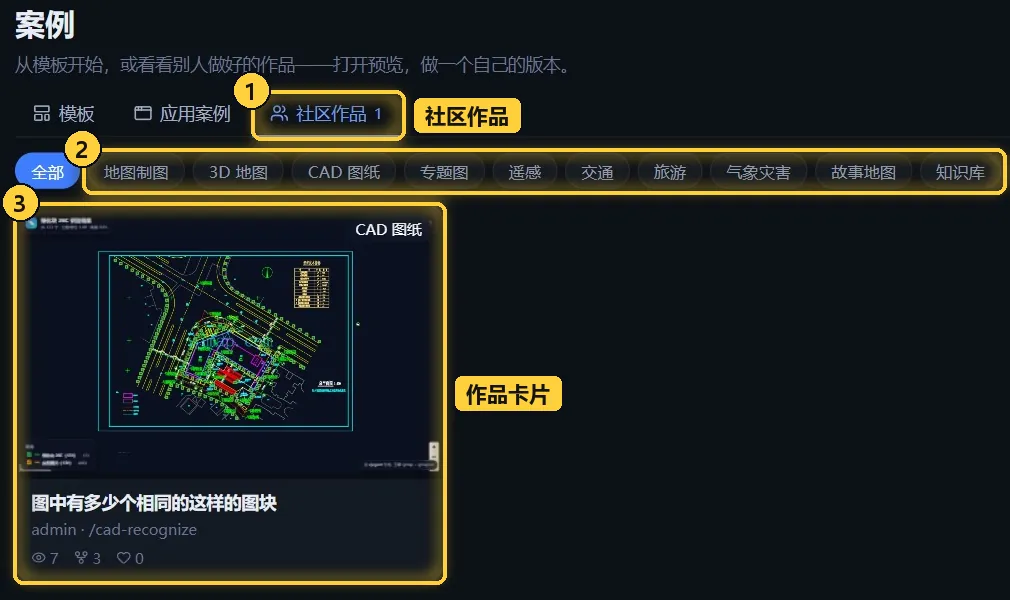
- 社区作品:「案例」页的第三个页签,后面的数字是作品数。
- 分类筛选:按发布时选的地图类型筛选,最左边的「全部」显示所有作品。
- 作品卡片:封面右上角是地图类型,下面是标题、作者和推荐技能,以及浏览、做同款、点赞的次数。点卡片打开作品详情。
页面右上方还有搜索和筛选:
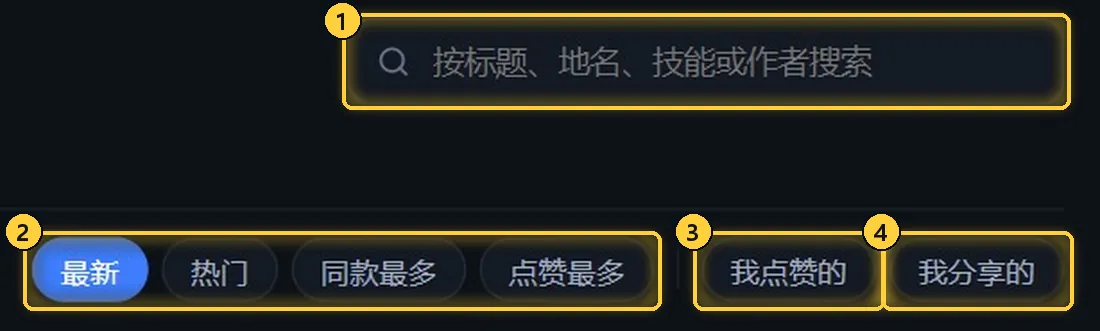
- 搜索:按标题、地名、技能或作者搜索。
- 排序:「最新」「热门」「同款最多」「点赞最多」。
- 我点赞的:只看自己点过赞的作品。
- 我分享的:只看自己发布的作品,「仅链接可见」和「私密」的也在这里。
打开作品详情后,可以看到作者写的描述、标签、做同款时会预填的输入;公开了对话过程的作品,还有「查看完整对话过程」。详情里的按钮:
| 按钮 | 作用 |
|---|---|
| 点赞 | 给作品点赞,再点一次取消 |
| 复制链接 | 复制作品地址发给别人,「仅链接可见」的作品就靠这个链接打开 |
| 新窗口打开 | 在新窗口里单独打开网页 |
| 修改 | 改标题、地图类型、描述、标签、可见范围和对话过程设置,只有作者和管理员能看到 |
| 取消分享 | 从社区撤下作品,社区快照会被删除,原会话与文件不受影响,只有作者和管理员能看到 |
| 做同款 | 回到首页,带着作者的提问、图纸、数据和技能预填好,换成自己的再开始 |
小技巧
在「修改」里把「公开对话过程」重新打开时,会从发布这个作品的原会话重新冻结一份对话。原会话删掉以后,就打不开了。
下一步
地图动画、地图绘制、地图叠加里的作品怎样发链接、公开到案例库,看作品分享。别人怎样浏览社区作品、做同款,看案例与社区作品。