
对话与预览
打开应用在首页点「开始对话」以后,就进入对话工作台:左边是会话列表,中间是对话,右边是预览面板。和智能体的所有往来都在这里完成:看它一步步做了什么,在右侧预览和下载成果,中途停下,接着提修改要求,或者撤回某次提问重来。本篇按区域介绍工作台,读完后你能看懂执行过程,熟练使用右侧的各个页签,并知道结果不满意时该怎么改。
工作台布局
工作台分为下面几块,图中是一次修改完成后的样子:
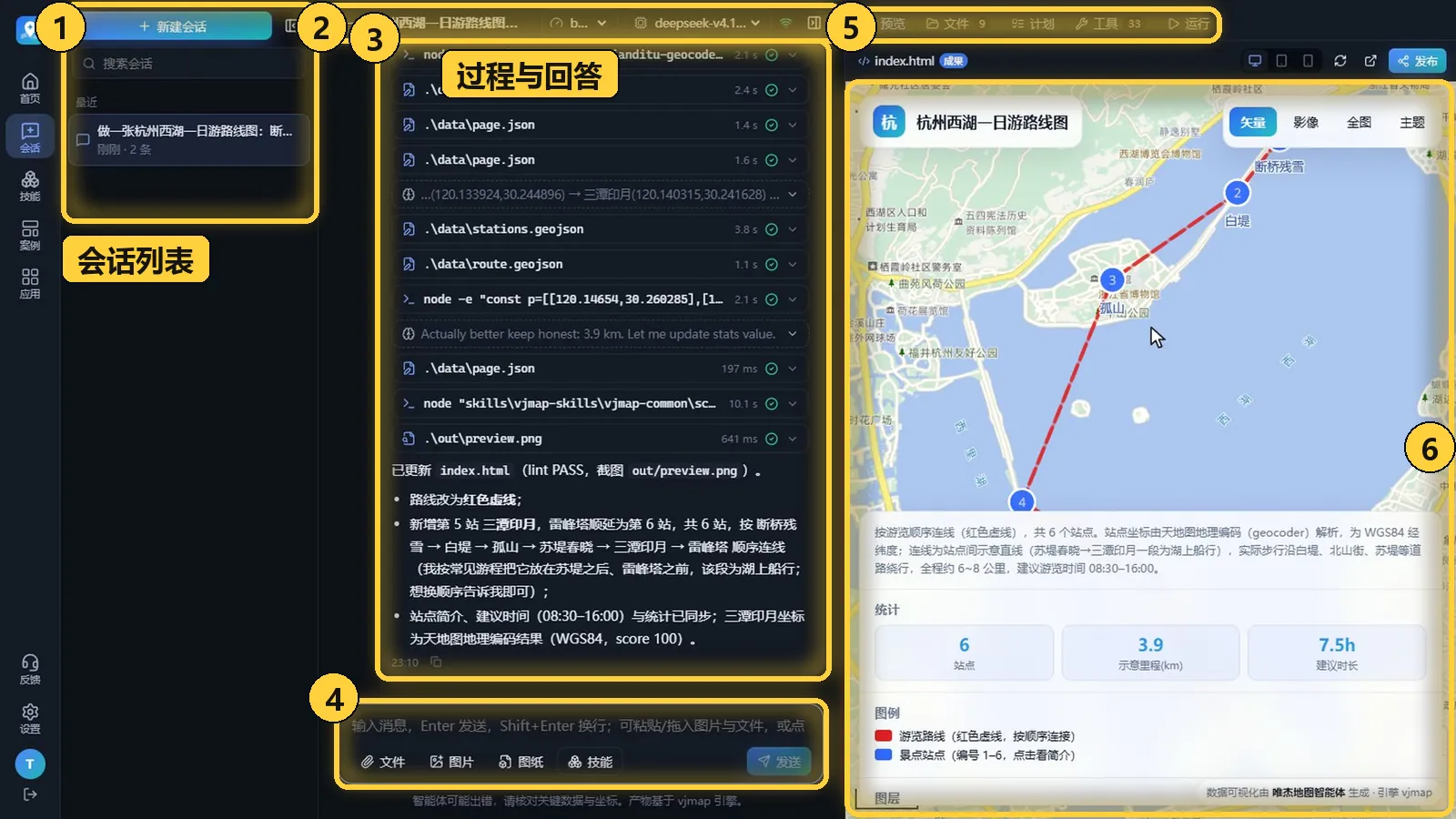
- 会话列表:顶部是「新建会话」和搜索框,下面按「置顶」「最近」列出做过的会话,每条显示最后活动时间和消息条数。
- 会话头:显示会话标题、模式和模型、连接状态,以及收起预览面板的按钮。
- 过程与回答:你的提问、智能体执行的每一步,以及最后的回答。
- 输入框:在这里接着提要求,也可以附带文件、图片、图纸,或者指定技能。
- 右侧页签:「预览」「文件」「计划」「工具」「运行」。
- 预览:显示做好的页面。
对话区和预览面板之间的分隔线可以左右拖动,用来调整预览面板的宽度。
会话头和会话列表顶部的按钮如下:

- 新建会话:开一个新的空白会话。空白会话里会显示几条示例需求,点一下就能填进输入框。
- 收起会话列表:收起左侧的会话列表,让对话区更宽。收起后,会话头最左边会出现「展开会话列表」按钮。
- 搜索会话:输入关键词,查找做过的会话。
- 会话标题:本例中是第一条需求的内容。会话可以在列表里改名,详见会话、设置与反馈。
- 模式:智能体的工作模式,本例为 build(会话头较窄时只显示开头几个字母)。生成过程中不能切换。
- 模型:本次对话使用的大模型,本例为 deepseek-v4.1-flash。生成过程中不能切换;切换成功后会提示「已切换模型」。
- 连接状态:绿色表示实时连接正常;连接断开时图标会变成断开的样式,鼠标移上去显示「连接中…」。
- 收起预览面板:收起右侧面板,对话区铺满;再点一次即可展开。
小技巧
会话列表里,正在生成的会话显示「生成中…」和一个小圆点,排队中的显示「排队中…」。可以先切到别的会话,过一会儿再回来看结果。
看懂执行过程
智能体工作时,会把每一步依次列在回答里,做完再用文字说明结果。下图是把路线改成红色虚线、加上三潭印月这一站时的过程:
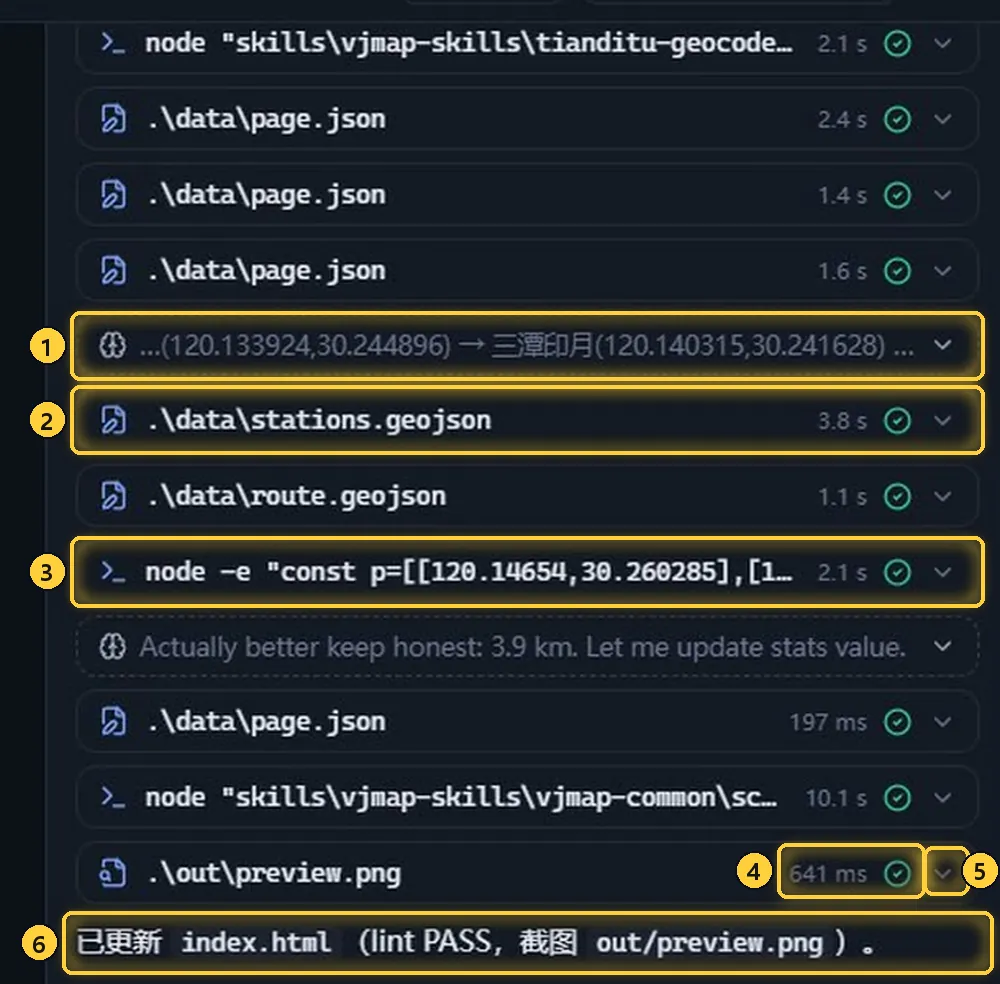
- 思考:虚线框里是智能体当时的思考,图中这一条提到了三潭印月的坐标。点开可以看到完整的「思考过程」。
- 改文件:文件图标的一步表示写入或修改了某个文件,图中修改的是站点数据 stations.geojson。
- 运行命令:
>_图标的一步表示运行了一条命令,用于计算、检查或截图等。 - 耗时与状态:右侧是这一步的耗时,绿色对勾表示已经完成。
- 展开:点这一行或右侧的箭头,可以展开查看这一步的输入、涉及的文件位置和输出。
- 回答:所有步骤结束后,智能体用文字说明结果,图中是「已更新 index.html」以及改动清单。
每一步右侧的状态图标含义如下:
| 图标 | 含义 |
|---|---|
| 时钟 | 等待执行 |
| 转圈 | 正在执行 |
| 绿色对勾 | 已完成 |
| 叉号 | 执行失败 |
此外,带「技能」标签的一步表示智能体加载了某个专业技能;带「受保护」标签的是管理员设为不公开的技能,只显示用了哪个技能,不展示输入和输出的细节。
过程很长时,往上翻看前面的步骤,对话区底部会出现「回到底部」按钮,点一下就回到最新的内容。
注意
使用人数较多时,发出的消息可能需要先排队,回答处会显示前面还有几位以及预计等待时间,可以点「取消排队」。较长时间没有使用后,第一次发送时会先显示「正在启动智能体运行环境」,通常只需几秒。
右侧面板
右侧面板上方有五个页签,「预览」页签下面是预览工具栏:

- 预览:显示做好的网页、文档或视频等成果。
- 文件:会话里的全部文件,数字是文件个数。
- 计划:智能体给出的任务计划,有计划时显示「已完成 / 总数」。
- 工具:本次会话调用过的工具,数字是调用次数。
- 运行:构建、脚本等的运行记录。
- 成果文件:当前预览的文件,「成果」表示本次的最终成果。可预览的文件有多个时,这里会横排成多个标签,点一下即可切换。
- 桌面 · 平板 · 手机:按不同的屏幕宽度显示预览。
- 刷新:重新加载预览。
- 新窗口打开:在浏览器的新标签页里打开这个页面。
- 发布:把作品发布到社区,详见发布作品到社区。
预览与手机尺寸
还没有成果时,预览区显示「生成 HTML / 文档 / 视频等成果后将在此预览」。成果生成后,预览里的页面可以直接拖动、缩放和点击,与在浏览器里打开的效果一致。
想看页面在小屏上的效果,点工具栏上的「手机」;要回到正常宽度,点「桌面」。觉得小屏上哪里不好看,直接在输入框里说,让智能体调整。
注意
「发布」只支持 HTML 网页作品。文档、视频类成果请在「文件」页签里下载后再分享。
文件
「文件」页签列出这次会话里的全部文件,包括你上传的和智能体生成的:
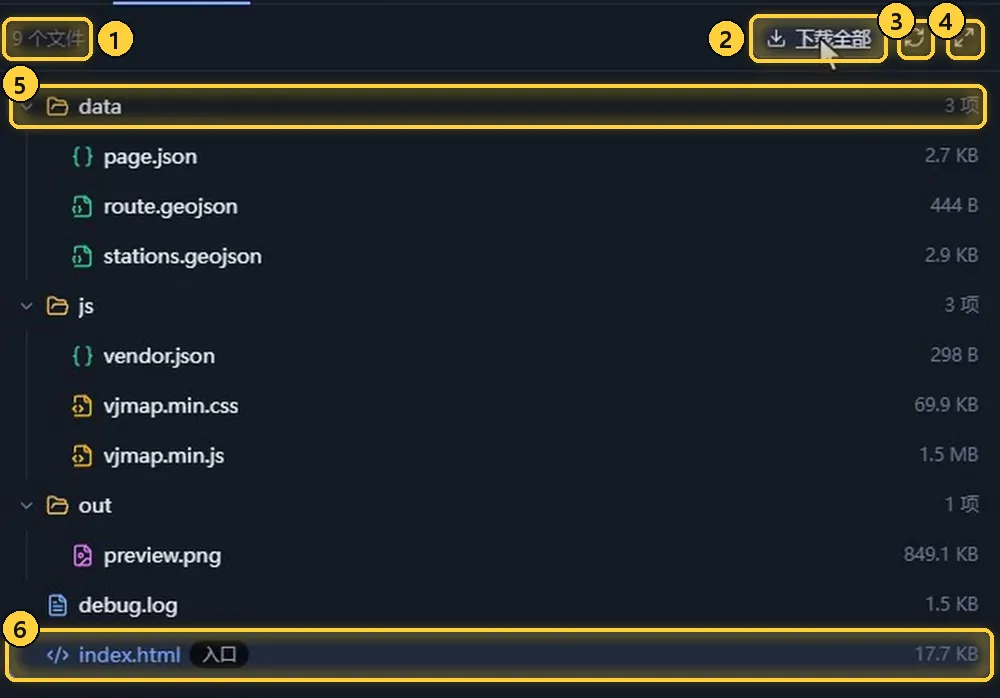
- 文件数:会话里一共有多少个文件。
- 下载全部:一次性打包下载所有文件。
- 刷新:重新读取文件列表。
- 放大查看:铺满窗口浏览文件,按
Esc退出。 - 文件夹:点一下折叠或展开,右侧是里面的项数。
- 入口:标有「入口」的文件就是预览里打开的页面;文件右侧显示文件大小。
点一个文件,下方会直接显示它的内容:网页可以在「预览」和「源码」之间切换,Markdown 可以切换「渲染」和「源码」,CSV 显示为表格,图片直接显示。把鼠标移到某个文件上,右侧会出现「编辑」「标题」「下载」「删除」按钮:
| 按钮 | 作用 |
|---|---|
| 「编辑」 | 打开源码修改,改好后点「保存」或按 Ctrl+S |
| 「标题」 | 只修改列表里的显示名称,不改文件名 |
| 「下载」 | 下载这一个文件 |
| 「删除」 | 删除这个文件,删除后不能恢复 |
计划、工具和运行
这三个页签记录了智能体是怎么做的,一般不用管,想深入了解时再看:
| 页签 | 显示什么 |
|---|---|
| 「计划」 | 智能体列出的任务步骤:已完成的打勾,进行中的转圈。没有计划时显示「智能体尚未给出任务计划」 |
| 「工具」 | 按时间顺序列出每次工具调用,包括名称、类型、状态和耗时 |
| 「运行」 | 技能脚本(构建、OCR 等)的运行记录,点一条可以展开看输出;做带数据保存的网页应用时,这里还会显示「应用后端」的状态 |
停止生成
生成过程中,输入框右侧的「发送」会变成「停止」:

- 生成时可以继续输入:输入框提示「智能体正在生成…可继续输入,稍后发送」,可以先把下一句要求写好,等这一轮结束再发。
- 停止:点一下就中止这一轮,回答末尾会显示「已停止生成」。
小技巧
如果某一轮因为超时等原因中断,回答下方会显示原因,并出现「继续」或「重新发送」按钮,点一下就能接着做,不用重新描述需求。
接着改
一轮做完后,智能体常常会在回答最后说明还能怎么改。照着它的建议,或者按你自己的想法,在输入框里接着说即可:
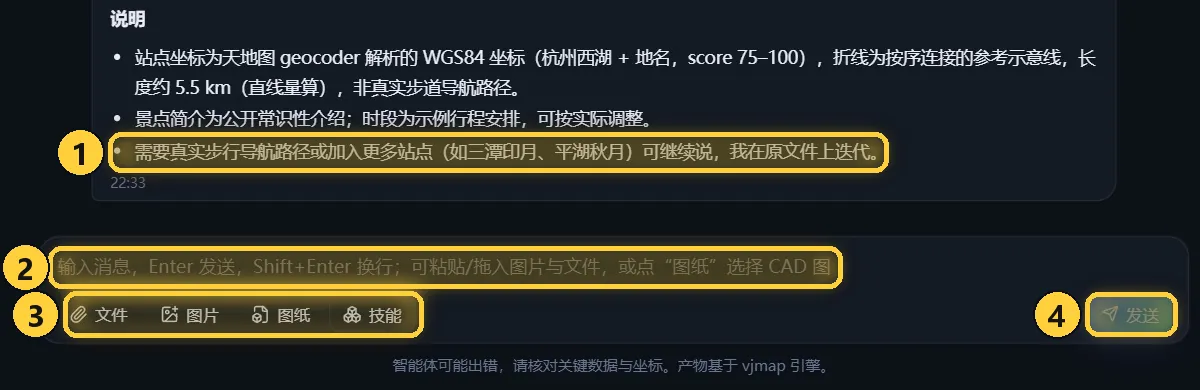
- 回答里的建议:比如「需要真实步行导航路径或加入更多站点(如三潭印月、平湖秋月)可继续说,我在原文件上迭代」。
- 输入框:按
Enter发送,按Shift+Enter换行;可以粘贴或拖入图片和文件,或者点「图纸」选择 CAD 图。 - 文件 · 图片 · 图纸 · 技能:和首页的四个按钮作用相同。
- 发送:发出要求。智能体会在原来的文件上修改,右侧预览随之刷新。
重新编辑提问
某次提问说得不对,想撤回重来:
- 把鼠标移到自己发过的那条提问上,点「编辑」。
- 这条提问回到输入框,它之后的回复被撤回,对话里显示「已撤回 N 条消息」,这些回合生成的文件也会暂时移出。
- 改好提问后按
Enter或点「重新发送」,智能体从这里重新开始。重新发出的提问旁会标上「已编辑」。 - 不想改了,按
Esc或点「取消编辑」,也可以点撤回提示里的「恢复」,被撤回的消息和文件都会回来。
如果智能体还在生成,点「编辑」会先停止当前生成,再回到这条提问。
小技巧
提问和回答旁边都有复制按钮,可以把需求或回答的文字复制出来,留着下次用。
注意
对话页底部始终有一行提示:「智能体可能出错,请核对关键数据与坐标。」回答里的「数据来源与限制」值得一读,重要的数字和位置请自行核对。
下一步
想让智能体看 CAD 图纸,请看看懂 CAD 图纸;想从现成的模板和别人的作品起步,请看案例与社区作品;做好的作品要给别人看,请看发布作品到社区。