
新手入门
打开应用本篇用一张「杭州西湖一日游路线图」,带你走完唯杰地图智能体平台的基本流程:认识首页,用一句话做一张地图,边看边改,最后下载并打开成品。照着做一遍,几分钟就能得到一个可以直接打开的网页地图。学会以后,换成你自己的地点、数据或图纸,用同样的方法就能做出别的地图。
认识首页
在浏览器打开 https://vjmap.com/agent/ ,用唯杰地图账号登录(账号与官网、地图动画等应用通用)。登录后进入首页:
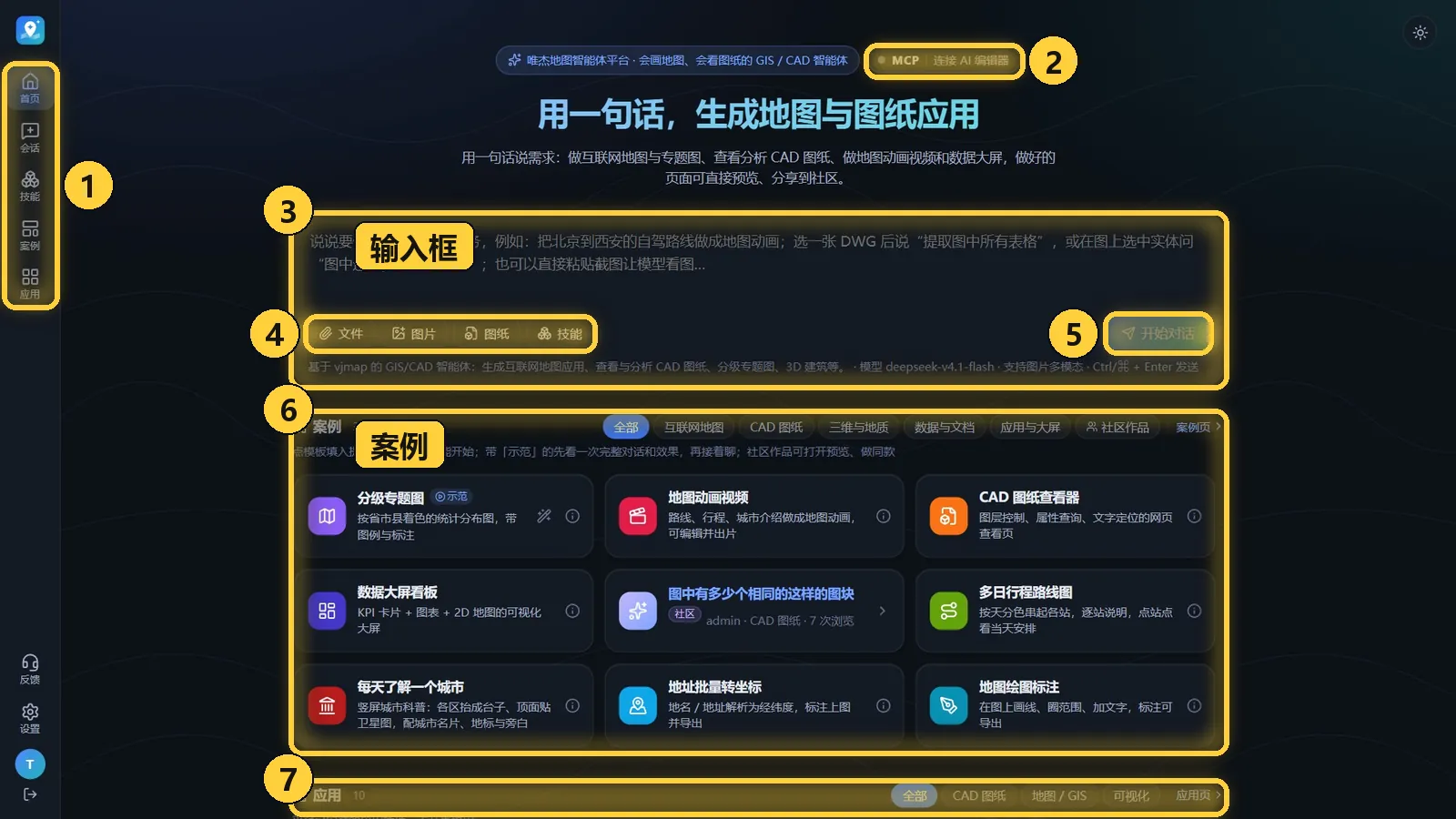
- 左侧导航:依次是「首页」「会话」「技能」「案例」「应用」。做过的对话都保存在「会话」里;左下角还有「反馈」「设置」和退出登录按钮。
- MCP:「MCP 连接 AI 编辑器」,可以把平台接进你自己的 AI 编辑器,详见接进 AI 编辑器。
- 输入框:用一句话说需求。输入框里的灰色提示就是例子,比如把北京到西安的自驾路线做成地图动画,选一张 DWG 后让它提取图中所有表格。
- 文件 · 图片 · 图纸 · 技能:给需求带上附件或指定技能,见下表。
- 开始对话:把需求发出去,进入对话页。
- 案例:现成的模板。点模板会把提示词填进输入框,改一改就能开始;带「示范」的模板可以先看一遍完整的对话,详见案例与社区作品。
- 应用:页面往下滚动,可以看到平台自带的专业应用,点开就能用,详见技能与应用。
输入框下方四个按钮的用途:
| 按钮 | 作用 |
|---|---|
| 「文件」 | 上传文件,如 DWG / DXF 图纸、GeoJSON、表格 |
| 「图片」 | 添加图片,也可以直接粘贴截图,模型能看图 |
| 「图纸」 | 从唯杰地图服务的图纸目录里选择已有的 CAD 图纸,或上传新的 DWG / DXF |
| 「技能」 | 挑选推荐给智能体的技能;不选时由智能体自己判断 |
小技巧
文件也可以直接拖进输入框。在首页的输入框里,按 Ctrl+Enter(Mac 上是 ⌘+Enter)也能发送。
一句话做一张地图
说出需求
- 在首页的输入框里输入:「做一张杭州西湖一日游路线图:断桥残雪、白堤、孤山、苏堤春晓、雷峰塔,按游览顺序连线,点站点弹出简介」。
- 这个需求不需要附件,直接点「开始对话」。

- 需求:一句话写清楚做什么图、有哪些地点、怎么连线、点了以后显示什么。
- 文件:本例不用。
- 图片:本例不用。
- 图纸:本例不用;看 CAD 图纸时,从这里选图,详见看懂 CAD 图纸。
- 技能:本例不用,智能体会自己挑选合适的技能。
- 开始对话:发出需求。
小技巧
需求写得越具体,结果越接近你想要的。地点、顺序、颜色、点击后显示什么,能说清楚的尽量一次说清楚。
看智能体怎么做
点「开始对话」后,页面切换到对话页,这次对话会自动出现在左侧的会话列表里。智能体先查地名坐标,再写页面,然后自己检查,每一步都依次列在对话里:
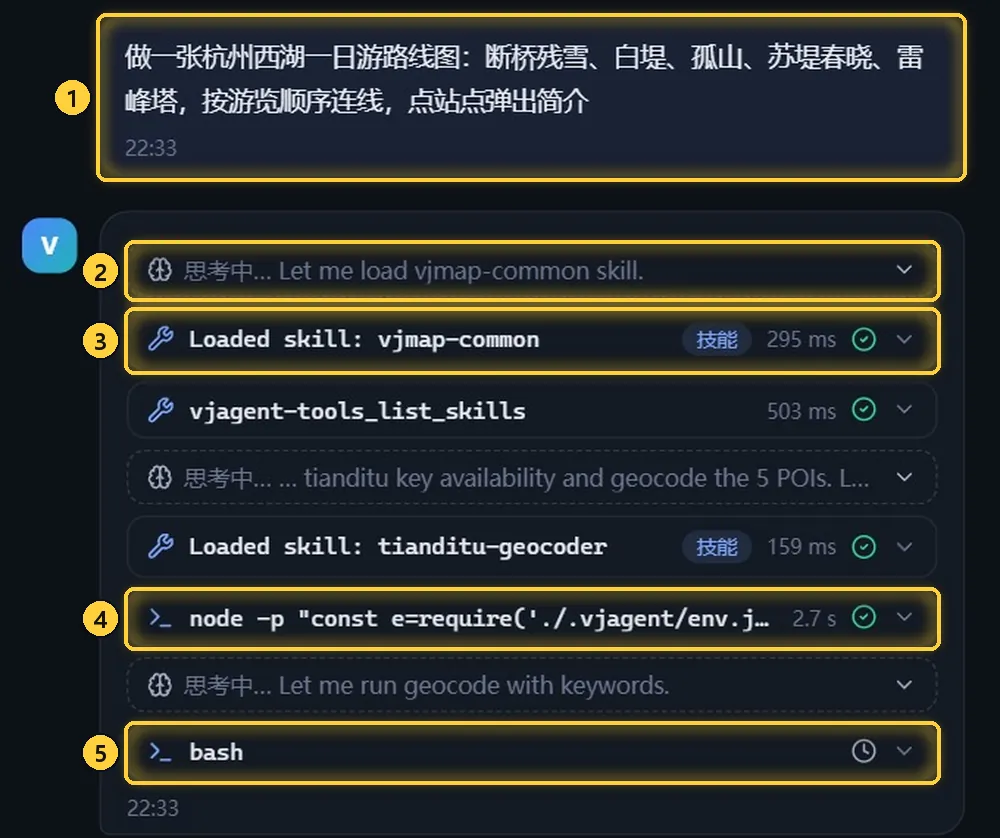
- 你的需求:显示在最上方,带发送时间。
- 思考:虚线框里是智能体的思考过程,「思考中…」后面是它当时在想的内容,点右侧箭头可以展开。
- 加载技能:带「技能」标签的一步,表示智能体加载了某个专业技能。本例加载了 vjmap-common 和 tianditu-geocoder,后者用来查地名坐标。
- 执行步骤:运行命令、读写文件等。右侧是这一步的耗时,绿色对勾表示已完成。
- 还没完成的步骤:右侧显示时钟图标,表示这一步还在等待执行。
生成过程中,输入框右侧的「发送」会变成「停止」,需要时可以随时中止,详见对话与预览。
预览成品
做好以后,智能体在回答里列出产物和说明,右侧的「预览」直接打开做好的网页:五个景点按游览顺序连成了路线。
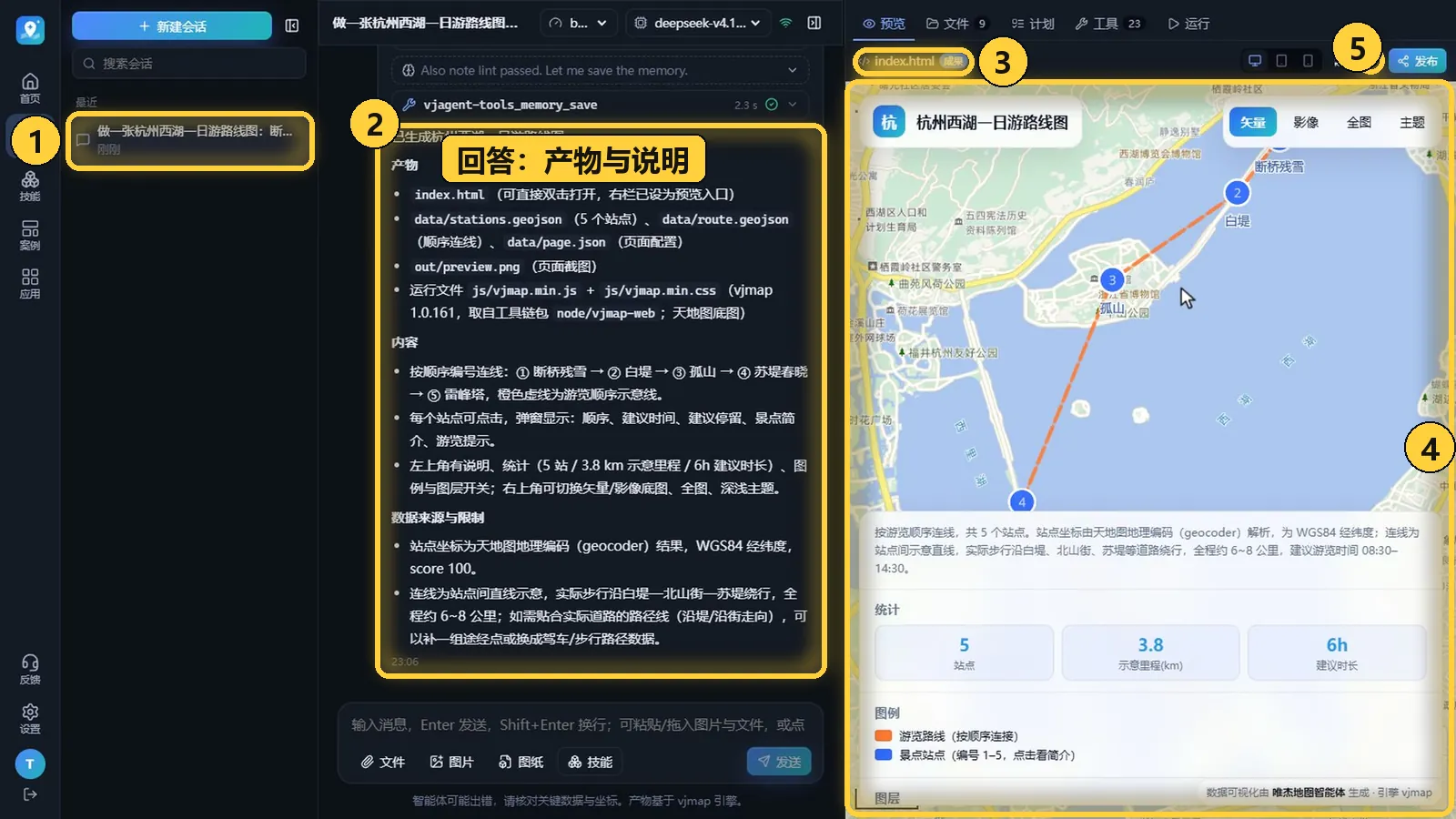
- 会话:这次对话出现在左侧会话列表里,随时可以回来接着做。
- 回答:产物与说明:列出生成了哪些文件(index.html 网页、站点和路线数据、页面截图),页面里有什么内容,以及数据来源与限制。
- 成果文件:预览上方显示正在预览的文件,「成果」表示这是本次的最终成果。
- 预览:直接显示做好的网页,可以拖动、缩放和点击,和在浏览器里打开的效果一样。
- 新窗口打开:在浏览器的新标签页里单独打开这个页面。
在预览里点一个景点,会弹出它的简介:
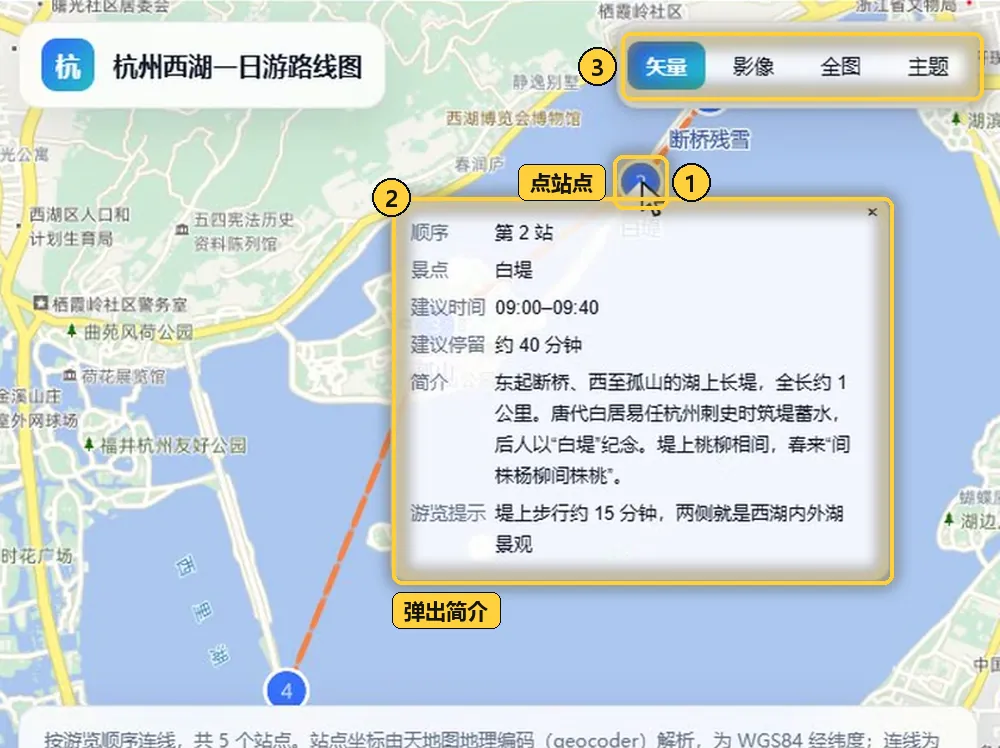
- 点站点:地图上带编号的圆点就是景点,编号即游览顺序。
- 弹出简介:本例显示顺序、景点名、建议时间、建议停留、简介和游览提示。
- 矢量 · 影像 · 全图 · 主题:页面右上角的按钮,用来切换矢量或影像底图、回到全图、切换深浅主题。
注意
每次生成的页面不会完全一样,按钮、配色和弹窗内容请以你自己的结果为准。本例中地图上的连线是站点之间的直线示意,不是实际步行路线,回答的「数据来源与限制」里已经写明。智能体可能出错,关键数据和坐标请自行核对。
边看边改
接着说
对结果不满意,不用重新开始,在下方输入框里接着说就行。例如:
- 输入「路线改成红色虚线,再加上三潭印月这一站」。
- 按
Enter或点「发送」。(需要换行时按Shift+Enter。)

- 接着说:直接说要改哪里,不用重复之前的需求。
- 发送:发出修改要求。
智能体会在原来的基础上修改,改完后右侧的预览会自动刷新。本例中它改了站点数据、路线数据和页面配置,重新检查并截图,然后在回答里说明改了什么:路线改为红色虚线;新增第 5 站三潭印月,雷峰塔顺延为第 6 站;站点简介、建议时间和统计同步更新。
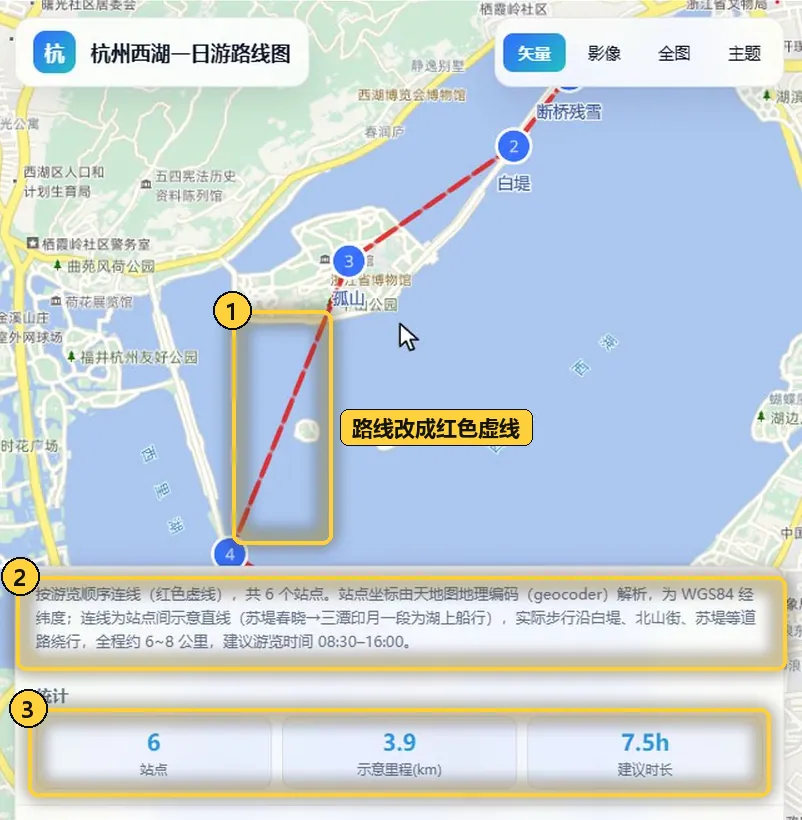
- 红色虚线:路线从橙色虚线改成了红色虚线。
- 说明更新:页面说明改成「共 6 个站点」,并注明苏堤春晓到三潭印月一段为湖上船行。
- 统计更新:站点数 6 个,示意里程 3.9 km,建议时长 7.5 小时。
小技巧
一次提一两处修改,更容易确认效果。如果某次提问说得不对,想撤回重来,可以把鼠标移到自己的那条提问上,点「编辑」,详见对话与预览。
看手机上的效果
做好的页面在手机上是什么样?在预览上方切到手机尺寸看一看:
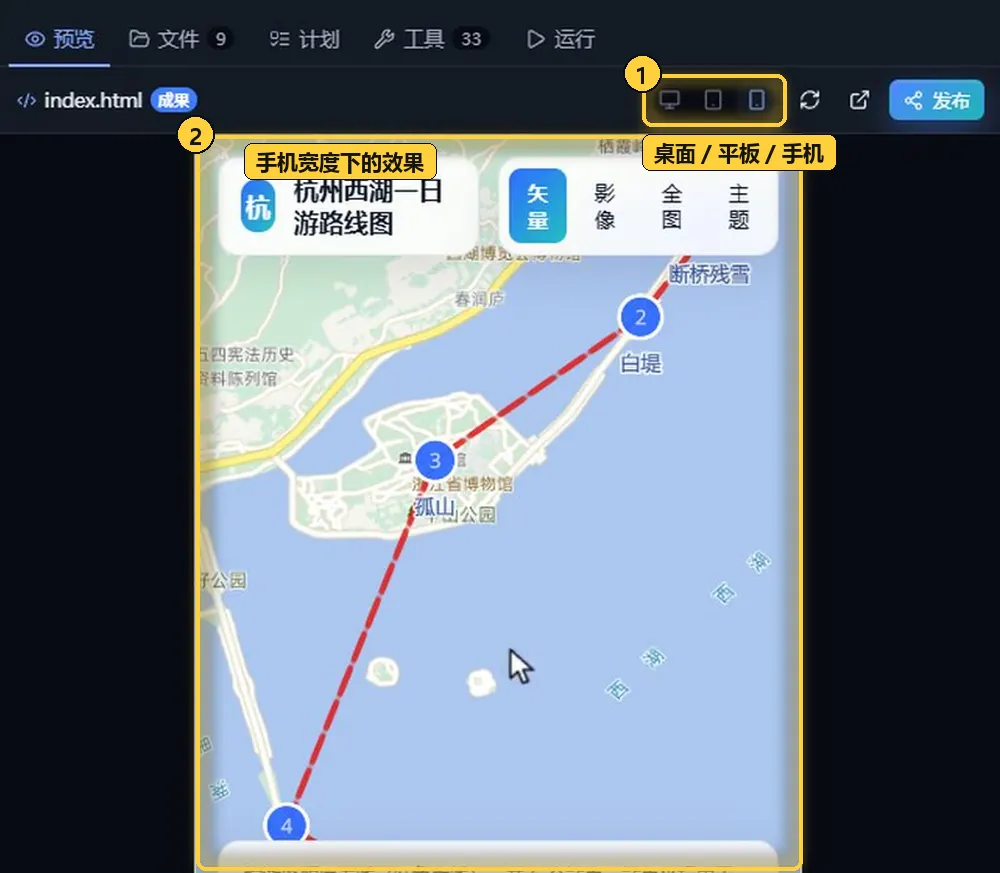
- 桌面 · 平板 · 手机:三个按钮按不同屏幕宽度显示预览,点最右边的「手机」。
- 手机宽度下的效果:预览变窄,标题和右上角的按钮也跟着变窄排列。觉得小屏上哪里不好看,可以接着说,让智能体调整。
下载和打开成品
生成的网页和数据都保存在这次会话里:
- 点右侧的「文件」页签,查看全部文件。
- 点「下载全部」,把所有文件打包下载到本地。
- 想单独打开页面,回到「预览」页签,点上方的「新窗口打开」。
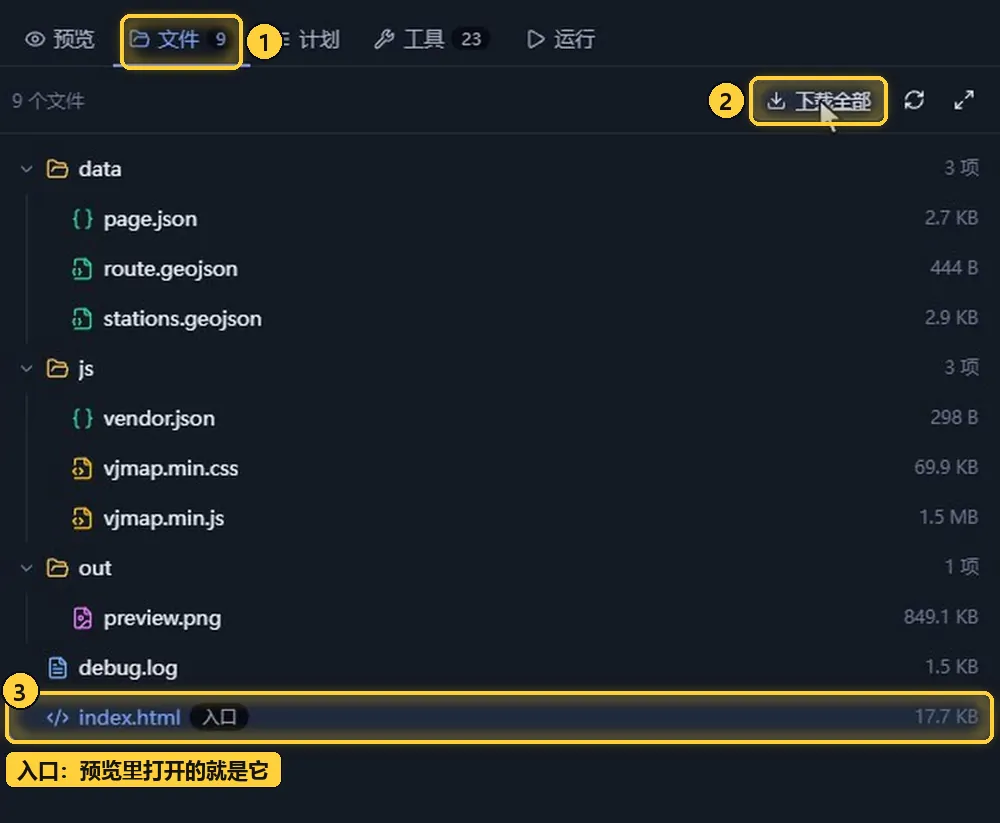
- 文件:页签上的数字是文件个数,本例共 9 个。
- 下载全部:一次性打包下载会话里的所有文件。
- 入口:标有「入口」的 index.html 就是预览里打开的页面。其余是数据(data 文件夹里的页面配置、路线和站点)、运行文件(js 文件夹)和截图(out 文件夹里的 preview.png)。
本例中智能体在回答里说明了 index.html 可以直接双击打开,所以下载后在本地也能使用。
小技巧
想把作品给别人看,可以点预览上方的「发布」,把它发布到社区,详见发布作品到社区。
下一步
想了解对话工作台的更多细节,比如右侧各个页签、停止生成和重新编辑提问,请看对话与预览;想让智能体看 CAD 图纸,请看看懂 CAD 图纸;不知道怎么提需求,可以从案例与社区作品开始。全部篇目见文档首页。