
案例与社区作品
打开应用不知道怎么开口时,从案例开始最快。平台内置了按分类排好的案例模板,每个模板都写清了要准备什么数据、怎么问;带「示范」的模板还能先看一遍完整的对话和成果,再复制成自己的会话接着改。社区里别人分享的作品,也能打开预览、一键做同款。本篇介绍这些入口和用法。
在哪里找案例
首页输入框下方就是「案例」区,左侧导航的「案例」则打开完整的案例页。先看首页:
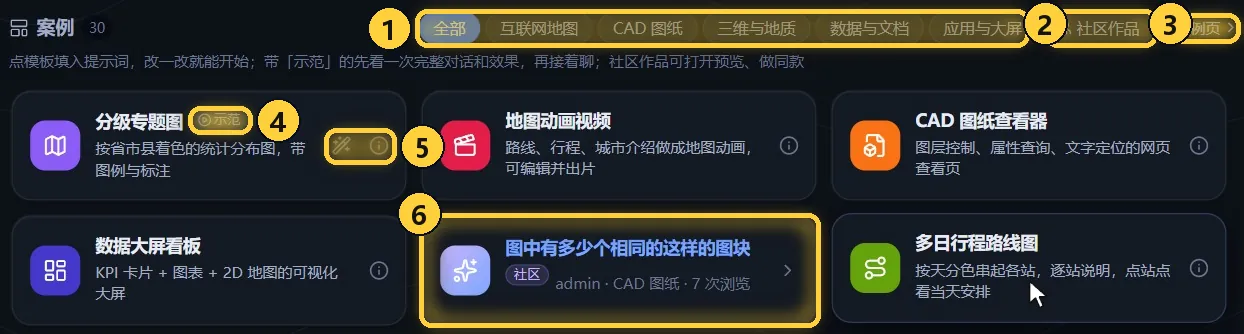
- 分类:「全部」「互联网地图」「CAD 图纸」「三维与地质」「数据与文档」「应用与大屏」,点一下只看这一类。
- 社区作品:只看大家分享出来的作品。
- 案例页:打开「案例」页,浏览全部模板和社区作品。
- 示范:带这个标记的模板有示范会话,点卡片会先打开示范,看一遍完整的对话和效果。
- 用模板开始 / 使用说明:魔棒按钮跳过示范,直接用这个模板开始;ⓘ 按钮打开使用说明。
- 社区作品卡片:标着「社区」,写明作者、类型和浏览次数,点开可以预览、做同款。
没有示范的模板,在首页点卡片就会直接把提示词填进输入框,改一改就能开始。
再看「案例」页:
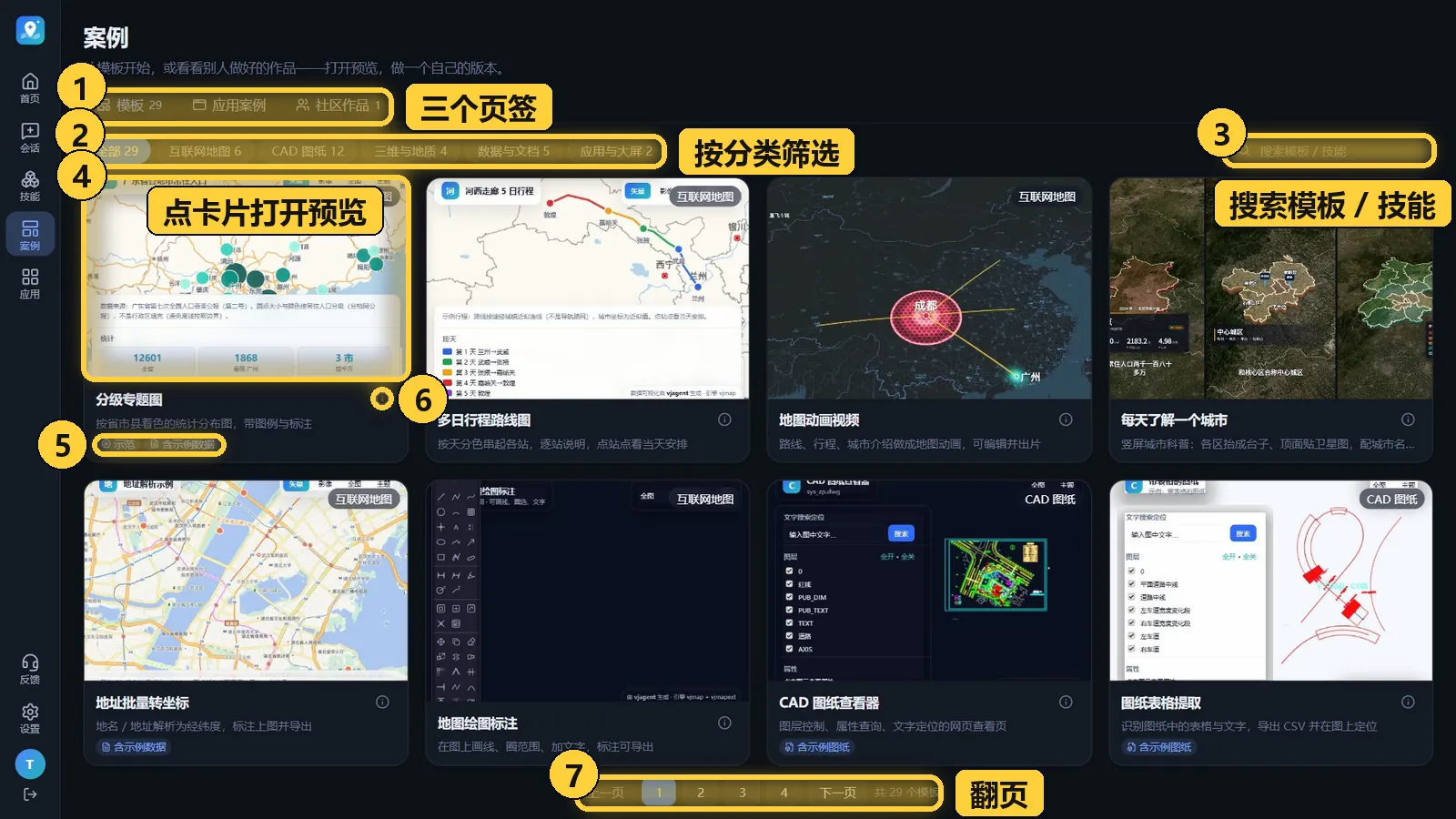
- 三个页签:「模板」是平台内置的案例模板;「应用案例」是地图动画、地图绘制等应用里公开到平台的作品;「社区作品」是在智能体平台里发布的作品。
- 分类:按类别筛选模板,后面的数字是该类的模板数。
- 搜索:按模板名或技能名搜索。
- 模板卡片:上半部分是效果缩略图,右上角写着分类,点卡片打开预览。
- 标记:「示范」表示有示范会话;「含示例数据」「含示例图纸」表示用模板时会自动带上示例,随时可以换成自己的;「需要图纸」表示要自己准备图纸。
- 使用说明:卡片右下角的 ⓘ。
- 翻页:模板较多时分页显示,右边写着共有多少个模板。
看使用说明
点模板卡片上的 ⓘ,打开这个模板的使用说明:
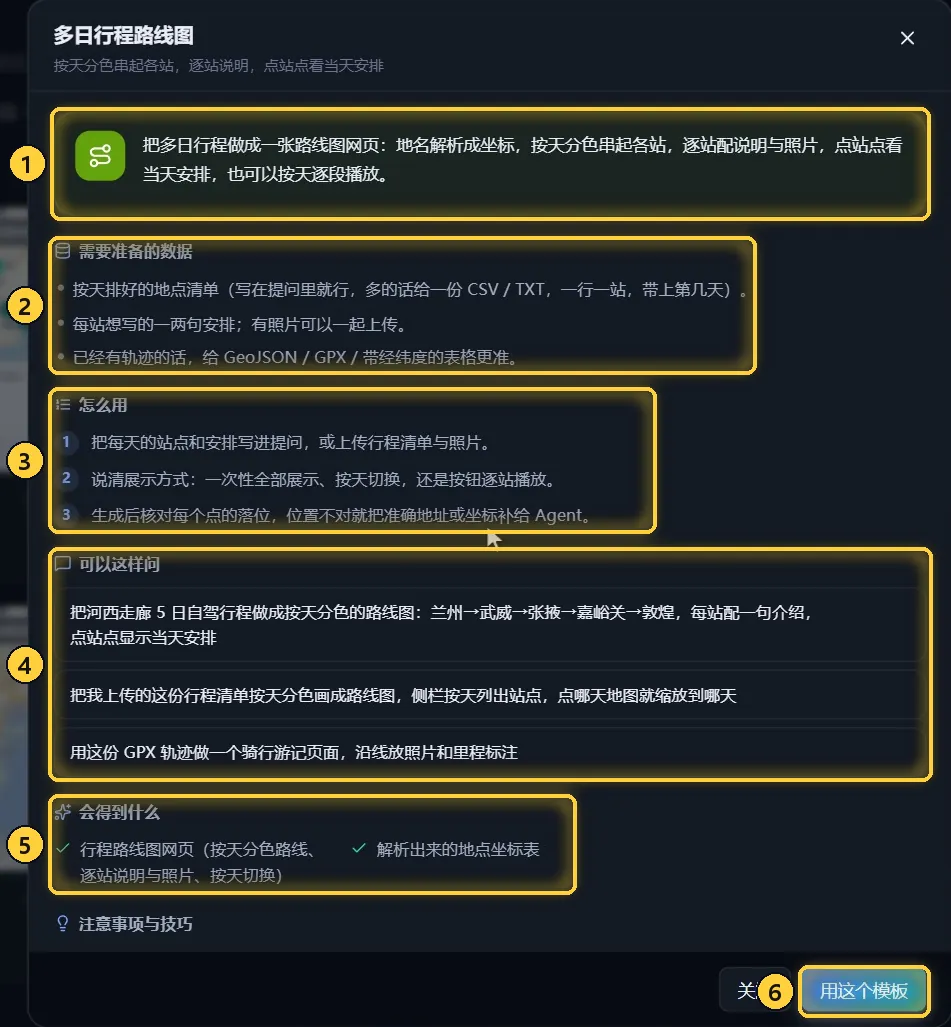
- 简介:这个模板能做出什么。
- 需要准备的数据:列出要准备的数据和格式。有示例文件的模板,这里还能下载示例,照着填或者直接拿它跑一遍。
- 怎么用:分步骤的做法。
- 可以这样问:几句现成的提问。鼠标移上去会出现「用这句」,点一下就用这句开始。
- 会得到什么:做完能拿到哪些成果。往下滚动还有「注意事项与技巧」。
- 用这个模板:用模板自带的提示词开始。
点「用这个模板」或「用这句」后,会回到首页,并帮你准备好:
- 输入框里填好提示词,可以先改成自己的地点、数据或要求;
- 选上这个模板对应的技能;
- 带上模板的示例数据;需要图纸的模板,会带上示例图纸,没有示例图纸时弹出图纸选择框。
这时还不会发送,确认无误后再点「开始对话」。
小技巧
直接用示例数据跑一遍,是了解一个模板最快的办法。看过效果后,再换成自己的数据重新做。
预览模板效果
在「案例」页点模板卡片,会打开它的效果预览:
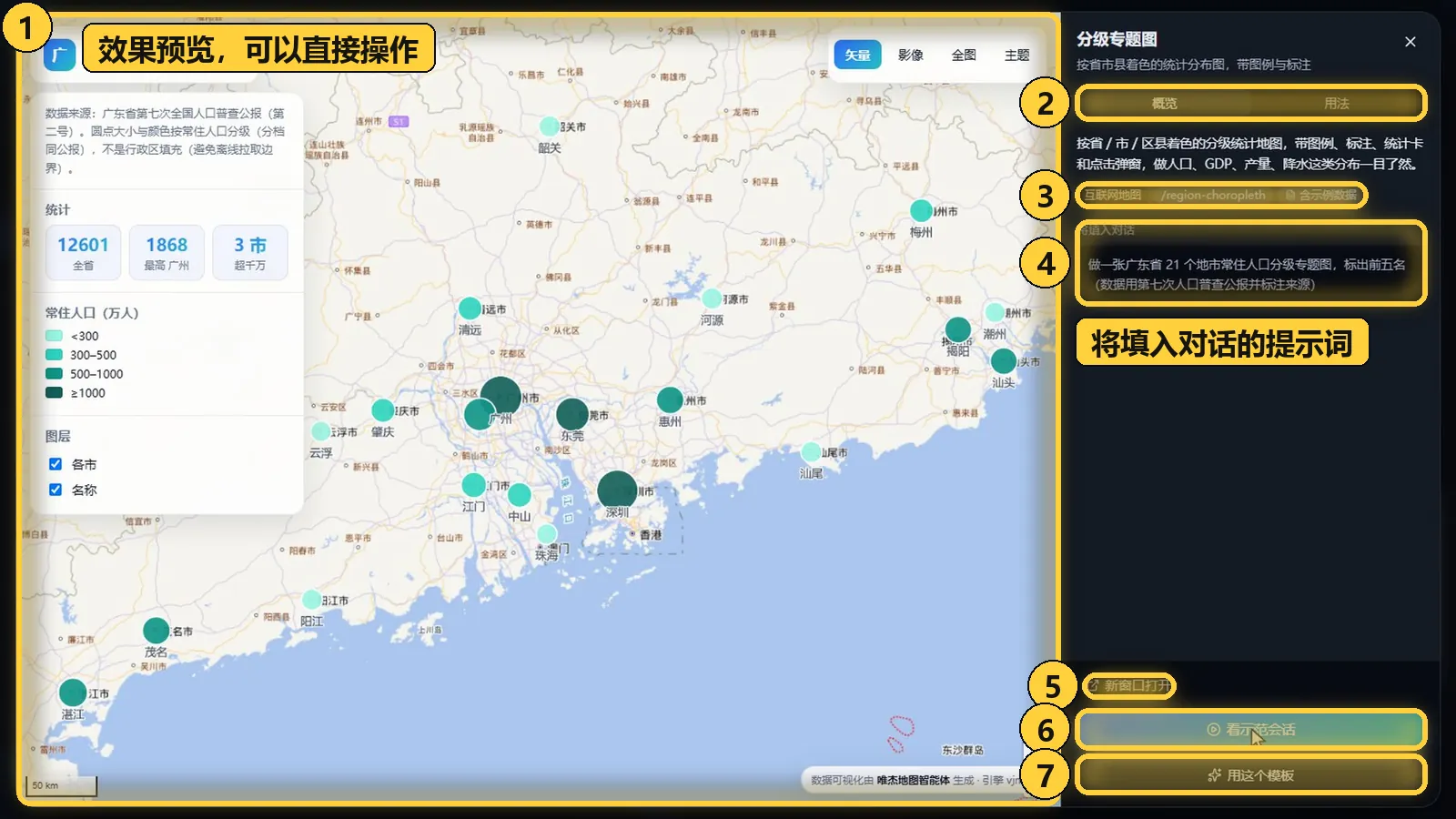
- 效果预览:模板做出来的页面,可以直接拖动、缩放、点击,和真正的成品一样操作。
- 概览 / 用法:「概览」是简介和标签;「用法」就是上一节的使用说明。
- 标签:分类、对应的技能(如
/region-choropleth),以及是否含示例数据或示例图纸。 - 将填入对话:用这个模板时会填进输入框的提示词。
- 新窗口打开:在新窗口里全屏查看效果。
- 看示范会话:有示范的模板才有这个按钮,打开完整的示范对话。
- 用这个模板:回到首页,填好提示词、技能和示例数据。
示范会话
示范会话是一次真实的完整对话:提问、智能体的思考和工具调用、最终成果,都原样保留。
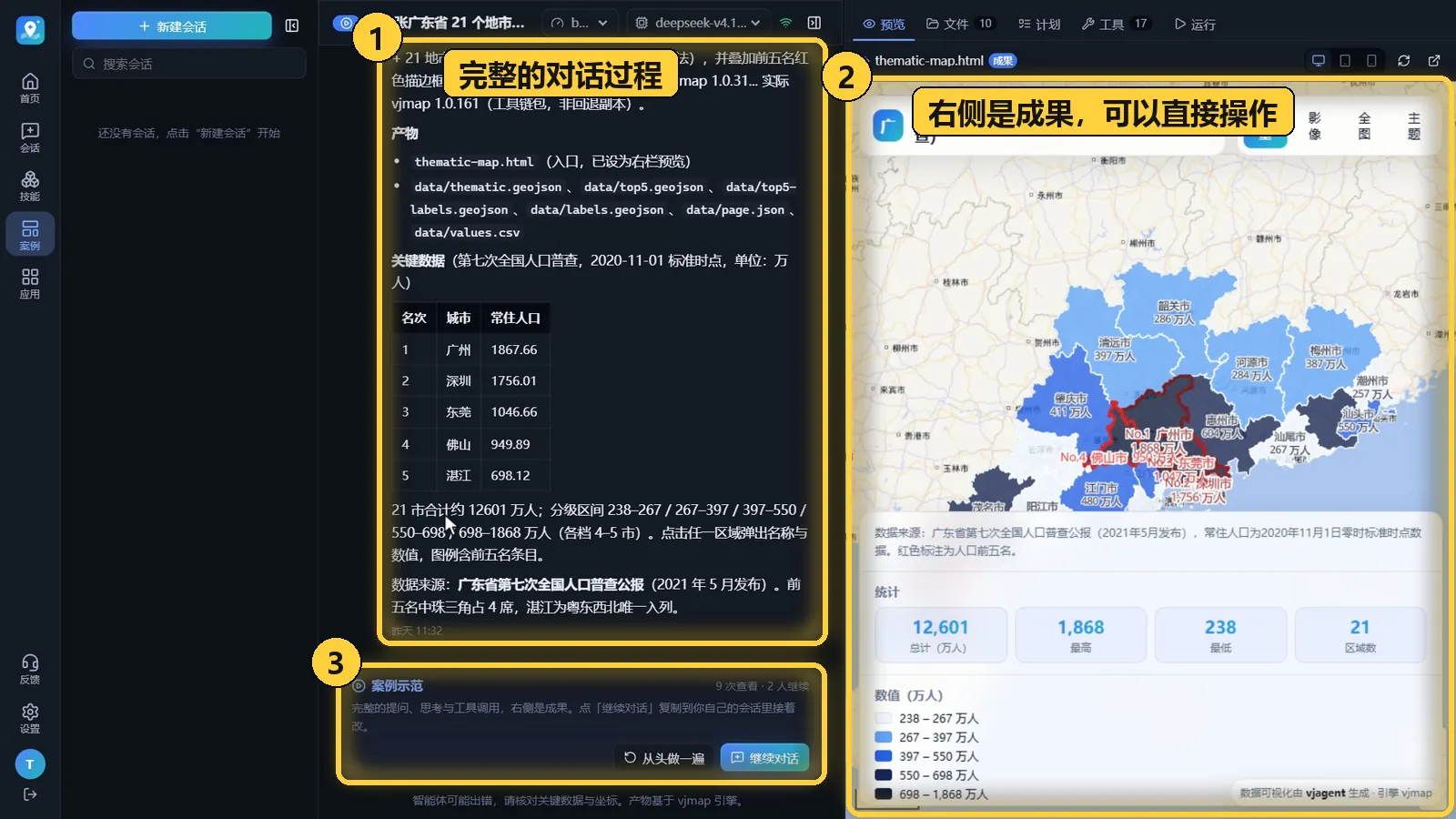
- 完整的对话过程:从提问到最终回答,每一步都可以展开查看。
- 成果预览:右侧是这次做出来的页面,可以直接操作,也能切到「文件」等页签查看生成的文件。
- 示范栏:对话下方的操作区,放大如下。
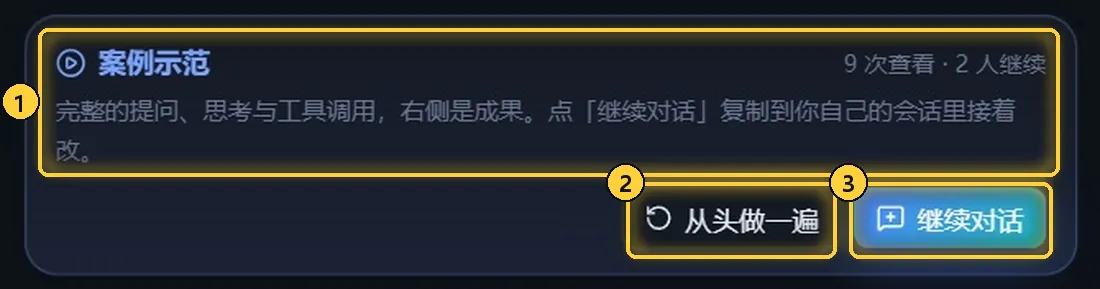
- 案例示范:说明这是一段示范,右上角是查看次数和继续对话的人数。
- 从头做一遍:回到首页,用这个案例的提示词从头开始一次新对话。
- 继续对话:把这段示范复制成你自己的会话,接着提要求,比如换个配色、加几个站点。
小技巧
「继续对话」适合在示范成果上小改;想换成完全不同的数据,用「从头做一遍」更干净。
社区作品
在「案例」页切到「社区作品」,可以看到大家发布的作品:
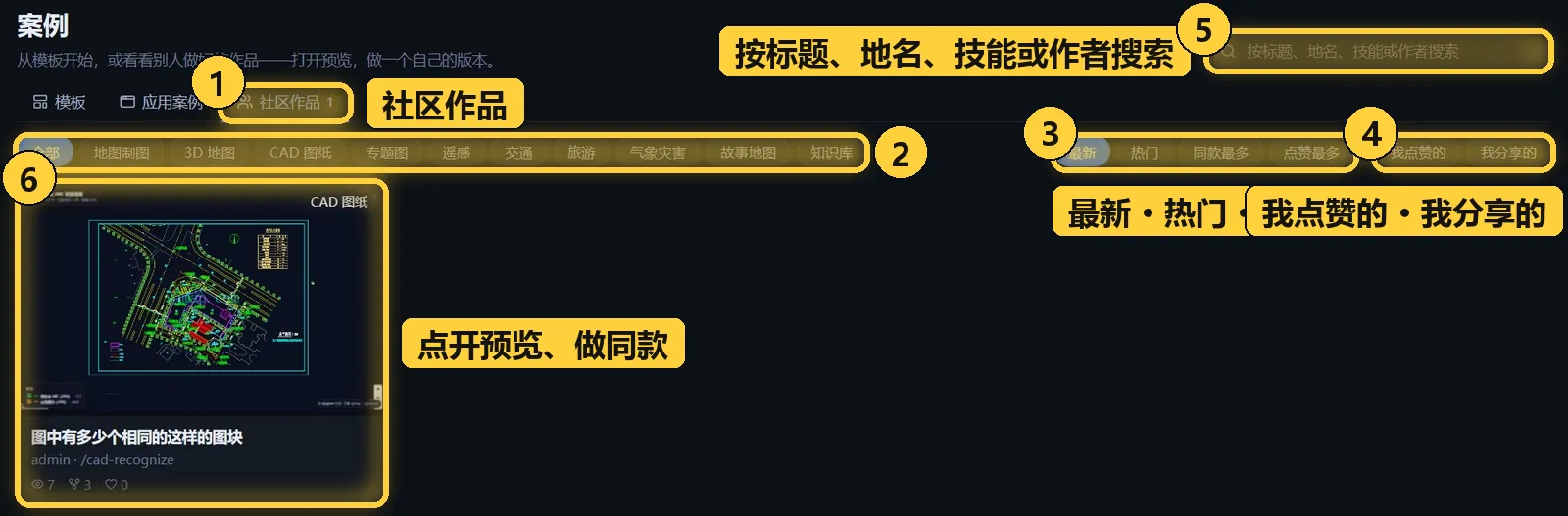
- 社区作品:页签后面的数字是作品总数。
- 地图类型:按「地图制图」「3D 地图」「CAD 图纸」「专题图」「遥感」「交通」「旅游」等类型筛选。
- 排序:「最新」「热门」「同款最多」「点赞最多」。
- 我点赞的 · 我分享的:只看自己点过赞的作品,或自己发布的作品。
- 搜索:按标题、地名、技能或作者搜索。
- 作品卡片:显示效果缩略图、标题、作者和所用技能,下面是浏览、做同款和点赞的次数。
点作品卡片,打开它的预览。右侧会列出作者写的说明、所用技能、作者的输入(提问、图纸和数据),以及「点赞」「复制链接」「新窗口打开」等按钮。作者公开了对话过程的作品,还能点「查看完整对话过程」,看作者是怎样一步步做出来的。
做同款
在作品预览里点「做同款」,会回到首页,按作者的输入把内容预填好:
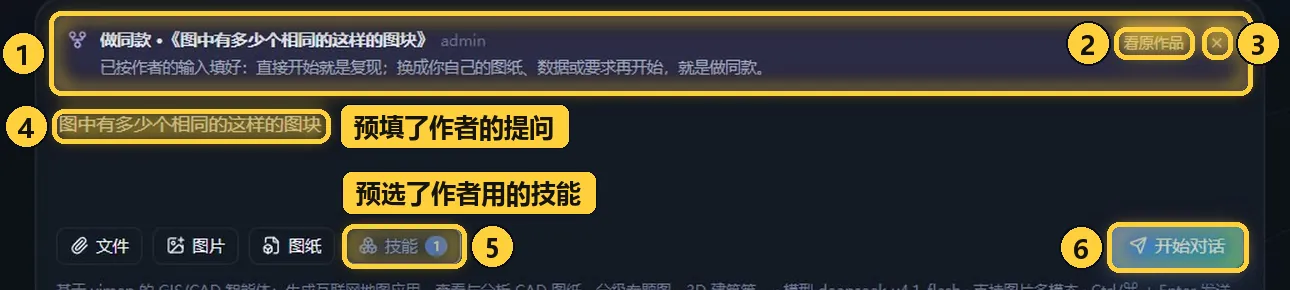
- 做同款提示:写着作品名和作者。直接开始就是复现这个作品;换成你自己的图纸、数据或要求再开始,就是做同款。
- 看原作品:回到这个作品的预览。
- 不做同款:点 × 退出做同款,输入框里的内容会保留。
- 作者的提问:预填在输入框里,可以直接改。
- 作者用的技能:「技能」按钮上的数字表示已经选上。
- 开始对话:确认后开始。
如果作者在第一次提问之后又补充过要求,提示条里还会出现「带上作者补充的 N 条要求」按钮,点它把这些要求一起带上。
注意
如果原作品是在图上选了实体再提问的,换成自己的图纸后,要在图纸标签上点「选实体」重新选,具体做法见 看懂 CAD 图纸。
想把自己的作品分享到社区,在对话页的预览上方点「发布」,见 发布作品到社区。
下一步
模板背后的专业能力来自技能和应用,见 技能与应用。