
接进 AI 编辑器
打开应用习惯在 Trae、通义灵码、Cursor、Claude Code 这类 AI 编辑器里干活,也可以不打开网页,直接在编辑器里使用唯杰地图智能体平台。平台提供 MCP(Model Context Protocol)接入:在编辑器里加上一个专属的 MCP 地址,编辑器里的 AI 就能调用平台的技能、沙盒和地图服务,做地图、看图纸。推理用的是编辑器自己的模型,平台把每一轮过程实时记成一条会话,回到网页也能看到。本篇介绍怎样生成地址、按编辑器的配置方式接入、在编辑器里使用,以及怎样管理令牌。
小技巧
官网的 MCP 服务 是另一个 MCP:它把唯杰地图的开发文档和示例接进 AI 编程助手,不需要令牌;本篇说的是接入智能体平台、带令牌的专属地址,两者可以同时使用。
打开 MCP 面板
- 在浏览器打开 https://vjmap.com/agent/ 并登录,账号与官网、地图动画等应用通用。
- 在首页标题上方点「MCP」(旁边写着「连接 AI 编辑器」),弹出「连接外部 AI · MCP」面板。
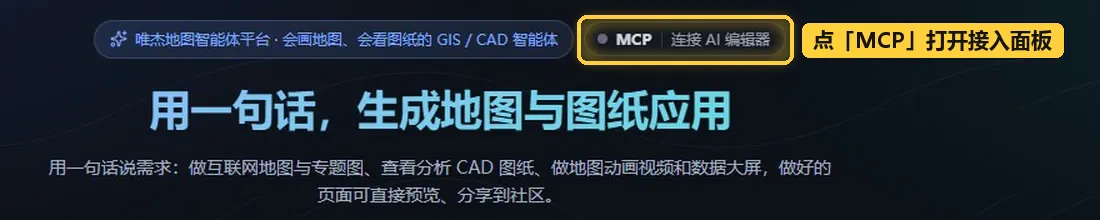
「MCP」按钮旁边的文字会随连接状态变化,不用打开面板就能看出编辑器有没有连上:
| 按钮上的文字 | 含义 |
|---|---|
| 连接 AI 编辑器 | 还没有生成地址 |
| 等待连接 | 地址已经生成,圆点变绿,但还没有编辑器连上来 |
| 编辑器名 + 已连接 | 编辑器正在使用平台,整个按钮变成绿色 |
| 编辑器名 + 已断开 / 几分钟前用过 | 地址仍然可用,只是现在没有编辑器在用 |
注意
首页没有「MCP」按钮时,说明所在平台还没有开启编辑器接入,请联系平台管理员。
面板从上到下分成几块,后面几节逐一介绍:
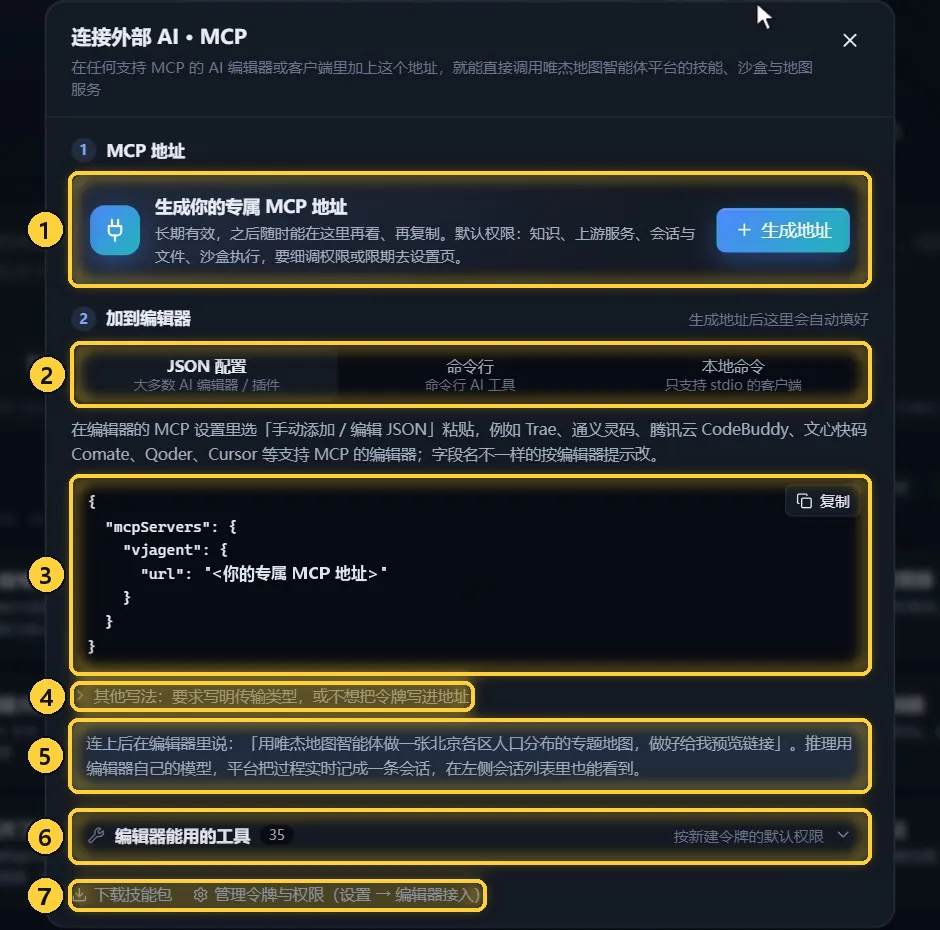
- MCP 地址:生成你的专属地址;生成后在这里显示和复制。
- 配置方式:「JSON 配置」「命令行」「本地命令」三个页签,按编辑器支持的方式选。
- 配置片段:按所选方式写好的配置,右上角有「复制」。
- 其他写法:编辑器要求写明传输类型,或者不想把令牌写进地址时展开。
- 使用提示:接好后在编辑器里怎么说。
- 编辑器能用的工具:点开查看编辑器能调用哪些工具,数字是工具数量。
- 下载技能包 / 管理令牌与权限:技能包教编辑器里的 AI 怎么配合平台;令牌的权限和有效期到设置页管理。
生成地址后,面板顶部会多出一条连接状态(如「等待编辑器连接」),编辑器连上后自动变绿。
生成专属地址
- 在「MCP 地址」一栏点「生成地址」。
- 生成后,这一栏变成地址框。令牌默认打码显示,点眼睛图标显示原文,点「复制」复制完整地址。
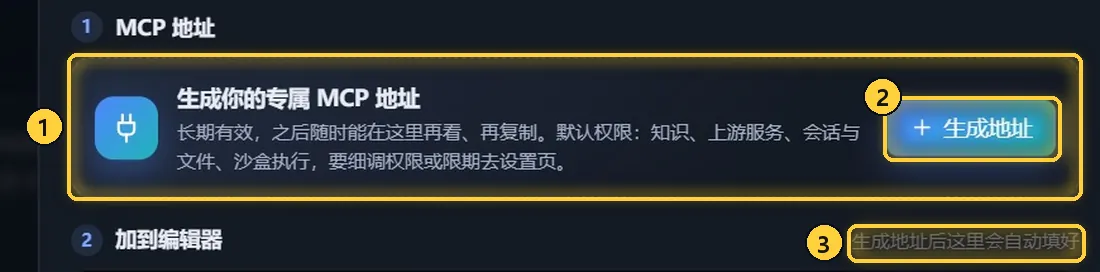
- 专属地址说明:地址长期有效,之后随时能回到这里再看、再复制。默认权限是知识、上游服务、会话与文件、沙盒执行。
- 生成地址:点一下就生成。
- 自动填好:生成后,下面各种写法里的地址会自动填上,不用手动拼。
各项权限的含义如下。要细调权限或设有效期,到设置页新建令牌,见本篇最后一节。
| 权限 | 能做什么 |
|---|---|
| 知识 | 读技能正文、能力路由表、运行环境信息和经验库 |
| 上游服务 | 经平台转发,调用唯杰地图服务、开发文档检索和应用插件的工具 |
| 会话与文件 | 新建会话、记录每一轮过程、读写会话目录、设置成果入口 |
| 沙盒执行 | 在平台沙盒里运行技能脚本和插件命令行工具、上传图纸、取回导出的文件 |
| 自由命令 | 在沙盒里执行任意命令,风险较高,默认不勾,管理员开启后才能选 |
注意
地址里带着令牌,相当于你账号的钥匙:不要发给别人,也不要提交到代码库(写在工程里的 MCP 配置文件记得加进 .gitignore)。不用了就到设置里吊销。访客账号不能生成地址,请先注册或登录。
加到编辑器
在「加到编辑器」里,按你的编辑器支持的方式选一个页签:

- JSON 配置:大多数 AI 编辑器和编辑器插件用这种。
- 命令行:在终端里运行的 AI 工具,例如 Claude Code。
- 本地命令:只支持本地命令(stdio)的客户端。
JSON 配置
- 切到「JSON 配置」,点配置片段右上角的「复制」。
- 打开编辑器的 MCP 设置,选「手动添加 / 编辑 JSON」,把复制的内容粘贴进去并保存。
- 个别编辑器的字段名和示例不一样,按编辑器的提示改即可。
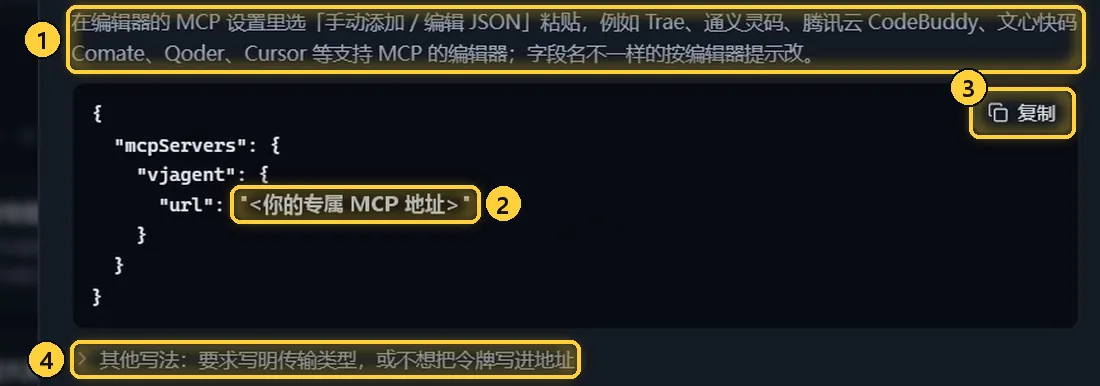
- 适用的编辑器:Trae、通义灵码、腾讯云 CodeBuddy、文心快码 Comate、Qoder、Cursor 等支持 MCP 的编辑器都可以这样加。
- 地址:图中的
<你的专属 MCP 地址>是占位,生成地址后,这里自动填上你的专属地址。 - 复制:复制出来就是完整的配置,已经带着令牌。
- 其他写法:点开后还有两种写法,见下文。
复制出来的配置结构如下,vjagent 是这个服务在编辑器里的名字:
{
  "mcpServers": {
    "vjagent": {
      "url": "<你的 MCP 地址>"
    }
  }
}
展开「其他写法」还有两种:一种多写一行 "type": "streamable-http",给要求写明传输类型的编辑器用;另一种地址里不带令牌,令牌放进 Authorization 请求头,适合不想把令牌写进地址的场合:
{
  "mcpServers": {
    "vjagent": {
      "type": "streamable-http",
      "url": "<MCP 地址,不含末尾的令牌>",
      "headers": { "Authorization": "Bearer <令牌>" }
    }
  }
}
命令行
以 Claude Code 为例,切到「命令行」,复制命令,在终端里运行:
claude mcp add --transport http --scope user vjagent <你的 MCP 地址>
--scope user 表示对所有项目生效,去掉则只加到当前项目。其他命令行工具按各自「添加 MCP」的命令填同一个地址,传输方式选 HTTP。加好后,可以用工具自带的 MCP 列表命令确认已经连上,面板里的状态也会变绿。
本地命令
只支持本地命令(stdio)的客户端,借助 mcp-remote 把这个地址转成本地命令,需要本机装有 Node.js。切到「本地命令」,把配置合并进客户端的 MCP 配置文件,重启客户端生效:
{
  "mcpServers": {
    "vjagent": {
      "command": "npx",
      "args": ["-y", "mcp-remote", "<你的 MCP 地址>"]
    }
  }
}
小技巧
客户端能直接填 HTTP 地址(有「远程 / 自定义连接器」之类的入口)时,优先直接填 MCP 地址,不用装 Node.js。
在编辑器里使用
接好后,先看一眼面板或首页的「MCP」按钮:编辑器连上后会变成绿色。然后在编辑器里直接说需求,例如「用唯杰地图智能体做一张北京各区人口分布的专题地图,做好给我预览链接」。
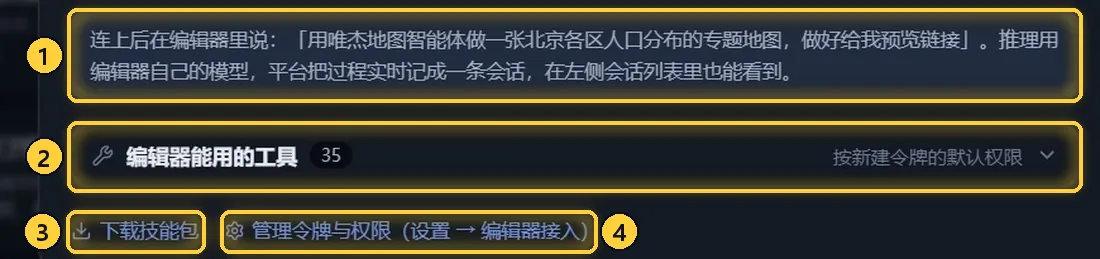
- 使用提示:推理用的是编辑器自己的模型(用你自己的编辑器额度),平台把过程实时记成一条会话,在网页左侧的会话列表里也能看到。
- 编辑器能用的工具:点开是工具清单,按类别分组,可以搜工具名或说明;点某个工具看完整说明。右侧注明按哪个令牌的权限列出。
- 下载技能包:技能包教编辑器里的 AI 怎么配合平台工作(工作协议、能力路由表、工具参数),解压到工程根目录即可;不装也能用,只是每次要多花一轮。
- 管理令牌与权限:跳到设置页管理令牌,见下一节。
在编辑器里发起的会话,在网页的会话列表里用代码图标标出,鼠标移上去能看到是哪个编辑器创建的。打开它,提问、工具调用、回答和成果预览都在里面。
注意
编辑器里的模型不受平台网页上的交互控件、敏感信息打码和权限审批约束。需要这些功能时,回到网页会话里继续。
管理令牌与权限
点面板底部的「管理令牌与权限」,或者在左侧导航点「设置」,再点「我的编辑器令牌」,打开「编辑器接入」页:
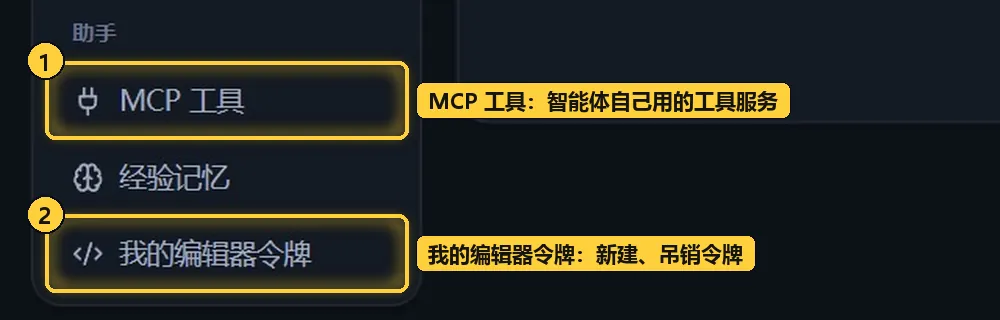
- MCP 工具:管的是平台智能体在网页对话里使用的工具服务,和编辑器接入是两回事,见会话、设置与反馈。
- 我的编辑器令牌:管理接进编辑器用的令牌,也就是 MCP 地址。
在「编辑器接入」页可以:
- 新建令牌:点「新建令牌」,填名称,选有效期(长期、30 天、90 天、180 天、365 天)和权限,点「创建」。创建后显示 MCP 地址和 JSON 配置片段,可以直接复制,也可以下载含这个地址的技能包。
- 查看和复制地址:每个令牌一行,写着创建、到期和最近使用的时间。点眼睛图标显示地址,点「复制地址」复制。
- 编辑选项:点调节图标能改少数高级选项;名称、权限和有效期建好后不能改,要改就新建一个,再吊销旧的。
- 吊销:点删除图标吊销令牌,用它的编辑器会立即失去访问权限。
- 下载技能包:页面下方有「通用(.agents/skills/)」和「.cursor/skills/ 目录版」两种,平台新增技能后建议重新下载。
小技巧
一台电脑或一个编辑器用一个令牌,名称写清楚用在哪里,哪台不用了就单独吊销,不影响其他编辑器。