
看懂 CAD 图纸
打开应用唯杰地图智能体平台不只会画互联网地图,也看得懂 CAD 图纸。本篇介绍怎样把图纸交给智能体:从图纸目录里选一张,或上传自己的 DWG / DXF;再在图上点选、框选你关心的实体,直接问“图中还有多少个同样的?”。学完后,你可以让智能体帮你数构件、提表格、做查看页,结果直接标在图纸上。
选择或上传图纸
- 在首页输入框下方点「图纸」,打开「选择 CAD 图纸」对话框。
- 在搜索框里输入文件名或图名称(mapid),例如
sys_zp,按Enter搜索。 - 点图纸卡片选中,可以连续点几张一起选;双击卡片则直接选用并关闭对话框。
- 点右下角「添加到消息」,选好的图纸会以标签的形式出现在输入框下方。
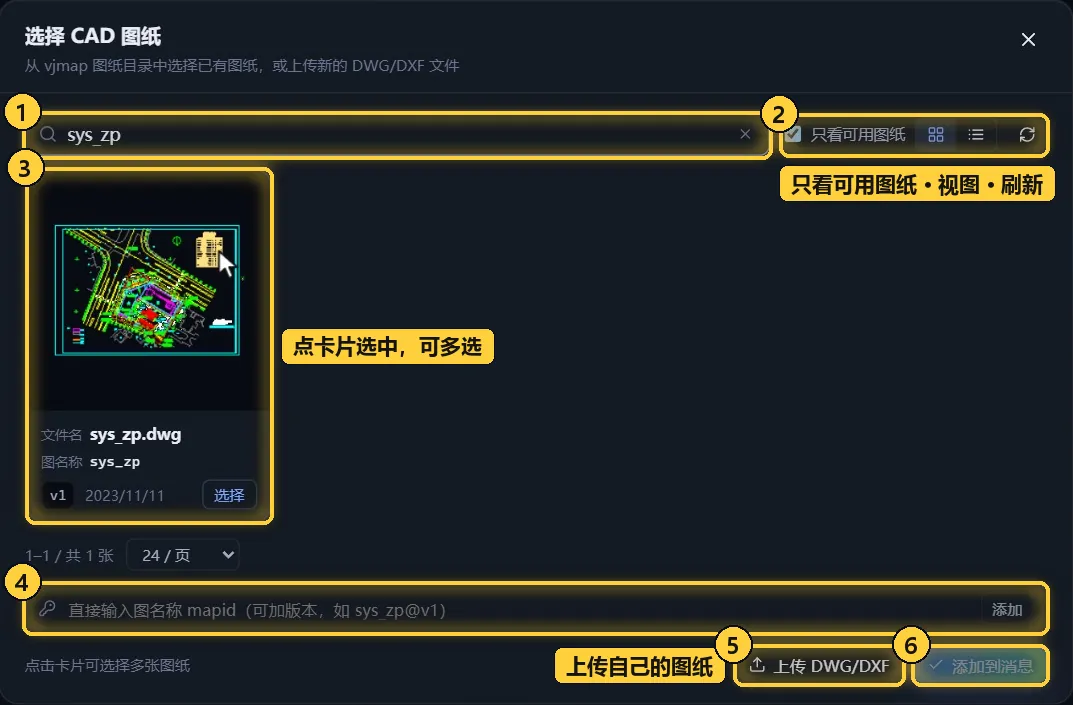
- 搜索框:按文件名或图名称(mapid)搜索。
- 只看可用图纸 · 视图 · 刷新:勾选「只看可用图纸」时,隐藏匿名上传和还没打开处理过的临时条目;右边两个按钮在卡片和列表视图之间切换,最右边是刷新目录。
- 图纸卡片:显示缩略图、文件名、图名称、版本和更新时间。点卡片选中,再点一次取消;图纸有多个版本时,可以在卡片上切换版本。
- 直接输入 mapid:已经知道图名称时,在这里输入后点「添加」,还可以带上版本,如
sys_zp@v1。 - 上传 DWG/DXF:目录里没有的图纸,从本地选择文件上传。
- 添加到消息:把选中的图纸带到输入框里;选了多张时,按钮上会显示张数。
回到首页后,输入框下方多了一个图纸标签:
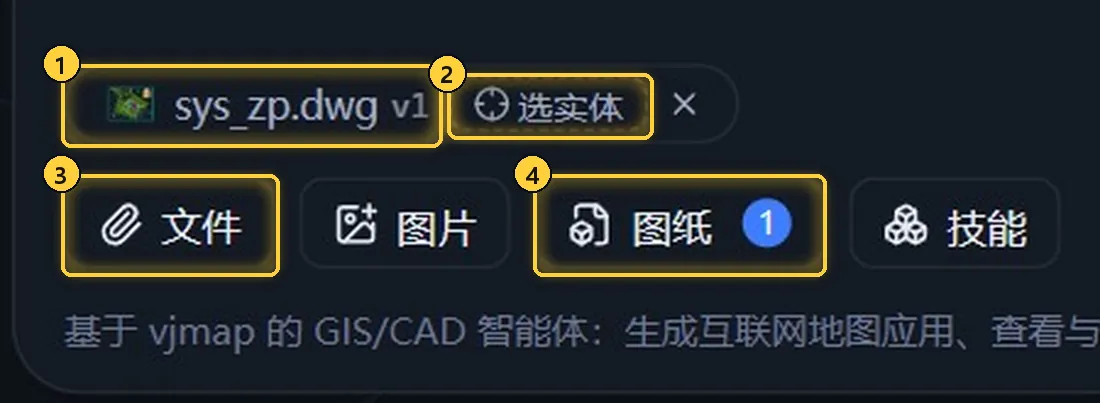
- 图纸标签:显示缩略图、文件名和版本,点标签右侧的 × 可以移除。
- 选实体:在这张图上点选、框选实体,再针对它们提问,见下一节。
- 文件:上传本地文件,DWG / DXF、GeoJSON、表格都可以。
- 图纸:右上角的数字是已选的图纸数,再点一次可以继续添加。
自己的图纸有三种方式传上来:在「选择 CAD 图纸」对话框里点「上传 DWG/DXF」;点输入框下方的「文件」;或者直接把文件拖进输入框,松开即可添加。上传的图纸以文件标签的形式随消息一起交给智能体。
小技巧
一次可以选多张图纸,例如新旧两版放在一起做对比,或者几张图一起叠到地图上。对话进行中,如果智能体需要图纸,也会在对话里弹出同样的选图界面,选好后点「使用所选图纸并继续」即可。
注意
「选实体」只出现在从图纸目录里选的图纸标签上。要先在图上选中实体再提问,请通过「图纸」从目录里选图。
在图上选实体
- 在图纸标签上点「选实体」,打开「图上选实体」窗口,稍等图纸打开。
- 拖动平移、滚动滚轮缩放,找到要问的对象。
- 默认是「点选」:单击一个实体即选中,再点一次取消选中。
- 「整块选取」默认勾着:点到图块(比如一棵树)里的任意一条线,整个图块的全部实体会一起选中。
- 选好后点右下角「用这些实体」,回到首页输入框。
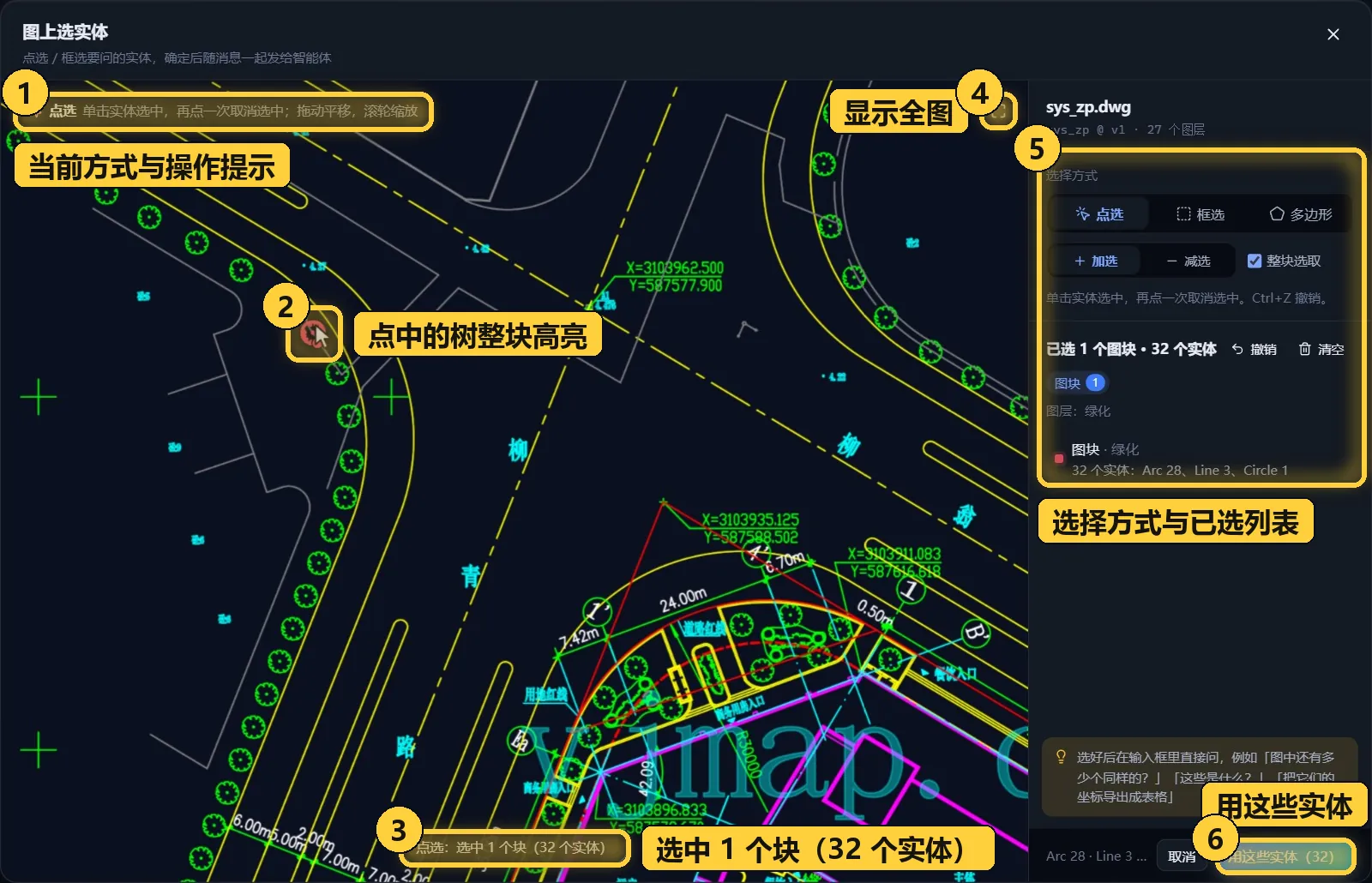
- 操作提示:左上角显示当前的选择方式和用法。
- 选中的对象:选中的实体在图上高亮。
- 选择结果:每次选择后在图下方给出提示,例如「点选:选中 1 个块(32 个实体)」。
- 显示全图:一键缩放回整张图。
- 右侧面板:选择方式和已选列表,见下图。
- 用这些实体:括号里是已选实体数,点它确认。
右侧面板放大来看:
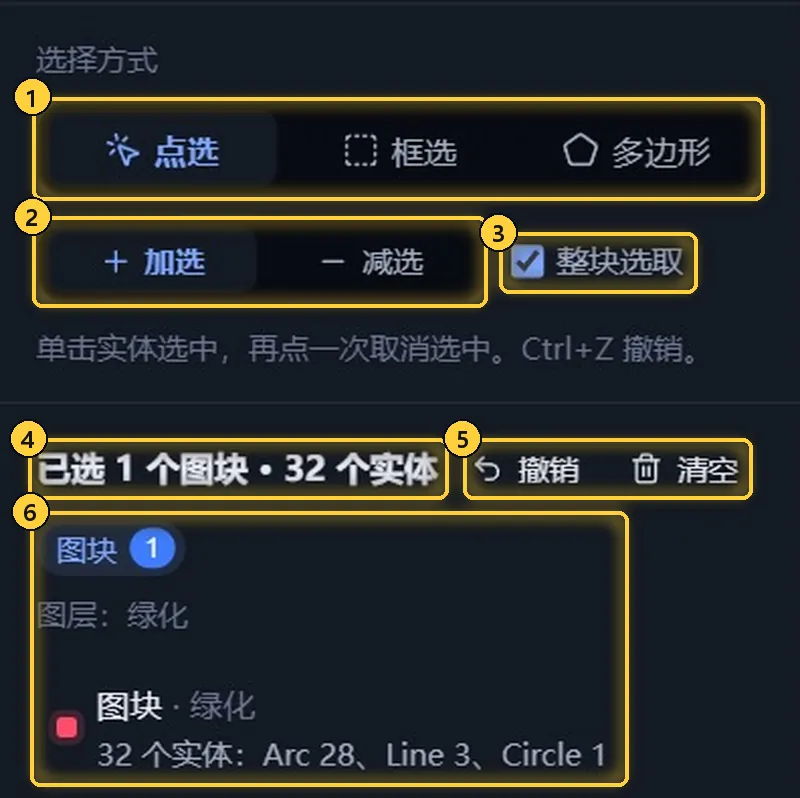
- 选择方式:「点选」「框选」「多边形」三种,用法见下表。
- 加选 / 减选:「加选」把画出的范围加入选择;「减选」从已选里去掉。
- 整块选取:点到图块里任一图形时,选中整个块的全部实体。只想选块里的某一条线时,把它取消勾选。
- 已选统计:一共选了什么,例如「已选 1 个图块 · 32 个实体」。
- 撤销 / 清空:「撤销」退回上一步(也可以按
Ctrl+Z);「清空」去掉全部选择。 - 已选对象:按类型计数、所在图层,以及每个对象一行的列表,一个图块一行,并写明它由哪些实体组成。鼠标移到某一行,图上对应的对象会高亮;点这一行可以定位过去;点行尾的 × 把它移出选择。
| 选择方式 | 怎么选 |
|---|---|
| 点选 | 单击实体选中,再点一次取消选中 |
| 框选 | 单击两个对角点。从左往右框,只选完全在框内的实体;从右往左框,与框相交的都选上 |
| 多边形 | 依次单击各个顶点,点右键或按 Enter 闭合,与多边形相交的都选上 |
小技巧
框或多边形画到一半想放弃,按 Esc 即可,已经选中的实体不受影响。
在图上提问
选好实体回到首页后,输入框里的提示会变成「针对选中的 1 个图块提问,例如:图中还有多少个同样的?这些是什么?把它们的坐标导出成表格」。
- 在输入框里写下问题,例如“图中还有多少个同样的?在图上标出来”。
- 点「开始对话」,或按
Ctrl+Enter发送。
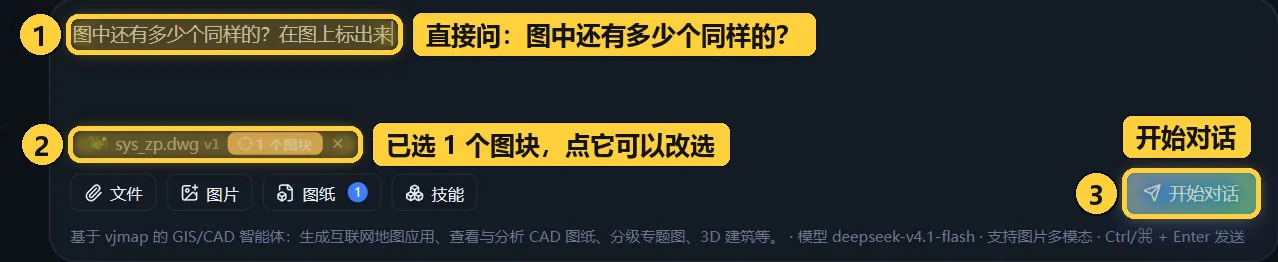
- 问题:直接用大白话问,不用描述它是什么,智能体会自己看你选中的对象。
- 图纸标签:原来的「选实体」变成了「1 个图块」,说明这张图带着选中的实体;点它可以回到图上修改选择。
- 开始对话:发送问题,进入对话页面。
常见的问法:
| 想知道什么 | 可以这样问 |
|---|---|
| 同样的东西有多少 | 图中还有多少个同样的?在图上标出来 |
| 选中的是什么 | 这些是什么? |
| 位置清单 | 把它们的坐标导出成表格 |
发送后,可以在对话里看到智能体是怎样处理的:

- 你的提问:消息里同样带着图纸和「1 个图块」,点「1 个图块」可以查看当时选中了哪些实体。
- 理解选择:智能体先弄清你选中的是什么,这里是「绿化」图层上的一个块插入,也就是一棵树。
- 选用技能:「Loaded skill: cad-recognize」表示它自动加载了构件识别技能,后面的步骤会按这个技能的方法来做。
查看结果
处理完成后,左边是文字回答,右边直接打开生成的识别结果页:
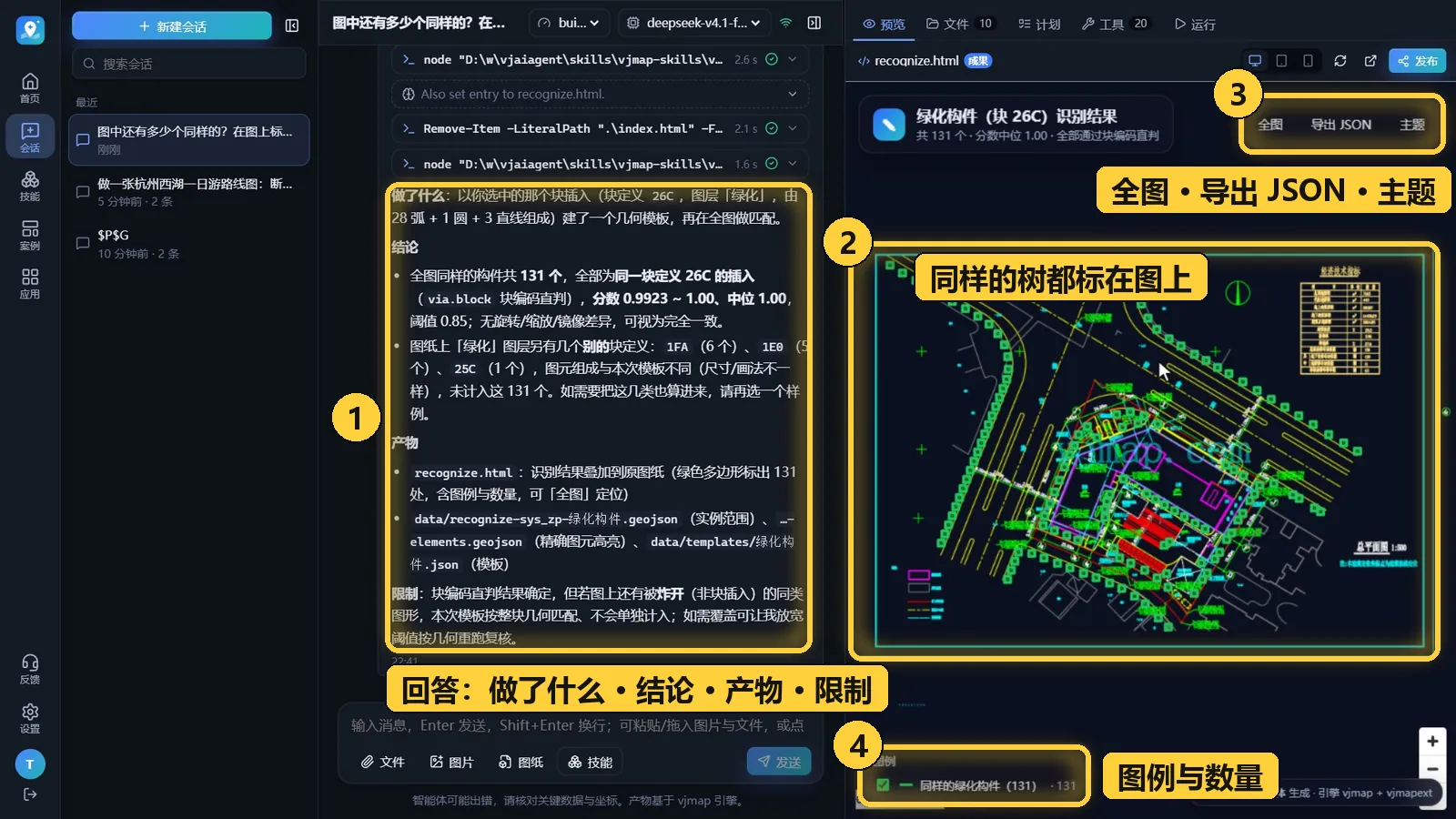
- 回答:说明做了什么、得出什么结论、生成了哪些文件,以及有什么限制。
- 结果预览:识别结果叠加在原图纸上,图中 131 棵同样的树都框了出来,可以缩放查看。
- 页面按钮:这次生成的页面带「全图」「导出 JSON」「主题」等按钮,具体按钮随任务不同而不同。
- 图例:「同样的绿化构件(131)」,前面的勾选框可以控制显示或隐藏。
回答的内容放大来看:
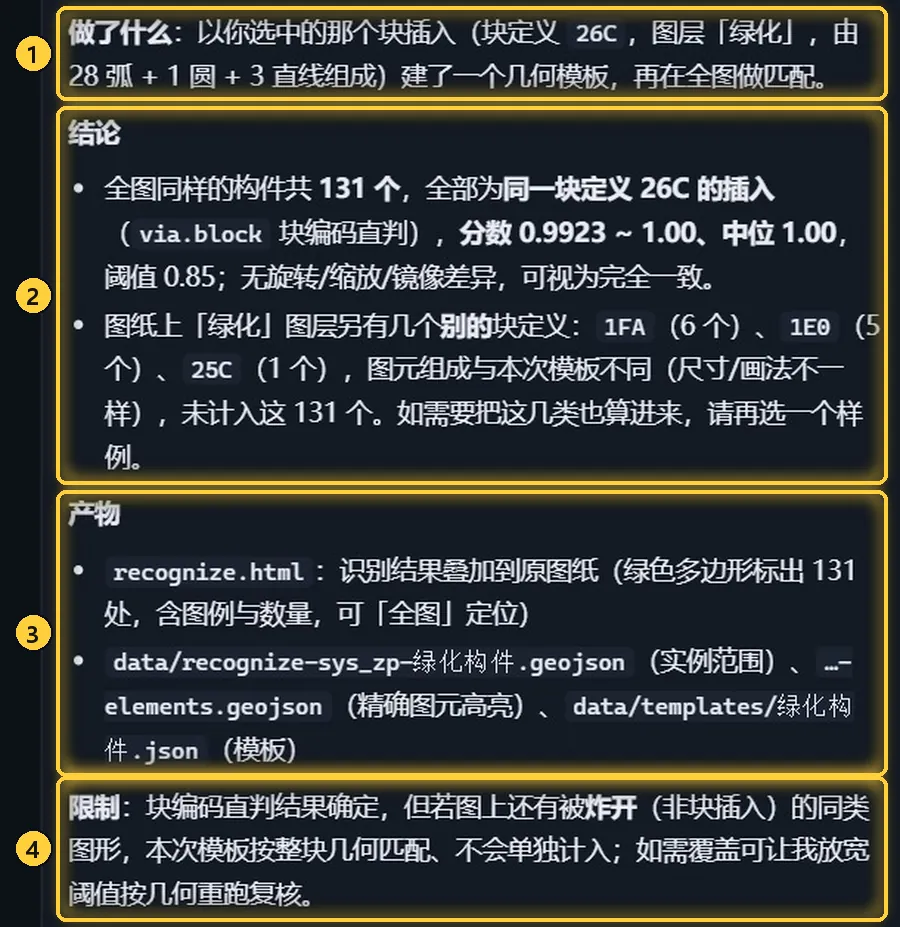
- 做了什么:以你选中的那个图块为样例,建了一个几何模板,再在全图做匹配。
- 结论:全图同样的构件共 131 个;还提醒你「绿化」图层上另有几种不同的图块,没有计入,需要的话可以再选一个样例。
- 产物:识别结果页
recognize.html和几份数据文件,可以在右上方的「文件」页签里查看和下载。 - 限制:说明这种方法可能漏掉什么,例如被炸开、不再是图块的同类图形,以及怎样复核。
不满意就接着说,例如“把另外几种绿化图块也算进来”“导出这 131 个位置的坐标表”,智能体会在这次结果的基础上继续做。
注意
智能体可能出错。数量、坐标等关键数据,请对照图纸核对后再使用。
从图纸模板开始
不知道还能让它对图纸做什么,可以看看案例里的图纸模板。在「案例」页点分类「CAD 图纸」,能看到全部 12 个图纸类模板,首页的案例区也有同样的分类:
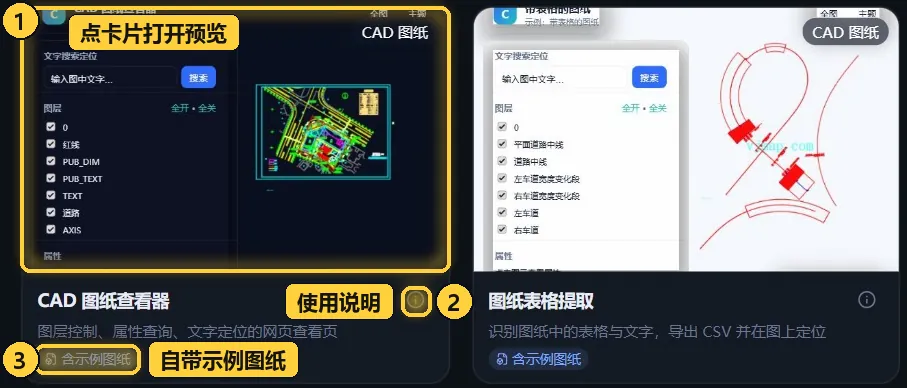
- 模板卡片:点卡片打开预览,看它做出来的效果。
- 使用说明:要准备什么数据、怎么问、注意什么。
- 含示例图纸:用这个模板时会自动带上示例图纸,没有自己的图纸也能先试一遍,随时可以换成自己的。不带示例图纸的模板会标「需要图纸」。
| 模板 | 能做什么 |
|---|---|
| CAD 图纸查看器 | 图层控制、属性查询、文字定位的网页查看页 |
| 图纸表格提取 | 识别图纸中的表格与文字,导出 CSV 并在图上定位 |
| CAD 叠加互联网地图 | 有坐标系自动叠加,无坐标系用公共点四参数配准 |
| 多图叠加地图应用 | 多张图纸叠到影像 / 天地图,二三维交互查看 |
| 图纸出图导出 | 整图或指定范围导出 PDF / PNG / DXF |
| 新旧图纸对比 | 实体级差异,标出新增 / 删除 / 修改并出对比页 |
| 构件识别与统计 | 以例找同:按模板找出全部实例并统计数量 |
| 建筑图纸审查 | 门窗表核对、编号与尺寸互检,出分级审查报告 |
| 在线 CAD 编辑器 | 浏览器里画线、标注、改图并导出 DWG |
| 一句话画图纸 | 按文字描述参数化出图,导出 DXF / DWG |
| 图片转 CAD | 照片 / 扫描件矢量化为可编辑 DXF,识别尺寸文字 |
| 图上高程点等值线 | 提取图内高程注记与点位标记,三角网出等值线叠回图纸 |
下一步
模板的预览、使用说明和示范会话怎么用,见 案例与社区作品。想直接打开图纸叠加、构件识别、智能审图等专业工具,见 技能与应用。