
会话、设置与反馈
打开应用用的时间长了,做过的地图和图纸任务会越来越多。本篇介绍三件事:怎样在「会话」里找回、置顶、改名做过的任务,随时回来接着做;「设置」里各个分区管什么,怎样查看用量、管理分享出去的链接和编辑器令牌;遇到问题时,怎样通过「反馈」在线沟通或提交 Bug 和建议。
会话列表
每次对话都会保存成一条会话,生成的网页、数据等文件也跟着会话保存。
- 在左侧导航点「会话」,打开会话列表。
- 点一条会话打开它,对话过程和右侧的预览都还在,直接在输入框里接着说就行。
- 要做新任务时,点「新建会话」。
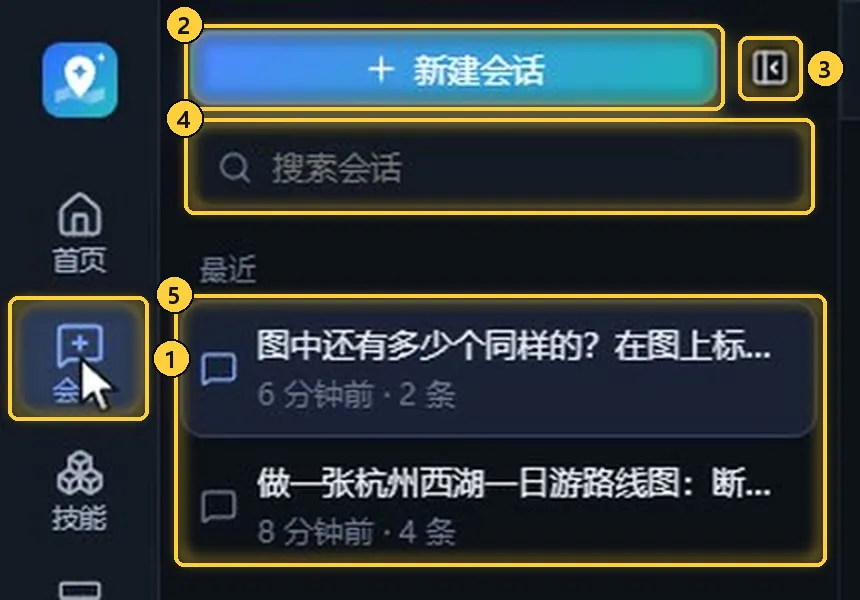
- 会话:左侧导航里的入口。
- 新建会话:开一个新的空白对话。
- 收起:把会话列表收起来,给对话和预览腾出空间。
- 搜索会话:输入关键词按名称查找。会话很多时,还没加载出来的更早的会话也会一起查找。
- 会话列表:置顶的会话排在最上面的「置顶」组,其余在「最近」组。每条下面写着最后活动时间和消息条数,正在生成的会话显示「生成中…」。
列表滚动到底部会自动加载更早的会话,也可以点「加载更多」。从 AI 编辑器里发起的会话用代码图标标出,在地图动画等应用的 AI 助手里发起的会话会标出应用名,方便和网页里发起的区分。
置顶、改名和删除
把鼠标移到一条会话上,右侧会出现三个按钮:
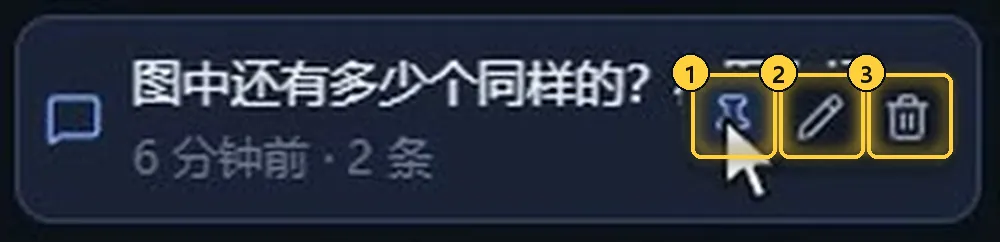
- 置顶:把会话固定到列表最上面的「置顶」组,再点一次取消置顶。常用的会话置顶后就不会被新会话挤下去。
- 重命名:在弹出的「重命名会话」里改成好记的名字,点「保存」。新名字会显示在会话列表中,也更容易搜到。
- 删除:删除会话及其全部文件,删除前会再确认一次。
注意
删除会话会连同它生成的全部文件一起删掉,而且不能恢复。需要保留的成果,先在对话页右侧的「文件」里下载。
在手机和平板上没有鼠标悬停,当前打开的那条会话会一直显示这三个按钮。
设置
在左侧导航底部点「设置」,打开设置页。左边是分区,右边是对应的内容:
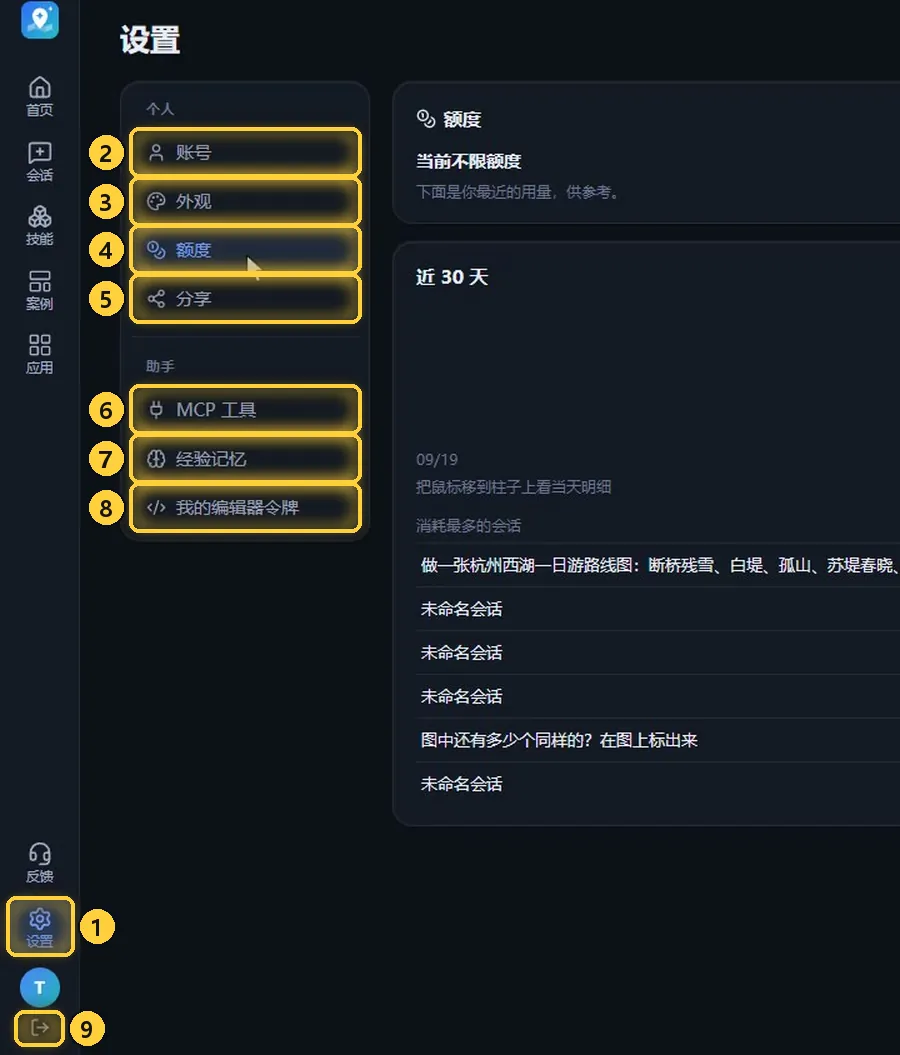
- 设置:左侧导航底部的入口。
- 账号:用户名、邮箱、登录方式、登录设备和修改密码。
- 外观:界面主题。
- 额度:查看用量,图中打开的就是这一页,见下一节。
- 分享:管理分享出去的作品链接。
- MCP 工具:智能体在网页对话里使用的工具服务。
- 经验记忆:让智能体记住踩过的坑。
- 我的编辑器令牌:接入 AI 编辑器用的令牌。
- 退出登录:左侧导航最下面的按钮。
账号
- 资料:用户名和邮箱。邮箱选填,填好后点「保存」,以后也能用邮箱登录。用户名只能在首次微信登录后改一次,之后不能再改。
- 登录方式:微信(绑定或解绑)和账号密码。账号与官网、地图动画等应用通用。
- 登录设备:列出登录过的设备。勾了「保持登录」的设备 30 天不用会自动退出,一直在用也最长 180 天需要重新登录一次。
- 修改密码:输入当前密码和新密码,新密码至少 8 位,包含字母与数字。修改密码或解绑微信后,其他设备上的登录会一并退出。
外观
主题可以选「平台默认」「亮色」「暗色」。首页右上角的按钮也能直接在亮色和暗色之间切换。
MCP 工具
这里列出智能体在网页对话中能用的工具服务。「平台 MCP」是平台提供的,不需要的可以关掉,标着「必需」的不能关;平台允许时,还可以在「自定义 MCP」里点「新增」,填名称、类型(Streamable HTTP、SSE 或 stdio)和地址,加上自己的工具服务。改动对新会话生效。
小技巧
「MCP 工具」是让平台的智能体调用别的服务;想反过来在自己的 AI 编辑器里使用平台,看接进 AI 编辑器。
经验记忆
智能体在任务中踩过的坑、你对它的纠正,会脱敏成一句话保存下来;下次遇到同类任务时,相关的几条会作为提醒交给它,避免重复犯错,每轮最多引用 5 条。默认开启,点「关闭」后不再记录、也不再引用,已存的条目会保留。含密钥或凭据的内容会被整条丢弃,不会进入记忆。
我的编辑器令牌
管理接进 AI 编辑器用的令牌:新建令牌、复制 MCP 地址、吊销不用的令牌、下载技能包。具体做法见接进 AI 编辑器。
查看用量
在设置里点「额度」,可以看到自己最近用了多少。页面左边是额度和会话:
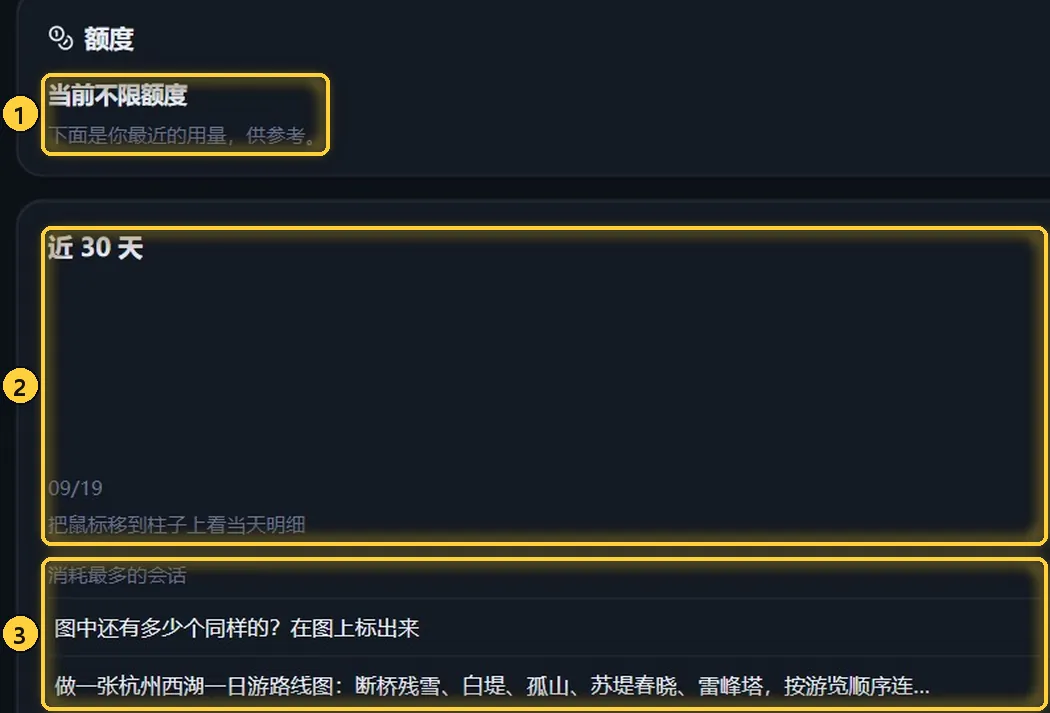
- 当前额度:图中的平台不限额度,显示「当前不限额度」,下面的用量仅供参考。开启了额度的平台,这里显示可用点数,以及免费额度和余额的情况。「额度」一栏右上角的刷新按钮可以重新读取最新数据。
- 近 30 天:每天的用量画成柱状图,把鼠标移到柱子上看当天明细。
- 消耗最多的会话:按消耗排出最多的几条会话,点一条直接打开那个会话。
页面右边是具体数字:
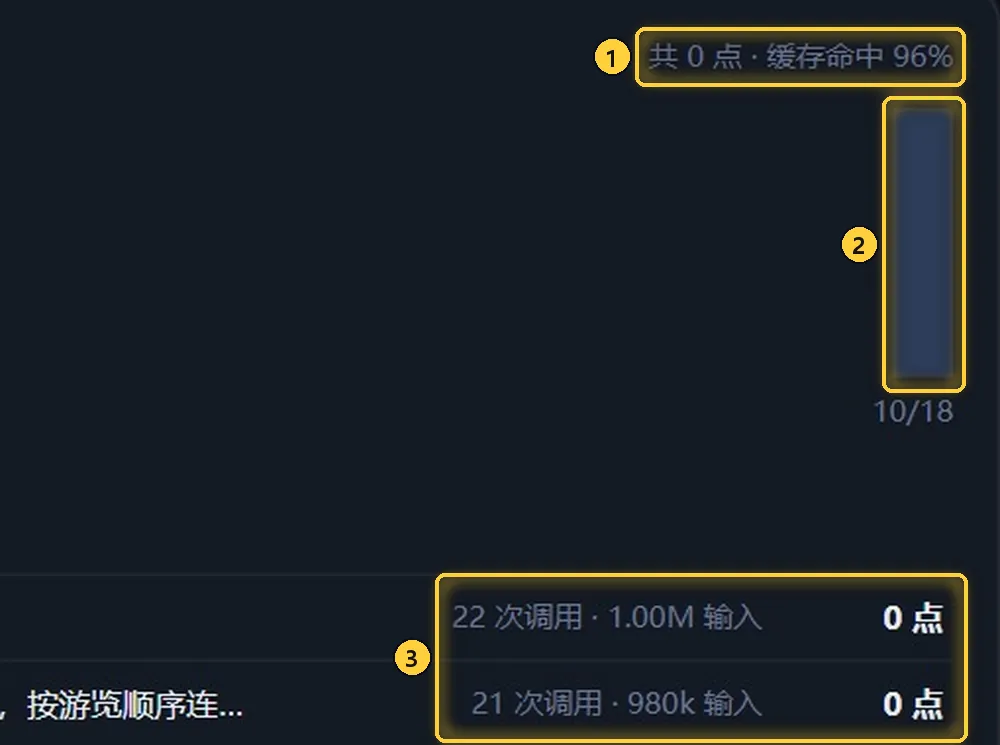
- 近 30 天合计:30 天里一共消耗多少点,以及缓存命中率。
- 每日用量:每根柱子是一天,鼠标移上去可以看当天的调用次数、输入和输出量。
- 会话用量:每条会话的调用次数、输入量和消耗的点数。
小技巧
想知道哪个任务最耗用量,看「消耗最多的会话」。同一张图反复从头做,不如打开原来的会话接着改。
管理分享链接
在地图动画、地图绘制、地图叠加等应用里分享出去的作品,都集中在设置的「分享」里管理:
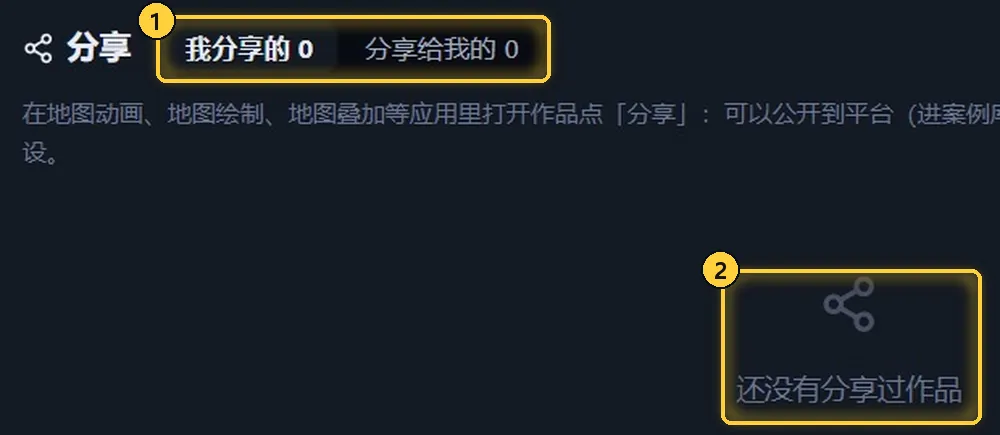
- 我分享的 / 分享给我的:「我分享的」列出你建的全部分享,包括公开到平台的和链接分享;「分享给我的」是别人指定给你的、以及你打开过的链接。后面的数字是条数。
- 分享列表:还没有分享过作品时,显示「还没有分享过作品」。
面板右上角还有搜索框,可以按标题或应用名查找。
有分享后,每条写着所属应用、谁能打开、能做什么、有效期和打开次数,右侧可以:
| 操作 | 作用 |
|---|---|
| 复制链接 | 把链接再发一次 |
| 新窗口打开 | 看看对方打开是什么样 |
| 管理 | 修改这个作品的分享设置 |
| 撤销 / 恢复 | 撤销后链接马上失效,之后还能恢复 |
| 删除 | 删掉这条分享 |
分享怎么建、对方怎么打开,见作品分享。
反馈与在线沟通
遇到问题、发现 Bug 或有建议,点左侧导航的「反馈」,打开「反馈与帮助」面板。面板浮在页面左下角,不挡操作,可以一边复现问题一边说;在手机上全屏显示。
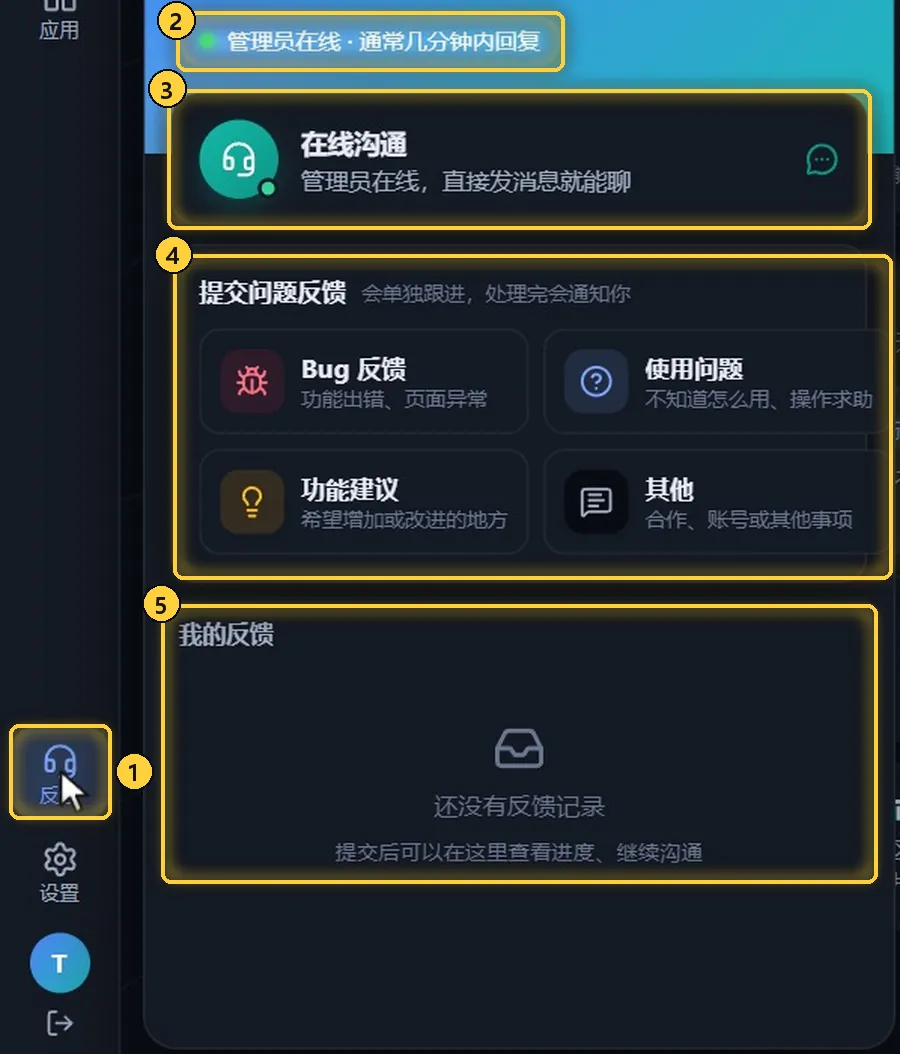
- 反馈:左侧导航里的入口。
- 在线状态:管理员在线时显示「管理员在线 · 通常几分钟内回复」;不在线时也可以留言,回复会在这里提醒你。
- 在线沟通:点开直接给管理员发消息,像聊天一样。
- 提交问题反馈:按类型发起:「Bug 反馈」(功能出错、页面异常)、「使用问题」(不知道怎么用、操作求助)、「功能建议」、「其他」(合作、账号或其他事项)。每条反馈单独跟进,处理完会通知你。
- 我的反馈:提交过的反馈都在这里,可以查看进度、继续沟通。
提交一条反馈:
- 在「提交问题反馈」里点一个类型,例如「Bug 反馈」。
- 填写描述(必填)。标题可以不填,默认取描述的第一行。
- 需要时点「添加附件」或「截取当前页面」,也可以直接粘贴截图、拖入文件。
- 「附带当前页面信息,方便排查」默认勾选,会带上页面、当前会话、浏览器和窗口大小,管理员可以据此查看这个会话的执行过程。点「包含什么」能看到具体内容。
- 点「提交反馈」,或按
Ctrl+Enter。
小技巧
在出问题的会话里打开「反馈」再提交,管理员能直接看到这个会话的执行过程,定位更快。面板顶部的铃铛按钮可以开启桌面提醒,页面在后台时有回复也会弹出通知。