
 06:41
06:41
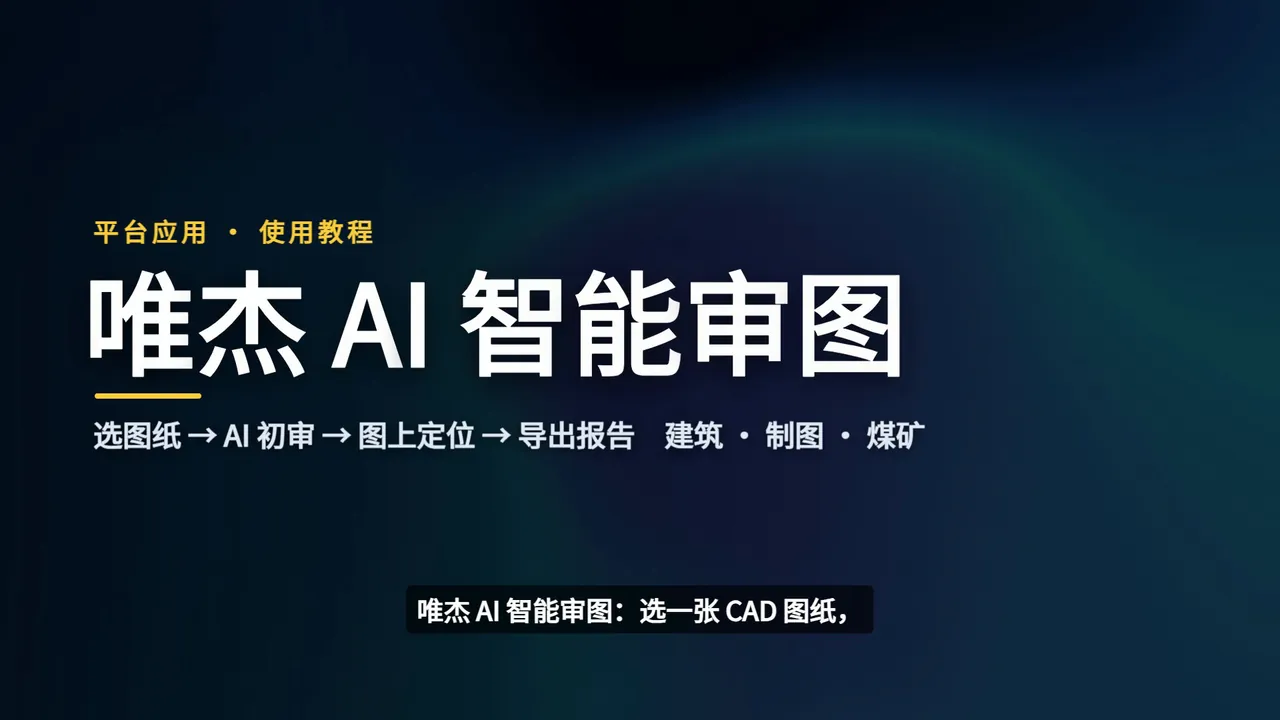
唯杰 AI 智能审图 · 使用教程
选图纸 → AI 初审 → 图上定位 → 导出报告 建筑 · 制图 · 煤矿
本期内容:
- 认识界面:顶栏 · AI 初审条 · 图纸 · 四个页签 · 状态栏
- 选图纸,AI 初审:图纸目录搜索 · 自动判断图纸类型、推荐项目类型
- 看结论,在图上定位:四种结论 · 条文与实测 · 定位、逐处查看
- 为什么报,怎么改:平台大模型解释 · 复制条文
- 换项目类型:煤矿图纸:规则包跟着项目类型走 · 自动调构件识别
- 规则:克隆、修改、试跑:改动只影响自己 · 先试跑再保存
- 识别出的对象:门窗 · 图框与标题栏 · 点一行就框出来
- 问答:只根据本次事实和结论回答 · 结论编号点回图上
- 导出审查报告:PDF · Word · 网页 · 表格 · 内容随你定
- 接入外部 AI 与设置:MCP 给 Cursor 等外部 AI · 管理员维护规则包
视频由唯杰 AI 地图动画制作,配音与字幕自动生成。
唯杰 AI 智能审图:选一张 CAD 图纸,AI 自动判断图纸类型,按现行国标逐条初审。
不通过、需复核的问题直接标在图上,点一下就飞过去,条文、实测值和要求都写清楚。
审完一键导出 PDF、Word 审查报告,问题清单和位置截图都在里面。
这期从头讲一遍。
先认识界面,一共五块。
顶栏:选图纸、项目类型、规则包、重新审查,右边是导出、MCP 和设置。
下面一条是 AI 初审的结果:图纸识别成什么类型,推荐哪个项目类型。
左边是图纸,问题标记直接画在图上;
左下角能开关图层。
右边四个页签:审查、对象、规则、问答。
底部状态栏提醒:这是机审初审,最终以审查人员判定为准。
打开应用是起始页,下面只列你自己审过的图。
点「选择图纸」。
图纸目录能按文件名或编号搜。
这期用系统样例图,搜 sys_splitmap。
点卡片上的「选用」,AI 初审自动开始。
读图纸、识别对象、判断图纸类型、按规则包审查,几秒钟就好。
识别为「其他图纸」,推荐项目类型「不限」,只审制图规范:标题栏、字高、图层这些。
结论分四种:不通过、需复核、通过、不涉及。
点一下数字,可以只看某几类。
旁边写着本次审了多少项,还有几条规则包里有、机器暂时审不了的条文。
列表能按专业、按结论、按位置分组,也可以只看强制性条文。
每张卡片标着条文出处;
进度条是实测对要求:标题栏应填四项,这里只填了三项。
点开卡片,看说明和证据截图;
点「定位」,地图飞到这个标题栏,把它框出来。
一条问题有好几处的,用箭头一处一处看;
地图上的编号也能直接点。
不清楚为什么报?
点「为什么报 · 怎么改」。
平台大模型只根据这一条的条文和实测值,写出原因和修改建议。
「复制条文」能把条文和结论直接贴进审查意见。
项目类型决定用哪个规则包。
点「项目类型」:住宅、公共建筑、厂房、煤矿都有。
换一张煤矿的巷道图:点顶栏的图纸名,搜 sys_centertube,选用。
AI 判断是煤矿采掘图,自动选了「井工矿采矿图纸」和煤矿规则包。
巷道宽度要中心线,应用自动调「CAD 构件与连线识别」,把巷道中心线提了出来。
绿线就是提出来的中心线;
巷道宽度这条,九段巷道都标在了图上。
回到 sys_splitmap,打开「规则」页签,这是当前规则包的全部规则。
内置规则包是只读的。
点「克隆为我的」,复制一份自己的,改动只影响你自己。
比如院里的图层另有规范,就把「图层命名格式」停用;
参数也能直接改。
点「试跑」,不写报告,先看结论会怎么变。
图层命名这条从不通过变成了不审。
满意了点「保存并应用」。
「对象」页签是机器从图里识别出来的东西,这张图有门窗、图框与标题栏。
点一行,地图上就框出它;
标题栏一行写着识别出的图号、比例和日期。
「问答」页签可以直接问这张图,上面有推荐的问题。
点一个:标题栏应填写完整,为什么不通过?
它只根据本次识别的事实和结论回答,提到的结论编号,点一下就回到图上。
审完了,点「导出」。
格式有 PDF、Word、网页、Excel 表格和 JSON。
预设一键切换:标准报告、问题清单简版、只报不通过、完整存档。
章节、收录哪些结论都能勾选;
误报的结论,还能逐条剔除。
截图样式选白底黑线的打印样式,每条问题的位置都自动截图、框出来。
填上审查单位和审查人,点「存为我的默认」,下次不用再填。
右边是实时预览。
点「导出 PDF」,几秒钟就生成好了。
打开看看:封面、审查概况、问题清单,每条问题配位置截图和整改建议,最后是签字栏。
顶栏的「MCP」,能把审图接进 Cursor 这类外部 AI,让它帮你审图、导出报告。
齿轮是设置:管理员在这里维护规则包、识别参数和图层约定。
回顾一下:选图纸,AI 初审,看结论定位,调规则,导出报告。
唯杰 AI 智能审图就介绍到这里,打开应用试一试吧。