
界面导览 · 首页
2026年7月21日大约 4 分钟
界面导览 · 首页(项目管理)
打开平台后首先看到的是首页:管理你的所有大屏项目——新建、导入、搜索、分类、发布状态一目了然。
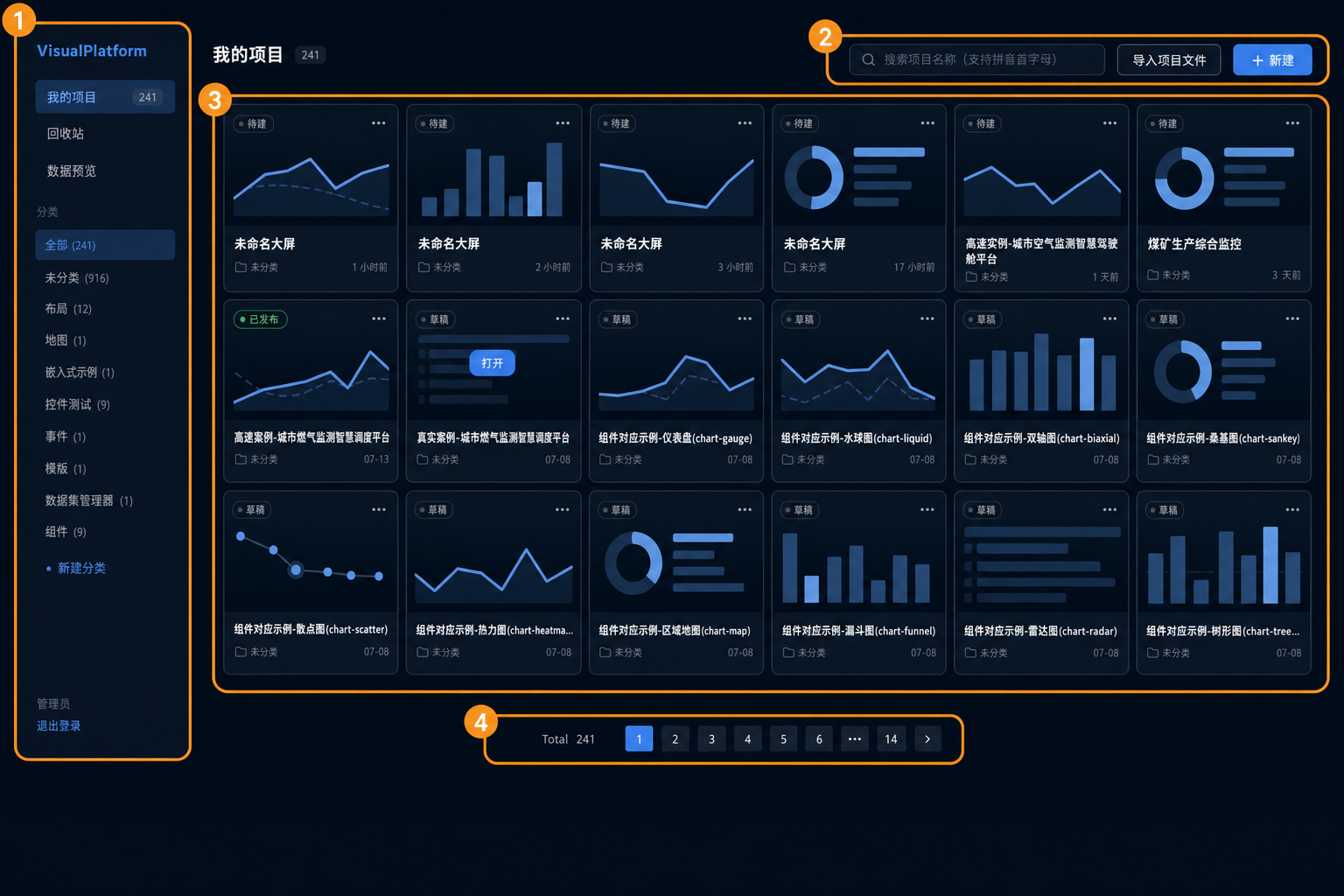
| 编号 | 区域 | 作用 |
|---|---|---|
| ① | 左侧边栏 | 我的项目 / 回收站 / 数据管理入口,项目分类,退出登录 |
| ② | 顶部操作区 | 搜索、多选、导入项目文件、新建 |
| ③ | 项目卡片区 | 项目缩略图与状态,打开 / 重命名 / 副本 / 分类 / 删除 |
| ④ | 分页 | 项目较多时分页浏览(每页 18 个) |
配图说明
本页与编辑器导览中的界面图为示意图,与实际版本的界面可能存在细节差异,以实际界面为准。
① 左侧边栏
- 我的项目:默认视图,展示全部未删除的项目。
- 回收站:删除的项目先进入这里,可还原或彻底删除;彻底删除不可恢复。
- 数据管理:进入内置数据表管理页(见下文数据管理)。
- 分类:仅在「我的项目」下显示。
- 全部 / 未分类 / 自定义分类,名称后带项目数量;点击即可筛选。
- + 管理分类:打开「分类管理」弹窗——输入名称新建分类,或对已有分类重命名 / 删除(删除分类不会删除项目,项目回到「未分类」)。
- 底部显示当前登录用户,可退出登录。
② 顶部操作区
- 搜索框:按项目名称搜索,支持拼音与首字母(如输入
rq可搜到「燃气」)。 - 多选:进入批量模式后,底部出现批量操作栏——「已选 N 项」、全选本页 / 取消全选、移至分类、删除(回收站中为还原 / 彻底删除)、取消多选。
- 导入项目文件:选择一个或多个工程文件(
*.vpproj.json/*.json)导入;单个文件导入后直接进入编辑器。工程文件结构见工程文件结构。 - + 新建:打开「新建大屏」模板面板:
- 左侧按全部 / 示例模板 / 画布定位 / 流式布局 / 空白筛选模板(完全空白、固定大屏、示例 · 等比铺满骨架,以及 CAD 图纸 / 互联网地图 / 组态监控台 / 三维巡检 四套带内容的铺满模板;还有指挥中心·三栏、自适应画布·百分比、流式卡片墙、组态大屏,以及二维/组态/三维整页示例等;角标「响应式」表示响应式模板,「含示例内容」表示带预置组件)。地图、组态、三维再配侧栏或底栏时,选对应的等比铺满示例:不变形铺满,中间主视觉自动吃掉剩余空间。
- 底部填写工程名(默认「未命名大屏」),点创建即进入编辑器。
各类模板对应的画布定位与适配方式,见画布系统。
③ 项目卡片
每张卡片对应一个大屏项目:
- 缩略图:项目封面(保存时自动截取)。
- 状态徽标:草稿(未发布或有未发布改动)/ 已发布(已生成线上快照,见发布与部署)。
- 名称 / 分类 / 更新时间:底部三行信息,未分类时显示「未分类」。
- 悬停操作:鼠标移入出现打开按钮,点击进入编辑器。
- 「···」更多菜单:
- 打开:进入编辑器。
- 重命名:修改项目名。
- 创建副本:复制出一份新项目。
- 移至分类:把项目归入某个分类。
- 删除:移入回收站(可还原)。
导出工程文件在哪里
首页卡片菜单里没有「导出」——请打开项目后,在编辑器顶部菜单「项目 → 另存为」导出工程文件。
④ 分页
项目超过一页(18 个)时底部出现分页条,显示项目总数并支持翻页。搜索与分类筛选会同步作用于分页结果。
数据管理
左侧边栏「数据管理」进入内置数据表管理页,用于维护平台自带的数据表(可作为大屏的数据源使用):
- 左栏:返回首页、新建数据表、按名称搜索,列表显示每张表的公开 / 私有属性与记录数。
- 右栏:选中表后显示表名与「公开读取」/「私有」标签、实时同步状态,可新增记录、查看 / 修改表结构、刷新,以及在更多菜单中删除数据表。
- 记录区:支持按文本 / 单选字段搜索记录,表格分页展示,每行可编辑 / 删除。
数据表如何在大屏中作为连接使用,见数据系统。
下一步
- 打开一个项目,继续阅读界面导览 · 编辑器。
- 想直接动手做一个大屏 → 快速上手。