---
title: 查询示例(自动提取中心线如墙体道路)
source: https://vjmap.com/guide/queryCase5.html
---
# 查询示例(自动提取中心线如墙体道路)
## 前言
CAD图纸中的中心线提取是一项关键的几何信息简化技术,在不同领域具有重要应用价值。在建筑类图纸中,通过算法提取墙体的中心线,这种简化后的中心线便于进行空间分析、路径规划或BIM模型重构。对于能源领域,巷道中心线的提取更为关键,它能准确反映地下通道的走向、转折点和连接关系,为设计、逃生路线规划等提供基础框架。本质上,中心线提取实现了从具象图形到抽象拓扑的转换,是CAD数据处理中不可或缺的智能化预处理步骤。
CAD图纸中心线的提取技术,需要设计人员需要手动描画中心线,不仅耗时耗力,而且容易因人为误差影响精度。相比人工操作,自动提取中心线不仅速度更快,还能减少人为错误,确保数据一致性,并支持批量处理大规模图纸。这一技术进步极大降低了人工成本,推动了CAD数据处理向智能化、高效化方向发展。
## 效果展示
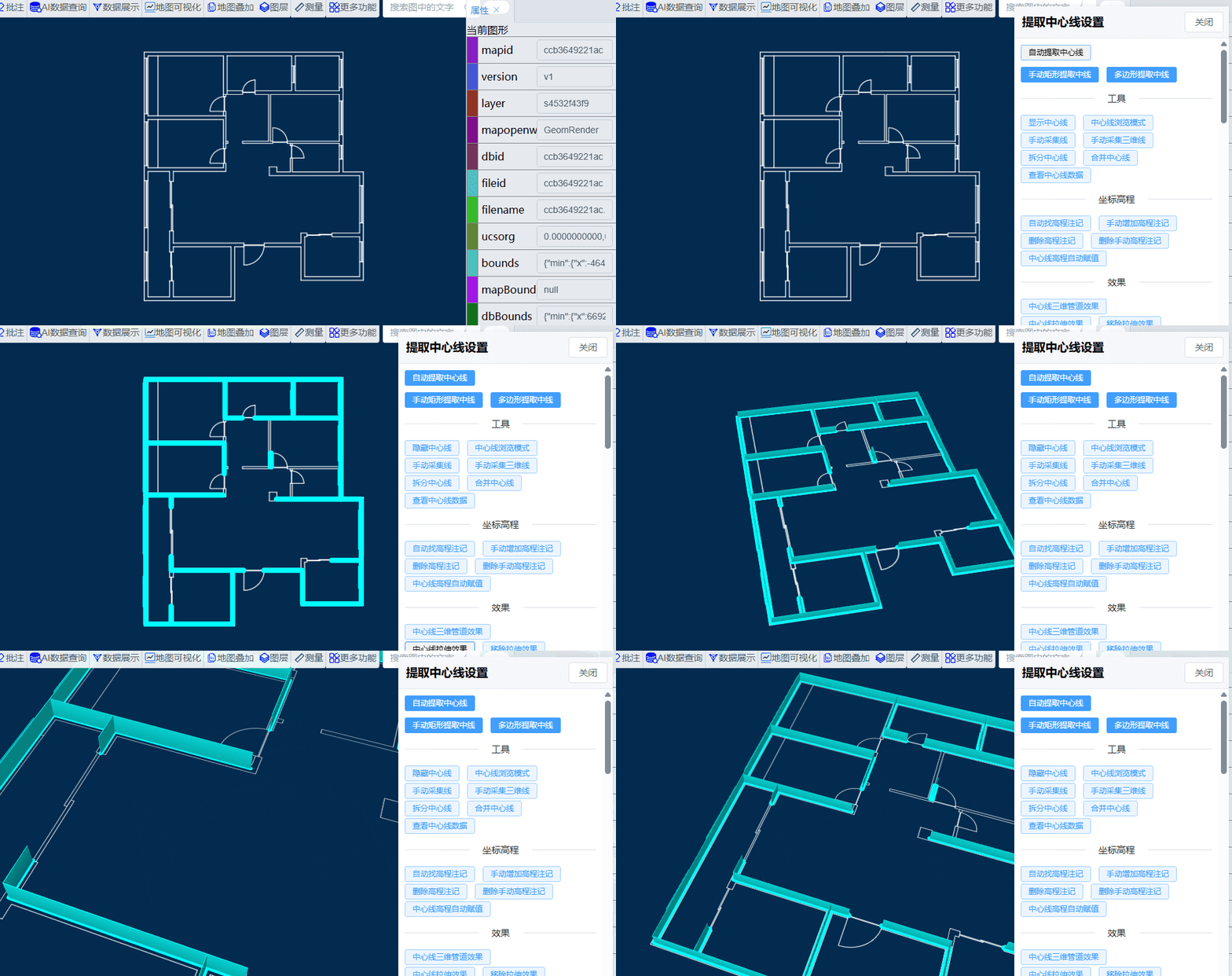
提取墙体中心线
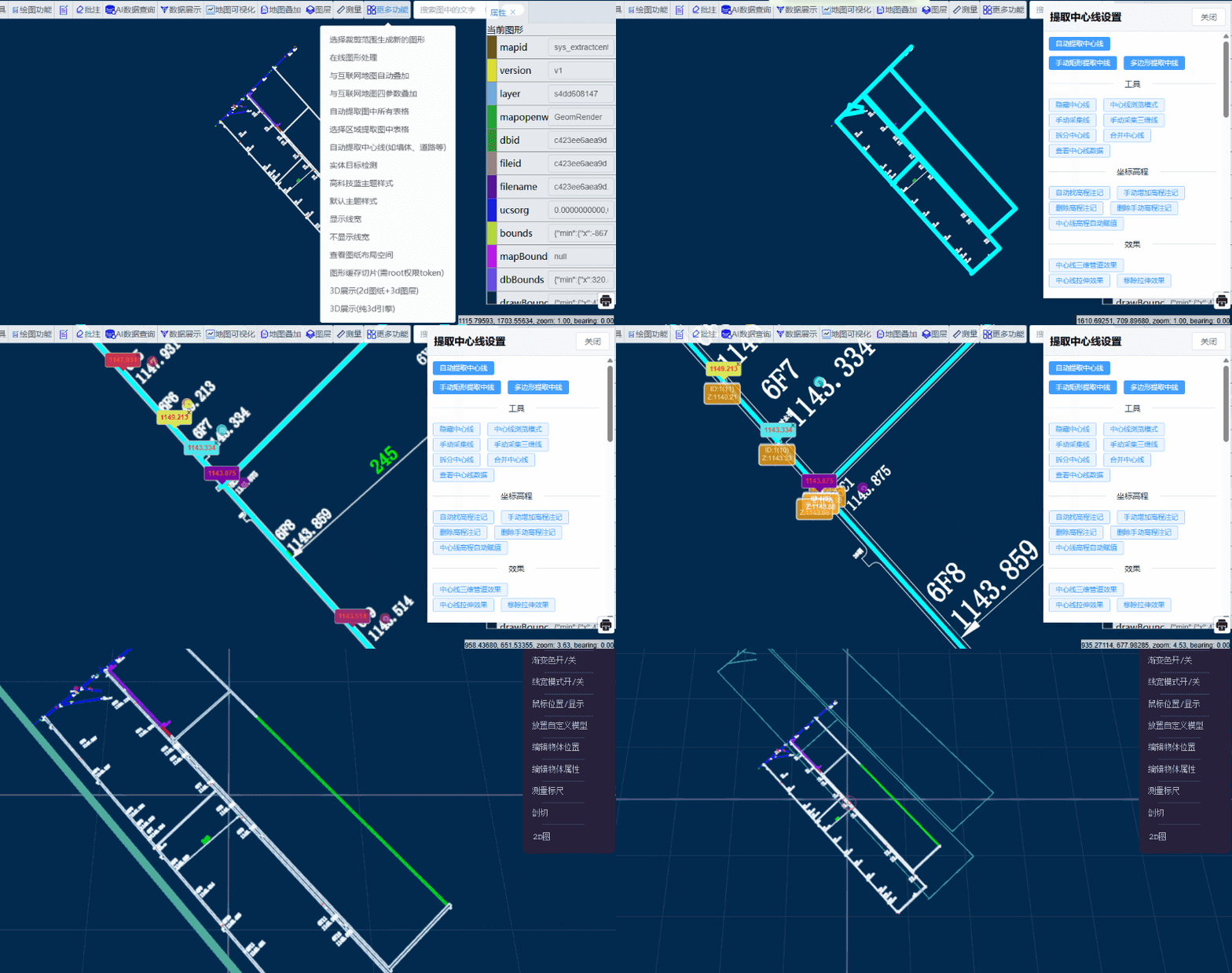
提取巷道中心线
视频教程:
https://www.bilibili.com/video/BV14coEY5EdR/
## 基本操作
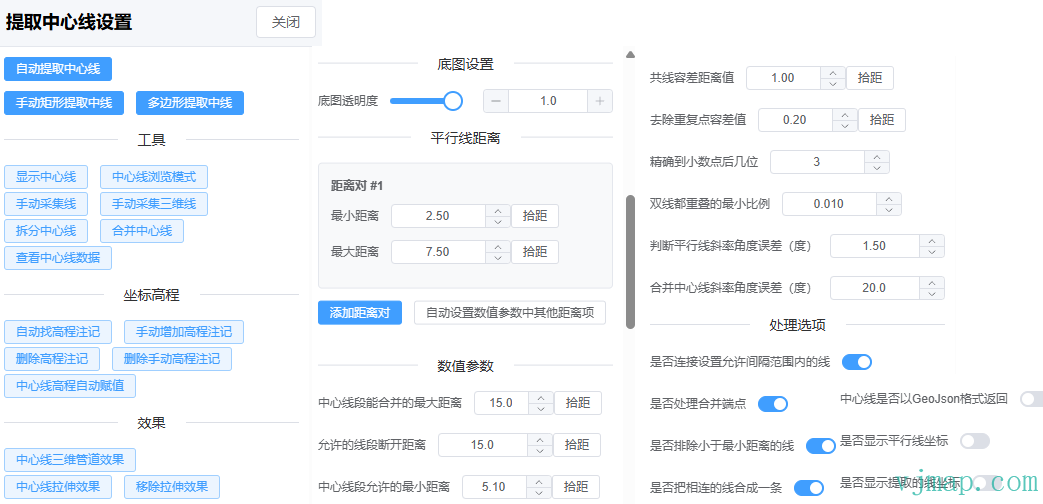
在[唯杰地图管理云平台](https://vjmap.com/app/cloud) 上传要提取中心线的CAD图形,成功打开后,点击“更多功能”里面的“自动提取中心线(如墙体、道路)”
### 界面控制
- 窗口可拖动:通过标题栏拖动整个设置窗口
- 底图透明度:使用滑块调节底图透明度(0-1之间)
- 关闭按钮:点击右上角"关闭"按钮关闭设置窗口
## 中心线提取
## 参数设置
### 平行线距离设置
1. 距离对设置
- 可添加多个距离对
- 每个距离对包含最小距离和最大距离
- 使用"拾距"按钮可以直接从图上测量距离
2. 自动设置
- 点击"自动设置数值参数中其他距离项"可自动计算其他距离参数
**这步设置很重要,不同的图纸设置值不同,需要根据实际图纸进行设置。**
因为图中可能存在不同的平行线宽,如下图所示,墙体厚度不同,这时候需要增加不同的距离对。

修改完距离选项后,需点击 `自动设置数值参数中其他距离项` 自动计算其他距离参数
### 数值参数
1. 距离参数
- 中心线段能合并的最大距离 (在此范围之内的中心线将合并成一条中心线)
- 允许的线段断开距离 (查找平行线时,如果平行线有断开时,断开距离小于此值将进行合并)
- 中心线段允许的最小距离 (如果最后计算出的中心线距离小于此值将被排除)
- 共线容差距离值 (判断是否共线的容差距离值)
- 去除重复点容差值 (去除重复点的容差距离值)
2. 精度参数
- 精确到小数点后几位(0-10位)
- 双线都重叠的最小比例(0-1)(用于判断平行线是否有中心线)
- 判断平行线斜率角度误差(0-90度)(平行线斜率误差角度)
- 合并中心线斜率角度误差(0-90度)(合并中心线时斜率误差角度)
### 处理选项
- 是否连接设置允许间隔范围内的线
- 是否处理合并端点
- 是否排除小于最小距离的线
- 是否把相连的线合成一条
- 中心线是否以GeoJson格式返回 (用于调试数据)
- 是否显示平行线坐标 (用于调试数据)
- 是否显示提取的线坐标 (用于调试数据)
### 自动提取中心线
1. 点击"自动提取中心线"按钮
2. 系统会自动分析当前视图范围内的图形并提取中心线
### 手动矩形提取
1. 点击"手动矩形提取中线"按钮
2. 在地图上绘制一个矩形区域
3. 系统会提取该区域内的中心线
### 多边形提取
1. 点击"多边形提取中线"按钮
2. 在地图上绘制一个多边形区域
3. 系统会提取该区域内的中心线
**注:如果参数设置对的情况下,因为图形其他元素影响导致自动提取不对时,可采取以下办法:**
(1) 点击工具栏中的图层菜单 ,“只显示指定图层”, 可自动识别当前图层中的数据,防止其他数据干扰。
(2) 也可以通过手动矩形或多边形选择指定区域的图形数据进行提取。
## 工具功能
### 中心线编辑工具
- 显示/隐藏中心线:点击对应按钮切换中心线的显示状态
- 编辑/浏览模式切换:切换中心线的编辑和浏览模式
- 编辑模式下:
可点击中心线,对坐标进行拖动编辑,或按`Delete`键进行删除
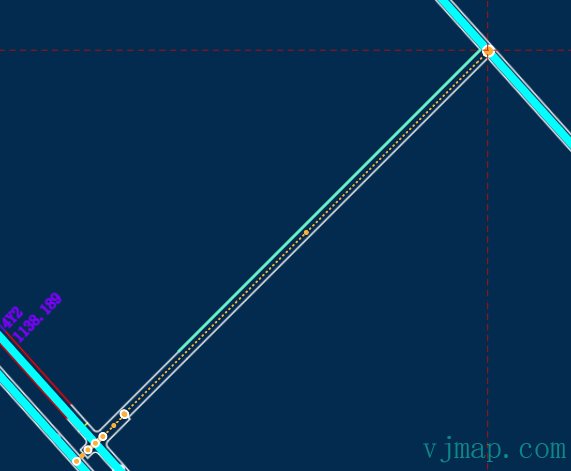
- 浏览模式下:
鼠标移动到中心线上时,会显示当前中心线的属性数据,点击线,会弹出此线的详细坐标数据和属性数据,可进行修改编辑
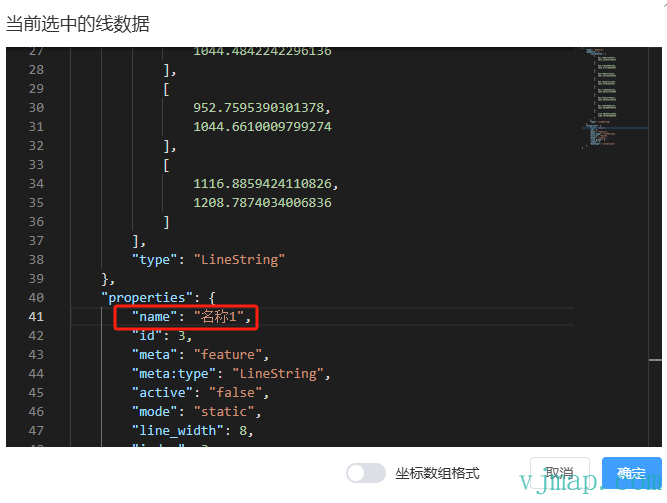
如可在这里输入中心线的`名称值`,或者直接修改坐标值。
### 手动采集
- 手动采集线:点击按钮后在地图上采集二维线
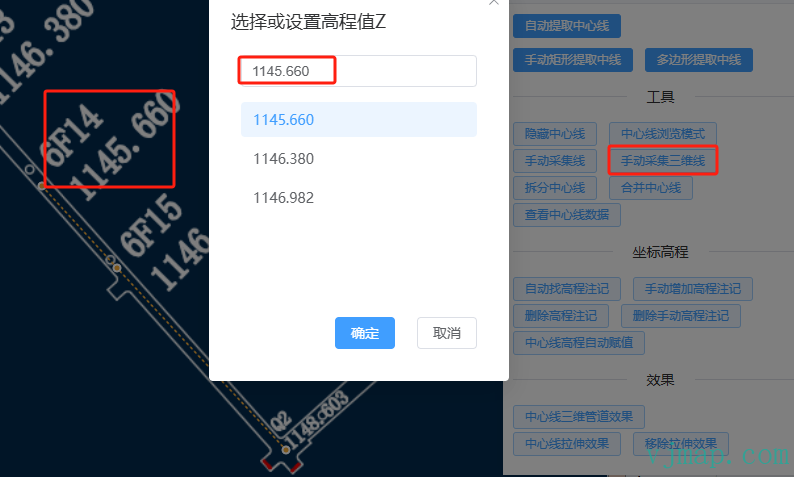
- 手动采集三维线:点击按钮后在地图上采集三维线
如果没有自动提取到的数据,可以用手动采集的方式去进行采集。手动采集三维线时,会根据当前点的图纸内容自动给当前点赋值高程(如果没有找到相关高程值可手动输入)
### 中心线编辑
- 拆分中心线:选择一条中心线,指定拆分点进行拆分

- 合并中心线:选择两条中心线进行合并
合并过程与拆分刚好相反,选择两条中心线,会自动合并成一条中心线
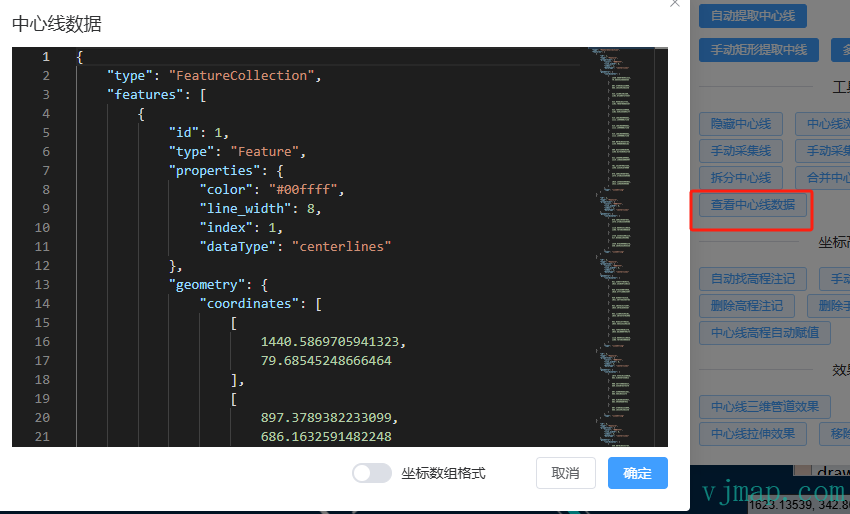
- 查看中心线数据:查看当前中心线的详细数据
查看中心线既可查看当前所有中心线数据,也可在这里直接修改中心线数据。
**如可把当前处理好的中心线这里复制出来,下次的时候,再把数据拷贝到这里进行还原。**
## 坐标高程处理
如果需要给中心线的每个点赋值高程值时,需要先`自动找到图中所有高程注记`或 `手动增加高程注记` ,然后再根据这些点的高程值给中心线的每个点进行插值赋值。
### 高程注记处理
1. 自动找高程注记
- 点击"自动找高程注记"按钮
- 系统会自动识别图中的高程注记
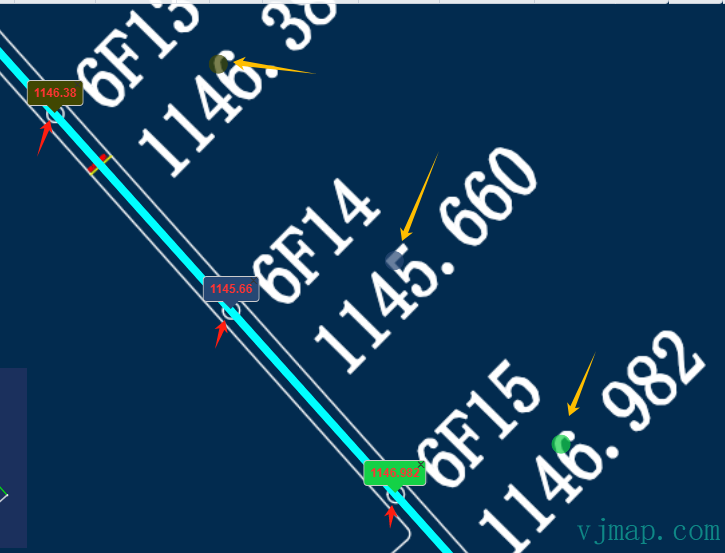
自动找高程注记的流程为:会查找所有符合半径大小的圆,再搜索圆旁边的高程值。
搜索到的高程值旁边会加上相同颜色的一个填充圆点。如搜索到的高程值1146.983是绿色的,查找的文字"1146.983"上面会显示绿色的小填充圆点。这样就能**直观的看到自动找到的高程值来源于图中的哪个文字**,**如果不对的话,可以点击高程注记右上角的关闭按钮来进行删除**。
2. 手动增加高程注记
- 点击"手动增加高程注记"按钮
- 在地图上点击位置添加高程值
对于没有自动找到的高程值,可以手动在一起位置增加对应的高程值。手动增加的高程值会以蓝色文字进行显示,以区别于自动搜索到的高程值。
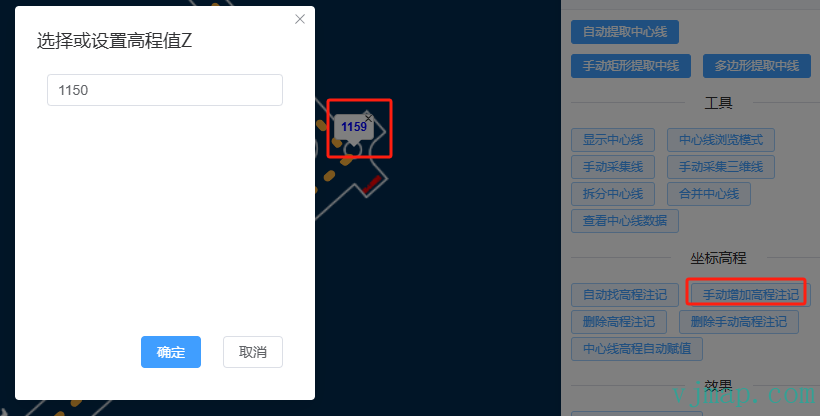
3. 高程注记管理
- 删除高程注记:删除所有自动识别的高程注记
- 删除手动高程注记:删除手动添加的高程注记
- 中心线高程自动赋值:根据高程注记自动为中心线赋值
中心线高程自动赋值是根据`自动找到图中所有高程注记`和 `手动增加高程注记`对图中的所有中心线上的点进行高程插值赋值。
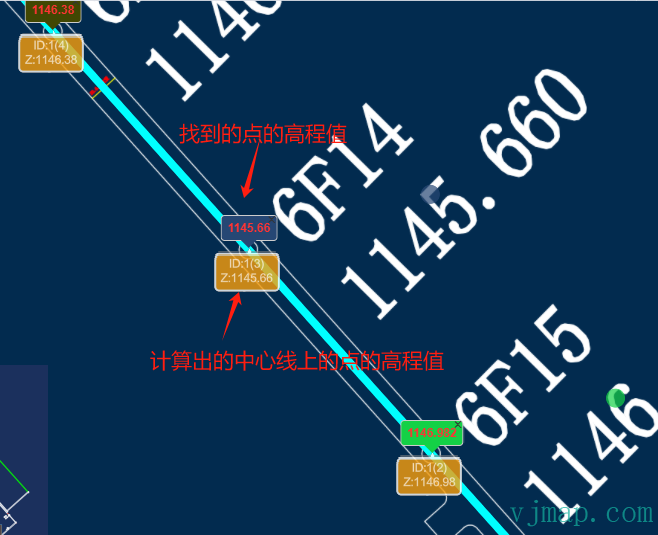
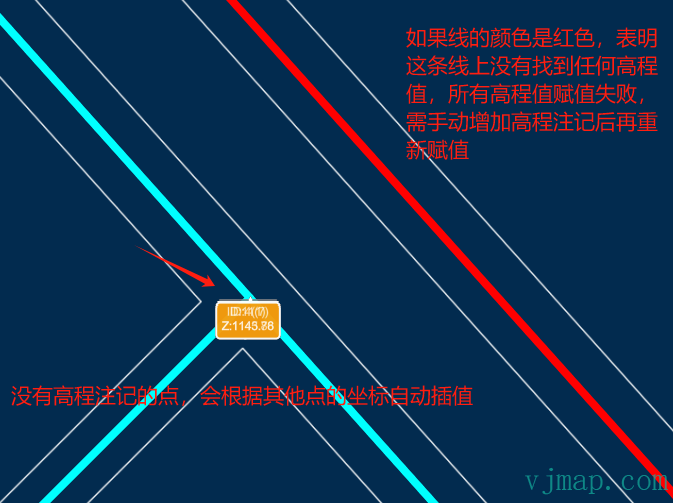
没有高程注记的点,会根据其他点的坐标自动插值
如果线的颜色是红色,表明这条线上没有找到任何高程值,所有高程值赋值失败,需手动增加高程注记后再重新赋值
## 效果展示
### 三维效果
- 中心线三维管道效果:将中心线转换为三维管道效果
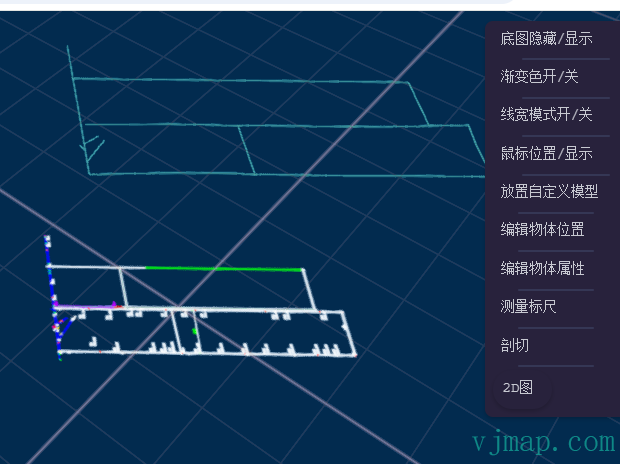
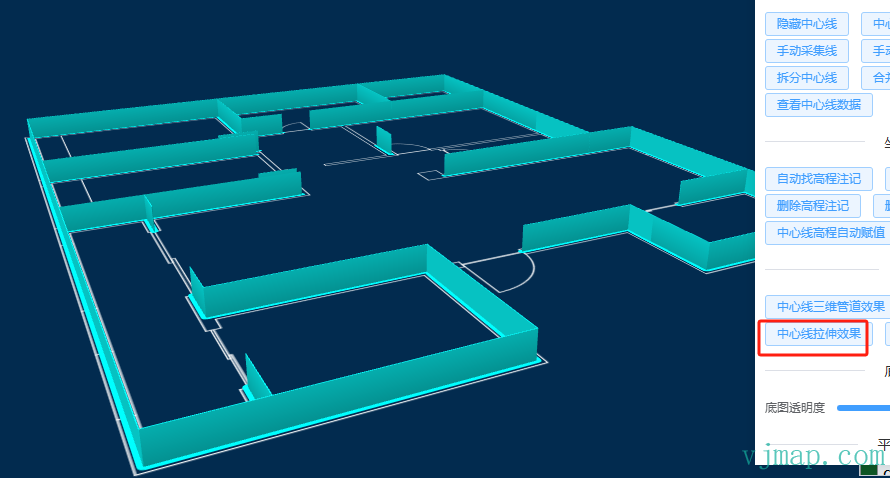
- 中心线拉伸效果:显示中心线的拉伸效果
- 
- 移除拉伸效果:清除拉伸效果
## 使用步骤
1. 先进行`平行线距离设置`、点击`自动设置数值参数中其他距离项`自动计算其他距离参数
2. 提取中心线时,建议先使用`自动提取`功能,如果效果不理想再尝试`手动提取`
3. 如果需要处理高程时,建议先使用`自动找高程注记`功能,再进行`中心线高程自动赋值`, 如果出现红色的线,根据需要手动添加或修改
4. 使用三维效果,查看数据是否正确,再依次排查修改。
## SDK用法
```js
/**
* 提取中心线命令参数接口
* @interface ExtractCenterLinesParams
*/
interface ExtractCenterLinesParams {
/** 是否包含边界 */
isContains: boolean;
/** 边界坐标字符串 */
bounds: string;
/** 最小间距,多个值用逗号分隔 */
minSpaceDistance: string;
/** 最大间距,多个值用逗号分隔 */
maxSpaceDistance: string;
/** 地图ID */
mapid?: string;
/** 地图版本 */
version?: string;
/** 图层 */
layer?: string;
/** 是否为几何渲染模式 */
geom?: boolean;
/** 共线容差距离值 */
collinearTolerance: number;
/** 去除重复点容差值 */
duplicateTolerance: number;
/** 允许的线段断开距离 */
maxGapDistance: number;
/** 精确到小数点后几位 */
numDecimalDigits: number;
/** 双线都重叠的最小比例 */
minDlMinRatio: number;
/** 判断平行线斜率角度误差(度) */
paralleSlopeAngleTolerance: number;
/** 合并中心线斜率角度误差(度) */
mergeSlopeAngleTolerance: number;
/** 中心线段能合并的最大距离 */
maxCenterMergeDistance: number;
/** 中心线段允许的最小距离 */
minCenterDistance: number;
/** 是否连接设置允许间隔范围内的线 */
bConnectGrapLine: boolean;
/** 是否处理合并端点 */
bMergeNode: boolean;
/** 是否排除小于最小距离的线 */
bFilterShortLine: boolean;
/** 是否把相连的线合成一条 */
bMergeLine: boolean;
/** 中心线是否以GeoJson格式返回 */
bCenterGeoJson: boolean;
/** 是否显示平行线坐标 */
bSaveParalleLineJson: boolean;
/** 是否显示提取的线坐标 */
bExtractLines: boolean;
}
/**
* 提取中心线命令
* @function extractCenterLines
* @param {ExtractCenterLinesParams} params - 提取中心线参数
* @param {string} [options="_null"] - 选项参数
* @param {string} [version="v1"] - API版本
* @returns {Promise} 返回提取的中心线数据
* @description
* 该命令用于从地图中提取中心线,支持自动提取和手动区域提取。
* 可以通过设置不同的参数来控制提取的精度和效果。
*
* @example
* const result = await svc.execCommand("extractCenterLines", {
* isContains: true,
* bounds: "x1,y1,x2,y2",
* minSpaceDistance: "2.5,3.5",
* maxSpaceDistance: "7.5,8.5",
* collinearTolerance: 1.0,
* duplicateTolerance: 0.2,
* // ... 其他参数
* });
```